GitLab服务器搭建(Win10系统企业版,在Docker上部署GitLab的搭建)

GitLab企业版部署与许可证生成完整指南 GitLab作为业界领先的DevOps平台,为企业提供了从代码管理到CI/CD的完整解决方案。然而,GitLab企业版需要有效的许可证才能解锁全部功能。本文将详细介绍如何通过Docker部署GitLab企业版,并生成永久许可证的完整过程。 阅读详情

        首先就是对Docker进行安装,其次通过Docker安装GitLab,然后安装Git,最后安装TortoiseGit。安装完以上工具之后,对他们进行配置就可以使用了。下面就介绍一下它们安装的详细步骤以及安装的过程中需要注意的事项。

《一》,Docker的安装

        不同的操作系统下对Docker的安装要求是不一样的,我这里是Win10的企业版,所以不需要安装DockerToolBox,直接安装下载Docker for Windows Installer对其进行安装。如果您的系统不符合运行Docker for Windows的要求,则可以安装Docker Toolbox,Docker Toolbox使用Oracle Virtual Box而不是Hyper-V。

        Docker的下载网站:https://store.docker.com/search?type=edition&offering=community,这个是选择Docker的网站。如果你的计算机配置和我的一样,就直接进入到这个网站:https://store.docker.com/editions/community/docker-ce-desktop-windows

就可以对Docker进行下载了。这些网站都是需要翻墙的。(下载最新的Docker,不然的话安装过程中会出现问题)

       1,自己的电脑是否可虚拟化

        在安装Docker之前首先应查看自己的电脑是否支持虚拟化,查看方式:
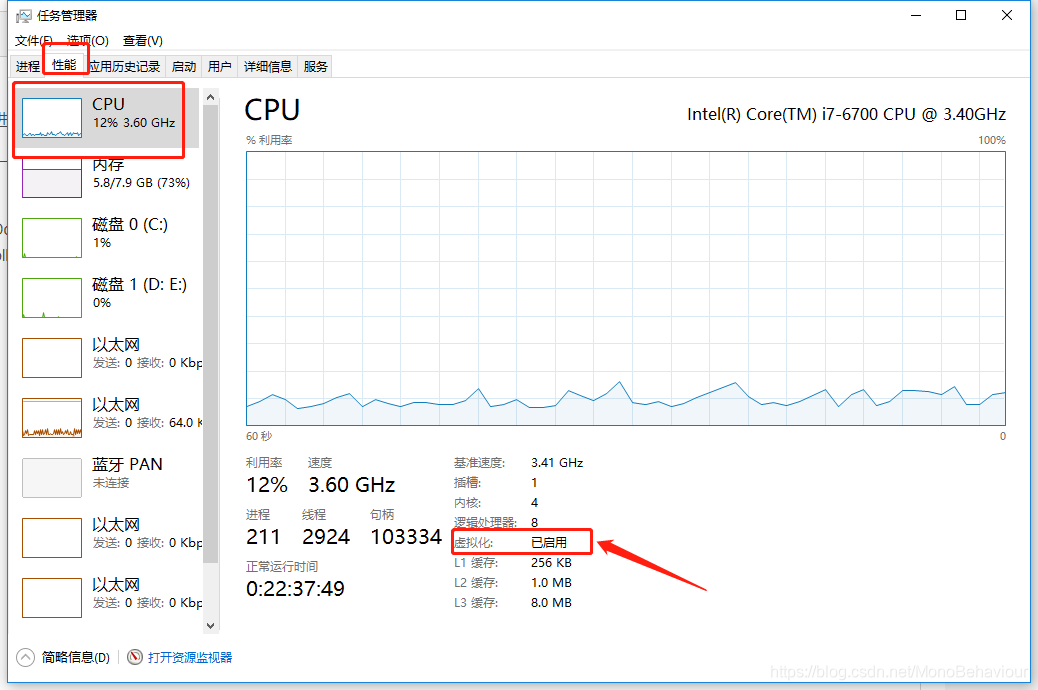
在任务管理器中进行查看,如果不支持虚拟化的课就需要启动BIOS系统。Win10企业版的启动方式如下:

关机重启,按F2健进入Bios系统,首先进入到这个界面:
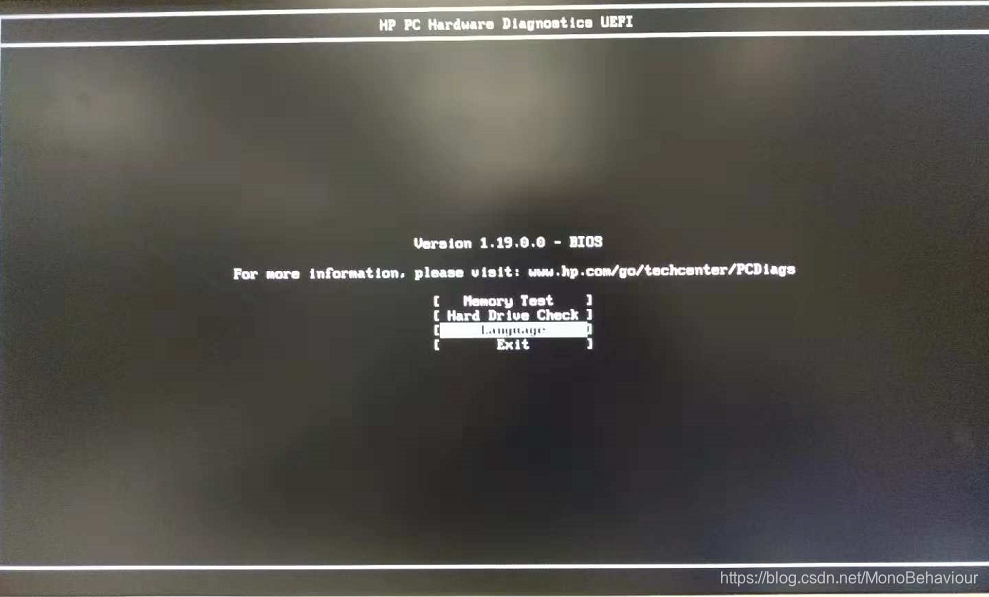
按Esc返回到Bios界面。并选择BIOS设置:
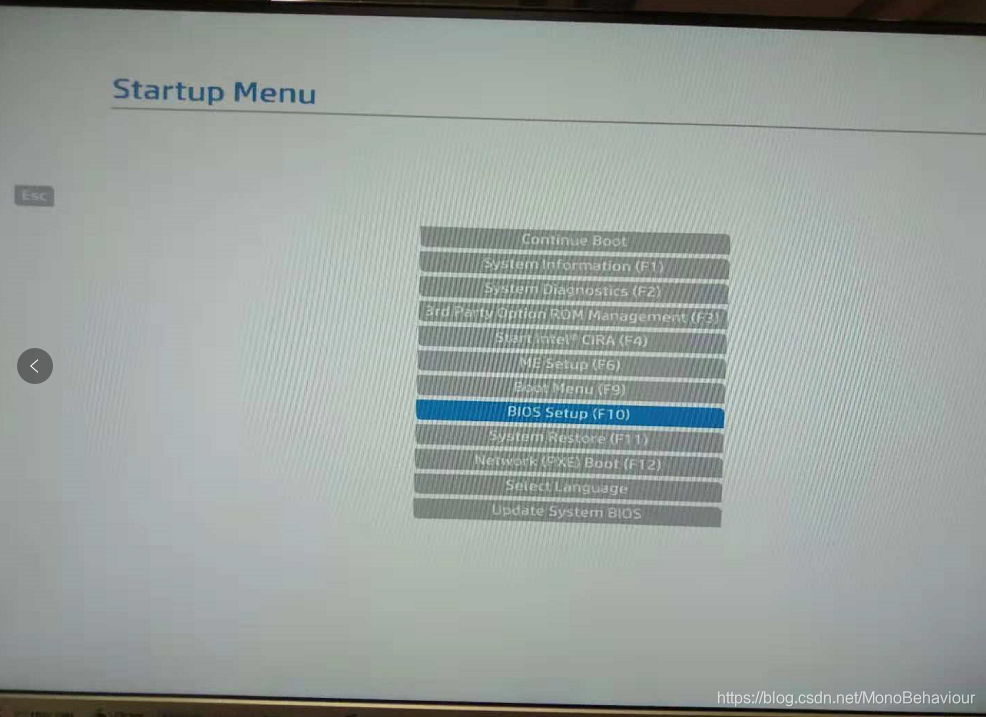
进入到:
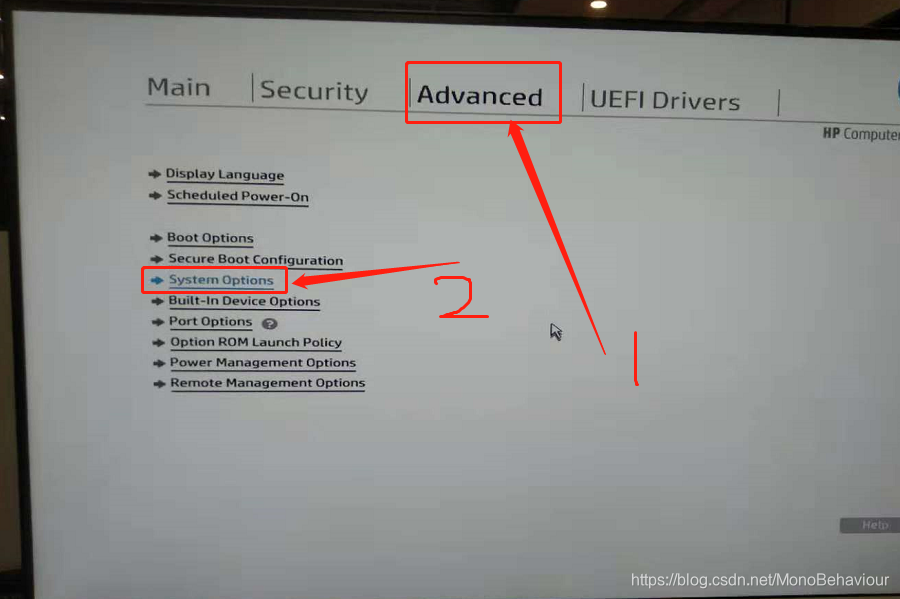
进入到该选项,打开界面:
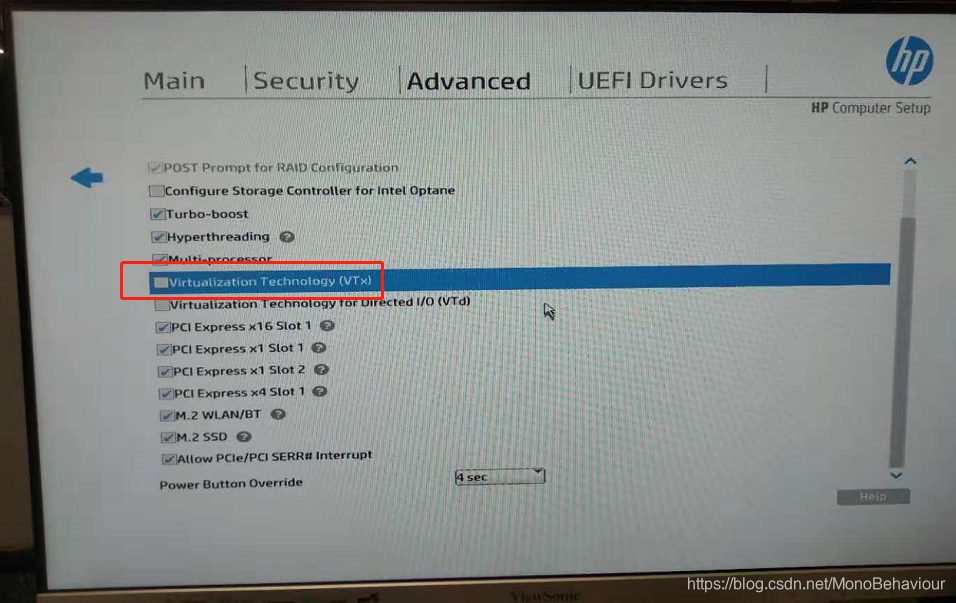
找到这个选项之后点击Enter就勾选了该选项,之后保存修改,启动电脑就OK了。

        2,设置Hyper-V

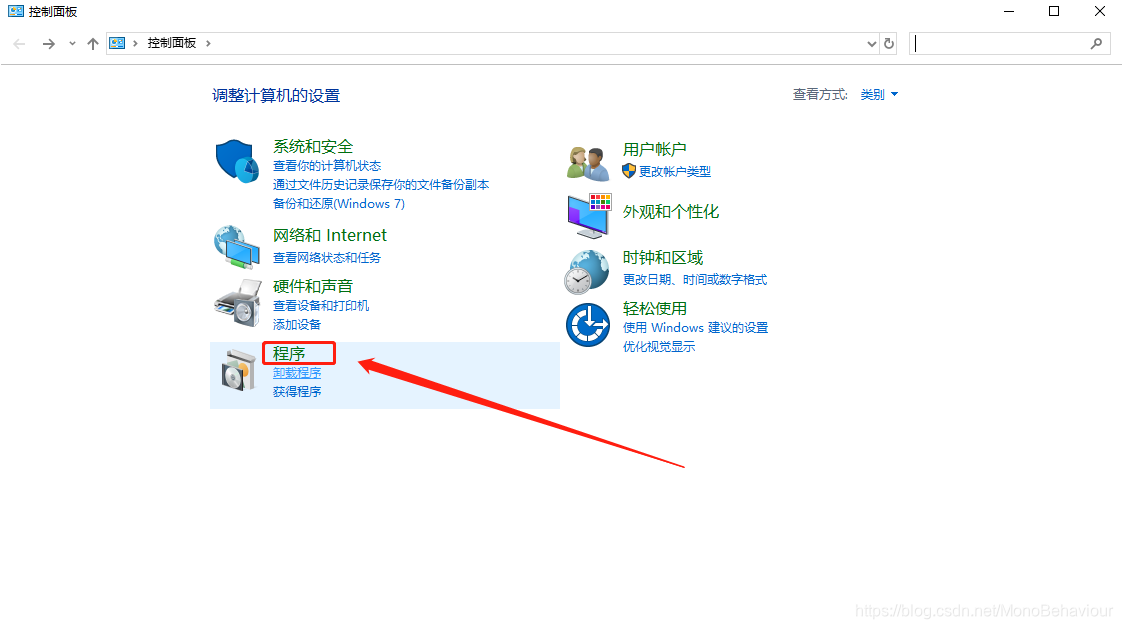
        首先进入到控制面板,选择程序:
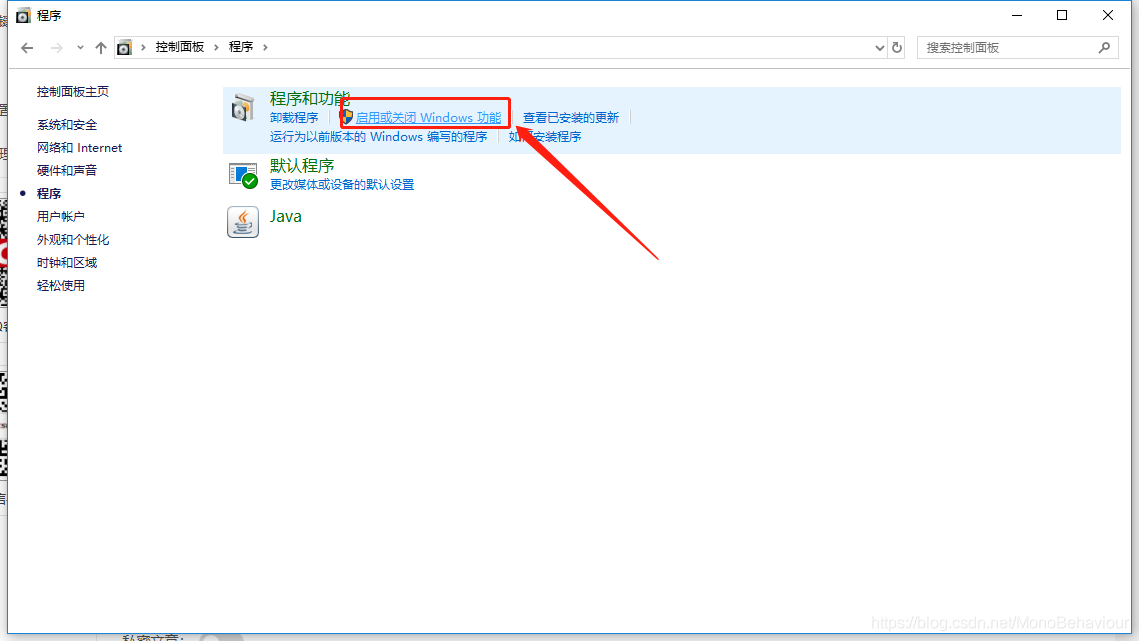
然后点击启动或关闭Window功能:
最后占到Hyper-V,选中即可:
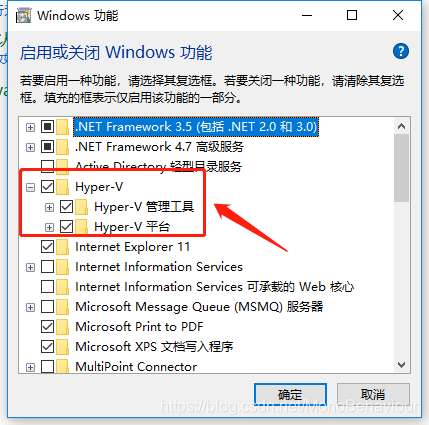
完成这两项之后就可以对Docker进行安装了。

直接都是下一步就可以了,(傻瓜式安装。但是有一个选项是选择Linux Container还是Window Container,我选择的是Window Container),其他的都是下一步。

《二》GitLab的安装

        安装完成之后我们下载一个安装GitLab的文件。网址:https://github.com/sameersbn/docker-gitlab。如下图:
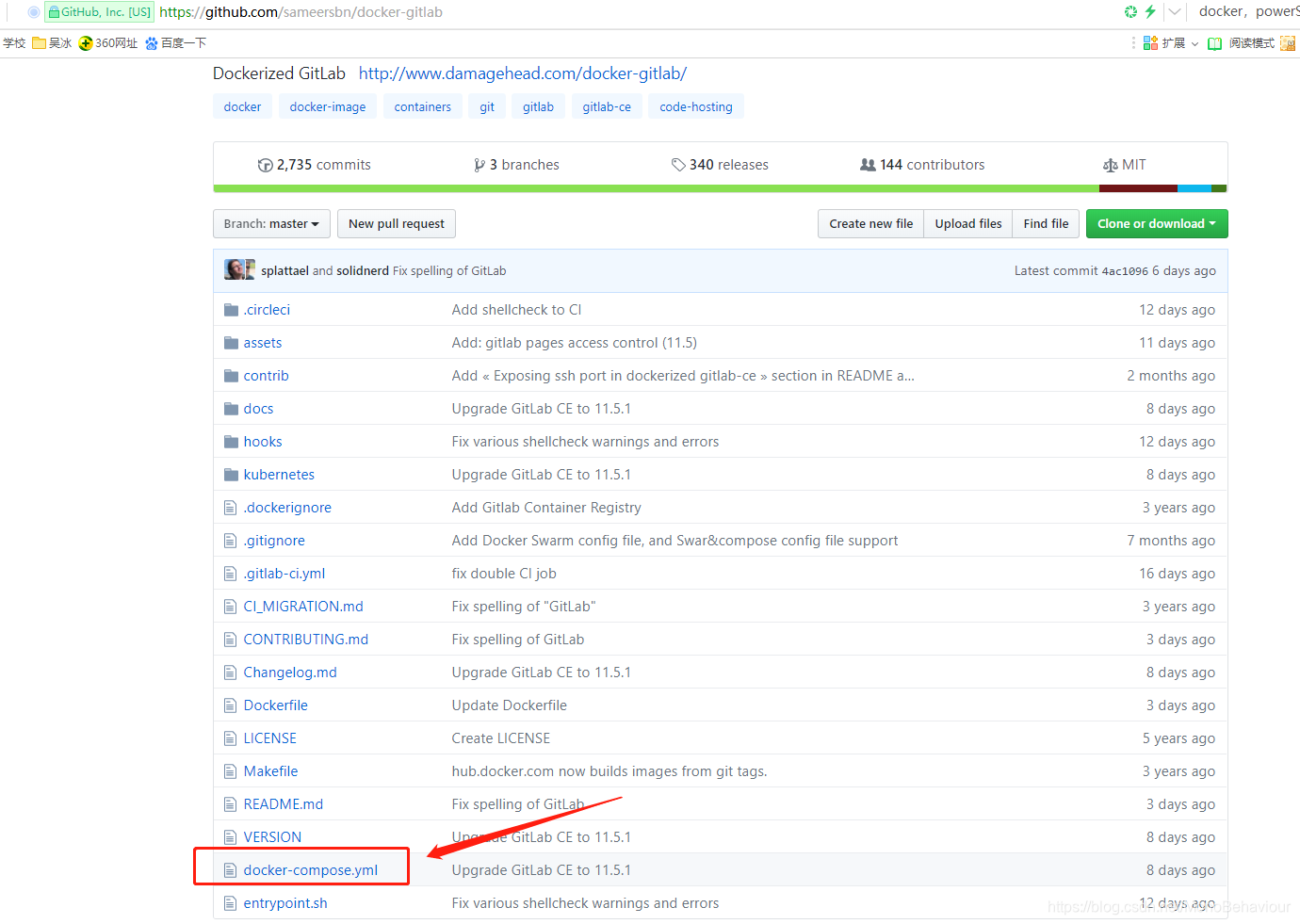
我们所需要的就是这个.yml格式的文件。下载之后把他放到一个自定义的文件夹中。
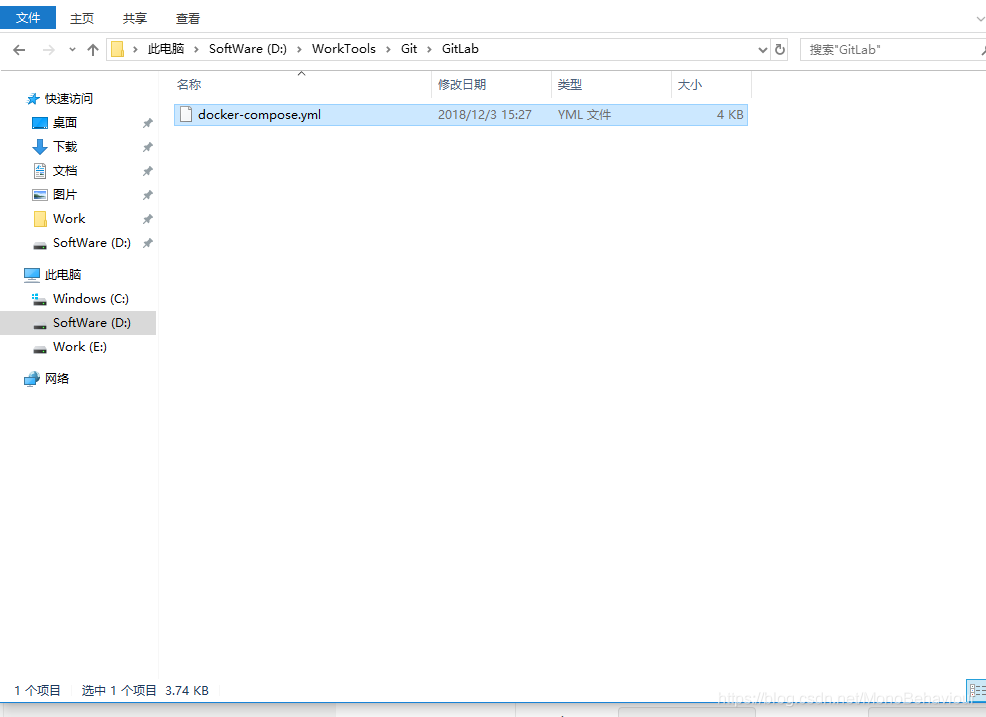
之后鼠标选择空白处,按住shift + 鼠标右键,点击PowerShell:
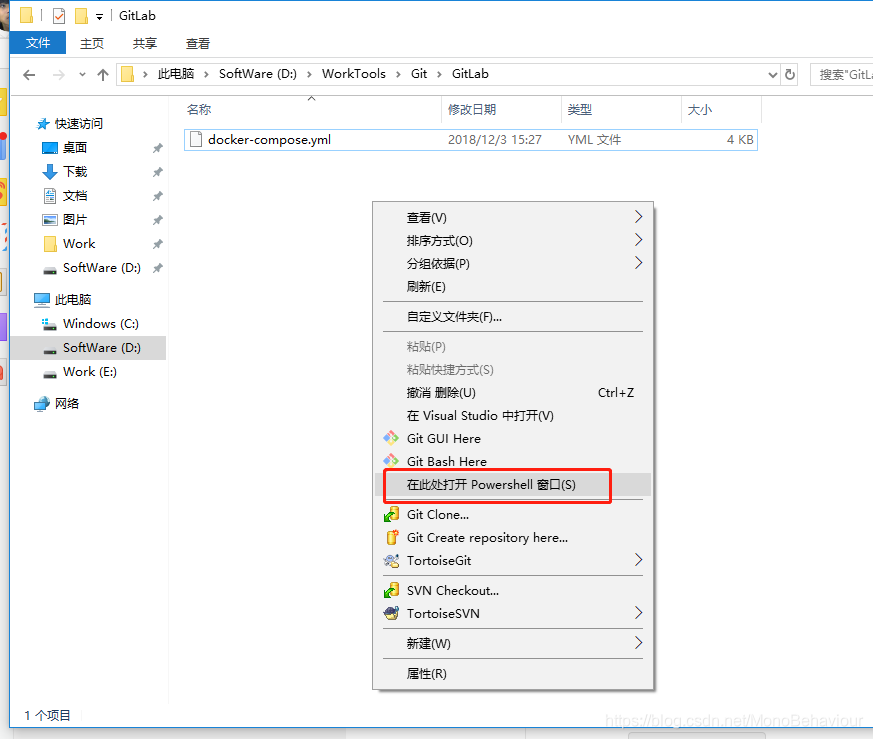
打开PowerShell界面。然后执行docker-compose.exe up然后等待安装完,这里没有介绍修改docker-compose.yml文件的参数,可以根据需求去查找做相应修改。
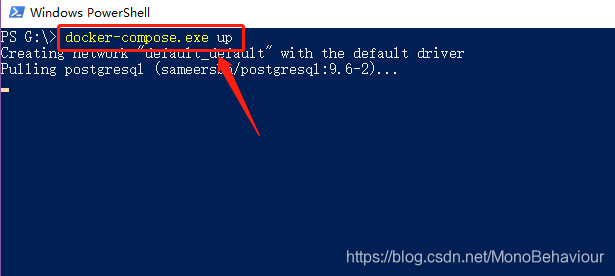
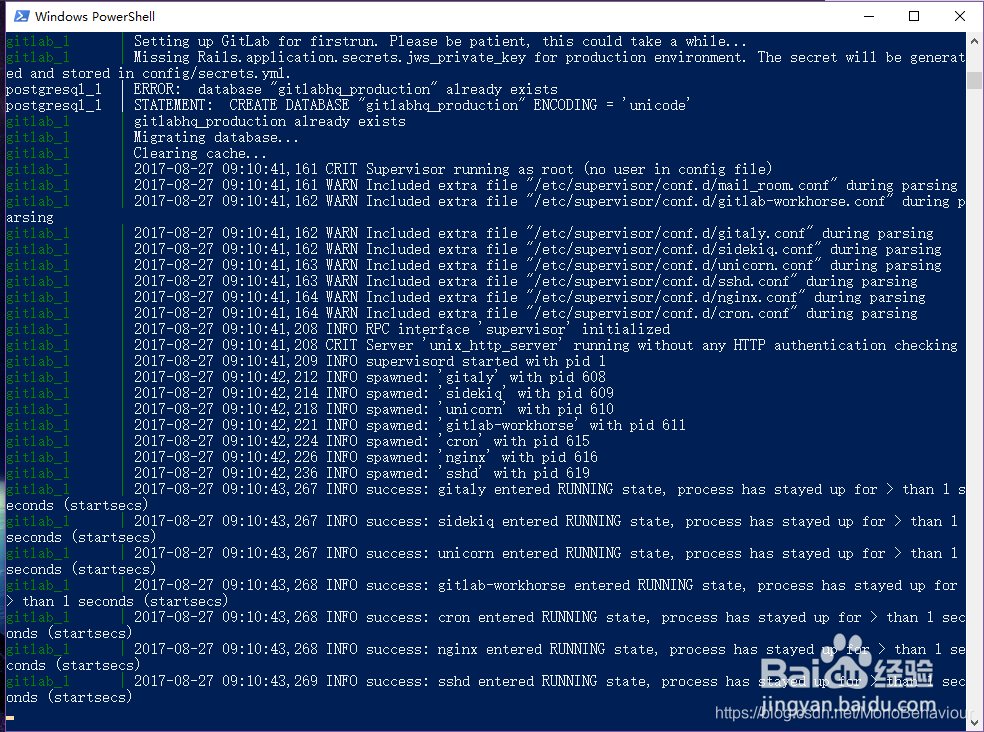
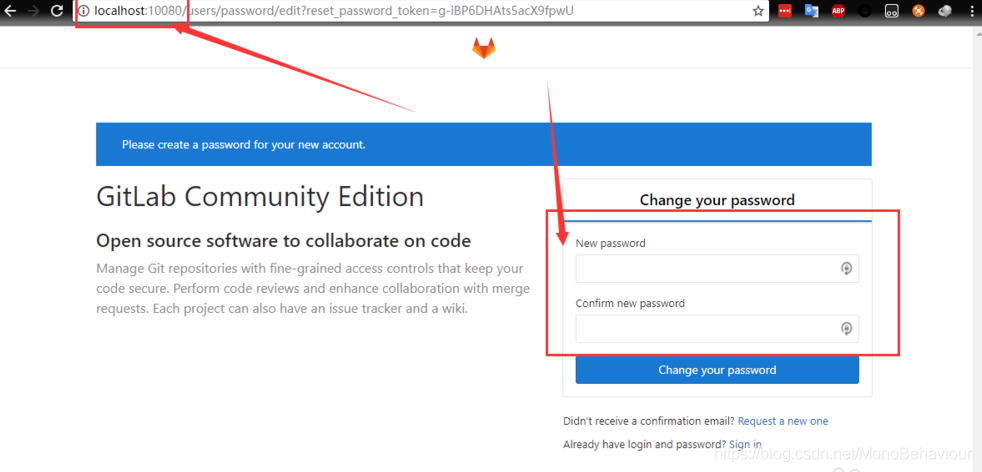
等出现这个界面就代表安装运行成功了,可以关闭powershell了。然后浏览器输入localhost:10080或者本地IP(xx.xxx.xx.xxx:10080)就可以打开gitlab了,首次打开会叫你设置登陆密码:
 

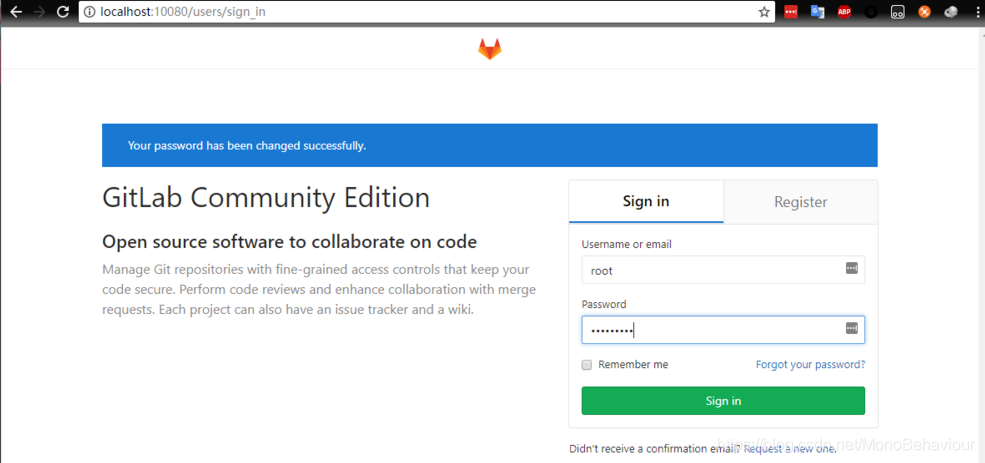
设置好了,我们就可以登陆了,默认用户名为root,密码为刚刚设置的:
至此,GitLab安装完成。

        安装完成之后,我们就可以创建一个新项目,然后对该项目进行管理以及项目中人员的权限分配。这里我就不多累述了,网上查一下就能找到了。
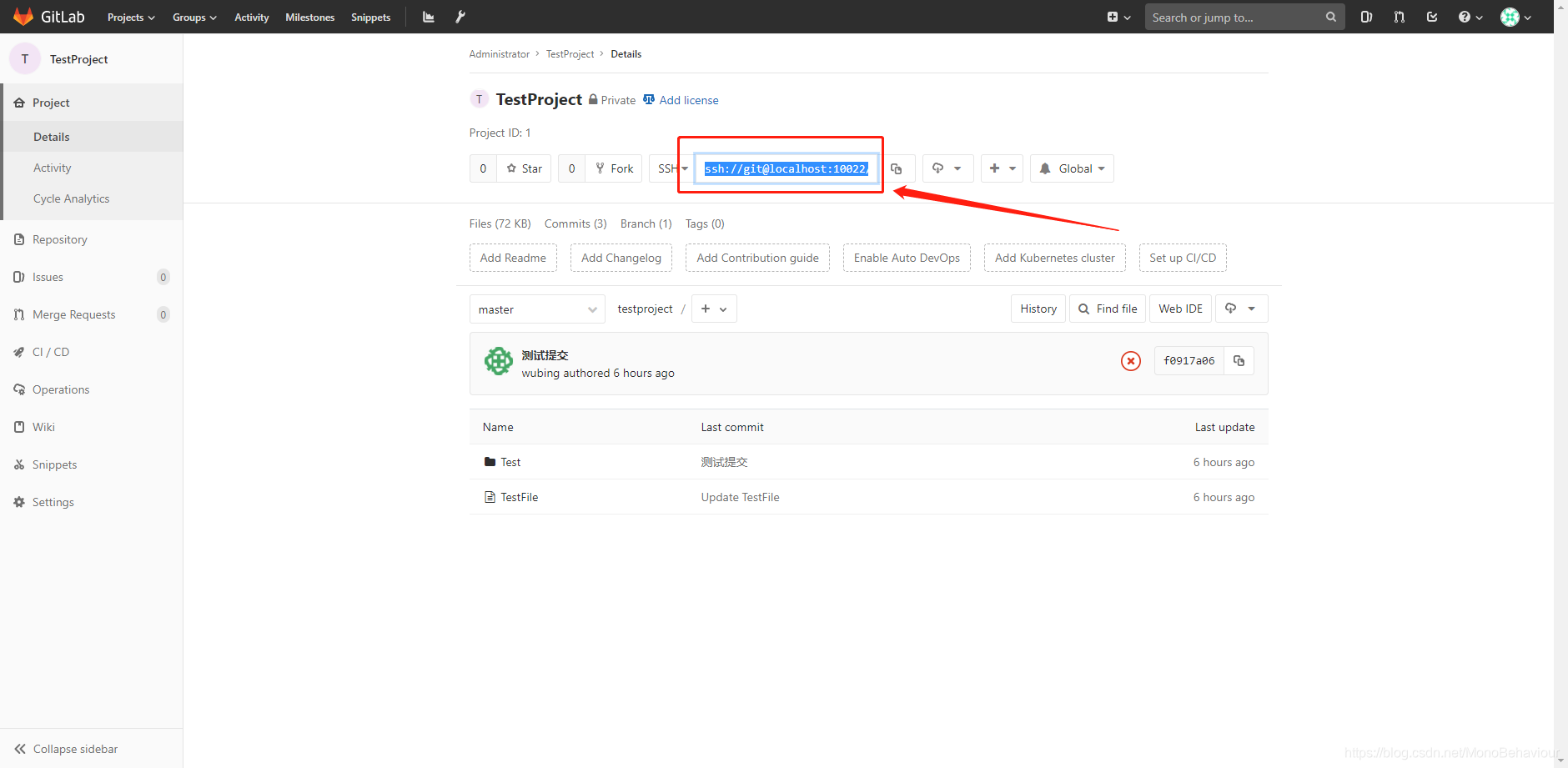
这个是我新建的项目,圈着的就是我们后续需要在TortoiseGit中配置的URL地址。

《三》Git的安装

因为我们需要用Git中的GitBash生成SSH密钥,然后配置在GitLab中。Git的下载网站:https://git-scm.com/downloads。Git的安装过程:
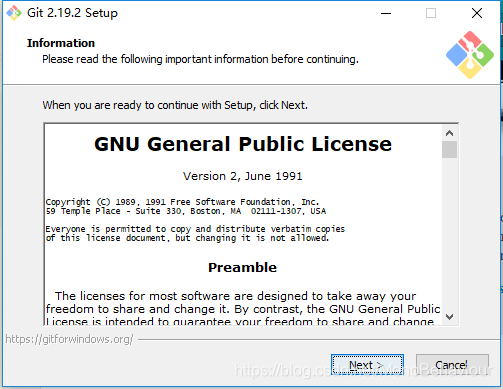
点击Next->
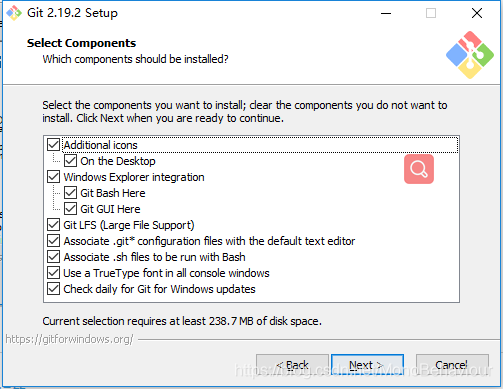
这里我选择了所有,然后以下的步骤都是默认的Next,没有修改什么东西。Git安装完成之后,接下来我们就要安装TortoiseGit.

《四》TortoiseGit的安装

TortoiseGit的下载网站:https://download.tortoisegit.org/tgit/2.7.0.0/,你也可以下载中文版的。下载完成之后所有的安装步骤都是Next,傻瓜式安装。安装完成之后我们就需要对GitLab进行配置了。

《五》GitLab的配置

        GitLab的配置就是把Git和TortoiseGit生成的密钥添加到GitLab中。

        1,Git密钥的添加

        首先我们先打开Git的GitBash:
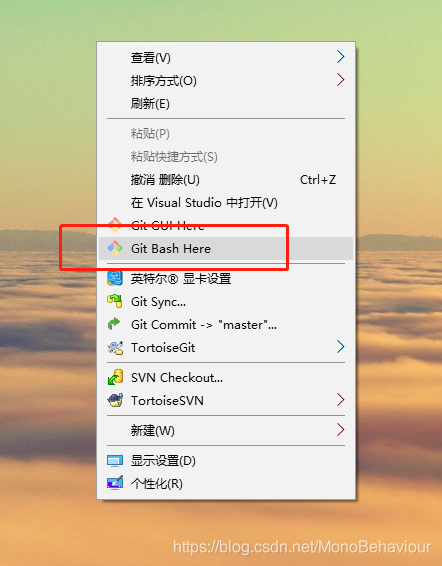
打开之后,输入

ssh-keygen -o -t rsa -b 4096 -C "email@example.com",即可获得密钥,如果是第一次获取SSH密钥,
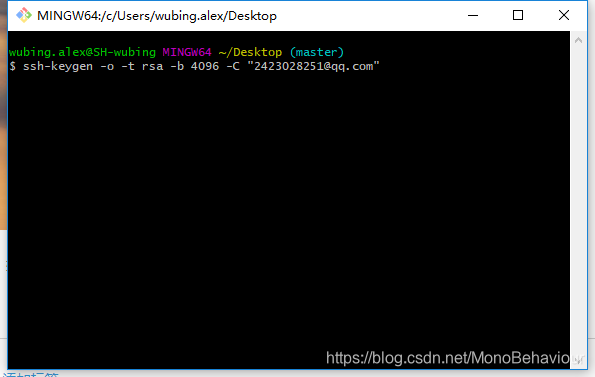
在运行:cat ~/.ssh/id_ed25519.pub | clip,即可复制生成的密钥,然后打开GitLab,
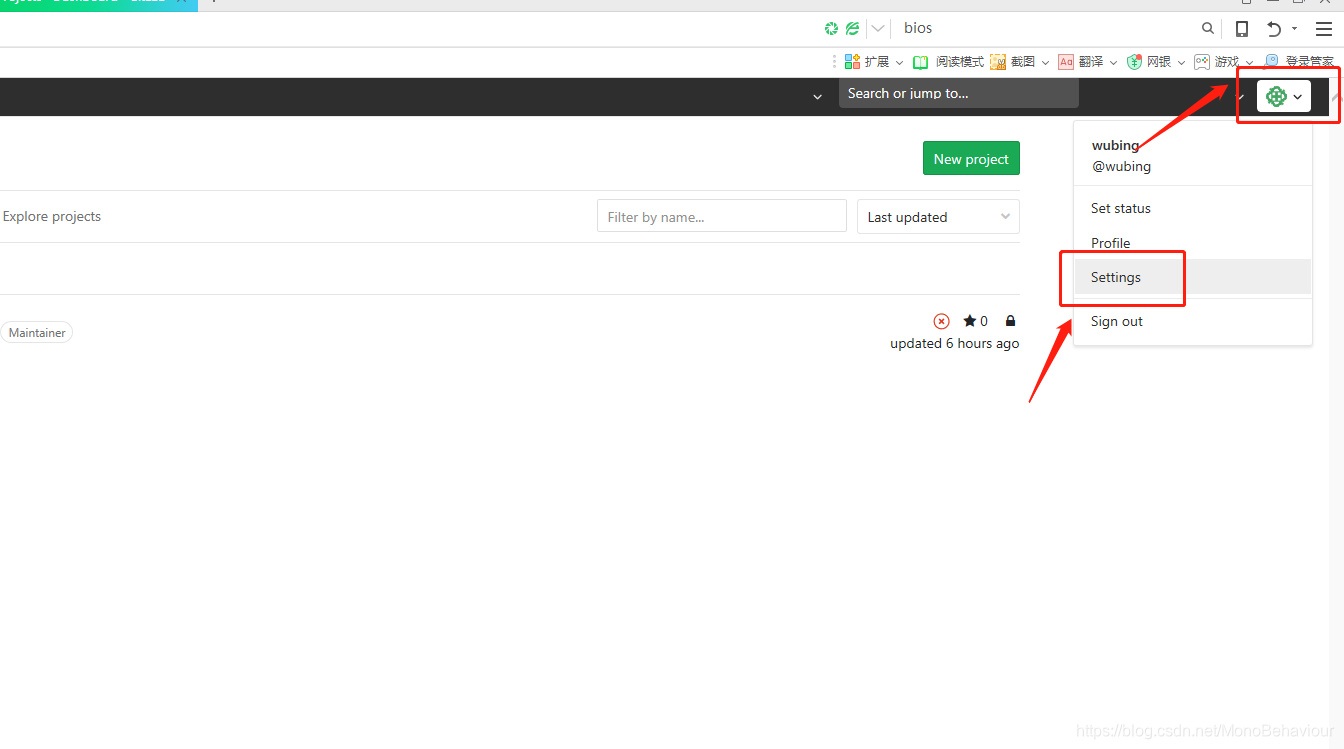
就入到Settings界面:
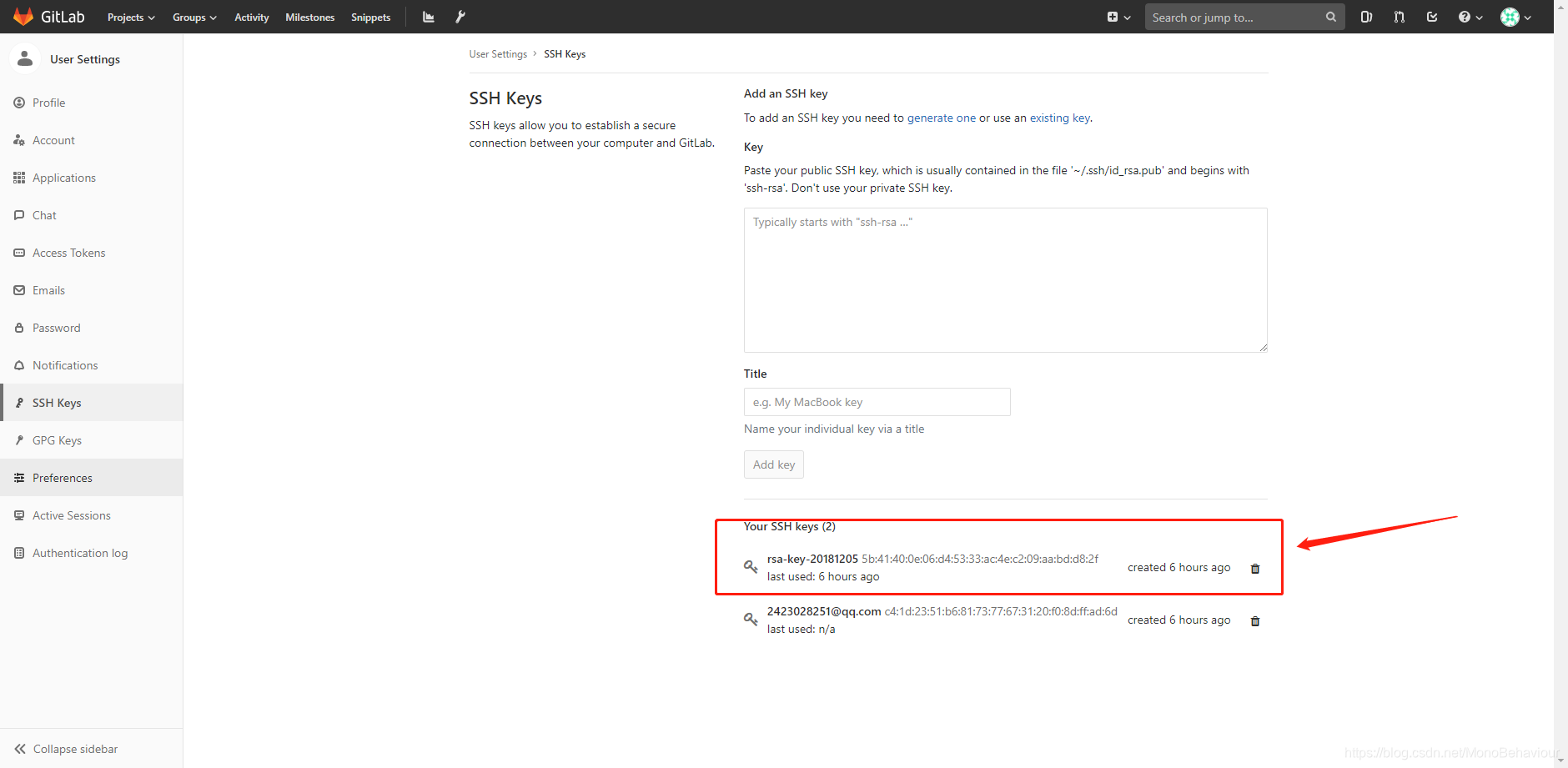
 

把密钥粘贴在Key里面即可。这样的话Git的密钥添加就完成了。

       2,TortoiseGit密钥的添加

       选择TortoiseGit的PuTTYgen:
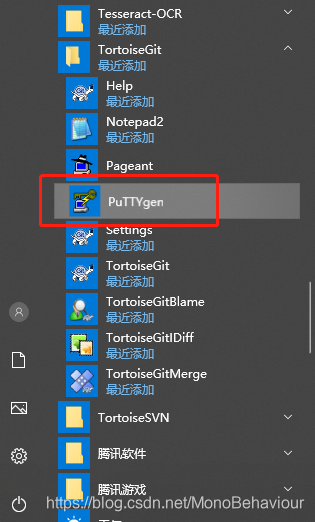
打开之后:
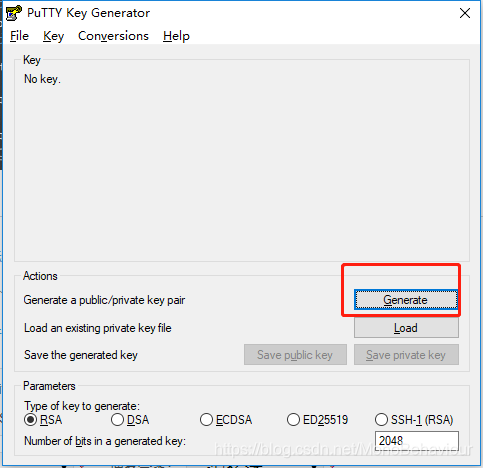
点击Generate,然后不断在空白处移动鼠标,生成TortoiseGit的密钥,密钥生成后,点击Save Private Key保存生成的密钥,后续我们要用到。
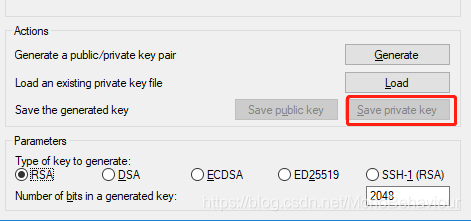
密钥生成之后我们按照GitLab添加GitBash密钥的方法,向GitLab中添加密钥。添加之后。接下来我们就需要对TortoiseGit进行配置了。

《六》TortoiseGit的配置

      我们选择一个文件夹,选择TortoiseGit的Settings,在打开的界面中,我们向其中添加我们GitLab中注册的邮箱和名字:
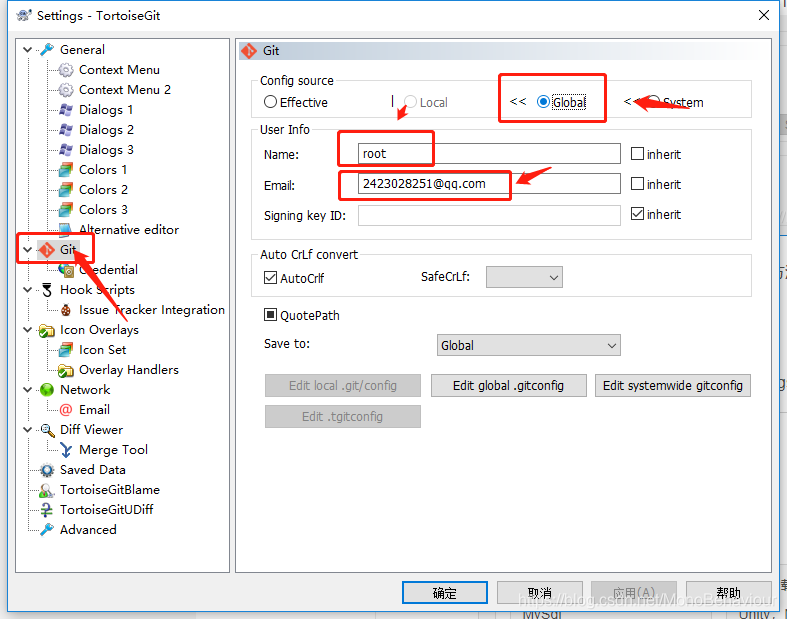
然后,选择Credential向其中添加我们在GitLab中新建的项目,以及项目的URL等:
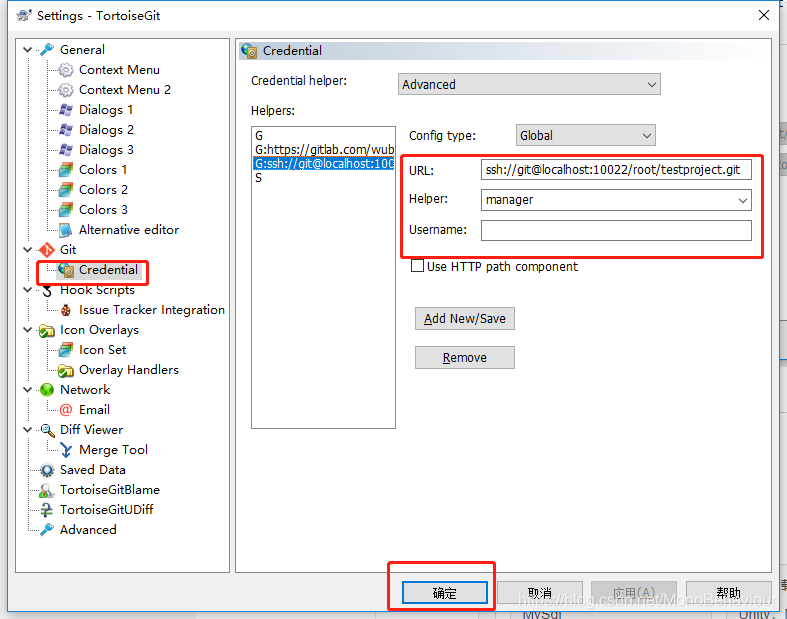
添加完成之后点击确定即可。完成这些操作之后我们,就可以把GitLab服务器中的项目拉取到我们的本地。

右键点击我们要把项目放到的文件夹,然后点击Clone:
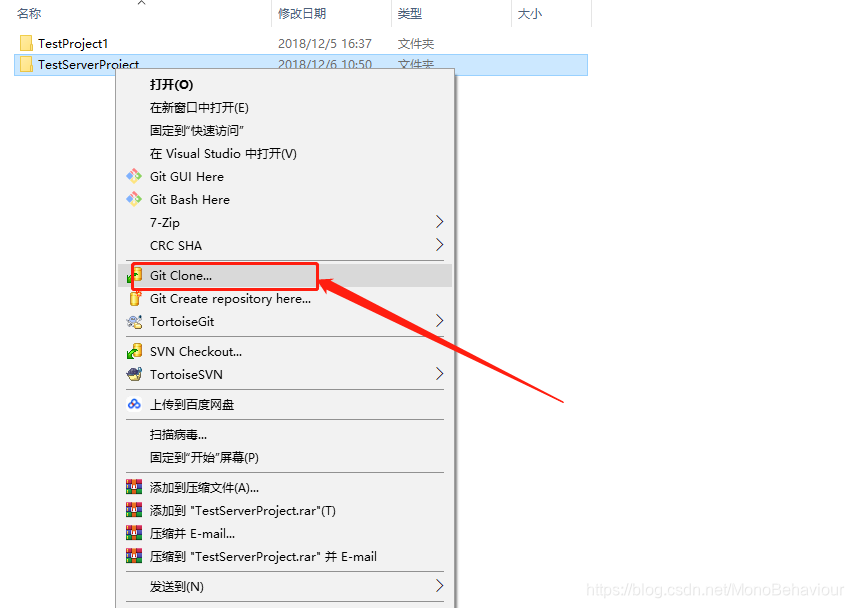
,

弹出下面的界面:
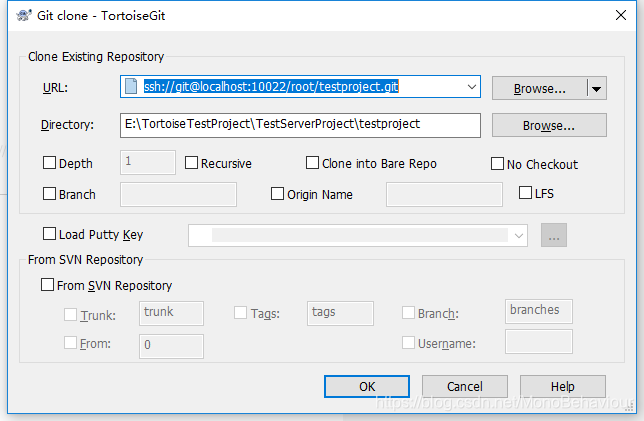
然后我们点击Ok,就可以把服务器段的项目克隆到我们本地的文件夹中。我们也可以对项目中的内容进行修改,删除和上传。


SSH的相关信息,可以通过这个网站去了解:https://gitlab.com/help/ssh/README

GitLab 服务器搭建 GitLab 服务器搭建 GitLab 服务器搭建 需求 服务器搭建 搭建环境 虚拟机VMware 12 虚拟机选择 虚拟机迁移1 Debian 安装 VMware Tools 网络连接 Docker 系统要求 卸载旧版本 安装 Docker CE GitLab 安装 GitlLab Docker images 运行配置9 运行 GitLab 数据保存 配置GitLab ... 阅读详情

相关推荐

win10使用docker搭建jenkins,实现自动化部署

环境准备: win10 docker gitee 一台服务器 安装jenkins配置环境 首先你自己的需要在电脑上搭建docker的环境,这边就不介绍docker了。 接下来就是搜索镜像,安装jenkins,直接看图吧 [外链图片转存失败,源站可能有防盗链机制,建议将图片保存下来直接上传(img-K4JoEBbv-1623996813106)(http://cdn.wutang.cc/image-20210323110132481.png)] 安装好后启动的时候需要指定下挂载目录,方便后续的修改和查

weixin_45417211的博客 1344

gitlab 社区版或企业版 的区别

来自:https://about.gitlab.com/install/ce-or-ee/ 介绍 如果您对使用GitLab感兴趣,我们建议您下载并安装GitLab企业版,即使您不确定是否会订阅GitLab企业版的许可。您仍然可以使用GitLab Community Edition的所有特性,而不需要许可证或注册。   许可模型 GitLab是建立在开放核心模型之上的。这意味着GitLab...

laokaizzz的专栏 5万+

【GitLab】从零开始:一站式安装与高效配置实战

本文提供了一份从零开始的GitLab一站式安装与高效配置实战指南。详细讲解了自建GitLab的必要性、安装前的系统环境检查,并重点对比了Omnibus安装包和Docker两种主流安装方式。文章还涵盖了首次登录、安全加固、核心性能调优、邮件配置及备份策略等关键步骤,旨在帮助开发者和团队快速部署并优化一个稳定、安全的私有GitLab DevOps平台。

weixin_29290259的博客 377

GitLab Community Edition升级路线

Gitlab升级路线生成工具

weixin_47054498的博客 1471

在Windows上搭建GitLab

通过按照上述步骤安装和配置GitLab,您可以在本地环境中构建一个功能强大的代码托管与项目管理平台。访问GitLab官方网站(https://about.gitlab.com/install/)并下载适用于Windows的GitLab安装程序。在打开的"gitlab.rb"文件中,您可以对GitLab进行各种配置,例如端口号、域名、HTTPS设置等。安装完成后,打开安装目录下的"gitlab.rb"文件(位于默认安装路径下的"config"文件夹中),使用文本编辑器打开该文件。请耐心等待配置过程完成。

WfTest的博客 4405

Gitlab的安装和Git的使用

Gitlab的安装和Git的使用

Windows10系统下搭建CI/CD: gitlab + gitlab runner + docker + sonaqube

环境 个人PC:Windows10 家庭版 docker:docker官方提供的Docker Desktop gitlab server:使用docker镜像安装 postgresSQL:使用docker镜像安装 sonaqube:使用docker镜像安装 搭建步骤 windows10环境配置 1. 打开: 控制面板-程序与功能-启用或关闭windows功能。勾选下图所示的选项,然后点击确定并重启系统。 2. 下载linux内核包并安装,具体参考下方微软官网链接中的步骤4~步骤6.

zhaodengdeng1984的博客 4093

手把手教你用ES8311芯片搞定智能音箱TTS播放(附完整寄存器配置清单)

本文详细介绍了如何使用ES8311音频编解码芯片实现智能音箱TTS播放功能,包括芯片特性、硬件连接、寄存器配置及调试技巧。通过完整的寄存器配置清单和实战经验,帮助开发者快速掌握ES8311在智能音箱中的应用,优化音频输出质量和低功耗设计。

weixin_42567497的博客 558

如何在Windows上搭建私有化远程仓库之Gitlab

②BonoboGtiServer方案:选择BonoboGitServer这个是不错的,能够很轻松在Windows上部署,美中不足的自然是功能较少(但是也是优势不需要大的内存去运行,基本的功能都有,小团队足够),在我另一篇博客专门出教程;1.运行cmd,输入如下命令,会显示当前容器的ID,是不是很熟悉,这就是当时我们创建的时候给出的一串数字和字母的组合(可能显示短一些,但是是一样的,不影响,和上面那串长的一样都可以使用),这就是Docker容器的ID。,因为如果保存失败会提示你失败原因,不加!

暴走影视 8157

R分析|怎么样使用piecewiseSEM构建结构方程模型?保姆级教程

计算科学的发展让我们有了更先进的工具揭示自然规律。结构方程模型(SEM)已被广泛应用于多学科进行数据挖掘。其中在R中实现的结构方程模型是方便快捷的。今天要介绍的piecewiseSEM包就是R中实现SEM的一种方式。piecewiseSEM被开发出来主要目的是为了解决复杂模型简化后进行分段分析。个人认为最大的特点是更灵活,且采用的是原始数据,并不是传统的协方差矩阵。其次,将SEM破碎化为多个独立的方程,对样本量要求较少。

weixin_46814750的博客 6933

YOLOv13优化Faster_Block:卷积(Partial Convolution)、多层感知机(MLP)结构和残差连接

Faster_Block 代表了现代深度学习中效率与性能平衡的一个典型案例。它通过部分卷积技术巧妙地减少了计算开销,同时通过精心设计的架构保持了强大的特征学习能力。这种设计思想对于移动端部署、实时应用和大规模模型训练都具有重要意义。 未来的发展方向可能包括更智能的动态分割策略、与新兴硬件的深度适配,以及与其他先进技术(如自注意力机制、神经架构搜索等)的结合。Faster_Block 的成功展示了在深度学习领域,创新往往来自于对问题本质的深刻理解和巧妙的工程实现。

FJN110的博客 427

U盘配置ubuntu服务器-安装docker-镜像安装gitlab并且能够使用

先用U盘把台式电脑配置成ubuntu服务器,然后再在ubuntu上安装docker,安装好了之后再用docker容器部署一个gitlab仓库,并且开放端口能够在内网网页端进行访问我这里是第一次在企业里面部署,很多地方犯了很多错误,所以整体的内容会写的比较啰嗦,基本上罗列了整个过程中我出现的所有问题。

dalianwawatou的博客 879

IEC61850规约客户端软件开发实战(第二章)

本文介绍了基于IEC61850规约的客户端软件开发过程,重点阐述功能界面设计和服务端连接功能的实现。界面采用Qt框架设计,包含功能按钮区、数据模型展示区(使用QTreeWidget)和状态显示区。连接功能通过libiec61850开源库实现,详细说明了连接流程、句柄创建及状态管理的代码实现。测试结果表明系统能正确识别连接状态,并通过界面直观显示。文章为IEC61850规约软件开发提供了实用参考,下期将分享规约模型数据加载的实现过程。

半青年的博客 2855

GitLab_CI/CD_部署教程

本地 Win11 电脑,通过 VMware 虚拟机运行 Ubuntu Server 24.04,部署 GitLab 并实现自动化 CI/CD。:本文档为"傻瓜式"教程,请,遇到报错先看"异常处理"章节。

weixin_42687723的博客 235

AI系统架构原理与代码实战案例讲解

人工智能的概念可以追溯到上世纪50年代,图灵测试的提出标志着人工智能作为一门学科的诞生。早期的研究主要集中在符号推理、专家系统等领域,取得了一些突破,例如机器定理证明、西洋跳棋程序等。上世纪80年代,随着专家系统的兴起,人工智能进入了一个黄金时期。专家系统通过模拟人类专家的知识和经验进行推理和决策,在医疗诊断、故障诊断等领域取得了成功应用。进入90年代,由于计算能力的限制和数据量的不足,人工智能的发展陷入低谷。近年来,随着深度学习技术的突破、大数据的兴起以及计算能力的提升,人工智能迎来了第三次发展浪潮,在图

AI天才研究院 1794

Linux | Ubuntu18.04安装WIFI6 AX201驱动完整教程

本节介绍了如何在Ubuntu18下安装AX201驱动的教程。

九七的博客 8881

vue项目自动构建部署,Jenkins+nginx+gitlab

win10系统 gitlab用的官网gitlab:https://gitlab.com/ 思路 1、将自己电脑变成一台服务器(如果有真的服务器,也可) 参考这个文章: 如何在win10上搭建服务器_Arcobaleno-优快云博客_win10搭建服务器 2、gitlab提交代码后,jenkins将代码拉取到workspace里进行安装、打包 方式一:直接在win10下安装jenkins,启动 win10下安装Jenkins_weixin_30466...

陨落的轨迹的博客 1868

2025年下半年网络规划设计师综合知识真题及答案解析

1983年,ARPANet完成技术转型,对此后的 Internet发展全关重要,这一转型是指( ) A.电路交换转向分组交换 B.商业化转型 C.民用化转型 D.从 NCP 协议转向 TCP/IP 答案:D 解析:ARPANet 最初使用 NCP (Network Control Protocol)协议进行主机问通信。1983年1月1日,ARPANet 正式切换到TCP/IP 协议族,为后续Internet的发展奠定了统一协议基础。

鹿鸣天涯 927

Gitlab搭建笔记

说明本篇中Gitlab的服务器环境:基于WSL的Ubuntu Linux操作系统本篇用"<>"括起来的内容,表示这部分内容与个人电脑设置相关,需要按实际情况替换成自己的内容。

2403_87496361的博客 289

大厂面试级C#上位机完整项目(终极版):工业级Modbus协议封装 + 标准多线程采集 + 全链路异常处理

(Modbus统一通信接口)、(采集服务接口)职责:定义所有核心操作的标准接口,屏蔽底层差异(RTU/TCP、串口/TCP),面向接口编程的核心体现。新增协议/采集方式,只需实现接口,核心代码零改动。/// 自定义Modbus通信异常类 - 大厂标准,区分通信异常和其他异常/// 包含异常信息+内部异常,可溯源完整错误堆栈,面试必写本次项目是对标大厂工控上位机岗位的终极版实战项目,所有代码、架构、设计都遵循大厂标准,覆盖了面试官考察的所有核心考点✅ 纯手写Modbus协议,体现你对协议底层的吃透。

这里只有干货:从 Modbus 通信到 MES 对接,从 YOLO 训练到工控机部署,带你搞定工业软件开发全流程。 858

jdk-8u144-linux-x64.tar.gz.

该资源为搭建Linux系统Java环境用,资源的后缀为tar.gz格式的压缩包

Ubuntu_Server_配置GitLab完全指南

Ubuntu Server 24.04 配置指南 本文提供Ubuntu Server 24.04的详细配置教程,适用于VMware虚拟机环境。主要内容包括: 系统初始化:更新系统、安装基础工具 Docker安装:使用Ubuntu官方源安装docker.io和docker-compose GitLab部署:通过docker-compose配置GitLab容器 网络配置:设置固定IP地址 磁盘管理:VMware扩容及Ubuntu分区扩展方法 实用命令:包括容器状态检查、日志查看等运维操作 该指南特别强调注意事项

weixin_42687723的博客 236

数学建模模型总结

这是本人在两年内准备参加数学建模竞赛搜集到的模型资料,已经经过了本人的筛选和整理,希望能够对准备参加数学建模竞赛的学弟学妹们提供一些帮助!

win7 boot2docker安装gitlab和jira

gitlab和jira

kapuliyuehan的专栏 2183

假人有限元模型

假人模型,车辆碰撞假人有限元模型,适合做乘员安全的研究者利用

Data-Structures-and-Algorithm-Analysis-in-Java.pdf

作者: Weiss, Mark A. 出版社: Addison Wesley Data Structures and Algorithm Analysis in Java is an “advanced algorithms” book that fits between traditional CS2 and Algorithms Analysis courses. In the old ACM Curriculum Guidelines, this course was known as CS7. This text is for readers who want to learn good programming and algorithm analysis skills simultaneously so that they can develop such programs with the maximum amo...

Docker 日常使用备忘

docker 安装、配置、安装等记录,备忘。 + win 10 安装 docker + Docker 配置国内镜像服务 + Docker 安装 Git 私服(Gitlab) + Docker 安装 MySQL

大鱼的博客 627

# Linux CICD 实战笔记:GitLab服务部署,Jenkins 服务部署,CICD自动集成与自动交付

GitLab 是一个开源的 Git 仓库服务器,用于实现代码集中托管。分为企业版和CE 社区版软件包部署容器部署本实验采用容器部署方式。术语全称说明CI持续集成:频繁将代码集成到主干,自动构建和测试CD持续交付/部署:自动将代码部署到生产环境不要安装推荐插件,选第二个点击无,跳过插件安装(使用离线插件包)技能说明GitLab 远程仓库掌握使用容器构建 GitLab 服务的方法GitLab 使用方法掌握用户、组、项目的创建和管理Jenkins 工作原理理解 CI/CD 流程中 Jenkins 的角色。

weixin_46136019的博客 510

win10 修改gitlab账号_企业安全之内部代码管理平台Gitlab下载及权限审计

企业通常会使用Gitlab作为内部代码管理平台,一来私有仓库更加安全,二来gitlab的功能十分完整。但仍不能保证私有仓库中的代码不被泄露到外部,于是对gitlab的权限审计以及下载审计就变得尤为重要。本文将基于gitlab-ee-11.10版本,详细叙述如何对gitlab的权限及代码下载进行审计。0x00快速部署gitlab笔者使用了docker进行快速部署:docker pull ...

weixin_42365586的博客 341

3分钟部署Windows容器:Docker中运行完整Windows系统的实战指南

在容器化技术席卷开发领域的今天,你是否曾想过能在Docker容器中直接运行完整的Windows操作系统?Dockur/Windows项目正是为解决这一技术挑战而生,让开发者和系统管理员能够在Linux环境中轻松部署Windows容器,实现跨平台开发测试、应用兼容性验证等复杂需求。 ## 为什么需要Windows容器化方案?🤔 传统的Windows虚拟机部署需要复杂的配置流程和大量的系统资源,

gitblog_01190的博客 491
上一篇: 使用 Intel GPA 与 分析3D程序和抓取模型
下一篇: Glow + Outline 轮廓描边,并做Blur处理
MonoBehaviour
博客等级 码龄10年 22粉丝 48原创
评论 8
成就一亿技术人!
拼手气红包6.0元
还能输入1000个字符
 
 条评论被折叠 查看
添加红包

请填写红包祝福语或标题

个

红包个数最小为10个

元

红包金额最低5元

当前余额3.43元 前往充值 >
需支付:10.00元
成就一亿技术人!
领取后你会自动成为博主和红包主的粉丝 规则
hope_wisdom
发出的红包
实付元
使用余额支付
点击重新获取
扫码支付
钱包余额 0

抵扣说明:

1.余额是钱包充值的虚拟货币,按照1:1的比例进行支付金额的抵扣。
2.余额无法直接购买下载,可以购买VIP、付费专栏及课程。

余额充值