


目录
VSCode是什么
Visual Studio Code 简称VS Code,是一款跨平台的,免费且开源的现代轻量级代码编辑器,支持几乎主流开发语言的语言高亮,智能代码补全,自定义快捷键,括号匹配和颜色区分,代码片段提示,代码对比等特性,也支持对git的使用,还支持插件扩展,通过丰富的插件,让用户获得更多高效的功能,一般有稳定版和体验版两个版本,我们只需使用稳定版即可
VS Code的下载与安装
下载地址:https://code.visualstudio.com/
点进去官网之后,点击右上侧的Down load

进去之后,再选择是要在哪个平台下载的,点击即可下载
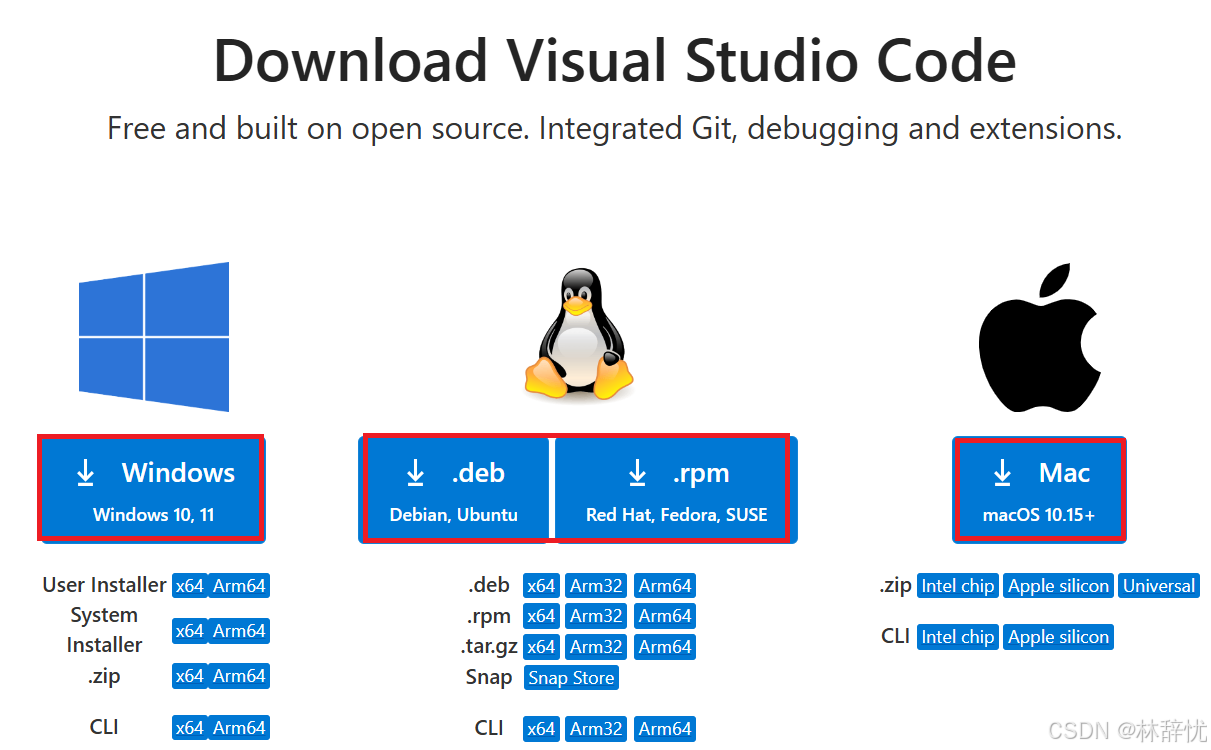
点击之后在右上角就会自动开始下载,下载完成之后,打开对应的下载的文件路径
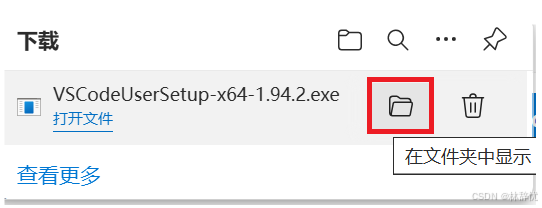
接下来开始安装
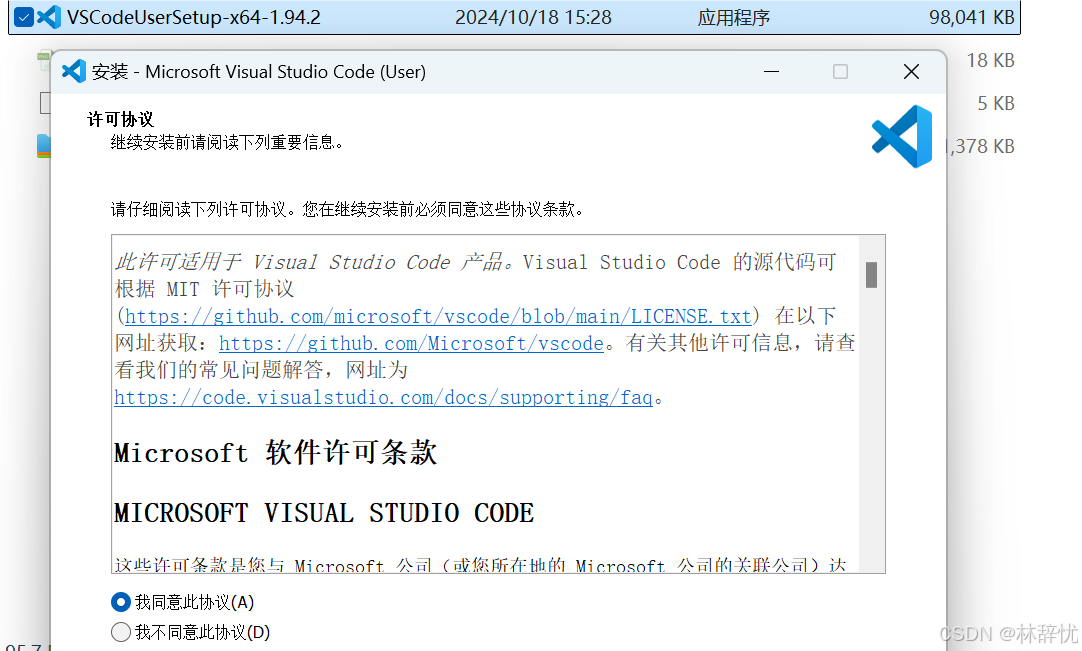
在上述打开文件所在的路径后,直接双击安装包开始安装,按照下面的操作往下
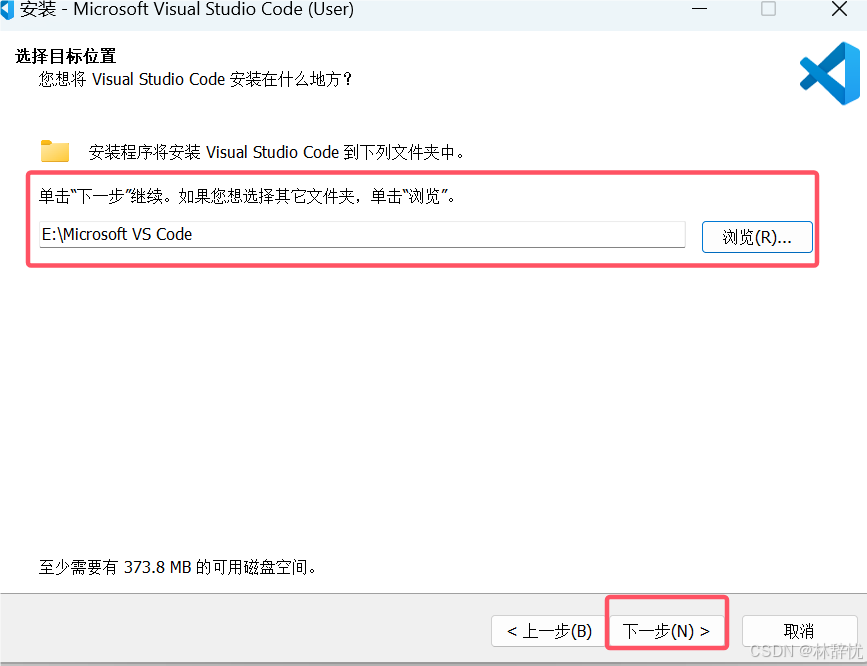
选择对应的安装包存放路径
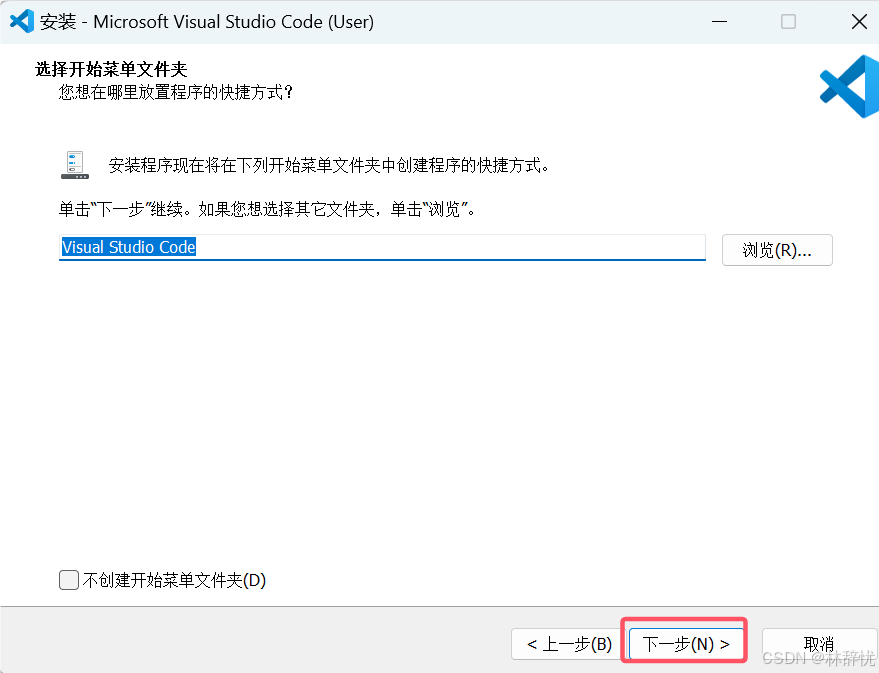
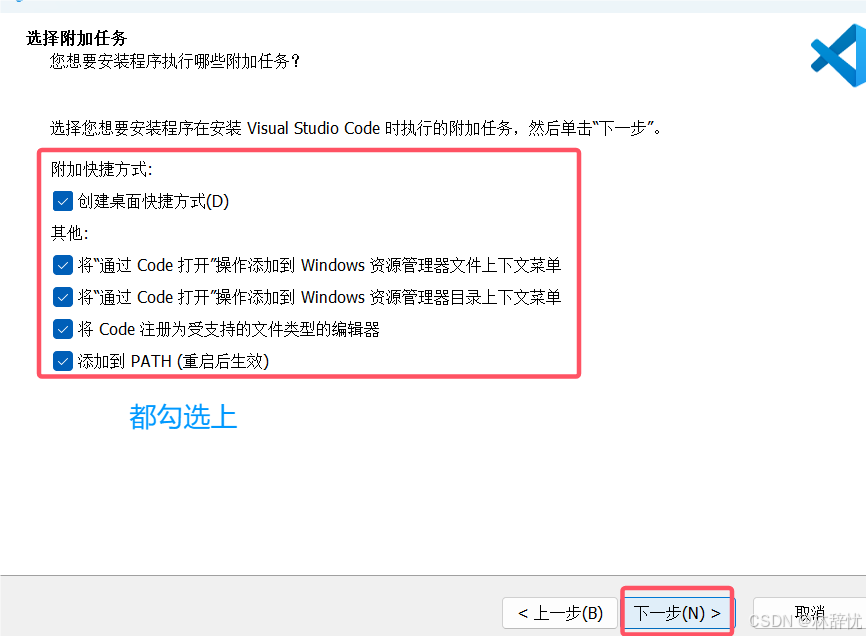
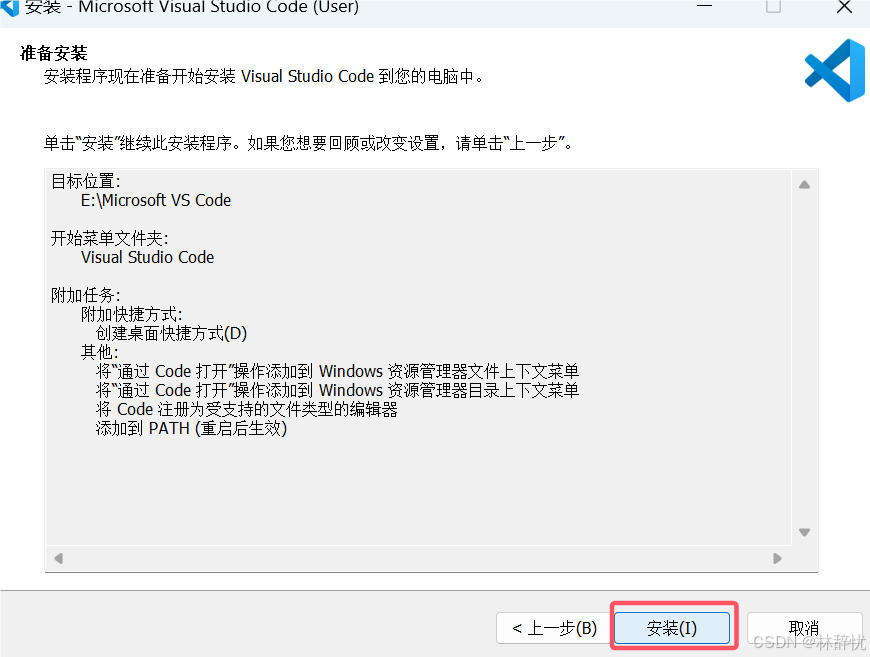
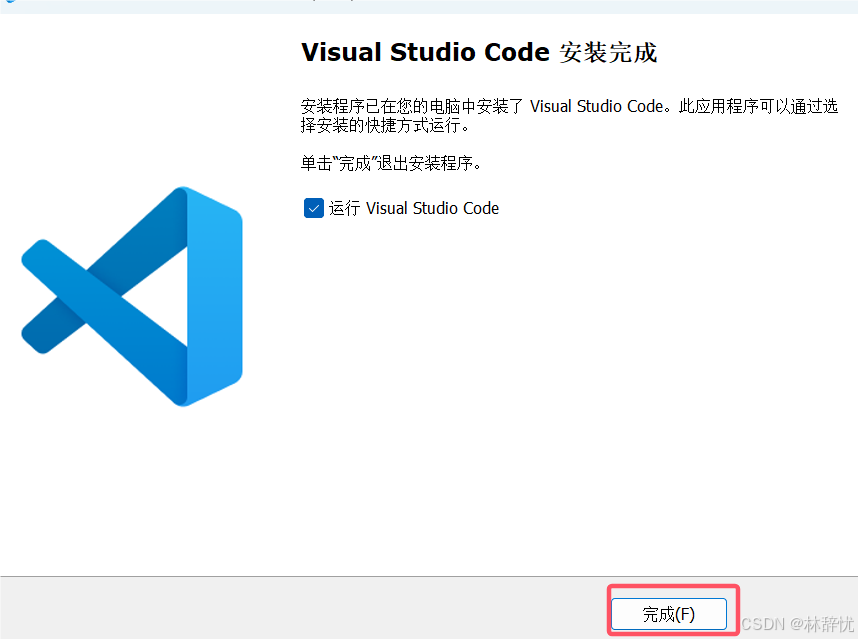
点击完成
VS Code环境介绍
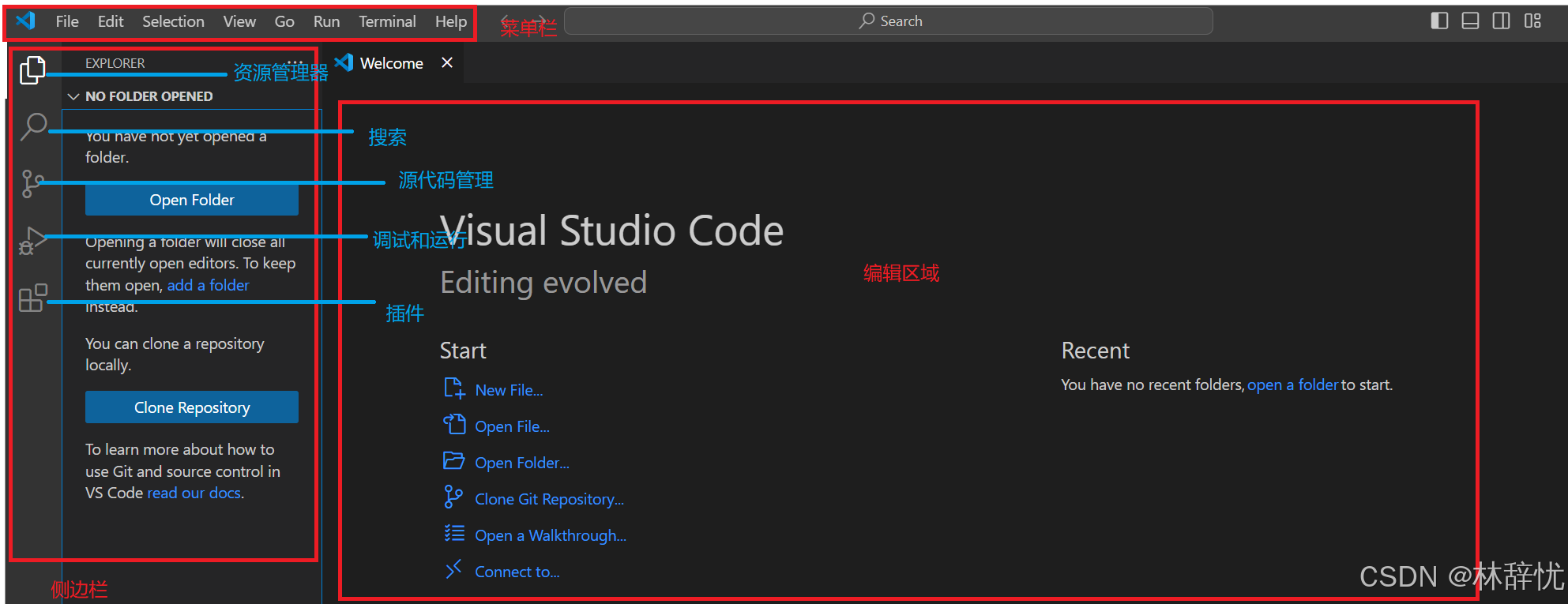
安装中文插件
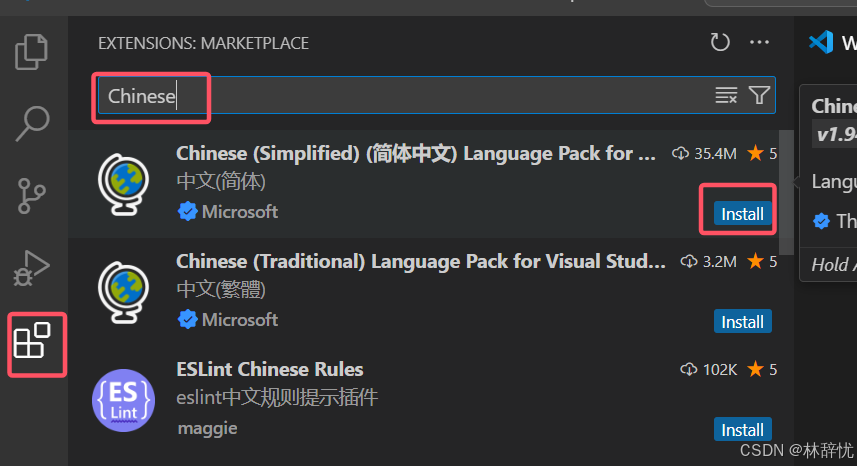
因为VS Code默认是英文的,我们使用不习惯的话,是可以安装中文插件,将VS Code的界面汉化的,在左侧的侧边栏中点击插件,搜索:Chinese,显示的第一个插件就是汉化包,直接点击Install安装即可
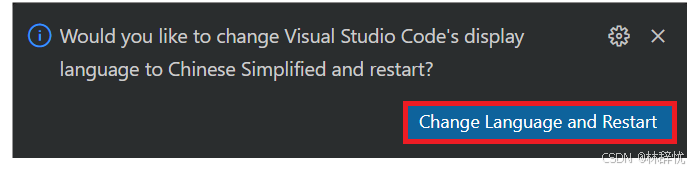
在右下角会出现一个提示框,点击即可,就会重启VS Code完成汉化操作
VS Code配置C/C++开发环境
VS Code是一个高级的编辑器,只能用来写C/C++代码,不能直接编译代码,所以要能使用VS Code搭建的C/C++的编译和调试环境的话,还必须有编译器的参与。这里我们是用的是MinGW-w64,这是一个移植到windows平台的一个gcc编译器,接下来演示安装和配置MinGW-w64
下载并配置MinGW-w64
下载:https://sourceforge.net/projects/mingw-w64/files/
1.找到该文件进行下载
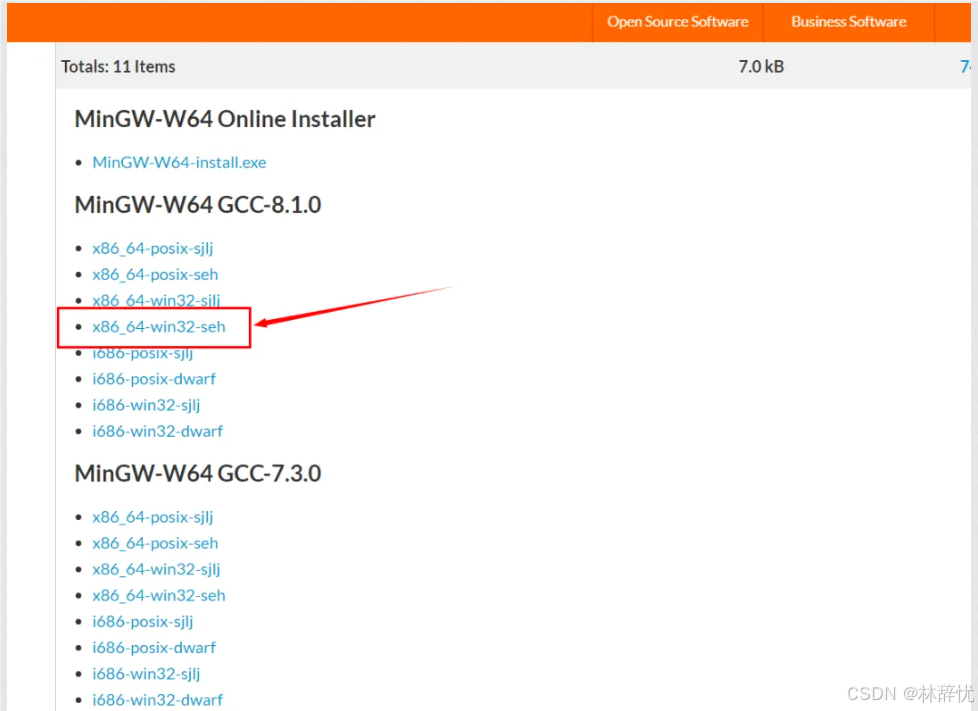
友情提示:如果找不到文件的话,可以添加本人微信直接将次安装包发给你:17325183446

2.对这个文件进行解压
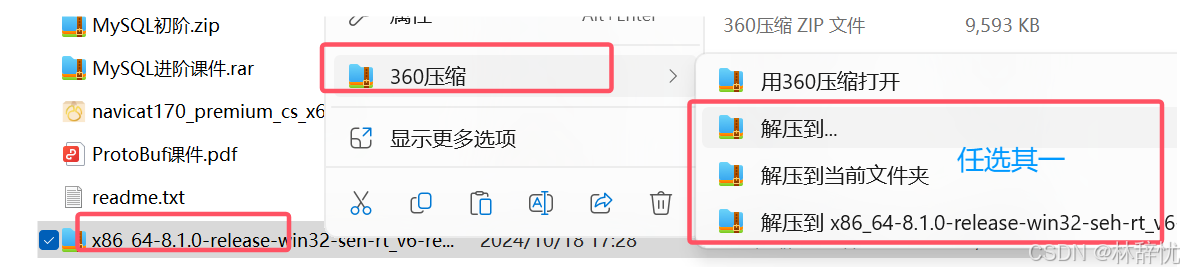 就会生成这个文件夹

3.可以将这个文件夹拷贝到c盘或D盘的根目录下方便管理(其他目录的话也可以但选择的路径不能有中文)
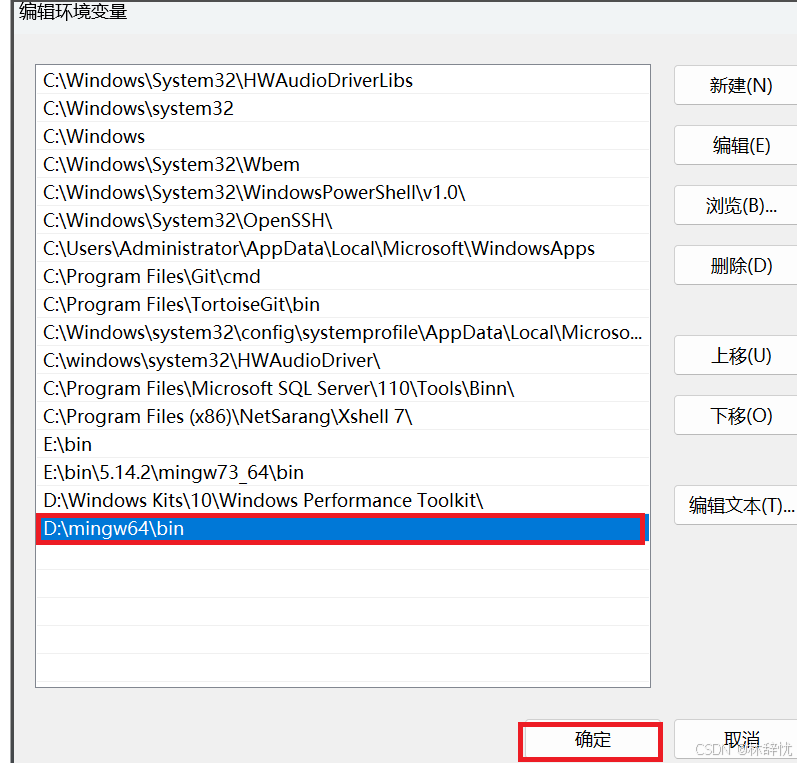
4.为minGW64配置环境变量
在windows电脑上,按ctrl+s,或者在搜索框搜:环境变量,就能看到
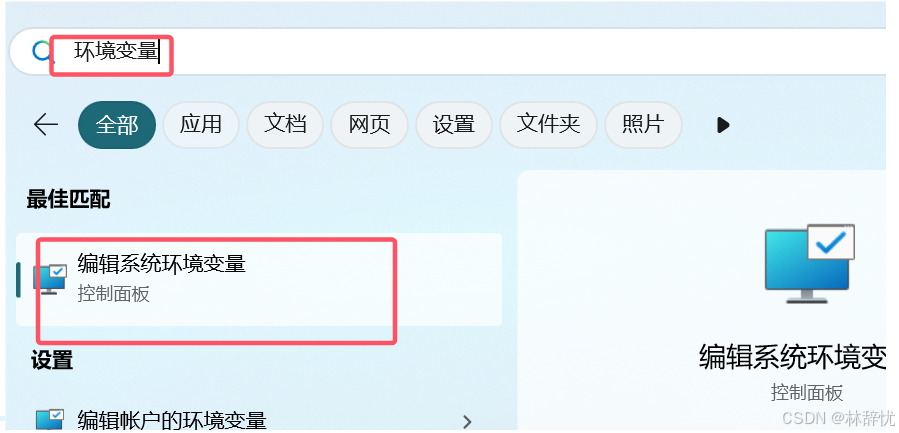
点击编辑系统环境变量
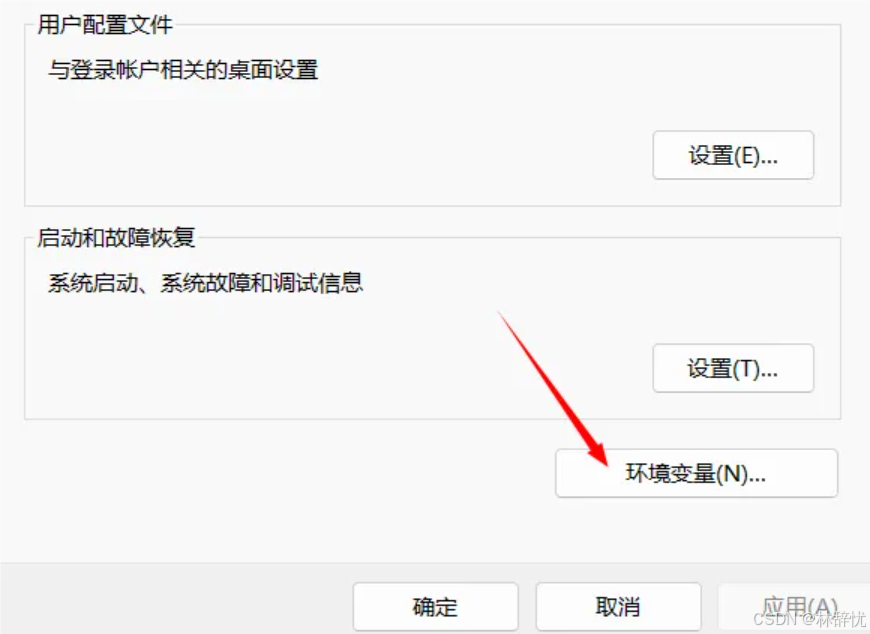
点击环境变量
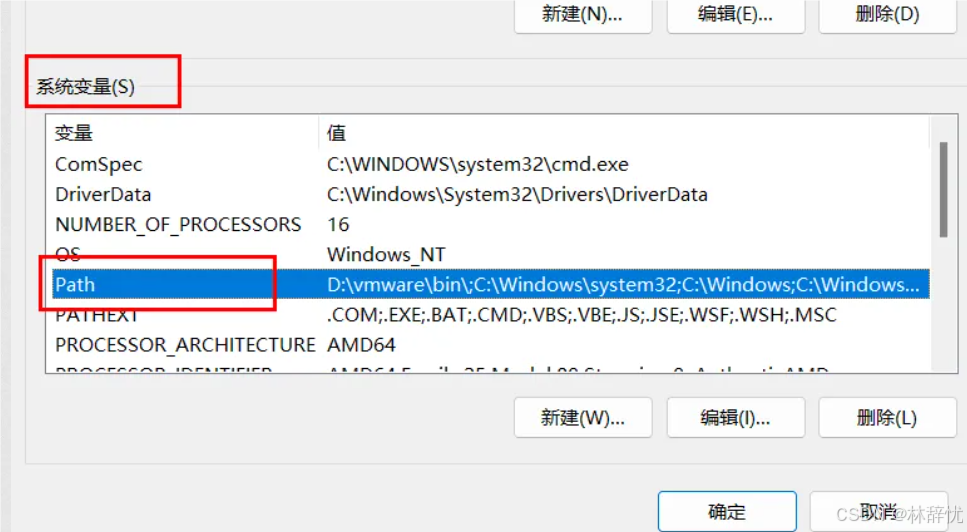
 找到系统环境变量中的PATH,再双击点击去
 在左边的路径下面的空白处双击,添加路径,添加的路径为上面操作的mingw64/bin的路径

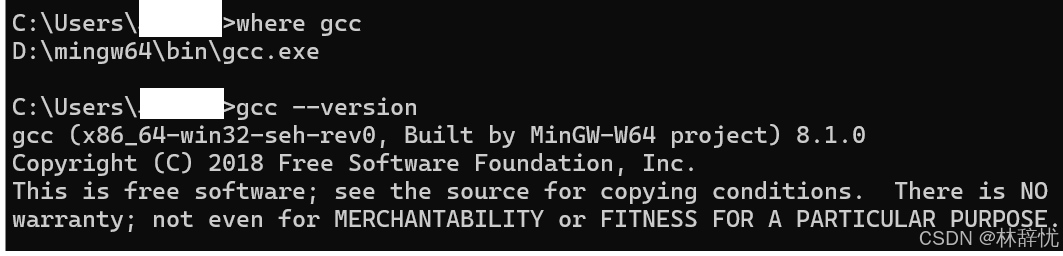
5.验证一下 搜索cmd打开命令行窗口,输入gcc--version或者where gcc 显示以下内容表示配置好了
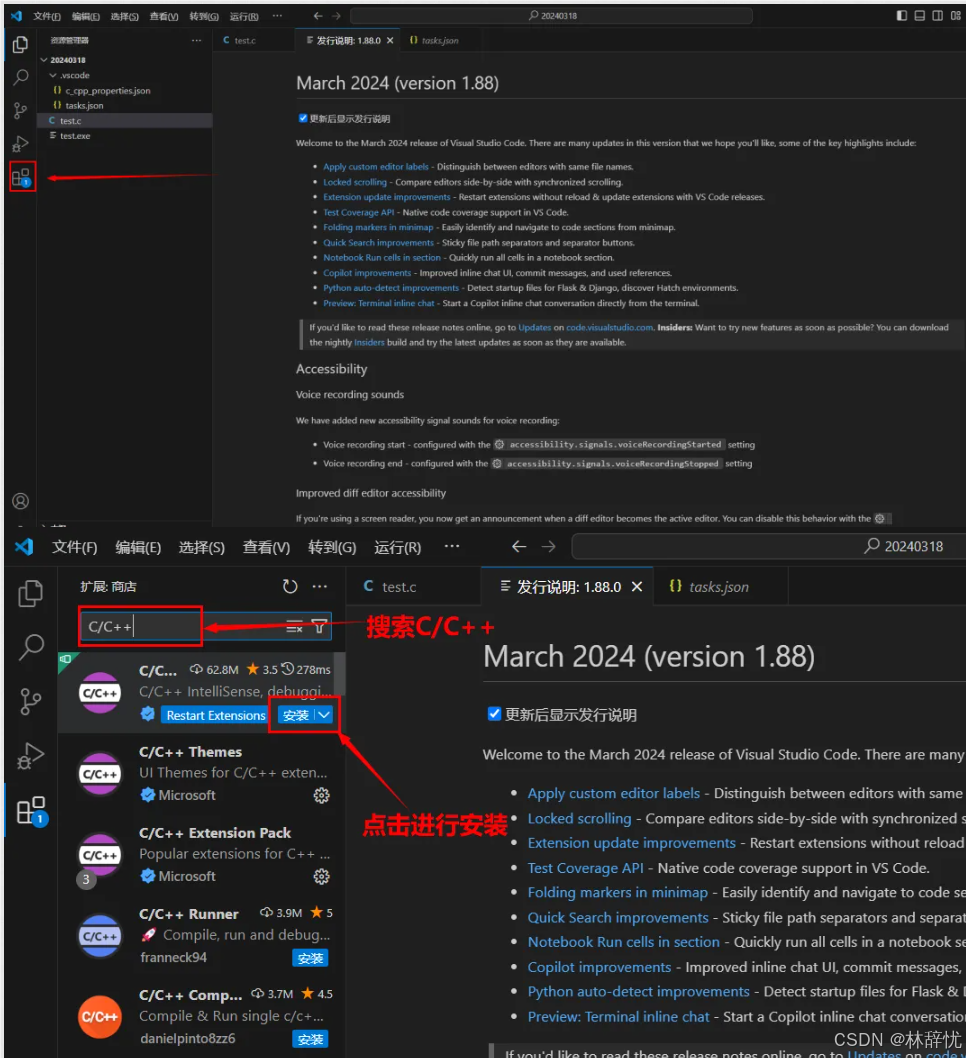
安装C/C++插件
安装好插件之后关掉并重启VS code,让之前的设置生效
在VS Code上编写c语言代码并编译成功
1.打开文件夹
在VS Code上写代码都是首先要打开文件夹的,这样也方便管理代码和编译器产生的可执行程序,VS Code生成的配置文件等
可以创建一个文件夹来管理每天写的代码

打开文件夹,现在可以打开刚创建的文件夹
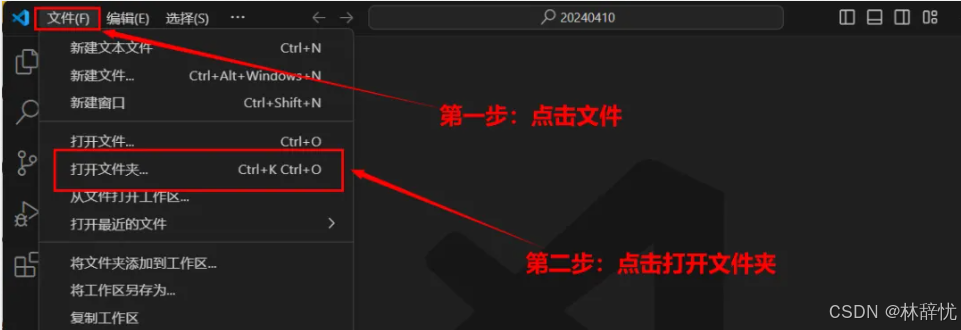 找到刚才创建的文件夹进行选择,注意是选择不要点进去文件夹
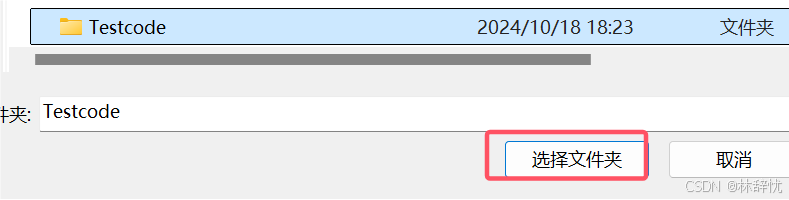
然后勾选并信任
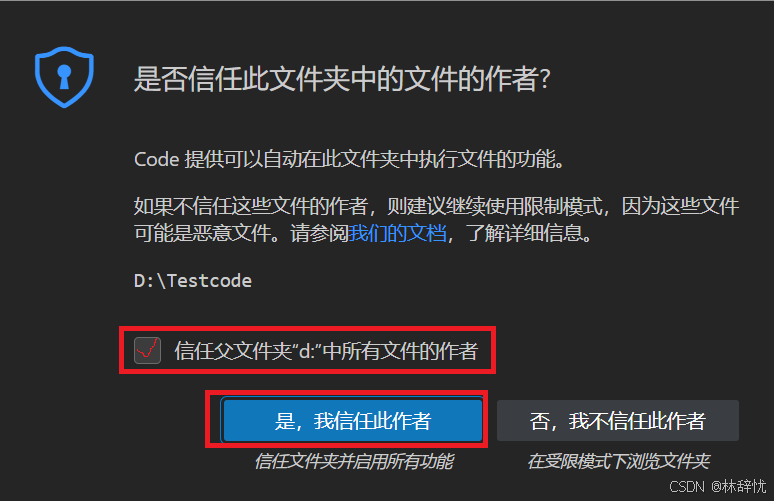
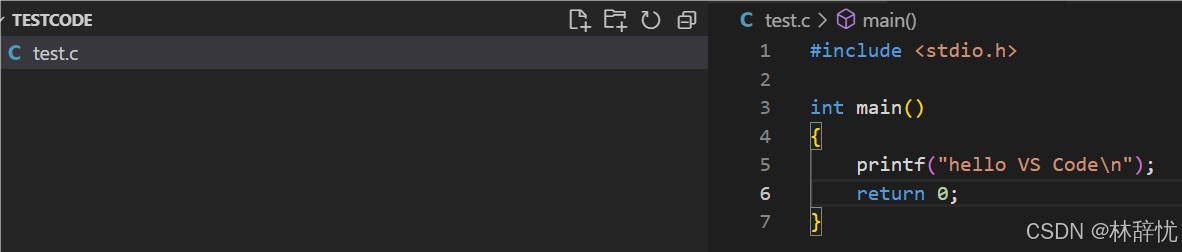
2.新建一个test.c文件,并编写c代码

选择新创建的文件并在右边编写代码
3.设置C/C++编译的选项: c_cpp_properties.json
鼠标点在.c的源文件内部,按ctrl+shift+p,在弹出的界面中选择: [C/C++编译配置(UI)],进入设置页面
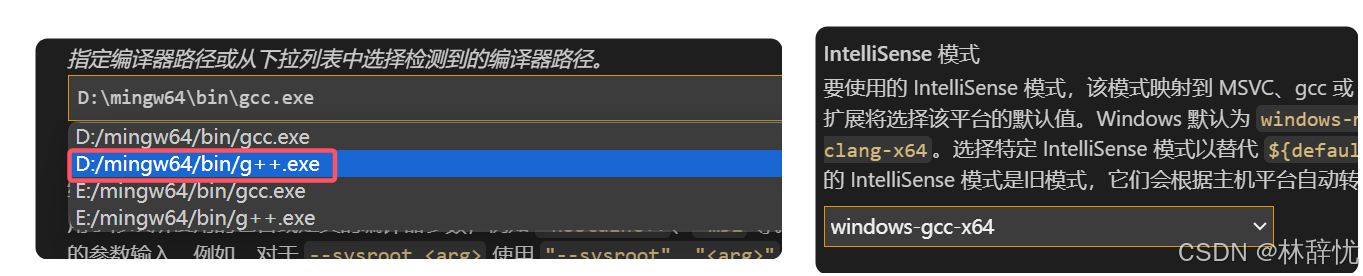
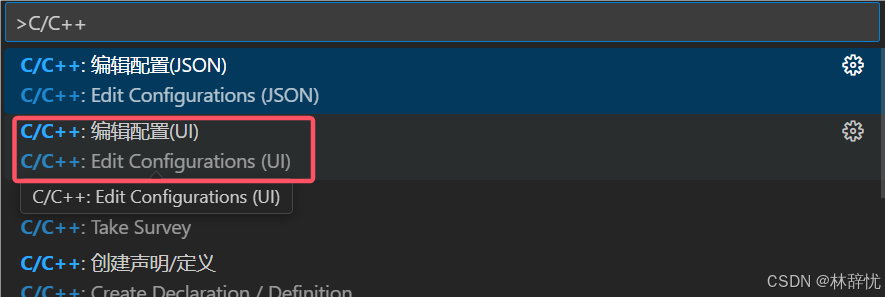 配置 [编译器路径] 为包含mingw64/bin/gcc的路径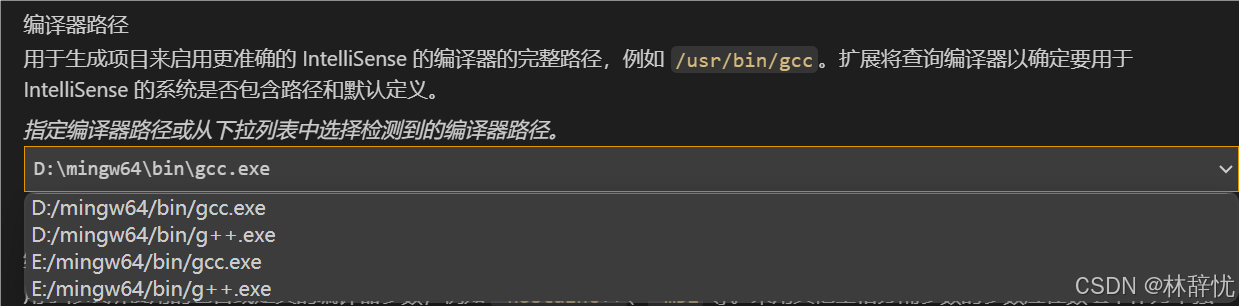
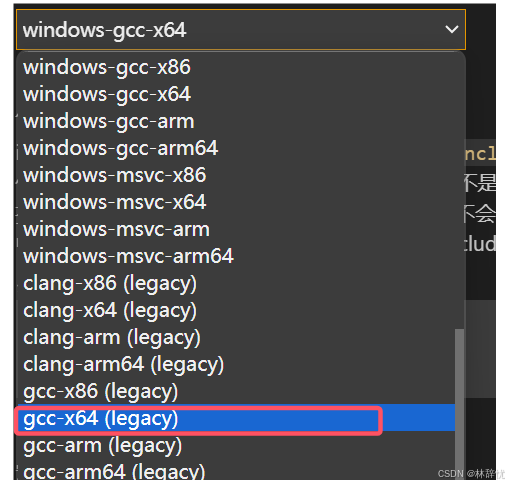
配置 [IntelliSense 模式] 为 gcc-x64(legacy)
4.创建执行任务: tasks.json
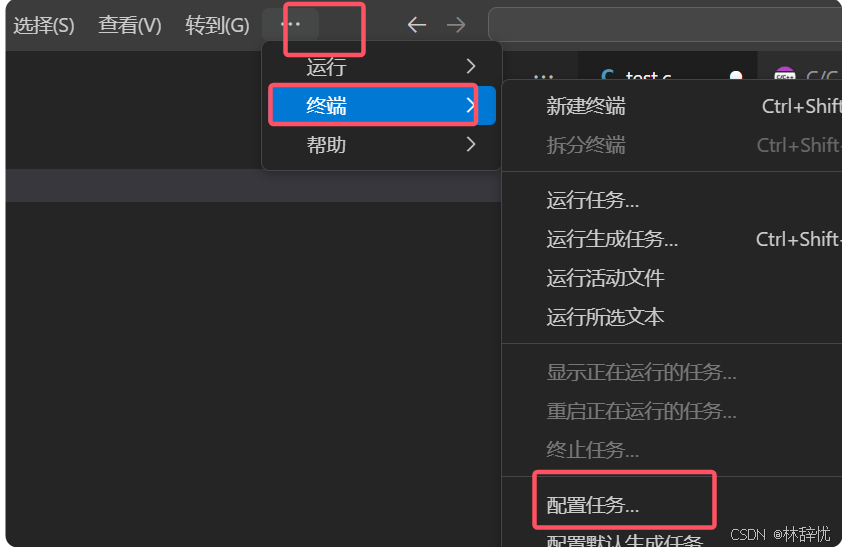
要编译代码的话,就先得在终端中选择配置任务
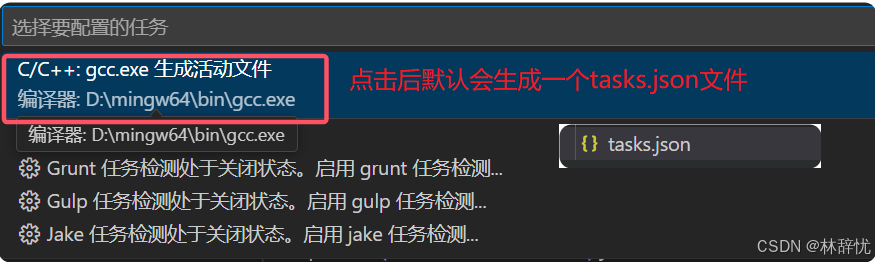 这个文件是专门用来执行代码的编译任务的
5.编译并执行
编译操作:
(1) 鼠标点在要编译的c语言代码中
(2)执行 [终端] 中的[运行生成任务]
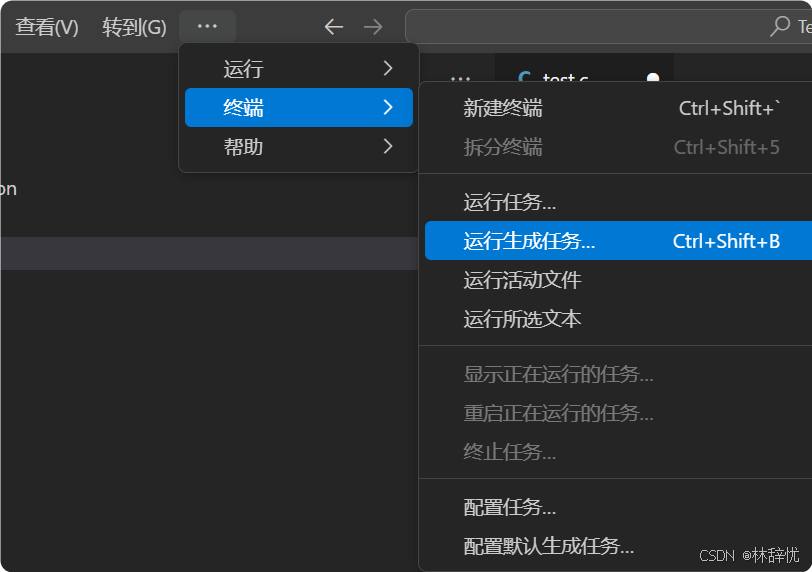
生成可执行程序
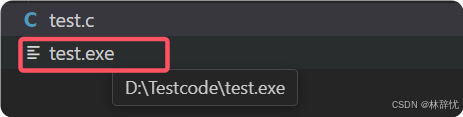
再按键盘的 ctrl+`(Esc键下的键),打开VS Code自带的终端,就可以运行代码了,再./可执行程序名 ,就能执行代码

6.再写一个代码怎么办
(1)在已有的文件夹中创建文件
写完代码后,直接点击终端:运行生成任务,再按上述的方式编译执行
(2)再新建一个文件夹,在新文件夹下创建文件(在新建文件夹时,需要关闭当前文件夹)
将以前文件夹中的.vscode文件夹拷贝到新的文件夹中

这样就能直接点击终端:运行生成任务,再按键盘的 ctrl+`(Esc键下的键),打开VS Code自带的终端,就可以运行代码了,再./可执行程序名 ,就能执行代码
7.编译多个.c文件
要想能编译一个文件夹中的多个文件,需要定制tasks.json文件中的内容
(1)编译多个源代码文件
通过把"${file}"修改为"${workspaceFolder}\\*.c",可以构建当前工作区中的所有的C文件
通过把"${file}"修改为"${workspaceFolder}\\*.cpp",可以构建当前工作区中的所有的C++文件
(2)修改编译输出的文件名
通过把"${fileDirname}\\${fileBasenameNoExtension}.exe",修改为:"${workspaceFolder}\\myProgram.exe",可以把编译输出的文件名硬编码为myProgram.exe,而不是与C文件同名
通过把"${fileDirname}\\${fileBasenameNoExtension}.exe",修改为:"${workspaceFolder}\\${workspaceRootFolderName}.exe",可以把编译输出的文件名为:打开的工作区文件夹名字.exe
再点击终端:运行生成任务,再按键盘的 ctrl+`(Esc键下的键),打开VS Code自带的终端,就可以运行代码了,再./可执行程序名 ,就能执行代码
在VS Code上编写C++的代码
1.配置g++.exe为编译器
鼠标点在.cpp的源文件内部,按ctrl+shift+p,在弹出的界面中选择: [C/C++编译配置(UI)],进入设置页面,找到配置名称,在这里再添加一个c++配置,点击添加配置


 2.生成c++源文件编译的tasks信息
点中.cpp的文件,在终端中找到:配置任务
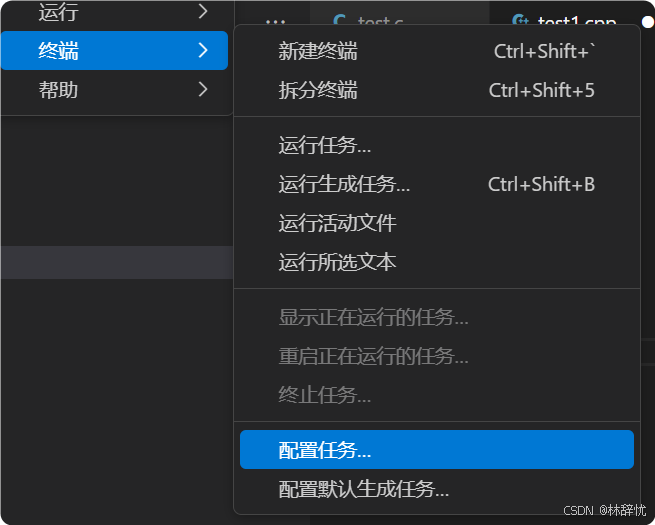

然后再点击终端:运行生成任务,再按键盘的 ctrl+`(Esc键下的键),打开VS Code自带的终端,就可以运行代码了,再./可执行程序名 ,就能执行代码
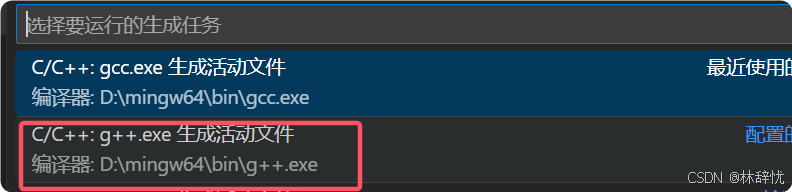
VS Code的调试
VS Code上的调试关键依赖的是一个配置文件为: launch.json
1.创建launch.json文件
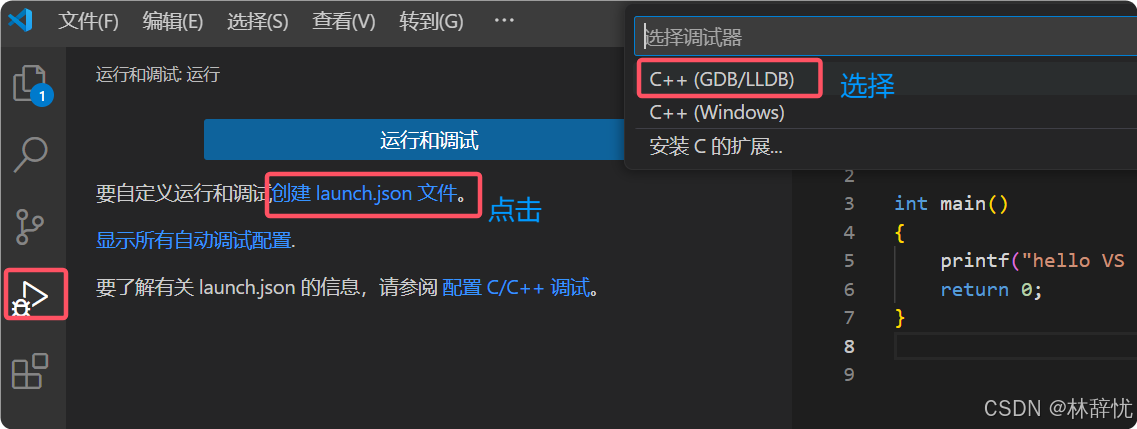
这是就会默认创建一个

打开launch.json文件在右下角找到 [添加配置] 进行点击
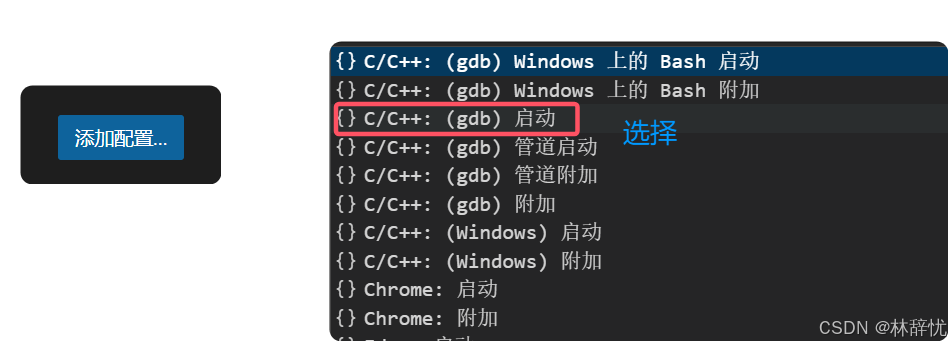
再修改此文件中的内容
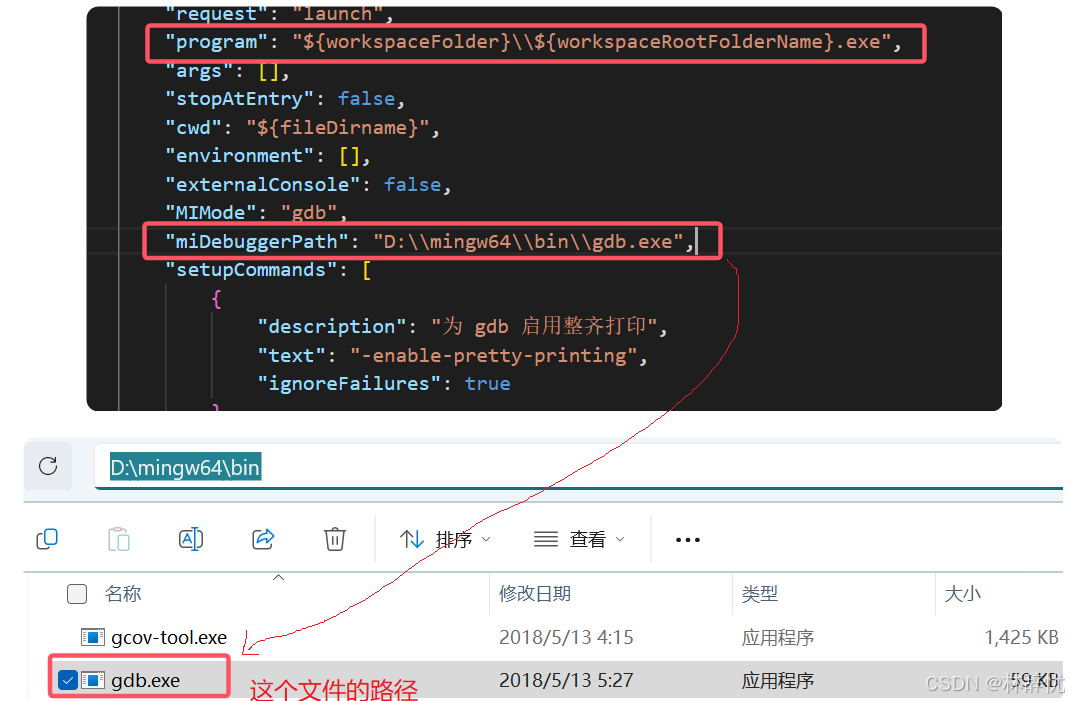
2.开始调试
当launch.json文件生成后,只需要打断点开始调试就行
调试的快捷键和VS的一致
F9:打断点/取消断点 ,鼠标点中一行直接按F9
F5:开始调试
F10:逐语句执行
F11:逐过程执行





 扫一扫
扫一扫


 550
550

 被折叠的 条评论
为什么被折叠?
被折叠的 条评论
为什么被折叠?
 到【灌水乐园】发言





