



 本文介绍了如何在Windows操作系统上下载和安装JDK,包括32位和64位版本的选择,安装步骤以及两种配置环境变量的方法:直接修改path和设置JAVA_HOME。同时提醒注意安装路径避免中文和特殊字符,并提供了安装后的环境变量配置测试和卸载指南。
下载 JDK
去地址上下载对应平台的JDK
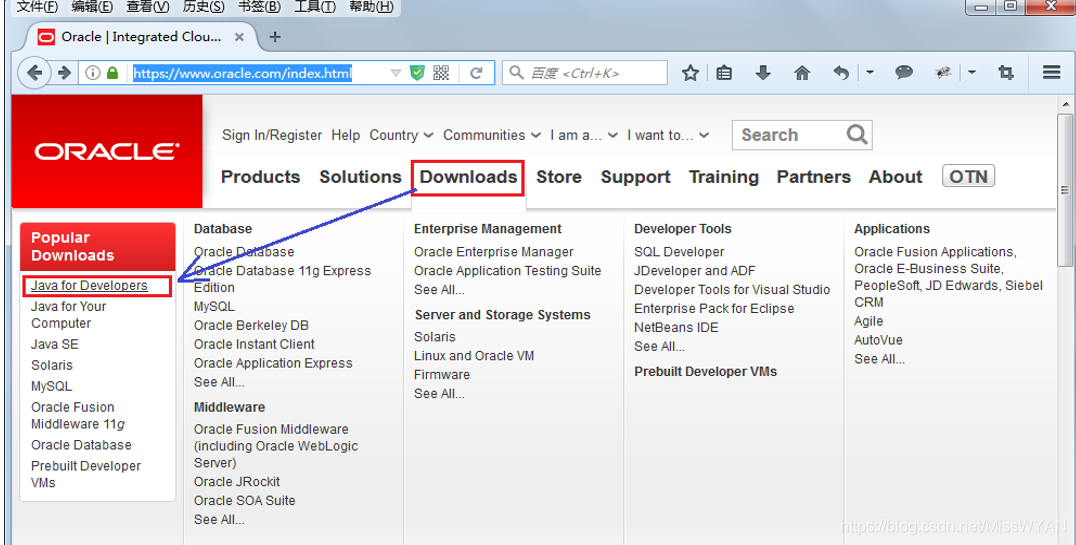
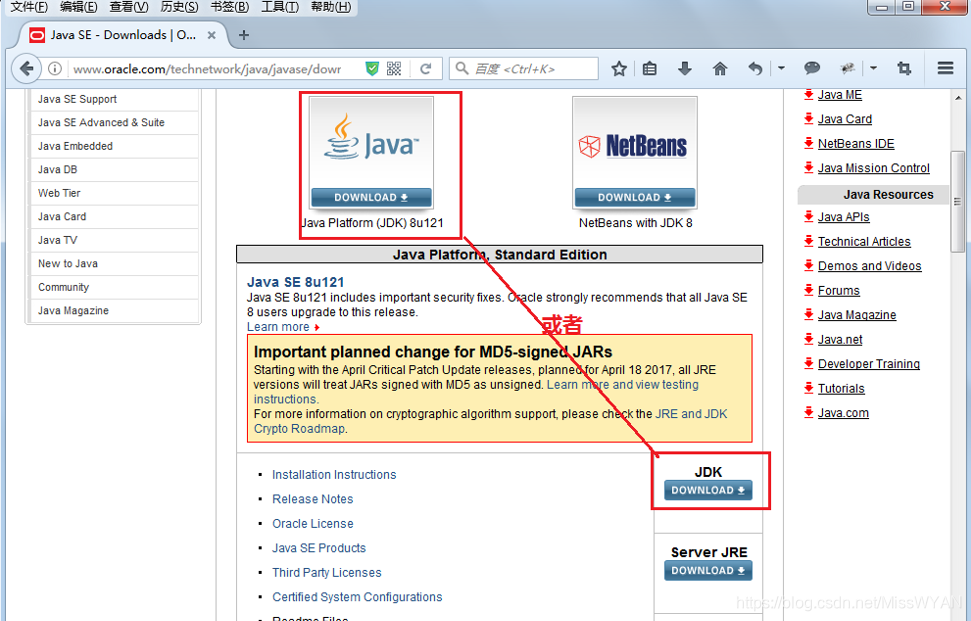
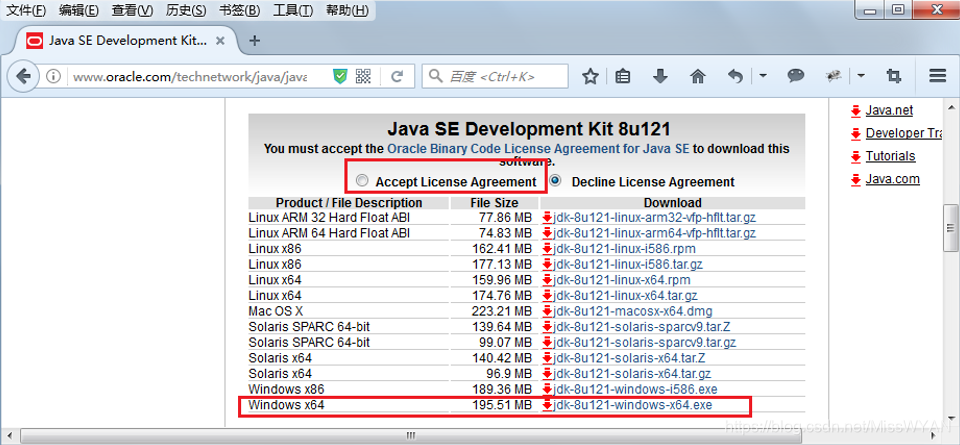
双击下载:
Windows32位操作系统下载 如jdk-8u121-windows-i586.exe
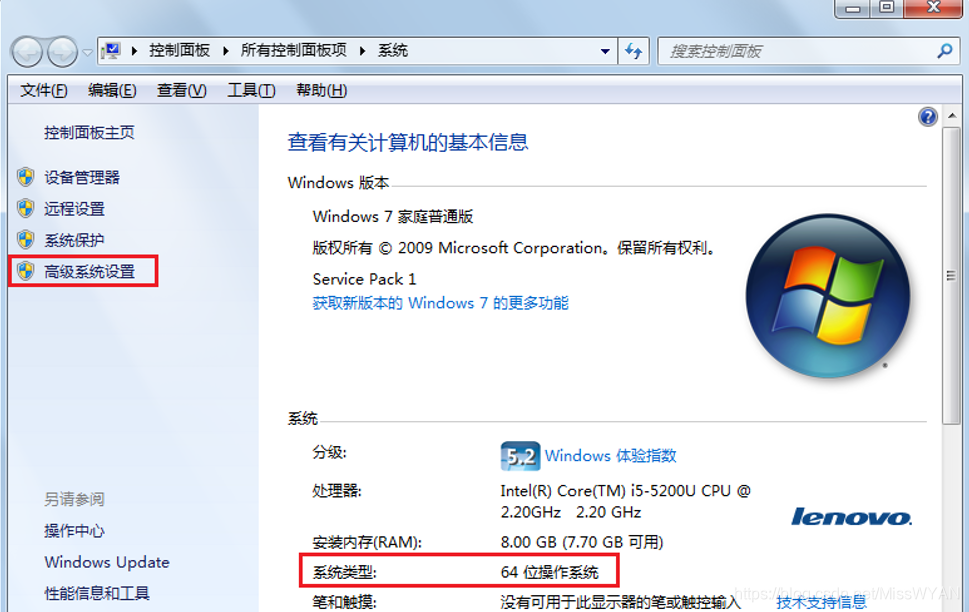
Windows64位操作系统下载 如jdk-8u121-windows-x64.exe
安装
安装 JDK
- 傻瓜式安装,下一步即可。
- 建议:安装路径不要有中文或者特殊符号如空格等。
- 当提示安装 JRE 时,可以选择不安装。
双击安装包,进入安装向导
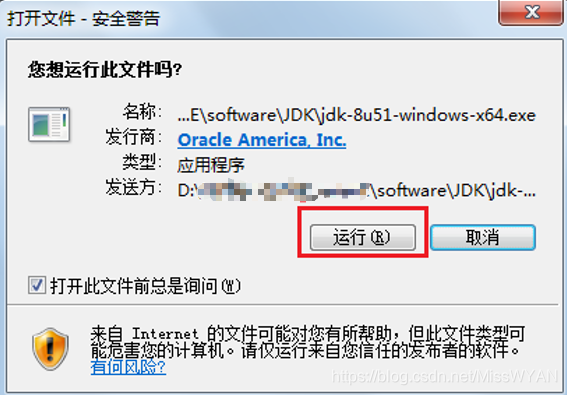
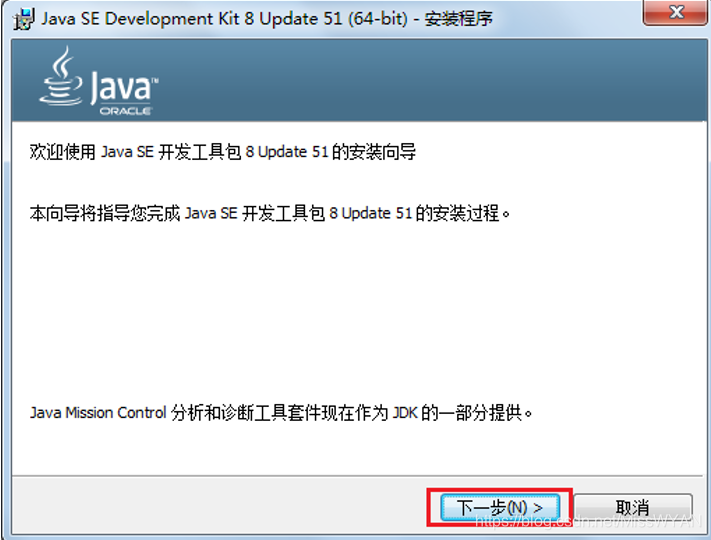
4、下一步,更改安装路径,选择安装所有组件
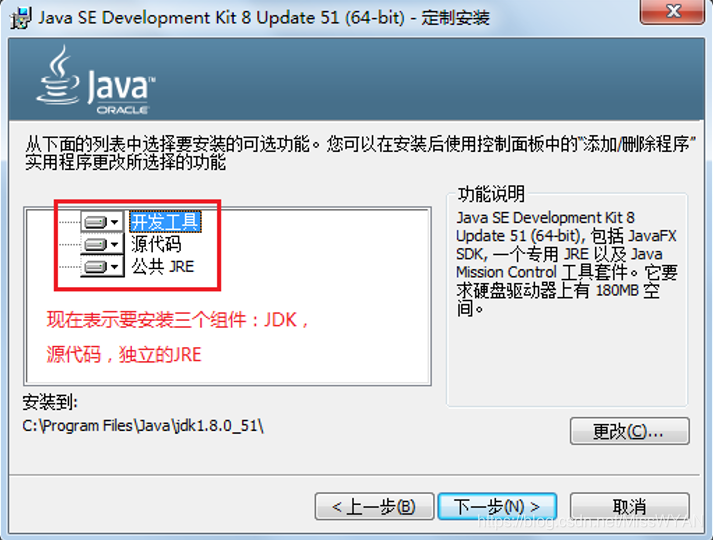
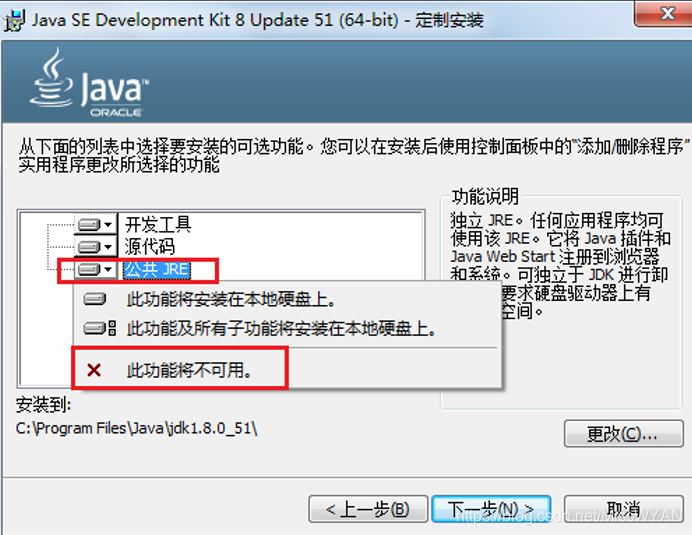
(1)取消安装独立的JRE
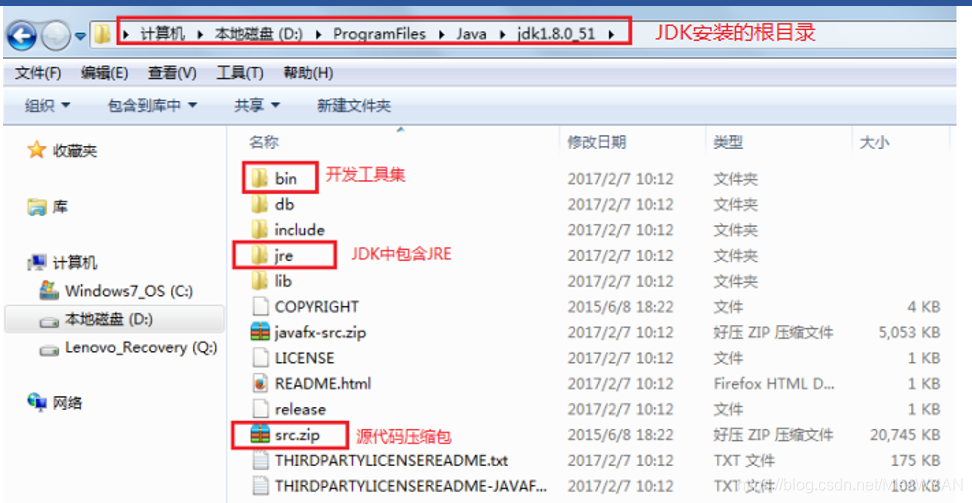
因为JDK中已经包含JRE,对于开发人员来说,可以不需要安装独立的JRE,如果想要取消安装JRE
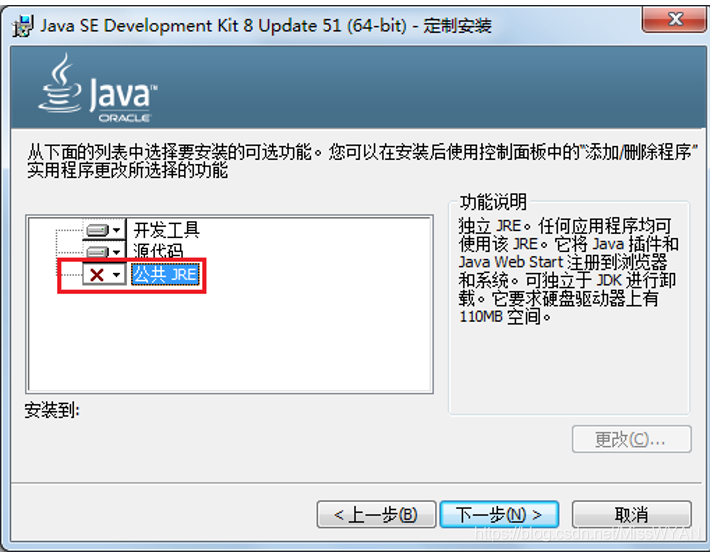
(2)更改JDK的安装路径
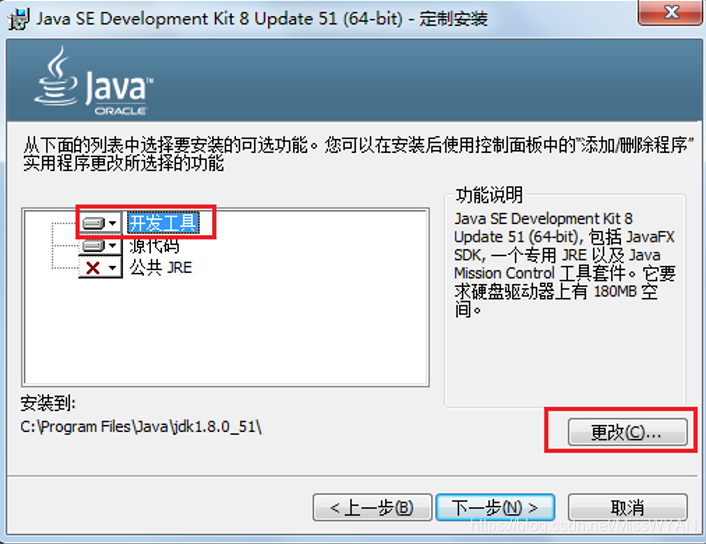

注意:这里安装目录中包含Java\JDK1.8.0_51,这样下次就比较直观的能够清楚自己安装的是哪个版本的JDK
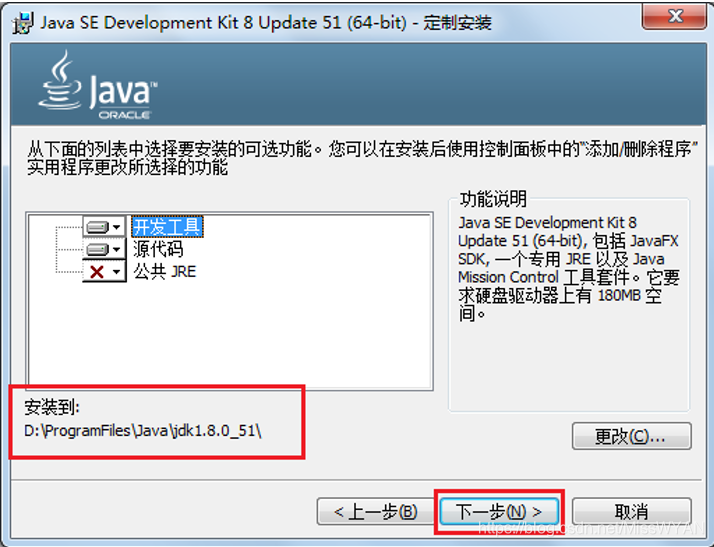
5、下一步,开始安装
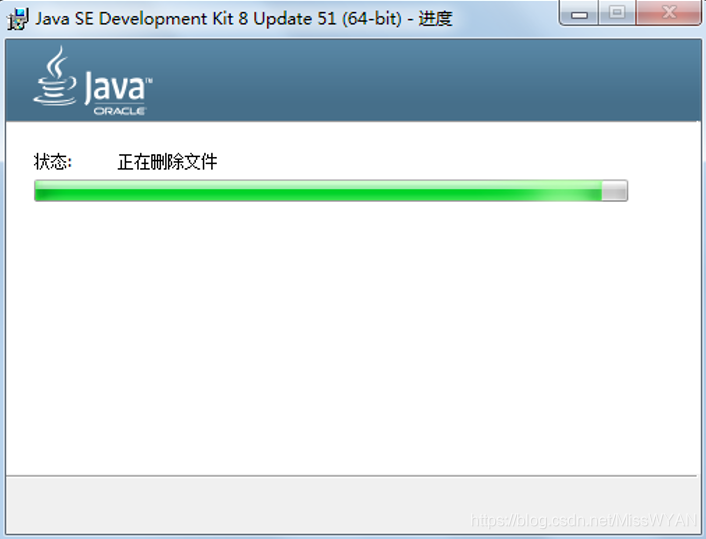
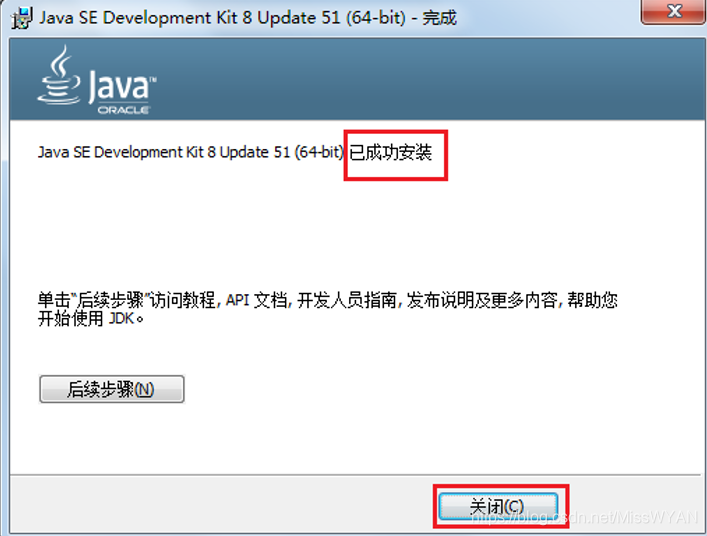
3、环境变量的配置
- 配置环境变量
- path:windows系统执行命令时要搜寻的路径。
- classpath:JDK1.5之前必须配置,JDK1.5
之后可选配置
(1)在dos命令行中敲入javac,出现错误提示:

错误原因:当前执行的程序在当前目录下如果不存在,windows系统会在系统中已有的一个名为path的环境变量指定的目录中查找。如果仍未找到,会出现以上的错误提示。
(2)进入到 jdk安装路径\bin目录下,执行javac,会看到javac参数提示信息。

(3)每次执行 java 的工具都要进入到bin目录下,是非常麻烦的。可不可以在任何目录下都可以执行java的工具呢?
根据windows系统在查找可执行程序的原理,可以将java工具所在路径定义到 path 环境变量中,让系统帮我们去找运行执行的程序。
方式一:直接配置path
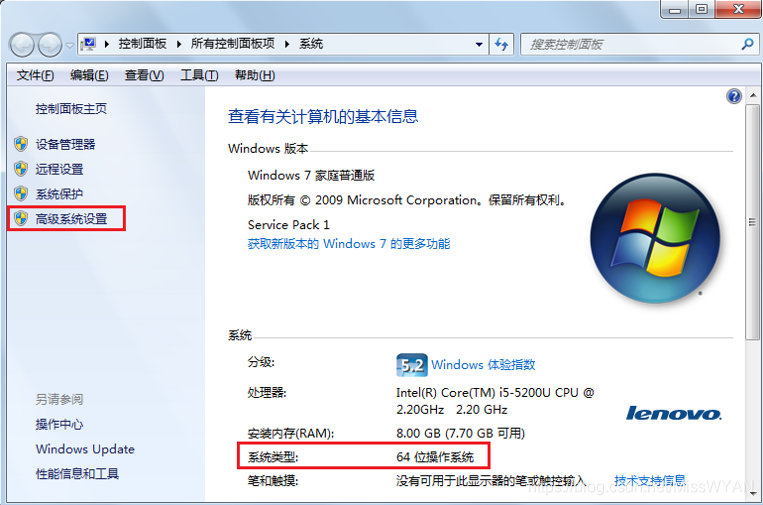
我的电脑/计算机右键属性,选择高级系统设置
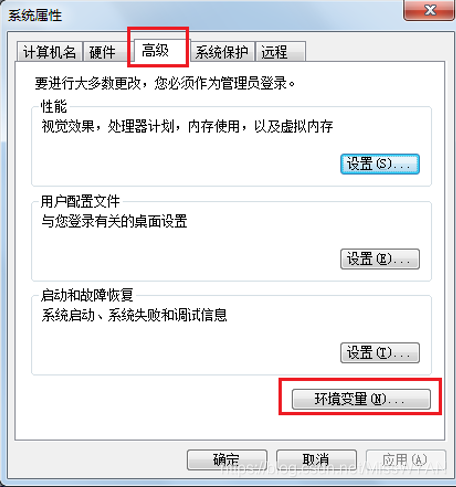
点击【环境变量】

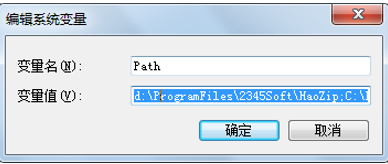
在path中新加环境变量时,建议把原来的值复制到记事本中再编辑,在原来的值前面增加
D:\ProgramFiles\Java\jdk1.8.0_141\bin;
然后再复制回去,避免出错。
标点符号是英文半角输入方式。

方式二:配置JAVA_HOME+path
我的电脑/计算机右键属性,选择高级系统设置
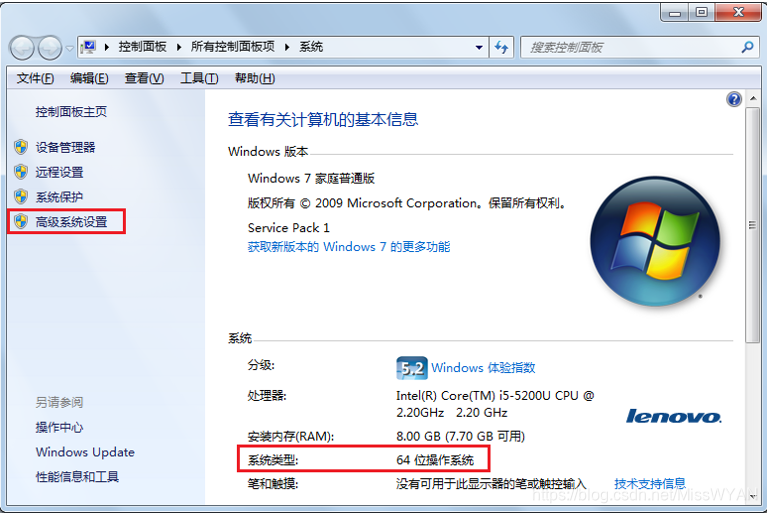
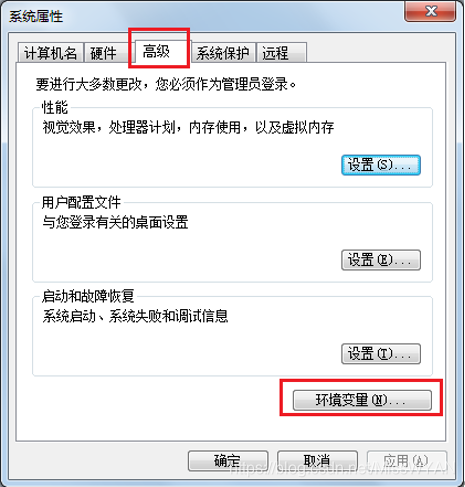
点击【环境变量】
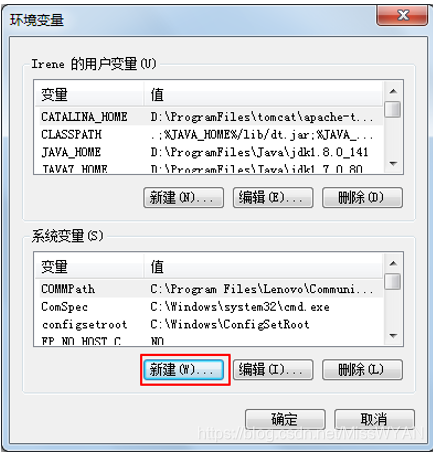
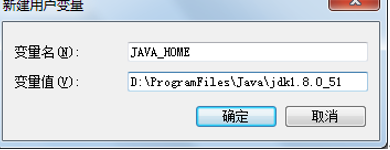
新建变量“JAVA_HOME”,值为JDK的安装路径,JDK安装的根目录:D:\ProgramFiles\Java\jdk1.8.0_141
这里注意:
1.如果是以后都在该用户下开发使用JDK,那么可以选择新建用户变量;
2.如果是以后希望在所有用户下该变量都可见,那么选择新建系统变量;
3.JAVA_HOME是JDK安装的根目录,不是Java开发工具的bin目录
把JAVA_HOME变量值添加到path变量中:%JAVA_HOME%\bin;
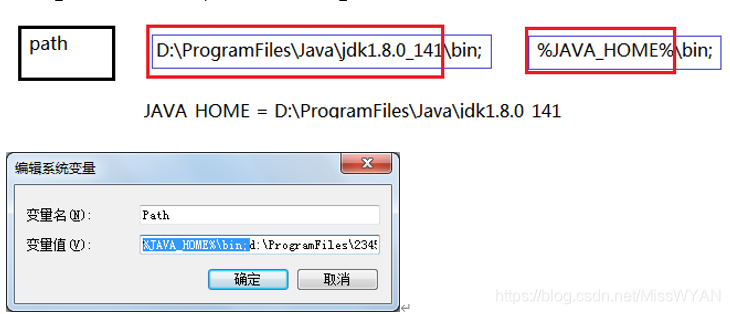
注意:
1.在path中新加环境变量时,建议把原来的值复制到记事本中,再编辑,在原来的值前面增加%JAVA_HOME%\bin;然后再复制回去,避免出错
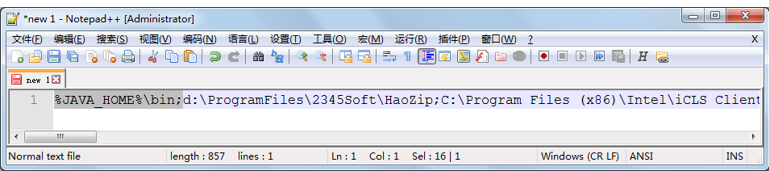
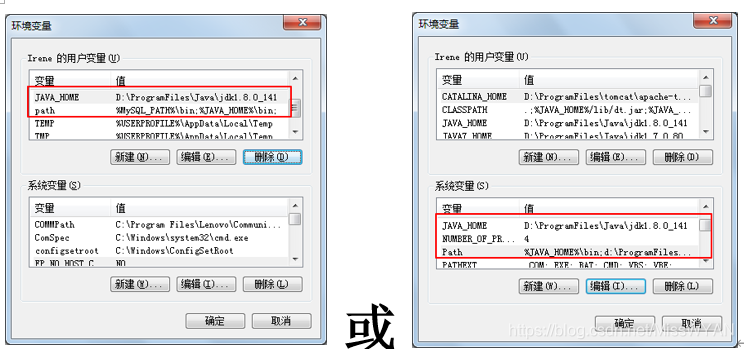
2.如果新建的是用户变量JAVA_HOME,那么只能把JAVA_HOME添加到用户变量的path中,否则可能出现找不到JAVA_HOME的情况,如果用户变量没有path,可以再新建一个path变量(path变量是windows系统执行命令时要搜寻的路径),如果已经存在path,那么编辑即可,
3.如果新建的是系统变量JAVA_HOME,那么只能把JAVA_HOME添加到系统变量的path中,否则可能出现找不到JAVA_HOME的情况
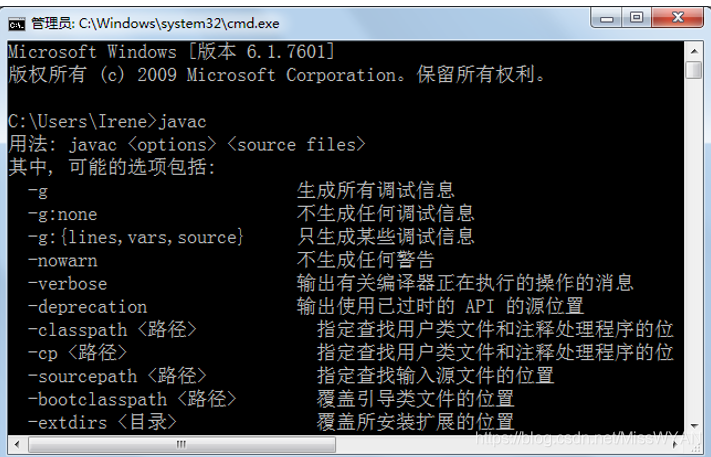
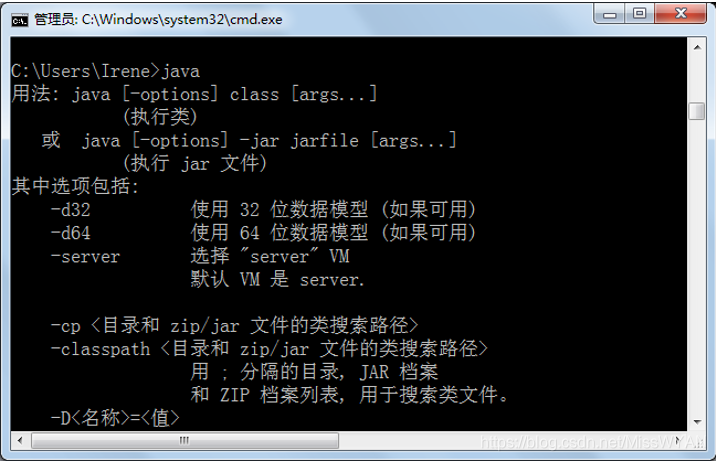
4、测试环境
检验javac命令
检验java命令
5、卸载
在控制面板或电脑管家卸载JDK
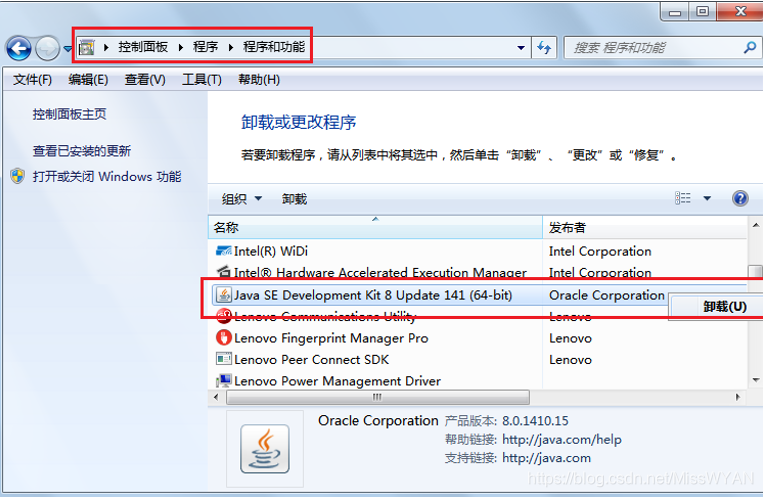
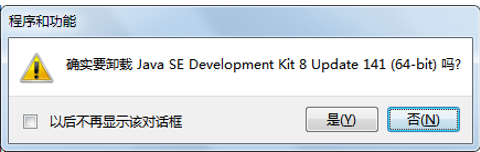
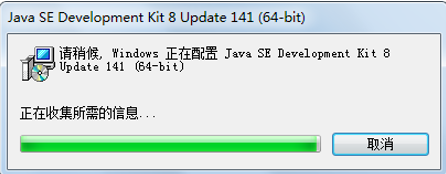
卸载后建议把相关的环境变量也删除了。
如有什么问题,请留言哦~





 扫一扫
扫一扫


 204
204

 被折叠的 条评论
为什么被折叠?
被折叠的 条评论
为什么被折叠?
 到【灌水乐园】发言





