vscode连接SSH

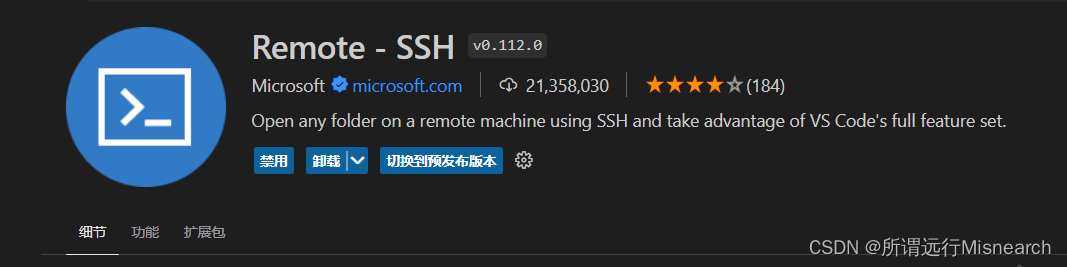
1、安装Remote-SSH插件

在这里插入图片描述

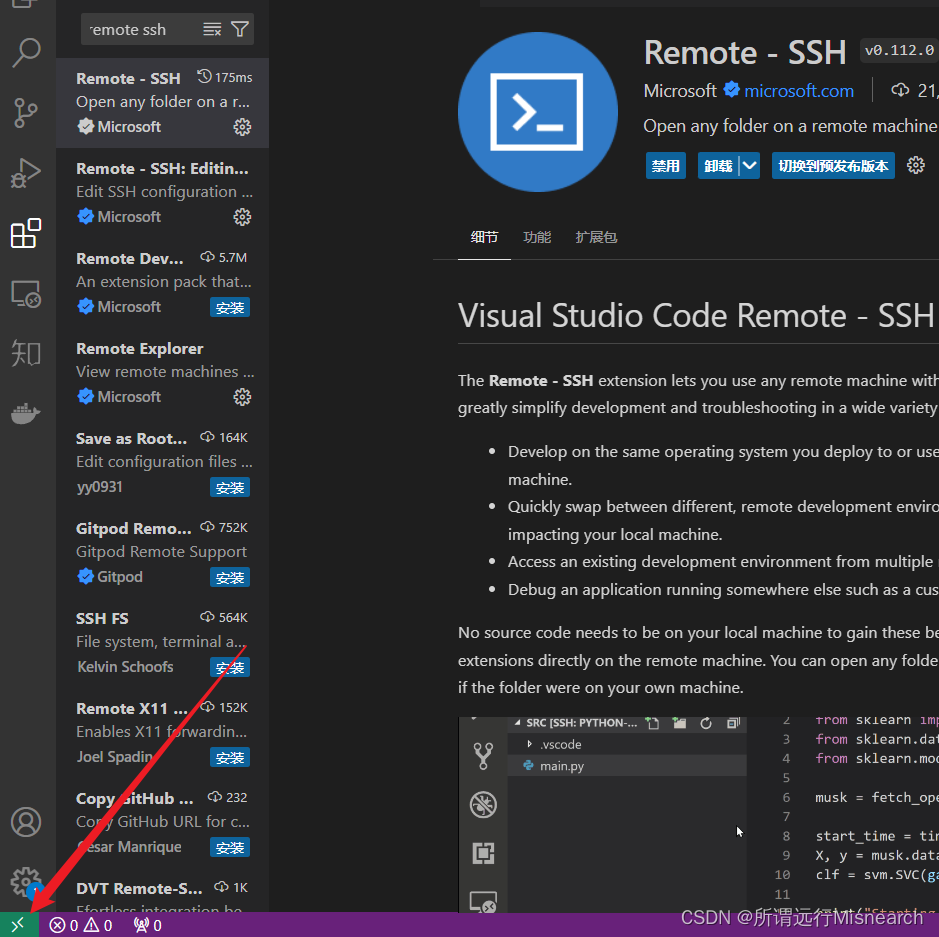
2、点击左下角,选择SSH

在这里插入图片描述
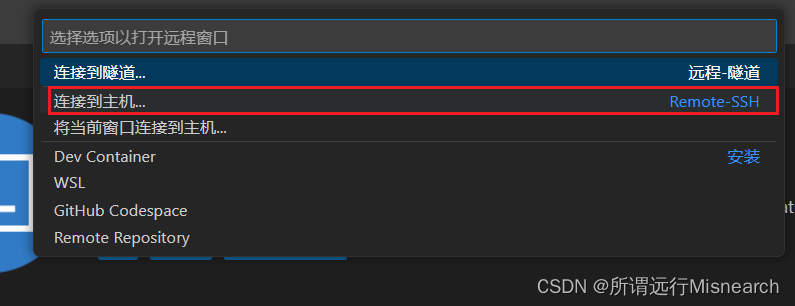
在这里插入图片描述

3、点击连接到主机后,添加新的SSH主机,示例ssh 用户@ip

在这里插入图片描述

4、点击服务器,输入密码登录服务器

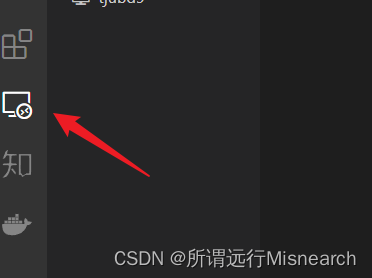
5、可在远程资源管理器选项卡中查看

在这里插入图片描述

6、可以在ssh设置中打开ssh配置文件

config中的文件内容如下所示

Host <显示的服务器名字>
    HostName <服务器的ip>
    Port 22
    User <ssh登录的用户名>

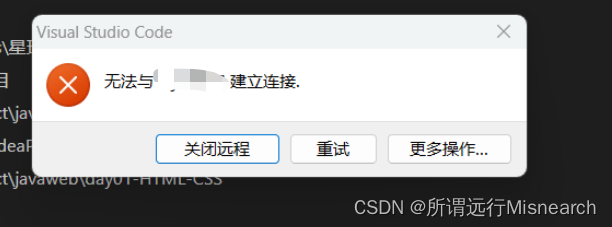
遇到问题:
在这里插入图片描述

参考

vscode通过ssh连接远程服务器+免密登录(图文)

评论
成就一亿技术人!
拼手气红包6.0元
还能输入1000个字符
 
红包 添加红包
表情包 插入表情
 条评论被折叠 查看
添加红包

请填写红包祝福语或标题

红包个数最小为10个

红包金额最低5元

当前余额3.43前往充值 >
需支付:10.00
成就一亿技术人!
领取后你会自动成为博主和红包主的粉丝 规则
hope_wisdom
发出的红包

打赏作者

所谓远行Misnearch

你的鼓励将是我创作的最大动力

¥1 ¥2 ¥4 ¥6 ¥10 ¥20
扫码支付:¥1
获取中
扫码支付

您的余额不足,请更换扫码支付或充值

打赏作者

实付
使用余额支付
点击重新获取
扫码支付
钱包余额 0

抵扣说明:

1.余额是钱包充值的虚拟货币,按照1:1的比例进行支付金额的抵扣。
2.余额无法直接购买下载,可以购买VIP、付费专栏及课程。

余额充值