SD教程| Stable Diffusion 本地部署教程

Stable Diffusion Windows本地部署超详细教程(手动+自动+整合包三种方式) 本文以Stable Diffusion为例,由难及易演示了手动、自动和整合包三种部署方式,并分析了这三种方式在虚拟环境创建、程序部署、数据下载部署等复杂动作的具体过程,为一键式自动部署提供了良好的借鉴,进一步促进AIGC的普惠应用。 阅读详情

1.前言(文末附资源):

最近看Stable Diffusion开源了,据说比Disco Diffusion更快,于是从git上拉取了项目尝试本地部署了,记录分享一下过程~
这里是官网介绍:https://stability.ai/blog/stable-diffusion-public-release

2.必要前提:

  1. 科学上网。很多链接都需要用到。
  2. 显卡的显存需要足够大,至于多大没看到哪有说,反正3g绝对不行

3.部署前准备:

本地化部署运行虽然很好,但是也有一些基本要求

(1)需要拥有NVIDIA显卡,GT1060起,显存4G以上。(已经不需要3080起,亲民不少)

(2)操作系统需要win10或者win11的系统。

(3)电脑内存16G或者以上。

(4)最好会魔法上网,否则网络波动,有些网页打不开,有时下载很慢。

(5)耐心,多尝试,多搜索。这个教程我已经重复过2次,因此很多问题基本上都踩坑并写出来了。所以请放心,能跑通的。

我的电脑配置供大家参考,Win10,I7,NVIDIA GT1050 4G,16G

生成一张20step的图大概20-30s(若使用更高性能的电脑,生成速度更快。)

请添加图片描述

4.使用的项目Stable diffusion WebUI项目

Stable diffusion大家都知道了,是当前最多人使用且效果最好的开源AI绘图软件之一,属于当红炸子鸡了。

不过,stable diffusion项目本地化的部署,是纯代码界面,使用起来对于非程序员没那么友好。

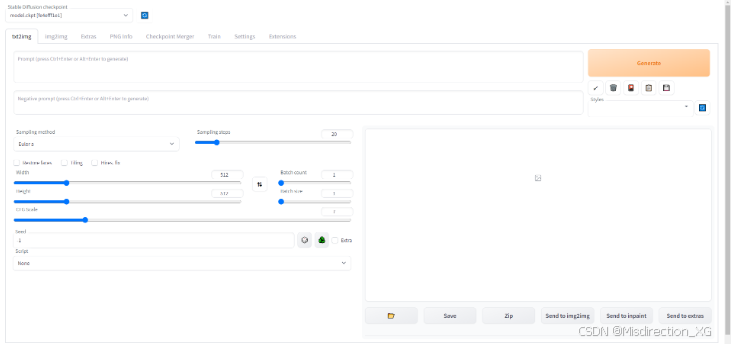
而stable diffusion webui,是基于stable diffusion 项目的可视化操作项目。

通过可视化的网页操作,更方便调试prompt,及各种参数。

同时也附加了很多功能,比如img2img功能,extra放大图片功能等等。
在这里插入图片描述

因此stable diffusion webui项目是很多人部署到本地的首选。

我们本教程就是以stable diffusion webui项目为例来操作的。

二、电脑环境配置

1.安装miniconda

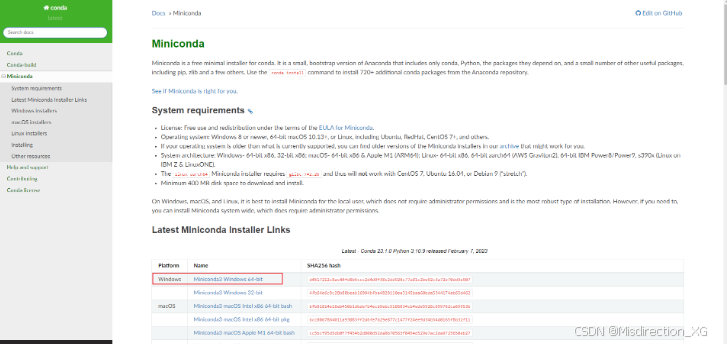
这个是用来管理python版本的,他可以实现python的多版本切换。
下载地址:https://docs.conda.io/en/latest/miniconda.html
在这里插入图片描述

安装时按默认的一路next就行。

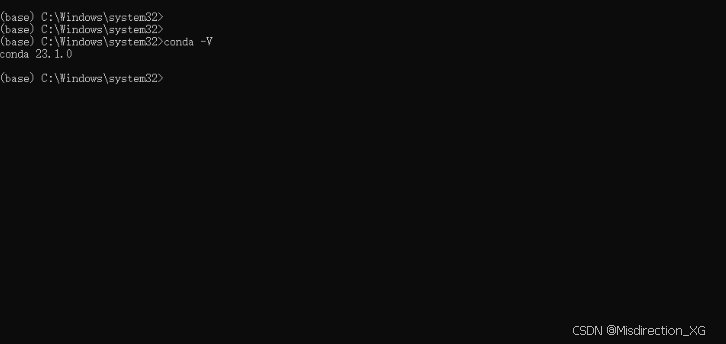
2.用管理员权限打开miniconda,输入conda -V 弹出版本号即为正确安装
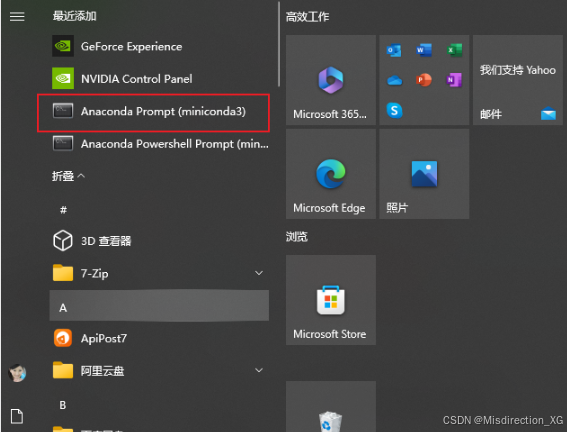
在这里插入图片描述

在这里插入图片描述

3.配置库包下载环境,加快网络速度(替换下载库包地址为国内的清华镜像站)

执行下面

conda config --set show_channel_urls yes

生成.condarc 文件

在我的电脑/此电脑-C盘-users-你的账号名下用记事本打开并修改.condarc文件。(如我的路径是C:\Users\Administrator。)

把下面的内容全部复制进去,全部覆盖原内容,ctrl+s保存,关闭文件。

channels:
 - defaults
show_channel_urls: true
default_channels:
 - https://mirrors.tuna.tsinghua.edu.cn/anaconda/pkgs/main
 - https://mirrors.tuna.tsinghua.edu.cn/anaconda/pkgs/r
 - https://mirrors.tuna.tsinghua.edu.cn/anaconda/pkgs/msys2
custom_channels:
 conda-forge: https://mirrors.tuna.tsinghua.edu.cn/anaconda/cloud
 msys2: https://mirrors.tuna.tsinghua.edu.cn/anaconda/cloud
 bioconda: https://mirrors.tuna.tsinghua.edu.cn/anaconda/cloud
 menpo: https://mirrors.tuna.tsinghua.edu.cn/anaconda/cloud
 pytorch: https://mirrors.tuna.tsinghua.edu.cn/anaconda/cloud
 pytorch-lts: https://mirrors.tuna.tsinghua.edu.cn/anaconda/cloud
 simpleitk: https://mirrors.tuna.tsinghua.edu.cn/anaconda/cloud

运行conda clean -i 清除索引缓存,以确保使用的是镜像站的地址。
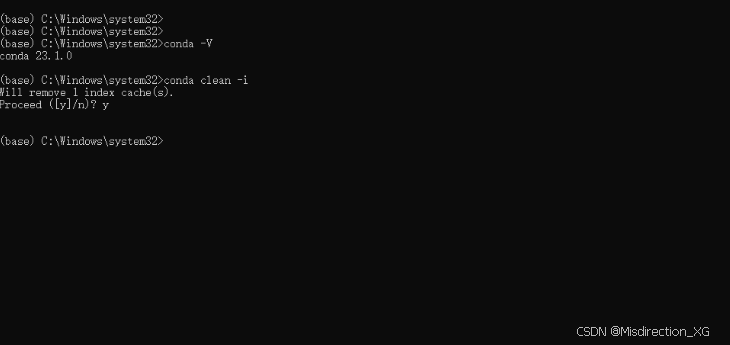
在这里插入图片描述

4.创建python 3.10.6版本的环境

运行下面语句,创建环境

conda create --name lmd python=3.10.6

系统可能会提示y/n, 输入y,按回车即可。
显示done,那就完成了。

在你的C:\ProgramData\Miniconda3\envs\lmd已经创建了一个新的项目。

5.激活环境

输入conda activate lmd 回车。

6.升级pip,并设置pip的默认库包下载地址为清华镜像。

每一行输入后回车,等执行完再输入下一行,再回车。

python -m pip install --upgrade pip
pip config set global.index-url https://pypi.tuna.tsinghua.edu.cn/simple

不报错就是完成了。

7.安装git,用来克隆下载github的项目,比如本作中的stable diffusion webui

前往git官网https://git-scm.com/download/win
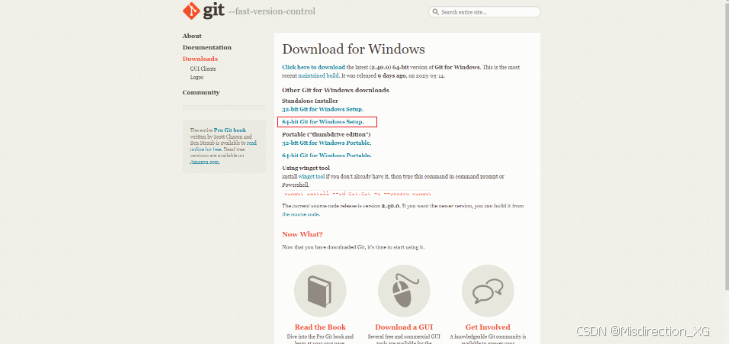
在这里插入图片描述

下载好后,一路默认安装,next即可。

开始菜单找到git cmd。
打开并输入下面指令。

git --version

查看git的版本,显示了版本号即安装成功。
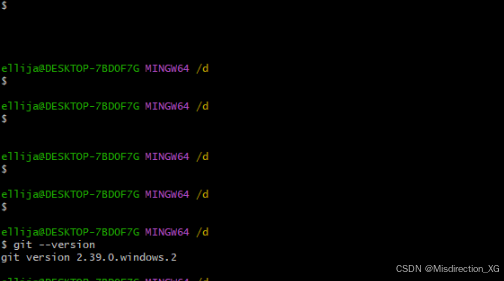
在这里插入图片描述

8.安装cuda

cuda是NVIDIA显卡用来跑算法的依赖程序,所以我们需要它。

打开NVIDIA cuda官网,https://developer.nvidia.com/cuda-toolkit-archive
(这里有人可能会打不开网页,如果打不开,请用魔法上网。)

你会发现有很多版本,下载哪个版本呢?
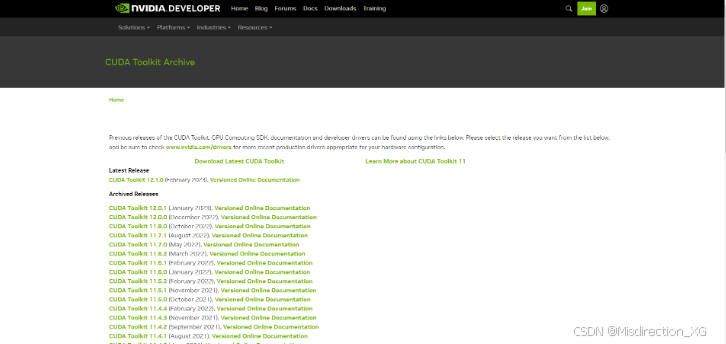
在这里插入图片描述

回到一开始的miniconda的小窗,输入nvidia-smi,查看你的cuda版本
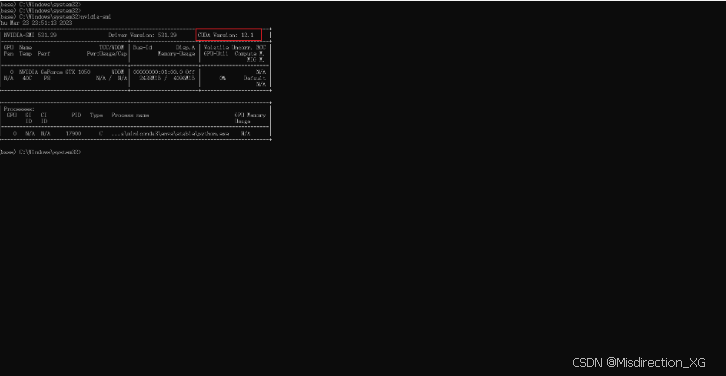
在这里插入图片描述

比如我的是12.1的版本,我就下载12.1.0的链接

下载完后安装,这个软件2个G,可以安装在c盘以外的地方。比如D盘。

好了,完成这步,电脑的基础环境设置终于完事了。

下面开始正式折腾stable diffusion了。
注意:如果提示此命令nvidia-smi,非内部命令时,按以下操作
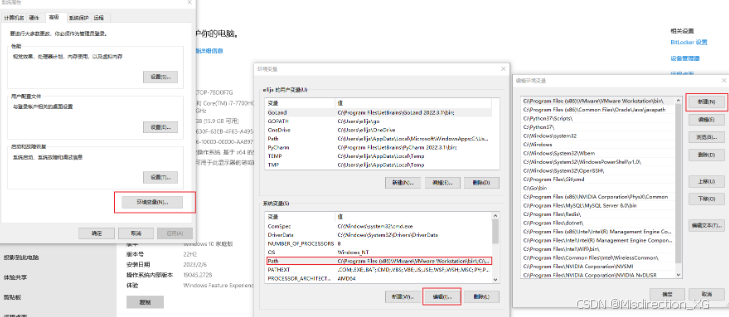
把此路径:C:\Program Files\NVIDIA Corporation\NVIDIA NvDLISR,放入到环境变量中
显卡所在路径:
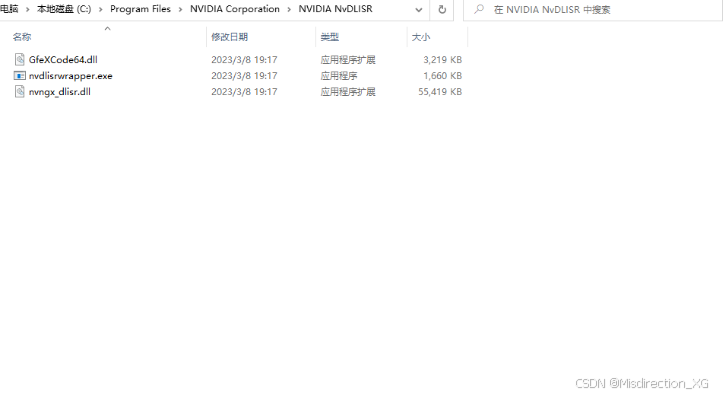
在这里插入图片描述

环境变量位置:
在这里插入图片描述

三、stable diffusion环境配置

1.下载stable diffusion源码

确认你的miniconda黑色小窗显示的是(把stable看成是lmd就行)
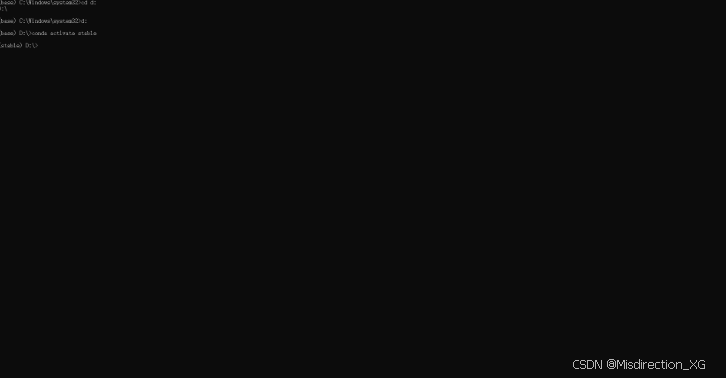
在这里插入图片描述

如果不是,则输入D: 按回车。

当然你也可以放在其他你想放的盘的根目录里面。

不建议放在c盘,因为这个项目里面有一些模型包,都是几个G几个G的,很容易你的C盘就满了,其他盘容量在10G以上的就都行。

再来克隆stable diffusion webui项目(下面简称sd-webui)

接着执行

git clone https://github.com/AUTOMATIC1111/stable-diffusion-webui.git

注意,现在克隆的本地地址,就是下面经常提到的“项目根目录”。比如,我的项目根目录是D:\stable-diffusion-webui

2.下载stable diffusion的训练模型

地址:https://huggingface.co/CompVis/stable-diffusion-v-1-4-original/tree/main

点击file and versions选项卡,下载sd-v1-4.ckpt训练模型。

(需要注册且同意协议,注册并同意协议之后即可下载)
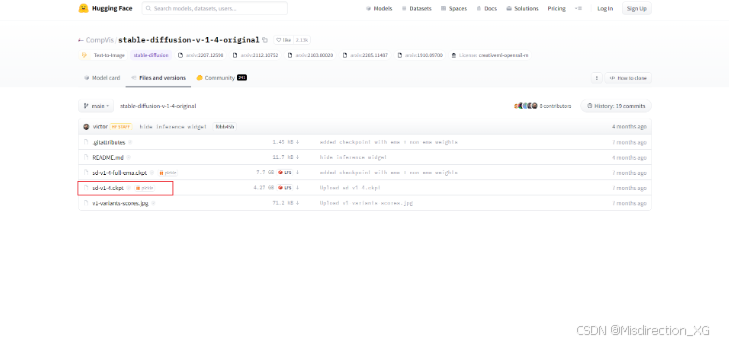
在这里插入图片描述

注:这个模型是用于后续生成AI绘图的绘图元素基础模型库。

后面如果要用waifuai或者novelai,其实更换模型放进去sd-webui项目的模型文件夹即可。

我们现在先用stable diffusion 1.4的模型来继续往下走。

3.更改训练模型名称

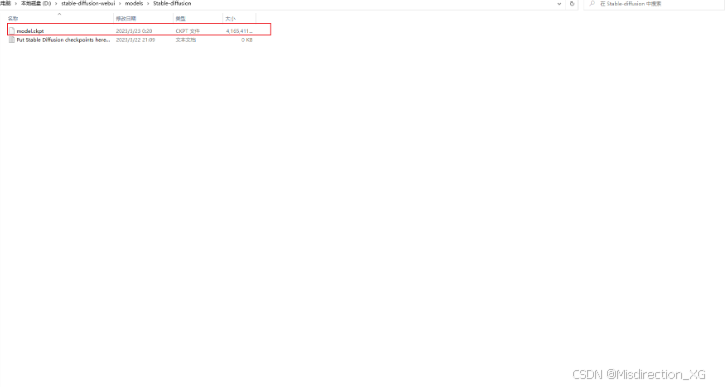
下载好之后,请把模型更名成model.ckpt,然后放置在sd-webui的models/stable-diffusion目录下。比如我的路径是D:\stable-diffusion-webui\models\Stable-diffusion
在这里插入图片描述

4. 安装GFPGAN

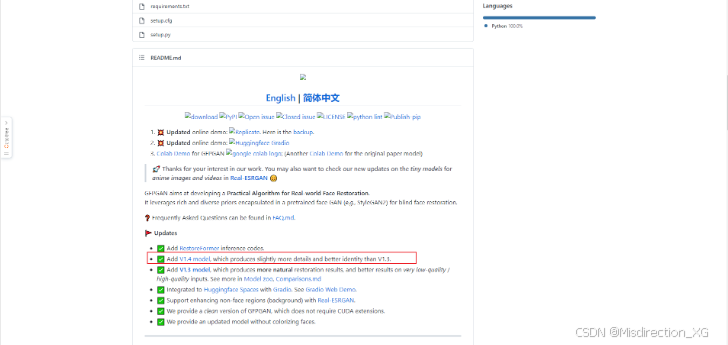
这是腾讯旗下的一个开源项目,可以用于修复和绘制人脸,减少stable diffusion人脸的绘制扭曲变形问题
地址:https://github.com/TencentARC/GFPGAN
把网页往下拉,拉到readme.md部分,找到V1.4 model,点击蓝色的1.4就可以下载。
在这里插入图片描述

下载好之后,放在sd-webui项目的根目录下面即可,比如我的根目录是D:\stable-diffusion-webui

4.在miniconda的黑色小窗,准备开启运行ai绘图程序sd-webui

输入

cd stable-diffusion-webui

进入项目的根目录。

切记,一定要进入sd-webui的项目根目录后,才能执行下面的指令,否则会报错。

接着执行

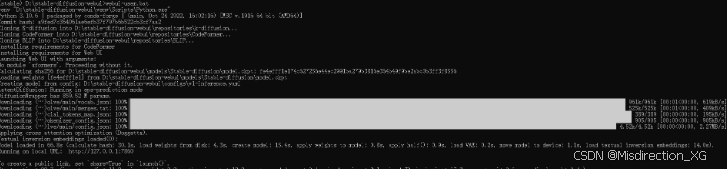
webui-user.bat

然后回车,等待系统自动开始执行。

直到系统提示,running on local URL: http://127.0.0.1:7860

这就代表,你可以开始正式使用AI画画啦~
在这里插入图片描述

注意:

这一步可能经常各种报错,需要耐心和时间多次尝试。

不要关闭黑色小窗,哪怕它几分钟没有任何变化。

如果提示连接错误,可能需要开启或者关闭魔法上网,再重新执行webui-user.bat命令。

如果不小心退出了黑色窗口,则重新点击:开始菜单-程序-打开miniconda窗口,输入

conda activate lmd

并进入sd-webui项目根目录再执行

webui-user.bat

四、开始作画和调试

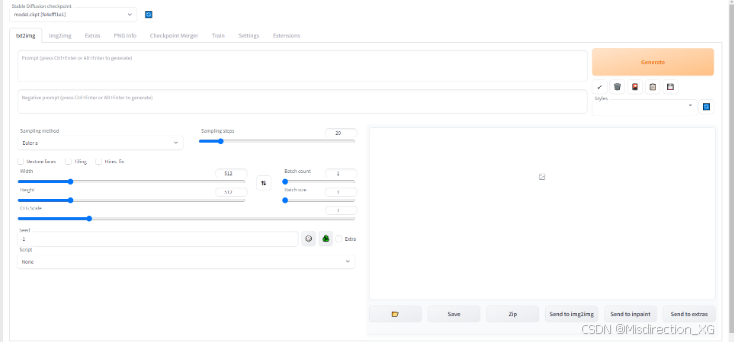
1.在浏览器,(比如谷歌浏览器),打开http://127.0.0.1:7860(注意,不要关闭miniconda的黑色窗口)

2.在prompt区域输入相关指令,比如beautiful landscape,然后点击右边的generate,即可生成第一张图片啦。
在这里插入图片描述
在这里插入图片描述

3.生成的状态和操作

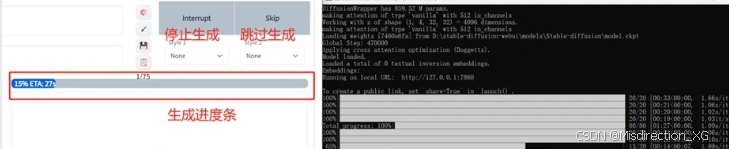
网页会显示进度条,miniconda的黑色小窗也会显示进度条。

等进度条跑满,就能看到你生成的图啦。

如果不想生成了,可以点击interrupt停止生成,就会返回你目前为止已经生成的图片。(比如你要生成10张,已经生成了3张,点击interrupt,就会返回3张图片)

如果点击skip,就会跳过本张图片的生成,比如你想生成10张图,现在生成第3张,点击skip,第三张就不生成了,直接开始生成第四张,最后返回9张图片。
在这里插入图片描述

4.修改batch count数值,一次性生成多张图片

默认是1,一次性生成1张。

建议一次性生成4张或者以上,这样获得满意的图片概率会大一些,可以最多一次性生成最多100张。

在这里插入图片描述

但写得越大,一次性生成花费的时间越长,假设一张图30秒,设置10张就是300s,5分钟,100张则是3000s,50分钟。

5.好了,那现在就本地化部署完毕了,可以开始愉快地玩耍啦,祝你玩得开心~

请添加图片描述

深入浅出讲解Stable Diffusion原理,新手也能看明白 VAE文件在Stable Diffusion v1中使用,以改善眼睛和面部的绘画效果。它们是我们刚刚谈到的自编码器的解码器。通过进一步微调解码器,模型可以绘制更精细的细节。你可能会意识到我之前提到的一处内容并不完全正确。将图像压缩到潜在空间中确实会丢失信息,因为原始VAE无法恢复精细细节。相反,VAE解码器负责在解码的时候绘制精细的细节。如果不解释无分类器引导(Classifier-Free Guidance,CFG),这篇文章将是不完整的,这是AI艺术家每天调来调去的值。 阅读详情

相关推荐

Stable Diffusion之最全详解图解

Stable Diffusion是2022年发布的深度学习文本到图像生成模型。它主要用于根据文本的描述产生详细图像,尽管它也可以应用于其他任务,如内补绘制、外补绘制,以及在提示词指导下产生图生图的转变。它是一种潜在扩散模型,由慕尼黑大学的CompVis研究团体开发的各种生成性人工神经网络之一。它是由初创公司StabilityAI、CompVis与Runway合作开发,并得到EleutherAI和LAION的支持。截至2022年10月,StabilityAI筹集了1.01亿美元的资金。

DFCED的博客 3万+

Stable Diffusion最详细教程(总版)

从0开始学习stable diffusion,你将学会怎么高效的写好提示词,你将会学会怎么使用各种模型和Lora,你将学会借助各种插件更好的生成贴合你满意的图片!

m0_54231818的博客 2万+

机器学习——Anaconda下载安装教程

Anaconda详细下载安装教程

2401_83693485的博客 3065

Stable Diffusion 超详细讲解

本文将在《Stable Diffusion原理详解》和《Diffusion Model 深入剖析》这两篇文章的基础上,进一步细致地讲解 Stable Diffusion 的算法原理。

略懂……略懂…… 4万+

博客系统 - 系统简介与首页设计

用Bootstrap实现手机端的博客导航栏效果。

m0_53450409的博客 1237

Springer期刊LaTeX模板中参考文献格式选择与编译错误的快速修复指南

本文针对Springer期刊LaTeX模板中参考文献编译后显示问号的常见问题,提供了快速修复指南。核心在于正确选择并配置与期刊匹配的参考文献格式文件(.bst),并执行标准的四步编译流程。文章详细解释了问题根源,并给出了从查找正确.bst文件到修改代码、执行编译的完整解决方案,帮助作者高效解决投稿中的技术障碍。

weixin_29266007的博客 401

【SD】Stable Diffusion 本地部署教程

最近看Stable Diffusion开源了,据说比Disco Diffusion更快,于是从git上拉取了项目尝试本地部署了,记录分享一下过程~这里是官网介绍:https://stability.ai/blog/stable-diffusion-public-release。

2401_85688943的博客 1660

华为HPLC模组全拆解之电力载波收发原理分析

电力线载波通信(PLC)是一种使用电力线进行数据传输的通信技术,即利用现有电网作为信号的传输介质,使电网在传输电力的同时可以进行数据传输。目前根据所用频段的不同,低压电力线载波通信一般分为窄带电力线载波通信(10KHz~500KHz)和宽带电力线载波通信(2MHz~20MHz)。这里的频率可以简单理解为单片机串口的通信波特率,频率越小通信速度越慢,频率越大通信速度越快。为了研究电力载波通信原理,笔者以华为的一款宽带电力载波模组为例进行详细的分析,该模组主控采用的是海思芯片,型号为Hi3921EV100。

xingxingdiandeng69的博客 2万+

超详细的Stable Diffusion(SD)本地部署教程,小白一看就会。

要:Stable Diffusion(SD)是一款AI图片生成工具,无需绘画或拍摄即可通过文字描述生成图像。安装要求包括:Win10/11系统、8G以上内存、NVIDIA显卡(4G显存起)及60G存储空间。推荐使用秋叶整合包进行安装,解压后运行启动器即可使用。测试显示,8G显存显卡生成一张图仅需11秒。学习资料包括安装包、视频教程、模型文件和提示词手册等全套资源,适合零基础用户快速掌握AI绘画技能。

m0_59162248的博客 1051

098、C3k2_Ghost:用 GhostConv 替代 C3k2 内标准卷积的轻量化改造代码

本文介绍了用GhostConv轻量化改造YOLOv11中C3k2模块的实践。作者通过线上部署案例引出问题,详细解析了GhostConv的核心实现逻辑,指出直接替换标准卷积会导致的两个关键问题:通道数不匹配和kernel_size冲突。文章提供了完整的C3k2_Ghost实现代码,包含注意事项和调试技巧。消融实验显示,该方法在小模型上可减少27%-28%参数量、34%-35%FLOPs,仅损失0.8mAP。作者总结了适用场景:小模型效果显著,大模型需谨慎;检测小目标任务不推荐;训练时需调整学习率。最后强调sh

sundong_81的博客 62

银行监管报送系统系列介绍(二十一):银行监管报送系统总览

为保护法院案件当事人、利害关系人的合法权益,全面落实《最高人民法院、中国银行业监督管理委员会关于人民法院与银行业金融机构开展网络执行查控和联合信用惩戒工作的意见》(法【2014】266号),最高人民法院和银监会联合下发了《人民法院、银行业金融机构网络执行查控工作规范》(法【2015】321号),要求银行金融机构配合最高人民法院开展 “总对总”网络执行查控工作,并建立相应的业务系统,实现与法院的网络对接,协助法院完成对被执行人银行账户存款及其他金融资金的网络查询、冻结与扣划工作。

银行信息系统应用架构详解 2863

SD教程| 本地部署Stable Diffusion教程,亲测可以安装成功

AI绘画工具Stable Diffusion以其开源、免费、可本地部署等优势迅速走红,对传统绘画行业产生巨大冲击。文章介绍了Stable Diffusion的基本概念,并提供了安装前的准备指南,包括检查电脑显存(至少2G)和安装Git工具,为读者体验这一业界领先的AI绘图软件做好准备。

Misdirection_XG的博客 1261

第133章 PCL OrientedBoundingBox 有向包围盒

中文叫有向包围盒,是一种旋转过的包围盒。特点:不像AABB那样固定朝向坐标轴能更紧密地包裹物体适用于复杂姿态的物体,比如倾斜、旋转的物体通常通过PCA、惯性矩等算法确定方向。

yumeiguo的博客 263

【SD新手教程】Stable Diffusion本地部署与配置

今天,我们将一起探索如何将Stable Diffusion安装到我们的本地电脑上,并生成我们的第一张图片。如果你已经迫不及待想要尝试这个AI绘画工具,那就跟随我一起学习吧!

Trb201013的博客 2319

OpenClaw进阶实战(二十一):工作流6:跨平台舆情监控与自动响应

摘要: 本文介绍基于OpenClaw构建自动化舆情监控系统,实现多平台数据采集、AI情感分析与智能预警。系统架构包含数据采集(微博/小红书/抖音)、消息队列、情感分析(SnowNLP/大模型API)、分级预警和自动响应模块。通过技能化开发(如微博API采集、小红书模拟登录)实现7×24小时监控,结合情感强度与传播速度分级处理负面舆情,形成"采集-分析-预警-处置"闭环,适用于企业私有化部署。

PeterPan的博客 299

SIMATIC S7-1200, S7-1500 PID 控制[手册]

SIMATIC S7-1200, S7-1500 PID 控制[手册]

【Stable Diffusion 3】本地部署SD3详细教程

【Stable Diffusion 3】本地部署SD3详细教程

m0_59162248的博客 1807

蓝牙模块HM-10手册

蓝牙模块HM-10手册,该手册对蓝牙模块HM-10进行了详细的介绍和使用方法以及一些AT指令。

SD教程 AMD显卡要如何本地部署Stable Diffusion Webui AI绘画?

stable diffusion 稳定扩散,通常被缩写成 SD。 它的一个主要功能是根据文字生成图片,sd 首先要根据人输入的文本提示词理解人的意图,然后根据 ai 理解的这个意图来随机生成图片。 sd 的安装可以参考这里(需要电脑满足一些硬件配置),链接里指导安装的是一个整合包,整合包可以理解为在安装了 sd 之外,还同时安装了一些常用的插件。

ice829的博客 2194

Outlook Express 6 (OE6) for Win7/Win8/Win10

英文版 Outlook Express6.0, 兼容Win7/Win10/WinXP,解压就可用。

迈瑞BS系列全自动生化分析仪LIS协议接口手册(内含HL7和ASTM)

迈瑞BS系列全自动生化分析仪LIS协议接口手册,内含HL7和ASTM)

【SD安装教程】搭建和配置Stable Diffusion环境,超详细的本地部署教程_stable diffusion 怎么启动

跃然纸上的创意、瞬息万变的想象,Stable Diffusion以AI的力量赋予您无限创作可能。在这篇详尽的本地部署教程中,我们将携手走进Stable Diffusion的世界,从零开始,一步步搭建和配置这个强大的深度学习环境。无论您是热衷于探索AI艺术的新手,还是追求技术创新的专业人士,本教程都将助您轻松掌握如何在个人电脑上实现Stable Diffusion模型的本地化运行。

Misdirection_XG的博客 1370
上一篇: 【AI副业】AI副业解析:手机壁纸
下一篇: comfyui教程(完整版)从零开始教你玩转ComfyUI-保姆级部署教程-手把手带你ComfyUI工作流搭建
网络安全-XG
博客等级 码龄5年 1万+粉丝 2752原创
评论
成就一亿技术人!
拼手气红包6.0元
还能输入1000个字符
 
 条评论被折叠 查看
添加红包

请填写红包祝福语或标题

个

红包个数最小为10个

元

红包金额最低5元

当前余额3.43元 前往充值 >
需支付:10.00元
成就一亿技术人!
领取后你会自动成为博主和红包主的粉丝 规则
hope_wisdom
发出的红包
实付元
使用余额支付
点击重新获取
扫码支付
钱包余额 0

抵扣说明:

1.余额是钱包充值的虚拟货币,按照1:1的比例进行支付金额的抵扣。
2.余额无法直接购买下载,可以购买VIP、付费专栏及课程。

余额充值