


大家好,前面我已经陆续介绍了关于Stable
diffusion的几篇文章,包括它的安装、文生图介绍,以及模型梳理。今天给大家带来的是Stable
diffusion的实战,也是目前比较火的黏土滤镜(特效)。
1、大模型选择
前面在模型梳理的那篇文章中提到过,SD的大模型(底模)是非常重要的,决定了出图的风格。
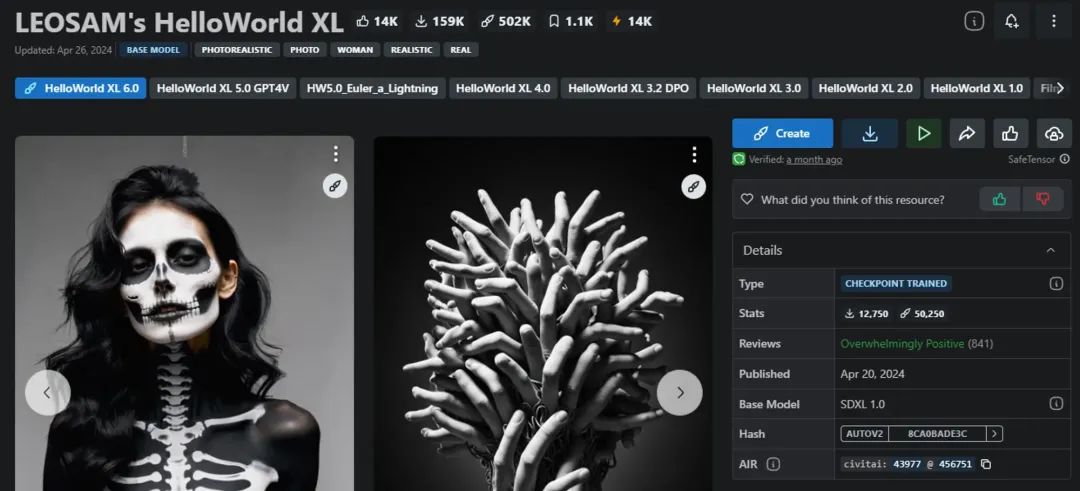
而一般我们用于生成黏土滤镜的图片都属于真实人物,所以这里我们采用的是真实系模型:LEOSAM’s HelloWorld XL
2、Lora模型选择
选完了大模型之后,其实还要再选择Lora模型,因为像上面的大模型,它的作用只是尽可能画真实系的人物,但是你要让他画真实系+黏土风格的人物,它其实就很难做到。
没使用Lora的情况下,提示词为:

生成的图片

不过有时候在没Lora的情况下也能“抽到”稍微好一点的,比如这个
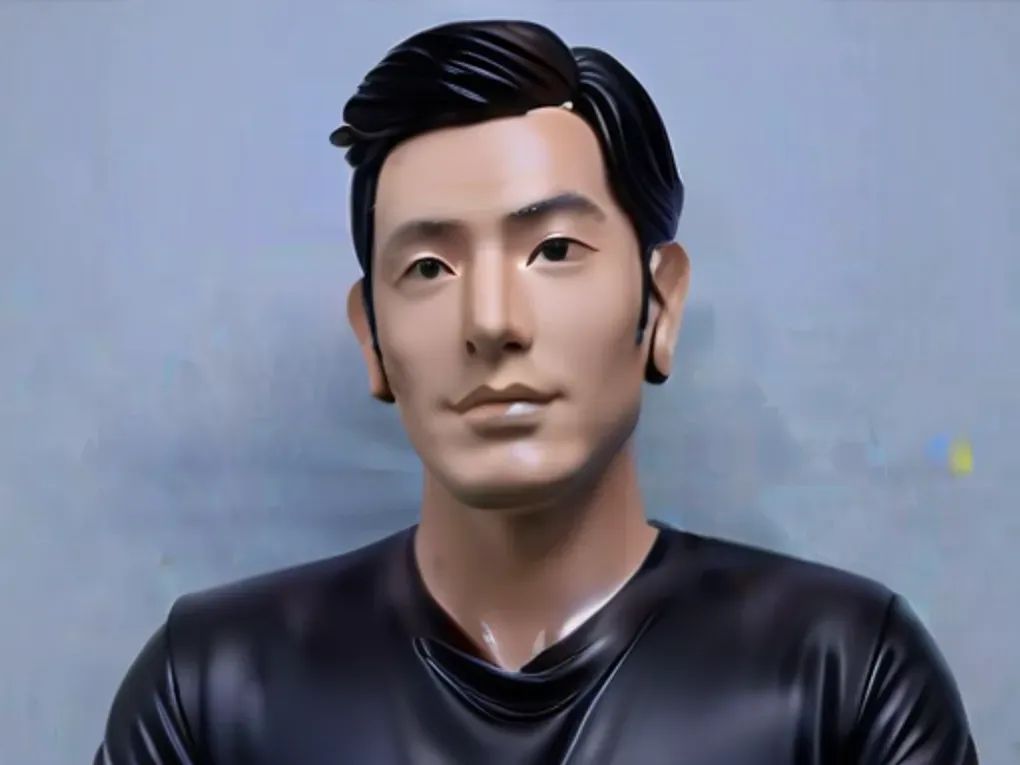
注:这张也是图生图生成的
Lora模型可以在C站上面进行查找,输入**clay关键词[1]**即可
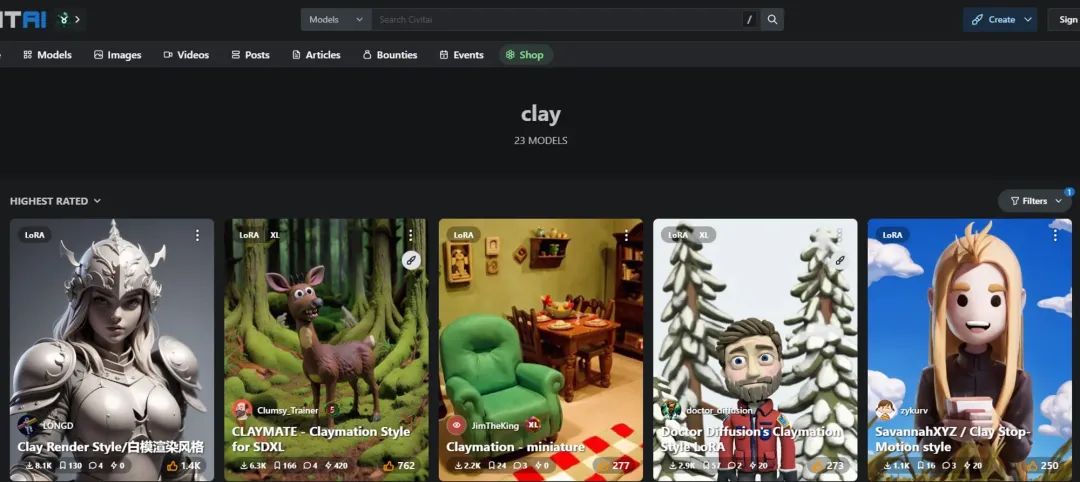
我这里选用的是 CLAYMATE - Claymation
Style for
SDXL 这个Lora模型。
3、选择图生图
由于我们这次是要给图片加上黏土滤镜风格,所以选用的是图生图,SD需要有一张图片作为参照物。尽管我们前面并没有讲到图生图,但是和文生图总体差异不大。
4、提示词书写
本次我的参考图总体比较简单,就是OpenAI的Sam
Altman的图片,所以我的正向提示词其实比较简单:

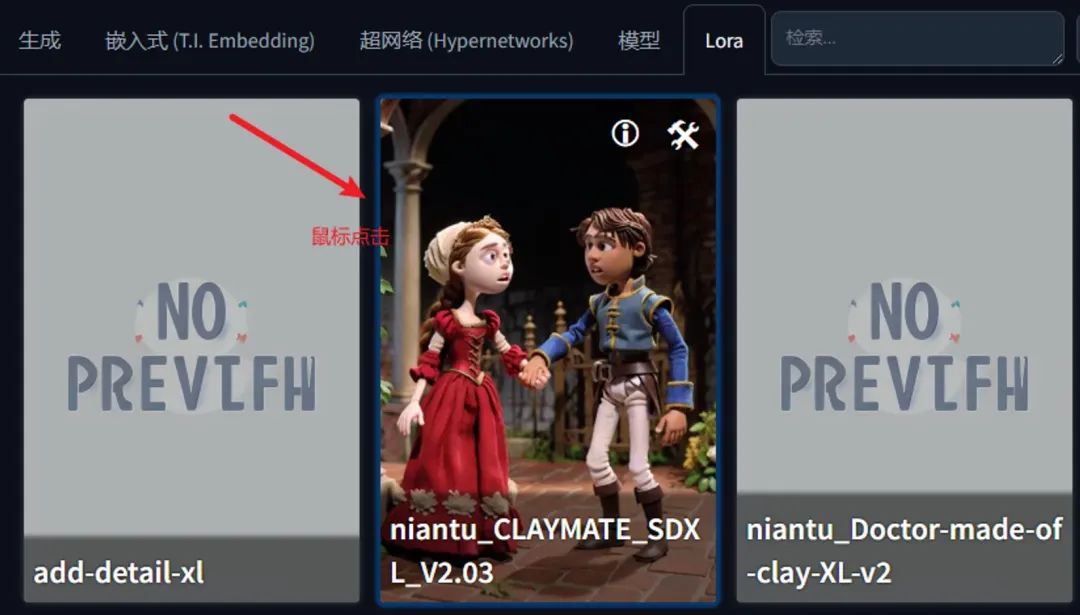
clay就是黏土的意思,lora:CLAYMATE\V2.03\:1
这个就是触发Lora的提示词,这个怎么来的呢?其实也很简单,点击对应的Lora模型即可(提示词区域会自动显示)。
反向提示词(这个看情况调整):

5、采样方法
如果你也是跟我一样选择 LEOSAM’s HelloWorld XL 大模型,比较建议的采样方法是 Eluer a,因为这个模型是专门适用于Eluer
a,在模型的页面说明有提到,不过你也可以试试 DPM++ 2M Karras,这个我试了也还OK
6、迭代步数
这个我试了之后,一般是25-30步比较合适
7、重绘尺寸
由于参考的图片尺寸不一,使用固定尺寸的话容易和原图风格不搭,所以一般建议使用和原图相同的尺寸(或者相同比例),这里有个小技巧,点这里就能把宽高与参考图保存一致。

8、提示词系数
这个前面讲过,决定了提示词对作图的影响(比重),这个我选择的是7
9、重绘幅度
这个参数比较重要,也是文生图里面没有的,代表的是生成的图片与参考图的相似程度,范围是0-1,越小表示与原图越接近,越大表示与原图不接近,一般选择0.5-0.7
以上就是生成黏土滤镜所需要的模型以及关键参数了,下面是我生成的一些效果图:
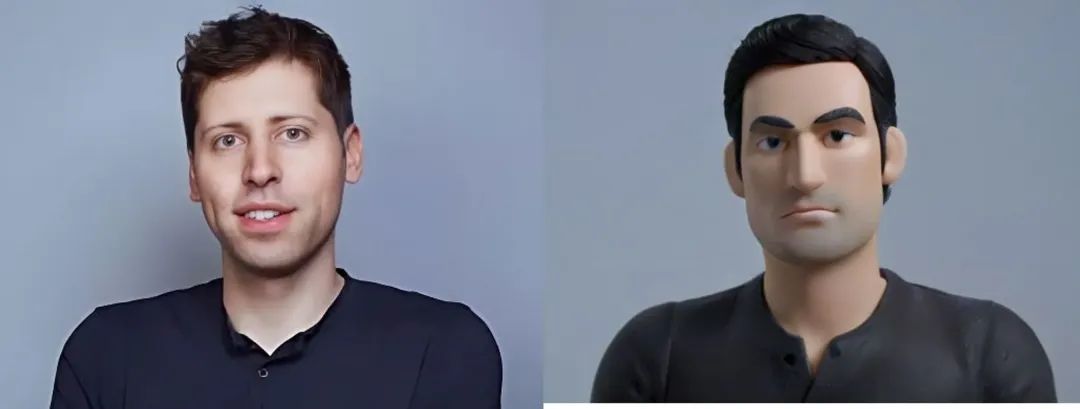

如有侵权,请联系删除。
这里直接将该软件分享出来给大家吧~
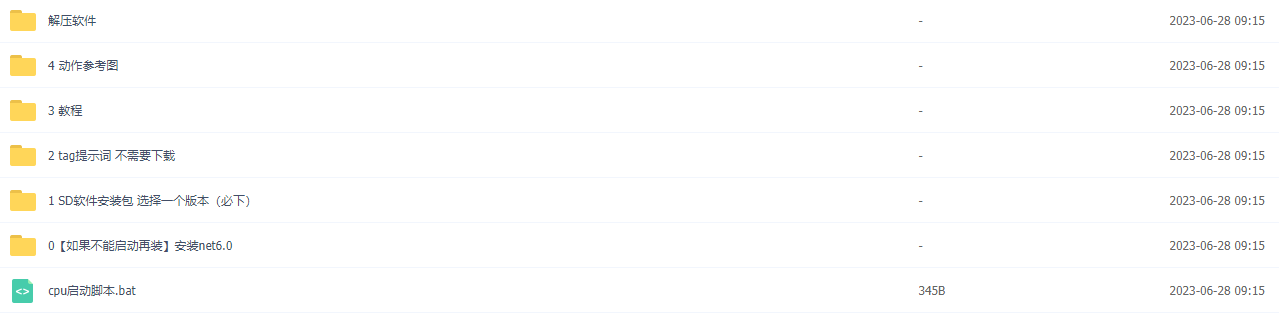
1.stable diffusion安装包
随着技术的迭代,目前 Stable Diffusion 已经能够生成非常艺术化的图片了,完全有赶超人类的架势,已经有不少工作被这类服务替代,比如制作一个 logo 图片,画一张虚拟老婆照片,画质堪比相机。
最新 Stable Diffusion 除了有win多个版本,就算说底端的显卡也能玩了哦!此外还带来了Mac版本,仅支持macOS 12.3或更高版本。
2.stable diffusion视频合集
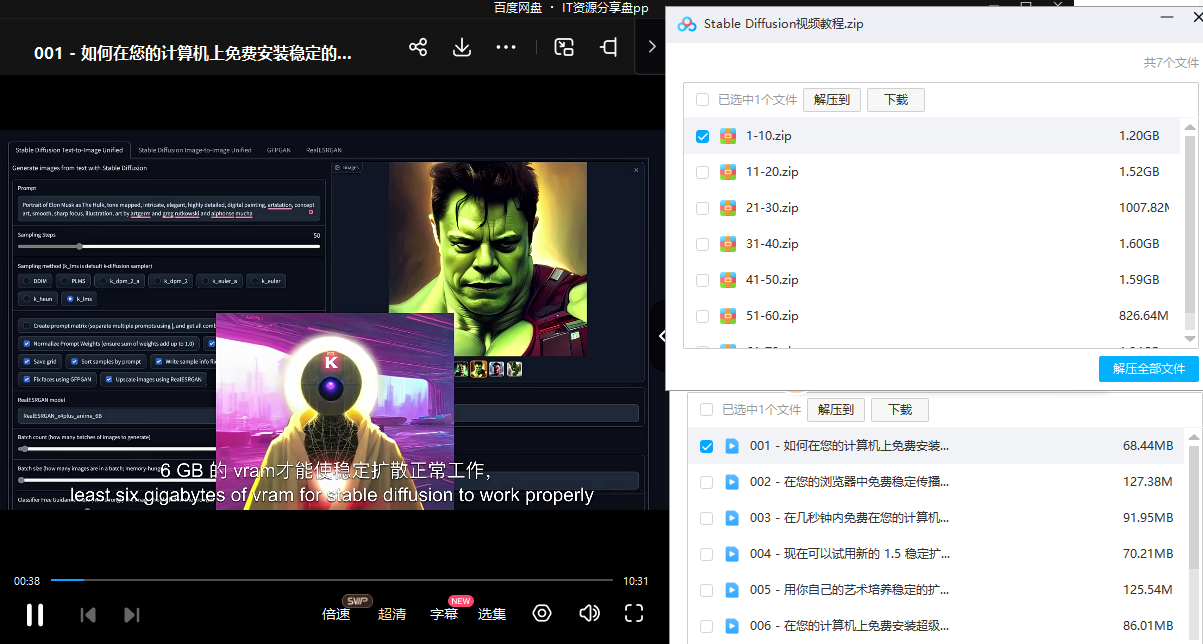
我们在学习的时候,往往书籍源码难以理解,阅读困难,这时候视频教程教程是就很适合了,生动形象加上案例实战,一步步带你入坑stable diffusion,科学有趣才能更方便的学习下去。
3.stable diffusion模型下载
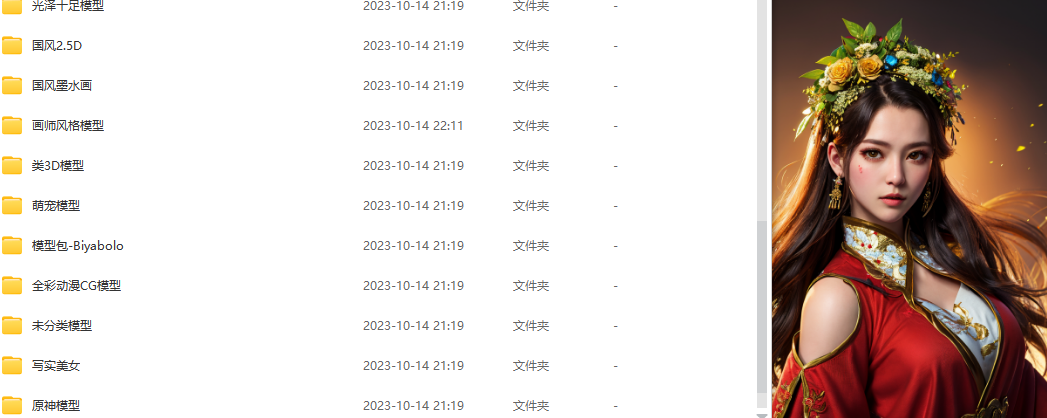
stable diffusion往往一开始使用时图片等无法达到理想的生成效果,这时则需要通过使用大量训练数据,调整模型的超参数(如学习率、训练轮数、模型大小等),可以使得模型更好地适应数据集,并生成更加真实、准确、高质量的图像。
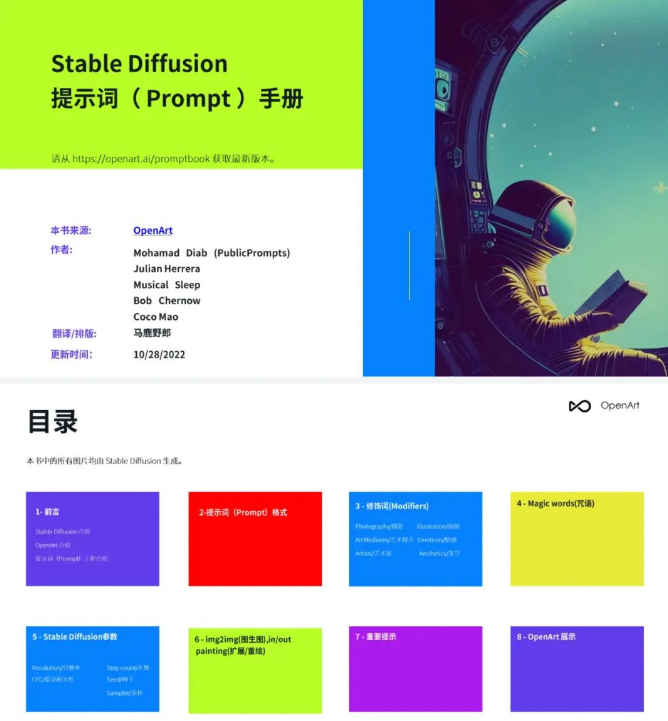
4.stable diffusion提示词
提示词是构建由文本到图像模型解释和理解的单词的过程。可以把它理解为你告诉 AI 模型要画什么而需要说的语言,整个SD学习过程中都离不开这本提示词手册。
5.SD从0到落地实战演练
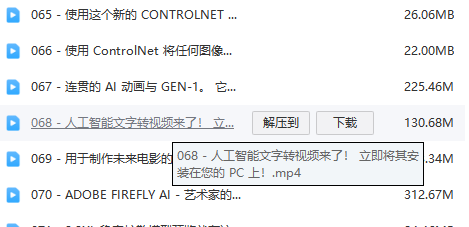
如果你能在15天内完成所有的任务,那你堪称天才。然而,如果你能完成 60-70% 的内容,你就已经开始具备成为一名SD大神的正确特征了。
这份完整版的stable diffusion资料我已经打包好,需要的点击下方插件,即可前往免费领取!






 扫一扫
扫一扫


 4037
4037

 被折叠的 条评论
为什么被折叠?
被折叠的 条评论
为什么被折叠?
 到【灌水乐园】发言





