CentOS 7 配置新yum源并安装Docker社区版

CentOS8 yum源最新修改搭建 2022.2.11 2022年过完后,发现公司里面的所有服务器yum都不能用了,一直报错 按照平时解决思路,平时用阿里yum比较多,打开了阿里巴巴开源镜像站-OPSX镜像站-阿里云开发者社区 (aliyun.com) 发现官方源已下线,那么接下来就容易了,更换一下新的源。 有wget工具使用以下命令下载最新repo文件 wget -O /etc/yum.repos.d/CentOS-Base.repo https://mirrors.aliyun.com/repo/Centos-vault-8.... 阅读详情
AI摘要

CentOS 7在2024年6月30日停止技术服务支持。博客介绍了在CentOS 7上的操作,包括安装系统、配置新yum源、安装Docker社区版、拉取镜像、上传镜像到阿里云,还提及虚拟机CentOS配置静态IP的方法。

CentOS官方已全面停止维护CentOS Linux项目,公告指出 CentOS 7在2024年6月30日停止技术服务支持,(在此之前 2022年1月1日起CentOS官方已经不再对CentOS 8提供服务支持),详情见CentOS官方公告。

1.安装CentOS 7

访问阿里巴巴开源镜像站centos镜像下载页

2.配置CentOS 7

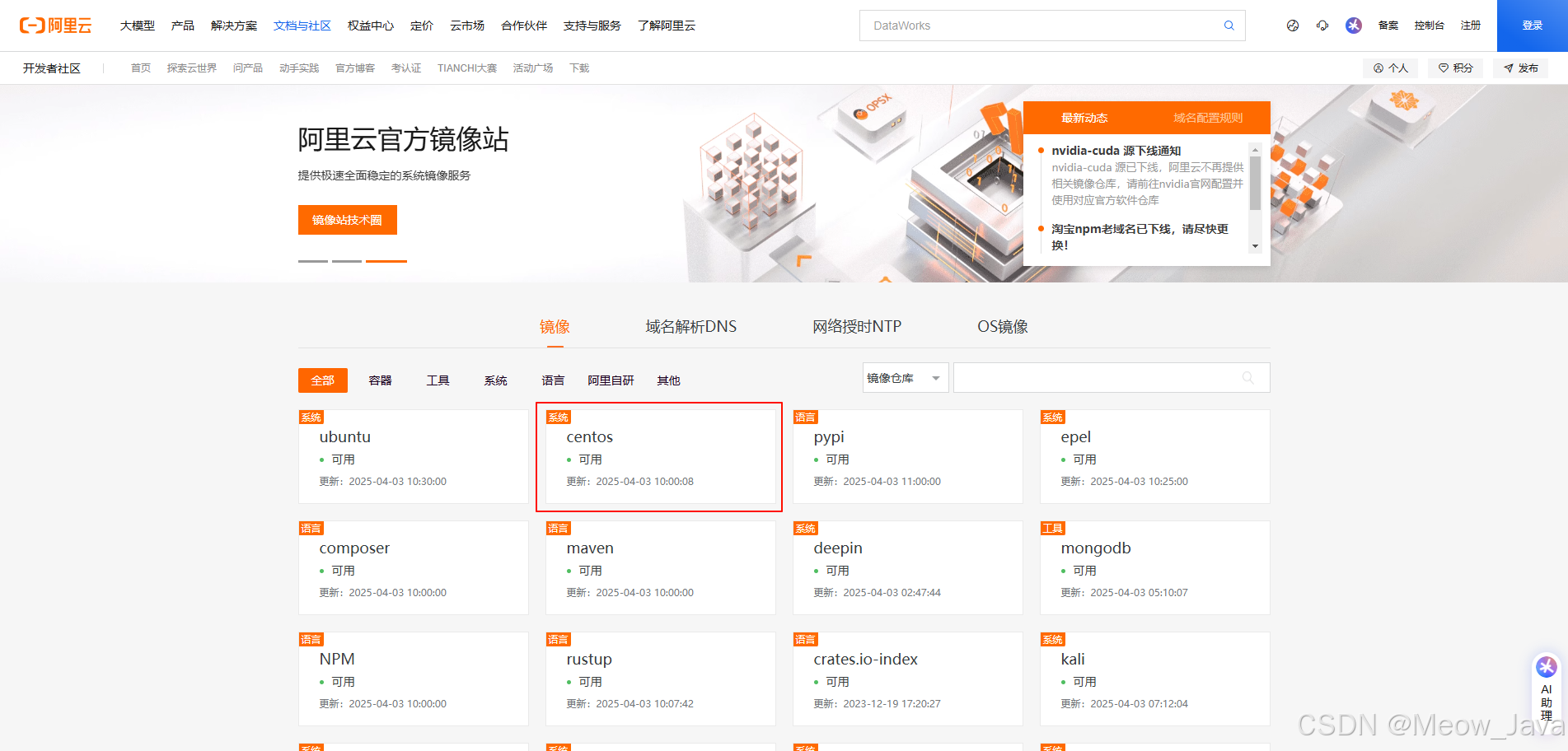
访问阿里巴巴开源镜像站,后点击centos专栏
在这里插入图片描述
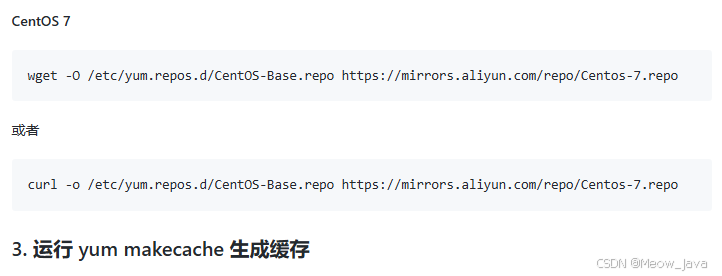
网页下滑找到CentOS 7相关配置
在这里插入图片描述
备份

mv /etc/yum.repos.d/CentOS-Base.repo /etc/yum.repos.d/CentOS-Base.repo.backup
wget -O /etc/yum.repos.d/CentOS-Base.repo https://mirrors.aliyun.com/repo/Centos-7.repo

或者

curl -o /etc/yum.repos.d/CentOS-Base.repo https://mirrors.aliyun.com/repo/Centos-7.repo

运行之后执行

yum makecache

4.安装Docker

1.清除Docker相关

# 删除Docker相关源
sudo rm -f /etc/yum.repos.d/docker*.repo
#卸载旧版本的Docker和相关的软件包
sudo yum -y remove \
  docker-ce \
  containerd.io \
  docker-ce-rootless-extras \
  docker-buildx-plugin \
  docker-ce-cli \
  docker-compose-plugin#删除Docker相关源
sudo rm -f /etc/yum.repos.d/docker*.repo
# 卸载旧版本的Docker和相关的软件包
sudo yum -y remove \
  docker-ce \
  containerd.io \
  docker-ce-rootless-extras \
  docker-buildx-plugin \
  docker-ce-cli \
  docker-compose-plugin

2.下载必要的组件

sudo yum install -y yum-utils

3.安装成功后,执行命令,配置Docker的yum源

sudo yum-config-manager \
  --add-repo http://mirrors.aliyun.com/docker-ce/linux/centos/docker-ce.repo

4.配置镜像源加速器
你需要到阿里云镜像加速服务专区获取
阿里云官方镜像加速文章

sudo mkdir -p /etc/docker
sudo tee /etc/docker/daemon.json <<-'EOF'
{
  "registry-mirrors": ["获取你的阿里云加速链接"]
}
EOF
sudo systemctl daemon-reload
sudo systemctl restart docker

5.对刚才的文件进行修改新增几个镜像源

{
  "registry-mirrors": [
  	"https://docker.m.daocloud.io",
  	"https://docker.hlmirror.com",
  	"https://docker.1ms.run"
  	]
}

6.安装Docker社区版

yum install \
  -y docker-ce docker-ce-cli containerd.io docker-buildx-plugin docker-compose-plugin

7.启动和验证安装

systemctl start docker # 启动Docker
systemctl restart docker # 重启

systemctl enable docker # 设置开机自启

docker ps # 执行docker ps命令,如果不报错,说明安装启动成功

5.拉取镜像

docker pull 镜像[:版本]

6.上传镜像到阿里云

1.进入并创建个人版实例,并创建命名空间阿里云镜像中心
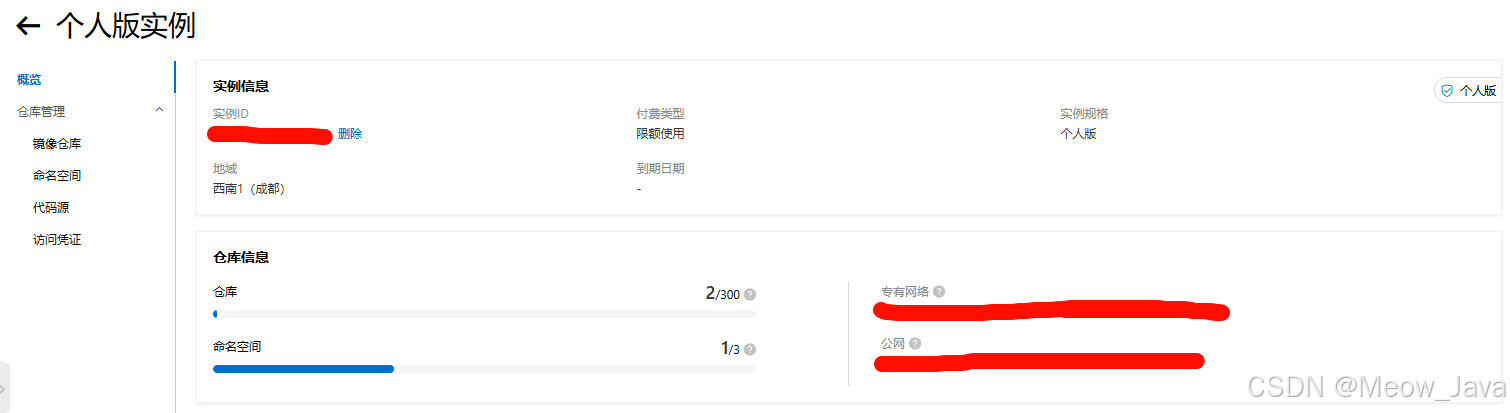
个人实例控制台
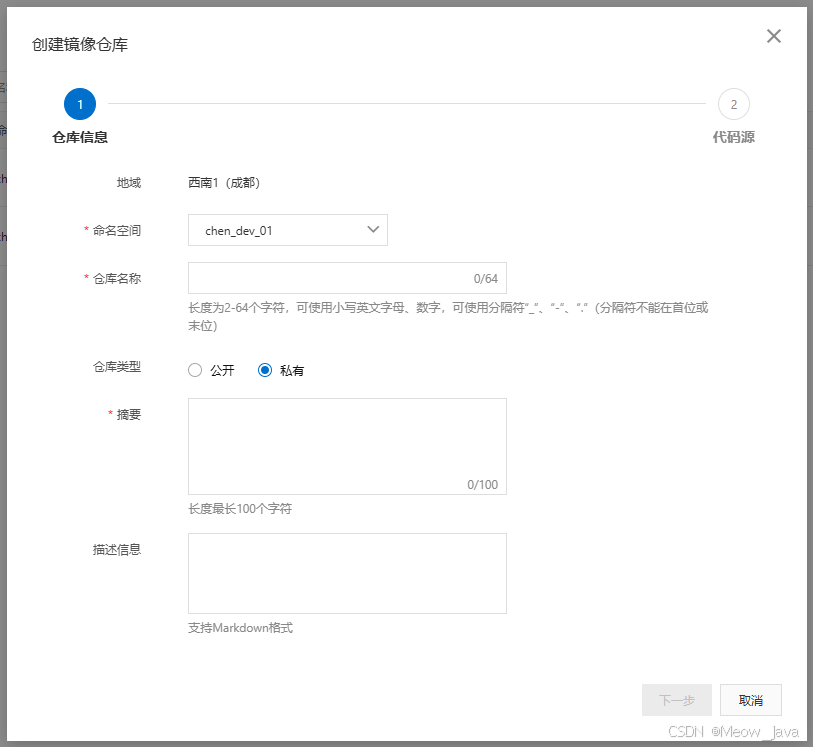
2.进入镜像仓库,点击新建镜像仓库
在这里插入图片描述
3.进入仓库后,查看操作指南
在这里插入图片描述

  1. 登录阿里云Docker Registry,用于登录的用户名为阿里云账号全名,密码为开通服务时设置的密码。
$ docker login --username=用户名 自己的公网地址

您可以在访问凭证页面修改凭证密码。

  1. 将镜像推送到Registry
    $ docker login --username=用户名 自己的公网地址
    $ docker tag [ImageId] 自己的公网地址/命名空间/镜像:[镜像版本号]
    $ docker push 自己的公网地址/命名空间/镜像:[镜像版本号]
    请根据实际镜像信息替换示例中的[ImageId]和[镜像版本号]参数。

  2. 示例
    使用"docker tag"命令重命名镜像,并将它通过专有网络地址推送至Registry。

$ docker images
REPOSITORY                                                         TAG                 IMAGE ID            CREATED             VIRTUAL SIZE
registry.aliyuncs.com/acs/agent                                    0.7-dfb6816         37bb9c63c8b2        7 days ago          37.89 MB
$ docker tag 37bb9c63c8b2 *.cn-chengdu.personal.cr.aliyuncs.com/acs/agent:0.7-dfb6816

使用 “docker push” 命令将该镜像推送至远程。

$ docker push *.cn-chengdu.personal.cr.aliyuncs.com/acs/agent:0.7-dfb6816

7.虚拟机CentOS配置静态IP

cd /etc/sysconfig/network-scripts
ls

修改/etc/sysconfig/network-scripts文件夹下的ifcfg-ens33

TYPE="Ethernet"
PROXY_METHOD="none"
BROWSER_ONLY="no"
BOOTPROTO="static" # 配置静态,将值修改为static
DEFROUTE="yes"
IPV4_FAILURE_FATAL="no"
IPV6INIT="yes"
IPV6_AUTOCONF="yes"
IPV6_DEFROUTE="yes"
IPV6_FAILURE_FATAL="no"
IPV6_ADDR_GEN_MODE="stable-privacy"
NAME="ens33"
UUID="779f5341-381b-47d0-8e37-10c280b353f0"
DEVICE="ens33"
ONBOOT="yes"
IPADDR="192.168.200.133" # 设置静态IP,新增
GATEWAY="192.168.200.2" # 设置网关,新增
DNS1="114.114.114.114" # 配置访问,新增

重启网络服务

systemctl restart network
Centos7配置yum源(本地yum源和阿里网络yum源) 一、centos7配置yum源 yum源分为本地yum源和网络yum源 1、配置本地yum源 步骤一:在centos虚拟机中挂载光盘 1.创建挂载点目录 [root@localhost ~]# mkdir /mnt/cdrom [root@localhost ~]# df /mnt/cdrom 文件系统 1K-块 已用 可用 已用% 挂载点 /dev/sda3 39517336 7718416 31798920 20% / 2.挂载光盘 [root@loc 阅读详情

相关推荐

centos7更新yum源

通过以上步骤,你可以成功更新 CentOS 7 的 YUM 源,使用国内镜像源可以显著提高软件包的下载速度。如果需要安装额外的软件包,可以启用 EPEL 源。在 CentOS 7 中更新 YUM 源可以提高软件包的下载速度和获取最新的软件版本。,我们可以将其替换为国内的镜像源(如阿里云、腾讯云、华为云等),以加快下载速度。在修改 YUM 源之前,建议先备份现有的源文件,以防出现问题可以恢复。如果需要恢复默认的 YUM 源,可以将备份的源文件还原。清理旧的缓存,确保更新后的源能够生效。替换为国内镜像地址。

qq_44534541的博客 2454

CentOS7使用yum源安装docker

1. 将CentOS 7的默认yum源更改为阿里云yum源,下载速度可以更快。 # 1.1 备份yum配置 [root@localhost ~]# mv /etc/yum.repos.d/CentOS-Base.repo /etc/yum.repos.d/CentOS-Base.repo.bak # 1.2 下载阿里云yumCentOS-Base.repo到/etc/yum.repos.d/目...

weixin_41645232的博客 2232

【CentOS7】CentOS 7 Docker 安装

本文提供了2024年最新版CentOS 7系统安装Docker CE的完整指南。由于CentOS 7已停止官方维护,文章首先指导修复Yum源,详细说明了Docker安装步骤(包括卸载旧版本、安装依赖包、配置镜像源等),并提供了自动化安装脚本。文中还包含安装验证方法、常见问题排查和最佳实践建议。特别提醒:建议新项目迁移至Rocky Linux 9等现代系统,但本方案仍适用于必须使用CentOS 7的场景。

linjiuxiansheng的博客 3610

Centos7配置本地Yum源以及网络YUM源(保姆级)

在虚拟机没有网络或者网络不稳定的情况下需要配置本地yum源优点:由于数据从本地获取,下载和安装软件包的速度非常快,完全不需要网络缺点:软件可能不是最新版,需要手动更新比较麻烦。

2302_77228926的博客 11万+

【docker】CentOS7安装下载docker配置Redis

CentOS7安装下载docker配置Redis遇到的问题:本人使用的是CentOS-7-x86_64-DVD-2009.iso。偷懒直接用root账号操作的,如果是普通用户要命令前加上sudo配置好虚拟机后,尝试yum install。报错Cannot find a valid baseurl for repo: base/7/x86_64。

qq_47461884的博客 1079

用Proteus8.9自带STM32F401VE的Controller仿真STM32F407ZGT6,F429IGT6

@用Proteus8.9自带STM32F401VE的Controller仿真STM32F407ZGT6,F429IGT6 一, 目前得到的 Proteus8.9版本软件能够支持的Cortex-M4固件库项目,只能到达STM32F401VE (如下图1所示)。 (图1) 作为ST公司Cortex-M4更为广泛应用的F407,F429系列芯片;现在的Proteus8.9版本软件还没有固件库支持,不能...

kaillen的博客 3万+

【软件安装】CentOS 7更换yum源并安装Docker社区版

本文介绍了在CentOS 7系统下更换yum源和安装Docker的详细步骤。主要内容包括:1. 将默认yum源替换为阿里云镜像源;2. 完全卸载旧版Docker并配置阿里云Docker源;3. 安装Docker社区版并设置镜像加速器。通过配置多个镜像源加速下载,并提供了验证安装成功的命令,最后指导获取阿里云专属镜像加速地址。文章包含完整的命令行操作指南,适合快速部署Docker环境参考使用。

Meow_Programmer的博客 544

AI写作:为AI人工智能领域赋能

AI写作技术作为自然语言处理(NLP)领域的重要应用方向,正在深刻改变内容创作的方式。系统介绍AI写作的技术原理分析主流AI写作模型的架构特点提供实践性的代码示例探讨实际应用中的关键问题展望未来发展趋势本文涵盖从基础理论到高级应用的完整知识体系,适用于希望深入了解AI写作技术的开发者和研究人员。背景介绍:建立基本概念框架核心概念:解析关键技术原理算法实现:通过代码演示具体实现数学原理:深入底层数学模型实践应用:展示真实场景案例资源推荐:提供学习路径和工具。

AI天才研究院 3052

centos7配置yum源 安装 docker 安装Docker Compose 安装Python 3.7并汉化 (python可不安装) 使用Harbor配置部署docker本地仓库

docker官网已很难访问 以前简单几个步骤拉取镜像的时光已不再 另外,安装一个软件确认无误就执行备份 ,在关键步骤之前一定做好备份以防止重来,造成时间的大量浪费 注意有时因各自网络环境原因,wget显示拒绝连接,要么等五分钟再试要么就 把网址粘贴到百度去下载相对应的安装包,通过ftp,xftp等拷贝到虚拟机中。 若有问题欢迎评论留言,我会尝试解决。

李文昊的博客 3016

Carsim与AVL CRUISE联合仿真:从零搭建整车模型的实战指南

本文详细介绍了如何从零开始搭建Carsim与AVL CRUISE联合仿真整车模型,涵盖软件环境配置、接口设置、模型连接及调试技巧。通过联合仿真,可充分发挥Carsim在车辆动力学和AVL CRUISE在动力系统仿真方面的优势,为电动车和混合动力汽车的研发提供精准的整车模型分析。

weixin_29067143的博客 938

WPS集成DeepSeek最新教程,附详细图文,让文案生成更智能

本文将为大家详细介绍如何将 DeepSeek 功能集成到 WPS 中,通过 OfficeAI 插件,你无需进行复杂的本地部署,只需通过官网连接即可快速启用 DeepSeek 强大的 AI 功能。不论是文案生成、翻译校对,还是深度推理、决策支持,DeepSeek 都能为你提供便捷的解决方案。让我们一起来看看如何操作吧!

Java徐师兄的博客 6万+

Centos7安装YUM源并安装docker

安装yum源,安装docker

weixin_42183669的博客 2787

手把手打通全流程:在华为昇腾310/Atlas 200DK上实现深度学习模型从移植到部署

通过以上步骤,你已成功在华为昇腾310 Atlas 200DK上完成深度学习模型的移植与推理。这一流程可复用到目标检测、语义分割等其他任务,快去尝试将自己的AI模型部署到昇腾设备上,打造属于你的边缘智能应用吧!上部署深度学习模型,这篇教程将带你走完从模型转换到推理运行的完整流程。无需担心技术壁垒,我们以通俗易懂的方式拆解每一步,让你轻松在昇腾嵌入式设备上实现AI应用。是专为边缘AI设计的高性能处理器,Atlas 200DK是其开发板形态,能高效运行图像分类、目标检测等深度学习任务。

FJN110的博客 181

安装docker配置yum源

配置yum源以及安装Docker

qh0201_的博客 5509

YOLOv8 改进有效涨点专栏目录 | 含卷积、主干、注意力机制、Neck、检测头、损失函数、二次创新C2PSA/C3k2等各种网络结构改进

YOLOv8在目标检测领域的地位与优势模型改进的意义与价值本专栏的特色与创新点读者学习路径建议关键改进点回顾不同场景的模型选型建议开源社区资源汇总持续学习路径指南YOLOv8在目标检测领域的地位与优势模型改进的意义与价值本专栏的特色与创新点读者学习路径建议关键改进点回顾不同场景的模型选型建议开源社区资源汇总持续学习路径指南。

weixin_39818775的博客 1072

【Altium designer】如何添加过孔阵列

按下图1指示,执行【Tool】菜单栏下【Via Stitching/Shielding】选项卡中的【Add Stitching to Net...】选项 图1 “添加过孔阵列”选项 点击【Add Stitching to Net...】选项后,会跳出一个窗口,让我们设置过孔阵列的参数信息,如下图2所示。 图2 过孔阵列参数设置 过孔阵列区域:勾选该选项框,即可绘制多边形区域; 过孔内径与焊盘直径:比如内径 【Hole Size】设为12mil,焊盘直径【Diameter】设为24mil; .

夜半少年的博客 2万+

CentOS 7 配置国内YUM源与阿里云Docker镜像源完整教程

本文详细介绍了CentOS 7系统配置国内YUM源和阿里云Docker镜像源的完整教程。主要内容包括:备份原有配置、下载阿里云YUM源文件、清理重建缓存、设置失效仓库跳过等YUM源配置步骤;添加阿里云Docker源、安装Docker组件、处理缓存问题等Docker配置步骤;以及Docker服务启动、用户权限设置等后续操作。通过替换为国内镜像源,可显著提升软件包下载速度和安装稳定性,解决官方源访问困难的问题。教程适用于新手和运维人员,包含详细命令和问题排查方案。

weixin_43929786的博客 5490

华为OD机试 - 开源项目热度榜单(Java 2025 C卷 100分)

H = Wwatch X#watch + Wstar X#star +Wfork X#fork +Wissue X#issue +Wmr X#mr H表示热度值,Wwatch、Wstar、Wfork、Wissue、Wmr分别表示5个统计维度的权重,#watch、#star、#fork、#issue、#mr分别表示5个统计维度的统计值。

学Java,找哪吒 1755

CentOS 7 安装 Docker 完整指南(推荐阿里云源 + 国内镜像加速)

Docker 镜像加速器是由国内云服务商(如阿里云、网易、中科大等)提供的国内缓存服务,可以大幅提升拉取 Docker Hub 镜像的速度与稳定性。步骤操作内容是否必须1【推荐】将 CentOS 7 的 yum 源替换为阿里云源强烈推荐(提升所有 yum 操作速度)2卸载旧版 Docker(如有)推荐3安装依赖包:yum-utils, device-mapper, lvm2必须4添加阿里云的 Docker CE Yum 源必须5。

峰的博客 8486

Devexpress16.2.6破解工具

Devexpress16.2.6破解工具Devexpress16.2.6破解工具Devexpress16.2.6破解工具Devexpress16.2.6破解工具

visio安装包

Microsoft Office Visio 是一款专业的制图软件。利用经过更新的形状、协作工具和数据链接图表,创建专业级图表以简化复杂的信息。

CentOS7中配置Docker的yum源并安装

CentOS7中配置Docker的yum源并安装 介绍了在CentOS7,内核版本为3.10.0-327.el7.x86_64下,配置Docker的yum源,并安装Dockerv1.13版本

世上本没有路,走的人多了,也便成了路 3万+

汉书HE8,好用的汇编代码编写工具

汉书HE8,好用的汇编代码编写工具早期编写汇编代码所用功能强大

CentOS7用阿里云Docker Yum源在线安装Docker 17.03.2

参考文档 安装步骤 删除已安装的Docker 配置阿里云Docker Yum源 安装指定版本 启动Docker服务 参考文档 官方Docker安装文档: 阿里云Docker安装文档: 安装步骤 删除已安装的Docker # Uninstall installed docker sudo yum remove docker \ ...

锐意工作室 4万+

VB摄像头监控

该VB模块可对摄像头捕获的画面进行录像等,可在创建的窗口进行控制

如何配置 CentOS 7 的 Yum 源并切换到国内镜像源

配置 CentOS 7 的 Yum 源并切换到国内镜像源,可以显著提高软件包的下载速度和更新效率。本文介绍了如何备份原有的 Yum 配置文件,切换到阿里云镜像源,并提供了自动化脚本来简化整个过程。通过合理配置镜像源,您可以更高效地管理系统的依赖和软件包,避免因网络问题导致的安装失败。希望这篇教程能帮助您快速配置 Yum 源,提升您的系统管理体验。

DZSpace,专注于计算机科学与技术领域的技术博主,致力于分享实用知识与技巧,帮助读者快速掌握技术要点,共同探索计算机世界的无限可能。欢迎访问DZSpace的博客,一起学习进步! 4365

centos7 设置阿里云yum源、docker源和docker镜像加速

centos7 设置阿里云yum源和docker源及镜像加速1 背景2 yum源设置2.1 备份yum文件2.2 下载yum文件2.3 清理缓存2.4 生成新缓存3 docker 源设置3.1 docker安装3.2 docker镜像加速 1 背景 部署完centos操作系统后,使用yum安装默认调用的国外的yum源,速度太慢,提升速度的其中的一个方法就是将yum源设置为国内的yum源,常见的有阿里云、网易、搜狐、清华大学等yum源,docker源跟yum源类似原理,本文以阿里云的yum和docker源为例

水布天 5004

Centos7系统下配置docker

本文介绍了在CentOS 7系统上配置阿里云yum源并安装Docker的完整流程。主要内容包括:1)备份原有yum源并配置阿里云源;2)安装Docker所需的依赖包;3)添加Docker社区版yum源并安装;4)启动Docker服务并验证;5)配置国内镜像源(阿里云及其他镜像站);6)设置Docker开机自启。最后提到可以继续安装docker-compose来完善Docker环境。整个过程涵盖了从yum源配置到Docker安装、启动及优化的完整步骤。

fluency_11的博客 1410

centOS7配置yum阿里源并安装docker最新版

今天使用yum安装docker的时候发现总是下载失败,查看一下网络状态发现并不慢,经老师指点可以配置一个国内的镜像,故在此记录一下。 配置yum源阿里云镜像 1. 备份下原来的yum源,即是重命名 CentOs-Base.repo -> CentOs-Base.repo.bak cd /etc/yum.repos.d/ mv CentOS-Base.repo CentOS-Base....

来日可期的博客 2813

CentOS 7 第一次启动配置(配置yum源,安装docker)

本文详细介绍了在CentOS 7系统中配置阿里云YUM源和安装Docker的完整流程。主要内容包括:1)备份原有YUM源并配置阿里云Base源和EPEL源;2)解决内网地址连接问题;3)清理缓存并生成新缓存;4)安装Docker CE的详细步骤,包括卸载旧版本、安装依赖包、添加阿里云Docker仓库等操作;5)启动Docker服务并设置开机自启。文章通过具体命令示例和错误处理方案,为读者提供了清晰的配置指导。

小雪花花 1044
Meow_Java
博客等级 码龄3年 10粉丝 1原创
评论
成就一亿技术人!
拼手气红包6.0元
还能输入1000个字符
 
 条评论被折叠 查看
添加红包

请填写红包祝福语或标题

个

红包个数最小为10个

元

红包金额最低5元

当前余额3.43元 前往充值 >
需支付:10.00元
成就一亿技术人!
领取后你会自动成为博主和红包主的粉丝 规则
hope_wisdom
发出的红包
实付元
使用余额支付
点击重新获取
扫码支付
钱包余额 0

抵扣说明:

1.余额是钱包充值的虚拟货币,按照1:1的比例进行支付金额的抵扣。
2.余额无法直接购买下载,可以购买VIP、付费专栏及课程。

余额充值