


一.用户权限
用户分为root(超级用户)和普通用户
| 权限/能力 | 普通用户 | 超级用户(root) |
|---|---|---|
| 系统管理 | ❌ 不能修改系统关键配置(如 /etc/、/usr/) | ✅ 可以修改任何文件或配置 |
| 安装/卸载软件 | ❌ 只能通过 sudo(如有权限)或请求 root | ✅ 可直接使用 yum/apt |
| 管理用户/组 | ❌ 不能创建/删除用户 | ✅ 可管理所有用户 |
| 修改文件权限 | ❌ 只能修改自己的文件 | ✅ 可修改任何文件的权限(chmod/chown) |
| 访问受限文件 | ❌ 无法读取 /root/ 等目录 | ✅ 可访问所有文件 |
| 运行特权命令 | ❌ 如 fdisk、iptables 等需要 sudo | ✅ 可直接运行 |
| 关机/重启 | ❌ 通常需要 sudo | ✅ 可直接执行 shutdown/reboot |
1.1如何创建普通用户
useradd -m 用户名 # -m 自动创建家目录(如 `/home/用户名`)
passwd 用户名 # 设置密码
1.2如何切换用户
root->普通用户 su+普通用户名(不需要密码)
普通用户->root su + root (之后弹出输入密码password,密码是屏蔽的尽管输入后回车就好)
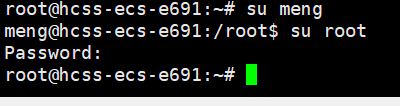 password中我已经输入密码他会自动屏蔽掉。
1.3如何给用户大部分权限
输入:
bash
sudo visudo
-
在文件末尾添加(例如为用户alice添加完整sudo权限)
-
#User privilege specification alice ALL=(ALL:ALL) ALL
-
按
Ctrl+X,然后按Y保存,最后按回车确认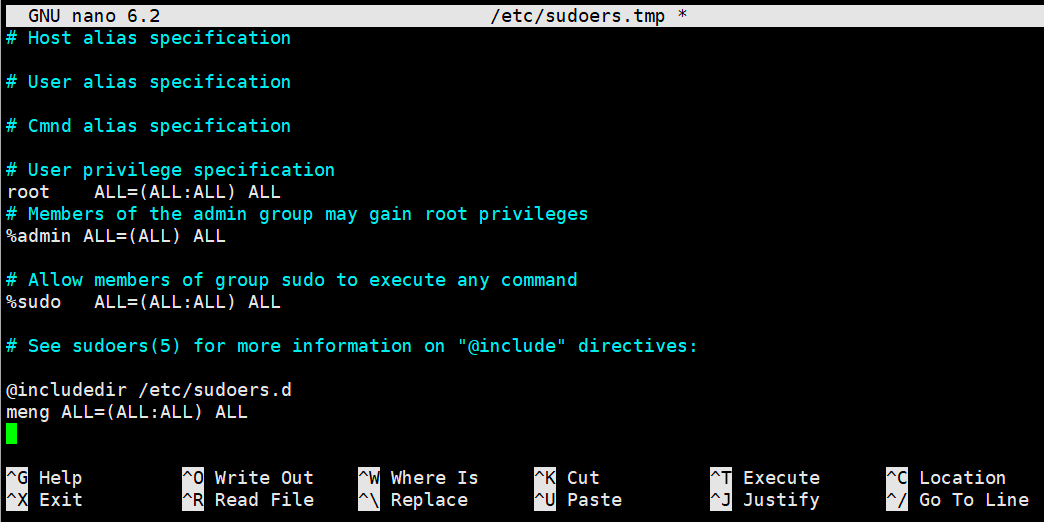 此图为输入sudo visudo的界面,在其末尾添加用户名 ALL=(ALL:ALL)ALL就可以给自己创建用户的权限.
1.4普通用户如何调用权限
命令前输入sudo
列如安装安装包 sudo yum install xxxx
二.文件或目录的权限
2.1查看权限命令
在一个目录中输入 :ll即可查看其子目录和其中文件的权限
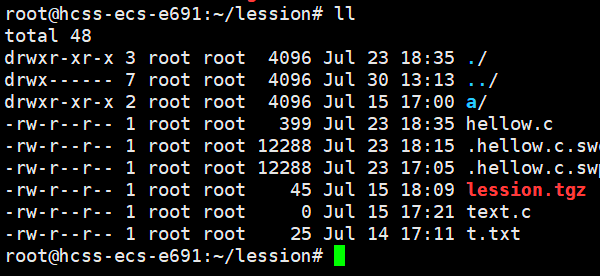
以其中名为a的子目录为例子:
其中第一个root为创建人第二个root是创建组(以root用户创建的默认目录为例子)
而在其最前端的字母drwxr-xr-x分开来看是第一个字母代表属性为目录(d就表示目录)
其他首字母代表含义如下:
| 第一个字符 | 文件类型 | 示例(ls -l 输出) |
|---|---|---|
d | 目录(Directory) | drwxr-xr-x(普通目录) |
- | 普通文件(Regular file) | -rw-r--r--(文本、二进制文件等) |
l | 符号链接(Symbolic link) | lrwxrwxrwx(软链接文件) |
b | 块设备文件(Block device) | brw-rw----(如硬盘 /dev/sda) |
c | 字符设备文件(Character device) | crw-rw-rw-(如终端 /dev/tty) |
p | 管道文件(Named pipe) | prw-------(进程间通信) |
s | 套接字文件(Socket) | srwxrwxrwx(网络通信) |
之后的字母以每三个为一组分为 rwx r-x r-x
| 字符 | 权限 | 数字值 | 说明 |
|---|---|---|---|
r | 读 | 4 | 可查看文件内容/列出目录内容 |
w | 写 | 2 | 可修改文件/在目录中增删文件 |
x | 执行 | 1 | 可运行程序/进入目录 |
- | 无 | 0 |
无对应权限 |
第一个rwx代表文件所有者(创建者)的权限,第二个r-x代表其文件所属组的权限第三个代表其他人对其权限.
2.2如何更改其他人或自己对文件的权限

u,g,o分别对应文件所有者,文件所属组,其他人
+和-代表其增加还是删除文件某一对应的wrx权限,最后是写目录或文件名.
2.3粘滞位
-
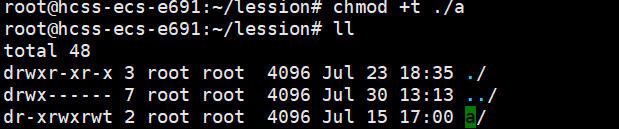
当目录设置了粘滞位(
+t)后,只有文件所有者、目录所有者或 root 用户可以删除或重命名该目录中的文件。其他用户即使有写权限(w),也无法删除他人的文件。 -
典型应用:临时目录(如
/tmp),允许所有用户创建文件,但防止随意删除他人文件。 -
使用方法:chmod +t 文件名





 扫一扫
扫一扫


 被折叠的 条评论
为什么被折叠?
被折叠的 条评论
为什么被折叠?
 到【灌水乐园】发言





