[分享]Ubuntu12.04安装基础教程(图文)

Ubuntu16.04下安装ROS Kinetic(详细图文教程) 参考网址:链接1 参考网址:链接2 一、安装ROS 1、添加ROS软件预源,打开命令行输入以下代码: sudo sh -c 'echo "deb http://packages.ros.org/ros/ubuntu $(lsb_release -sc) main" > /etc/apt/sources.list.d/ros-latest.list'122 2、添加密钥,输入... 阅读详情

[分享]Ubuntu12.04安装基础教程(图文)

原文地址: http://teliute.org/linux/Ubsetup/lesson21/lesson21.html


 1、进入 live cd 桌面 
 1)设置好启动后,断开网络,然后重启动计算机,可以用硬盘启动,也可以刻成光盘启动,镜像的下载地址:

 进入后找蓝色链接点击下载,如 ubuntu-12.04-desktop-i386.iso,64位CPU可以下载amd64的版本:http://mirrors.sohu.com/ubuntu-releases/12.04/

 WinXP硬盘安装请参阅:http://teliute.org/linux/Ubsetup/jichu0/jichu0.html
 Win7硬盘安装请参阅:http://teliute.org/linux/Ubsetup/jichu1/jichu1.html
 Ubuntu 硬盘安装请参阅:http://teliute.org/linux/Ubsetup/jichu2/jichu2.html

 2)启动后稍等,系统自动运行,在下边出来两个图标时图片,可以按一下 ESC键呼出菜单项;
 图片
 
 3)等一会就进入一个桌面,这就是试用的 live cd 桌面,桌面左上边有有两个图标,右上角是“关机”按钮;
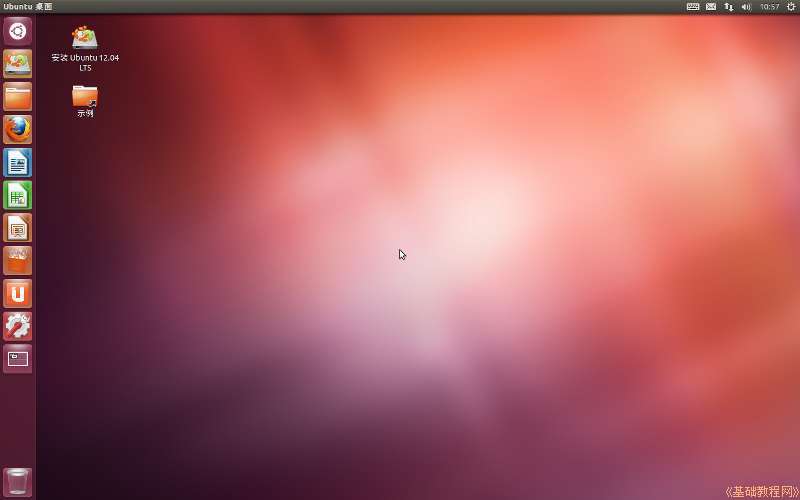
 图片
 
 4)对于硬盘安装,点一下左上角的圆圈按钮,稍等在旁边出来的文本框中输入字母 ter 然后点击下边出来的终端图标;
 图片
 
 5)输入命令 sudo umount -l /isodevice 然后按一下回车键,没什么提示就是成功了,关闭终端;
 图片
 
 2、安装系统
 1)双击桌面“安装Ubuntu12.04 LTS”图标,稍等出来一个“欢迎”面板,左侧应该选中了“中文(简体)”,
 如果不是就在左边选中它,然后点右下角“继续”按钮;
 图片
 
 2)第2步是检查准备情况,要求磁盘空间足够,不要连接网络,一般不勾选更新和第三方软件,直接点“继续”按钮;
 图片
 
 3)接下来第3步是询问安装到哪个分区,选择最下边的“其他选项”,点“继续”按钮;
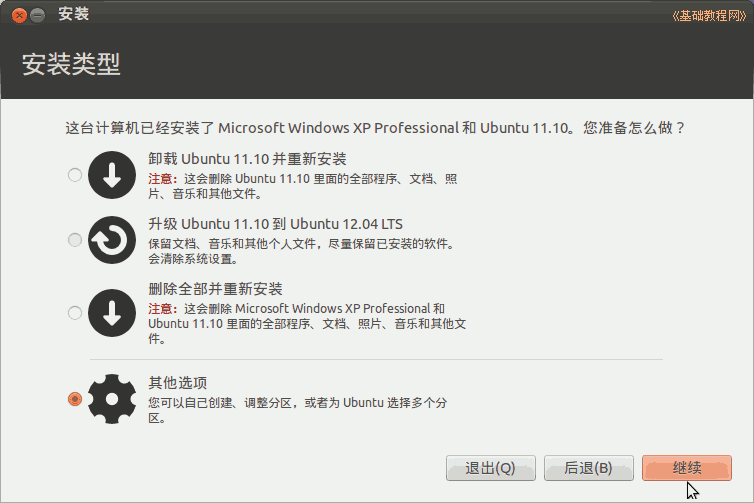
 图片
 
 4)接下来出来磁盘分区情况,如果要新建分区和转换分区可以参考前面的第7、13、15、16、19课,这儿是安装到一个NTFS分区上;
 图片
 
 5)点击选中计划要安装的分区,可以根据分区类型和大小来确定,然后点下边的“更改”按钮;
 图片
 
 6)在出来的对话框中,设定用于分区的格式Ext4,打勾“格式化”,在“挂载点”右边点一下,选 “/”,点“确定”
 注意,格式化会删除这个分区上的所有文件,请提前备份重要数据; 
 图片
 
 7)回到分区面板,检查一下分区编辑好了,点“现在安装”,如果还有 /home 分区,按原来的设,一般不打勾“格式化”,只需提前清理里面的配置文件;
 图片
 
 8)在下边是安装grub引导器的选项,可以选择安装到/分区,然后用Windows来引导Ubuntu,
 如果提示没有交换空间,点“继续”,这个是用于休眠的,大小跟内存相同的分区,一般不用它;
 图片
 提示即将删除和格式化时,确保重要数据已经备份,点“继续”;
 图片

 9)然后出来询问地区,点“继续”即可,或者在地图上找找自己所在的地区,这时下边已经开始安装了;
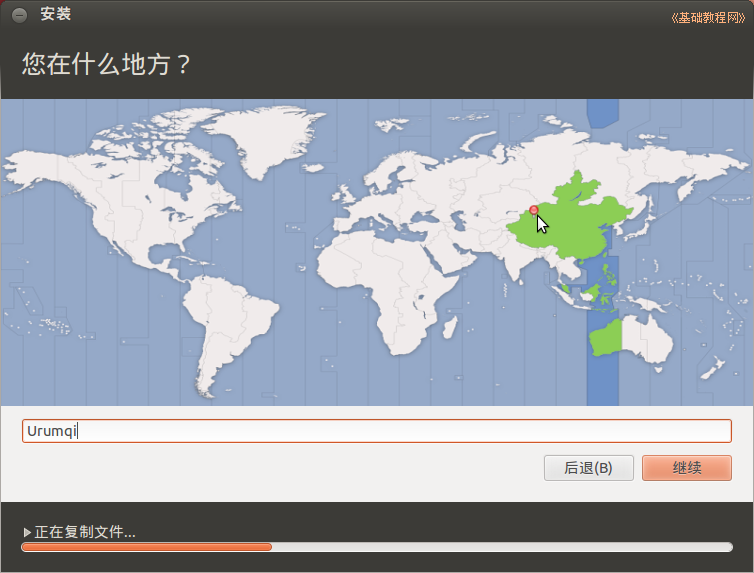
 图片
 
 10)接下来是键盘布局,一般是“汉语”,直接点“前进”继续;
 图片
 
 11)接下来是设定自己的用户名(小写字母)和密码等,从上到下依次输入即可,然后点“继续”;
 图片
 
 12)然后接着继续安装过程,可以看一下系统的介绍;
 图片
 
 13)耐心等待完成,然后出来一个对话框,点“现在重启”完成安装,按电源键也可以呼出关机对话框;
 图片
 
 14)如果是光盘安装,稍等提示取出光盘,然后按回车键,重新启动计算机,安装完成;
 
 
 3、连网换源
 1)重新启动后,停在一个登录界面,点击自己的用户名,输入密码后按回车,进入系统;
 图片
 
 2)进入桌面后会出来一个“不完整语言支持”的提示对话框,先不关闭拖到一边后面要用;
 图片
 
 3)先连网,找到屏幕右上角键盘旁边的一个网络图标,瞄准点左键,选“编辑连接”;
 图片
 
 4)对于ADSL拨号宽带连接上网,在出来的对话框右边,点 DSL 标签,然后点添加;
 图片
 
 5)在出来的对话框里,先打勾上边的 “自动连接”,然后在用户名里输入ADSL宽带用户名,
 下面的密码里,输入宽带密码,然后点右下角的“应用”按钮,在出来的密码框中输入密码;
 图片
 
 关闭对话框以后,稍等一下会提示连网成功,
 图片
 
 也可以重新启动计算机,命令行使用 sudo pppoeconf 命令也可以;
 
 (下面6-7是局域网的,宽带用户不要设置)
 6)如果是局域网上网,在出来的对话框里,选中里面的“Wired connection1”,点右边的“编辑”按钮;
 图片
 
 7)在出来的对话框里,选择 IPV4 设置标签,在下面的方法里选“手动”,再点下边的“添加”按钮,
 在出来的文本框里,依次输入 IP 地址、子网掩码、网关,然后按回车键确定,在下面的 DNS 里输入 DNS 服务器地址,
 检查一下,点右下角的“保存”按钮,在出来的认证中,输入自己的密码;
 图片
 
 回到原来对话框点“关闭”,稍等一会就可以上网了,也可以重新启动计算机;
 
 8)连接好网络后先换源,在左边的快速启动面板中点击“软件中心”按钮,再把鼠标移到最上边出现菜单栏,点“编辑-软件源”;
 图片
 
 9)在出来的软件源面板下边,点击“中国的服务器”下拉列表,选择“其他站点”;
 图片
 
 10)在出来的服务器列表中,选择搜狐、163 或 cn99 的站点都可以,然后点右下角的“选择服务器”按钮返回;
 图片
 
 11)关闭窗口后,出来身份验证,输入自己的登录密码后点“授权”,如果出来更新提示,点“重新载入”,等待完成就好了;
 图片
 
 更多设置源的相关介绍,请参阅:http://teliute.org/linux/Ubsetup/lesson9/lesson9.html
 
 4、更新系统
 1)回到最开头的“不完整语言言支持”对话框,点“现在执行此动作”,如果找不着了,就点右上角齿轮图标-系统设置-语言支持;
 图片
 
 2)如果出来提示“没有可用的语言信息”面板,点击“更新”按钮;
 图片
 
 3)然后出来一个缓存更新的对话框,耐心等待完成,点“详情”可以查看进度;
 图片
 
 4)然后在出来的“语言支持没有完全安装”对话框中,点“安装”,安装语言包;
 图片
 
 5)待语言包安装完成后,点关闭按钮关闭对话框;
 图片
 
 6)在左边的快速启动面板中,还会有一个更新按钮(上边标有数字),点击出来更新管理器窗口,或者点右键选“更新管理器”;
 图片 图片
 
 7)在出来的窗口右下角,点击“安装更新”按钮,左边的“设置”里也可以设置软件源;
 图片
 
 8)接下来就是下载和安装,这儿耐心等待即可;
 图片
 
 9)安装完成后,点右上角的“现在重启”按钮重启动电脑,然后就可以开始使用了;
 图片
 其他细节:如果发现 Windows 的启动菜单项没了,先不着急,更新完就有了,如果还没有则在终端执行 sudo update-grub,或者把原来备份的 grub.cfg 找出来,照着填加进去;

UBUNTU12.04 NFS离线安装包 Ubuntu12.04 NFS离线安装包,通过sudo dpkg -i xxxx.deb,逐个安装即可。 立即下载

相关推荐

海康工业相机LabVIEW二次开发实战——参数配置优化与图像高效存储

本文详细介绍了海康工业相机在LabVIEW平台上的二次开发实战,重点解析了相机参数配置的优化方法与图像高效存储策略。通过剖析曝光、增益、触发模式等核心参数的设置逻辑,并结合生产者-消费者设计模式,指导开发者构建稳定、高效的图像采集与异步存储流程,有效提升工业视觉项目的开发效率与系统稳定性。

weixin_29306317的博客 221

Ubuntu12.04 手把手安装教程(图形讲解)

一、教程概述 Ubuntu有32bit的x86和amd64 64位的x86_64两个版本,我选择的是amd64这个版本。另外还有desktop && server 的区别,desktop就是桌面版图形界面,server就是服务器版本,默认是字符界面。我这里主讲64位的server版本安装过程。 二、系统镜像下载地址 此处不提供,可自行去ubuntu官网下载,是免费的,版本为12.04 三、

Tony的博客 1万+

【电磁场与电磁波课程设计】基于HFSS的双频微带天线仿真及设计

第五代移动通信技术(5G)的商用已经近在眼前,作为移动通信中最为重要的功能组件,面向5G通信应用的手机天线与基站天线的技术研究与设计成为近年来的热点。随着移动通信中“跳频”“扩频”等通信技术发展,为了满足与多个终端的通信要求,实现多系统共用和收发共用等功能,这就要求天线在不同频段下工作。根据国家工信部的最新规定,5G移动通信的中频段被划定在3.3 GHz-3.5 GHz及4.8 GHz-5.0 GH,面向5G移动通信的天线应具有高增益、小型化、宽频段及高隔离度等技术特征,以满足5G通信的高传输速率、波束智能

weixin_44450575的博客 1万+

Ubuntu12.04嵌入式交叉编译环境搭建

对于交叉开发的工具链来说,在文件名称上加了一个前缀,用来区别本地的工具链。例如,编译内核时需要使用arm-linux-gcc-4.3.3版本的交叉编译工具链,而使用arm-linux-gcc-3.4.1的交叉编译工具链,则会导致编译失败。区别就是gcc是linux下的C语言编译器,编译出来的程序在本地执行,而arm-linux-gcc用来在linux下跨平台的C语言编译器,编译出来的程序在目标机(如ARM平台)上执行,嵌入式开发应使用嵌入式交叉编译工具链。所需的操作系统、应用程序等,然后再上传到目标机上。

Free雅轩的博客 749

帝企鹅优化器(EPO)详解:从基础原理到代码实战

帝企鹅优化器(EPO)是受帝企鹅群体在极寒环境中抱团取暖行为启发,于2018年提出的一种群体智能优化算法。其核心机制是模拟帝企鹅种群通过动态调整位置来维持体温的过程,主要包括确定集群边界、计算温度分布、衡量个体间距离以及更新位置四个步骤,从而在求解复杂优化问题时有效平衡全局探索与局部开发。该算法具有参数少、结构清晰、易于实现等优点,在工程优化、图像处理、机器学习特征选择以及冷链物流车辆路径规划等领域展现出良好的应用潜力。

qq_42212808的博客 139

关于YOLOv8的面试题(持续更新中...)

本章将计划更新关于YOLOv8中可能会成为面试题的关键技术点,计划持续更新,可能想到合适的问题我就会整理下更新到本博客中。

ice 4165

Ubuntu 12.04安装教程(图文)

Ubuntu 12.04安装教程(图文) 1、准备一张Ubuntu安装CD或者在http://www.ubuntu.org.cn/download上自行选择32位或者64位Ubuntu系统的iso格式文件,用UltraISO等一系列刻录软件将iso文件刻录至光盘或U盘上。 2、当我们手上有这么一个Ubuntu启动光盘或者U盘时,下一步便是开机时候在BIOS中设置从光盘启动或者是U盘

Angiexia的专栏 9119

[RK3568 Android11] 开发之蓝牙(AP6275S)

前言 蓝牙是一种支持设备短距离通信(一般10m内)的无线电技术,能在包括移动电话、PDA、无线耳机、笔记本电脑、相关外设等众多设备之间进行无线信息交换。利用“蓝牙”技术,能够有效地简化移动通信终端设备之间的通信,也能够成功地简化设备与因特网Internet之间的通信,从而数据传输变得更加迅速高效,为无线通信拓宽道路。 接下来是在RK3568上调试AP6275S模块蓝牙部分: 一、设备树dts配置 根据硬件原理图,找到对应的控制引脚,配置好dts: ...

~未来可期~ 4072

ubuntu12.04安装教程

第一部分:准备Ubuntu12.04的启动盘 Ubuntu支持可移动盘和CDROM安装,笔者选择后者。在Ubuntu官网http://www.ubuntu.org.cn/download/desktop下载Ubuntu镜像文件(.iso),通过光盘刻录机将该镜像文件刻录到一张空白CD/DVD上。 第二部分:安装Ubuntu12.04 第一步、将CD/DVD启动盘插入光驱中,一般长按键盘...

weixin_30563319的博客 420

基于NB-IoT的智慧路灯监控系统(NB-IoT专栏—实战篇1:项目简介)

基于NB-IoT技术的城市道路智慧路灯监控系统,在每个照明节点上安装一个集成了NB-IoT模组的单灯控制器,单灯控制器再经运营商的网络,与路灯控制平台实现双向通信,路灯控制平台直接对每个灯进行控制,包括开关灯控制、光照检测、自动调节明暗、电耗分析等操作。

不脱发的程序猿 5万+

SAP AI Core 高阶能力实战参考

文章摘要:本文探讨了在企业SAP架构中整合GenAI技术的工程化实践,重点分析了SAP AI Core的高阶能力应用。作者指出,企业级AI应用需解决多轮对话管理、Git同步工作流、提示词治理等核心问题,而非简单接入大模型API。技术方案展示了如何通过SAP AI Core的orchestration service管理对话历史,利用GitOps实现AI资产版本控制,并强调prompt template在审计合规中的治理价值。全文以SAP技术栈(ABAP/RAP/Fiori)为背景,阐释了AI能力与企业核心系

2007 年 ~ 2025 年,深耕 SAP 技术 18 年 103

【图文教程】Ubuntu16.04安装全过程图文教程(亲测有效)

从入坑实验室服务器Ubuntu安装开始,到现在安装次数总数不少于上百次,其中包括Ubuntu14.04,Ubuntu15.04,Ubuntu16.04,Ubuntu18.04,简直就是Ubuntu的发烧友!本篇图文教程详细记录了Ubuntu16.04的安装始末,在此分享出来以供学习! 一、制作Ubuntu16.04系统U盘启动器 该部分请参考我的另外一篇图文博客,制作Ubuntu16.04系统U盘...

酸罗卜不酸II 6万+

医疗数据采集:Python爬虫爬取医学文献与药品信息(2026合规与伦理版)

医疗数据采集不同于爬取新闻或房价,它直接关系到人的生命健康和法律底线。技术层面:优先使用官方 API (PubMed E-utilities, BioThings),避免解析复杂HTML。法律层面:严守“不碰隐私、不破付费、不传谣言”三条红线。伦理层面:保持对生命的敬畏,确保数据的准确性和用途的正当性。在2026年,一个优秀的医疗数据工程师,不是那个能爬取最多数据的人,而是那个能在合规框架下,利用公开数据解决真实医疗问题的人。请务必珍视您的职业生涯和法律责任,切勿以身试法。

专注于Python爬虫开发,分享爬虫技巧、项目实战与反爬经验,使用Scrapy、BeautifulSoup等工具,解决数据抓取难题。 284
上一篇: 基于Windows 7的Microsoft SQL Server 2008安装图解及装后测试
下一篇: VMware 8虚拟机安装 Mac OS X 10.7 Lion正式版
Matrix_Reloaded
博客等级 码龄14年 18粉丝 36原创
评论
成就一亿技术人!
拼手气红包6.0元
还能输入1000个字符
 
 条评论被折叠 查看
添加红包

请填写红包祝福语或标题

个

红包个数最小为10个

元

红包金额最低5元

当前余额3.43元 前往充值 >
需支付:10.00元
成就一亿技术人!
领取后你会自动成为博主和红包主的粉丝 规则
hope_wisdom
发出的红包
实付元
使用余额支付
点击重新获取
扫码支付
钱包余额 0

抵扣说明:

1.余额是钱包充值的虚拟货币,按照1:1的比例进行支付金额的抵扣。
2.余额无法直接购买下载,可以购买VIP、付费专栏及课程。

余额充值