


 本文详细介绍了如何在Ubuntu上快速安装VMware-tools,包括挂载ISO镜像、解压安装文件、配置共享文件夹等步骤。通过安装VMware-tools,可以实现Ubuntu窗口适配、文件拖放等功能。同时,文章还提供了创建共享文件夹的教程,包括检查共享目录、安装open-vm-tools以及在虚拟机设置中启用共享文件夹。
VMware-tools简介:
使Ubuntu窗口适应桌面,可创建共享文件夹,可文件拖动到虚拟机 端桌面直接 copy
安装源:
使用VMware 程序 自带的 linux.iso 安装,无需网络下载
一、 安装VMware-tools
-
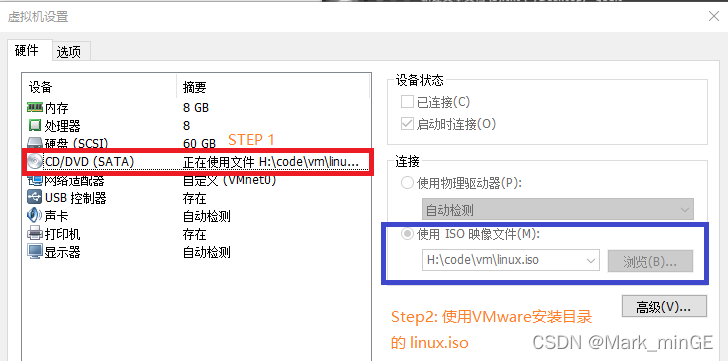
关机状态下,在管理-虚拟机设置-硬件-CD/DVD项中 选择的镜像文件 选择已安装的VMware目录中linux.iso ,重启Ubuntu
-
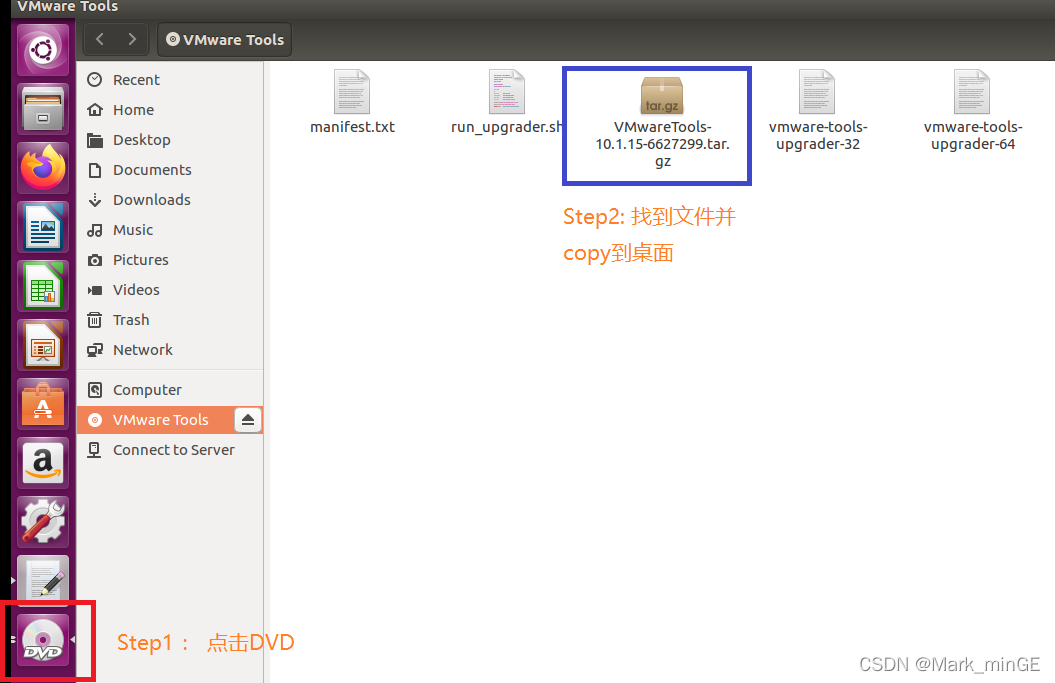
在CD栏中找到VMwareTools-9.6.1-1378637.tar.gz ,可以是其他版本,copy到桌面,并解压缩
-
在teminal终端窗口中(ctrl+alt+t打开),
$ cd /home/mark/Desktop/ (mark 是我个人的用户名,可以是 $(usr)))
$ tar xzvf VMwareTools-1 最低0.47元/天 解锁文章






 扫一扫
扫一扫


 1108
1108

 被折叠的 条评论
为什么被折叠?
被折叠的 条评论
为什么被折叠?
 到【灌水乐园】发言





