



 本文介绍了gnuplot,一个用于2D/3D数据和函数绘图的工具,及其在Linux、MacOS和Windows上的安装方法。在Ubuntu上,gnuplot可通过软件安装工具获取;在苹果电脑上,借助MacPorts安装;在Windows下,可从官方网站下载执行文件。安装完成后,通过命令行启动gnuplot并进行交互式绘图,通过set terminal指令选择不同的输出终端。了解如何验证gnuplot安装成功和基本操作。
1 gnuplot简介
gnuplot 是一个小巧实用的数据处理工具,主要用来绘制2D/3D的数据或者函数图像,但是也包含数学计算、拟合等功能。虽然它的名字里有个 “gnu”,但是它和大名鼎鼎的 GNU 没什么关系,使用的授权协议也不是 GNU GPL,所以这里的 “gnu” 是小写,全名应该读作 “new plot”。所有的主流 Linux 发行版都包含 gnuplot,因此在 Linux 上安装很简单,只要用各相应发行版的软件安装工具直接安装就可以了。
在苹果电脑上的安装也不复杂。MacPorts 项目把很多 Linux上 的应用程序移植到了苹果系统上,其中就包括 gnuplot。只需要在苹果电脑上安装 MacPorts,之后就能通过 port 命令安装包括gnuplot 在内的各种 Linux 应用程序了。
在 Windows 下,可以直接到 gnuplot 在 sourceforge 的下载网页下载最新版本(文件名包含win32 的那个),解压之后到 binary 目录里找到 gnuplot.exe 直接执行就可以了。
gnuplot支持多种类型地块在任何2D和3D。它可以通过绘制线,点,箱,等高线,矢量场,表面和各种相关文字。它也支持各种专业绘图类型。
gnuplot支持多种不同类型输出:交互式屏幕终端(鼠标和热键输入),直接输出到笔式绘图仪或现代打印机,并输出到多种文件格式(EPS,JPEG ,PDF,PNG…)。 gnuplot很容易扩展到包括新输出方式。最近增加包括基于aquaterm(OSX)交互终端和wxWidgets(多平台)。
1.1 gnuplot安装(ubuntu)
sudo apt-get update
sudo apt-get install gnuplot
1.2 测试是否安装成功
gnuplot是基于命令行的交互式绘图软件,在终端输入gnuplot,会进入交互界面,这里包含gnuplot的版本,系统,版权等信息,最后一条Terminal type set to ‘qt’ 表示使用QT界面输出图片,gnuplot 支持七十多种 terminal,可以通过 set terminal指令查看支持的Terminal 列表。
如需更换Terminal,则可通过下面指令切换不同Terminal
set term X11
gnuplot>
在提示符之后输入各种命令,就可以开始画图了。
如果要退出程序,只需要输入 quit 或者 exit 命令
➜ ~ gnuplot

 G N U P L O T
 Version 5.0 patchlevel 3 last modified 2016-02-21

 Copyright (C) 1986-1993, 1998, 2004, 2007-2016
 Thomas Williams, Colin Kelley and many others

 gnuplot home: http://www.gnuplot.info
 faq, bugs, etc: type "help FAQ"
 immediate help: type "help" (plot window: hit 'h')

Terminal type set to 'qt'
gnuplot> plot sin(x)/x
gnuplot>
例如输入
plot sin(x)/x
可显示如下画面
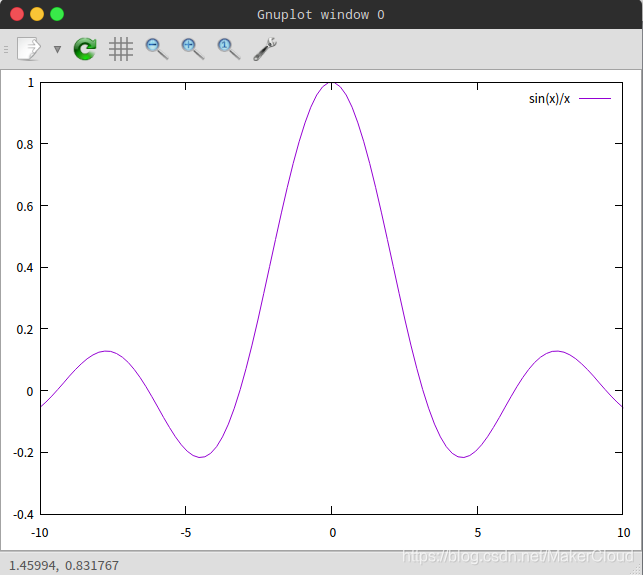
至此安装成功。





 扫一扫
扫一扫


 4012
4012

 被折叠的 条评论
为什么被折叠?
被折叠的 条评论
为什么被折叠?
 到【灌水乐园】发言





