virtualBox 在ubuntu 22.04 中自动安装安装增强功能不生效的解决方法

Windows使用Virtualbox常见的问题 点击设备-安装增强功能提示未加载虚拟光盘&在linux登录输入密码是没有回显和反应?&虚拟机root密码忘记了怎么办&解决 Linux 网络 “Job for network.service failed because the control process exite”问题&为什么用手动挂载成功了,但挂载点目录里面没有共享文件6、Centos7虚拟机保存共享文件夹失败&修改了/etc/fstab文件后启动不了&在etc/fstab自动挂载后在虚拟机上共享txt文件主机和虚拟机都会产生临时 阅读详情
AI摘要

本文介绍了如何在Ubuntu22.04上使VirtualBox自动安装增强功能生效,包括开启双向剪切板、设备面板安装步骤以及解决安装后无效问题的方法,特别提到当设备菜单缺失时的调整步骤。
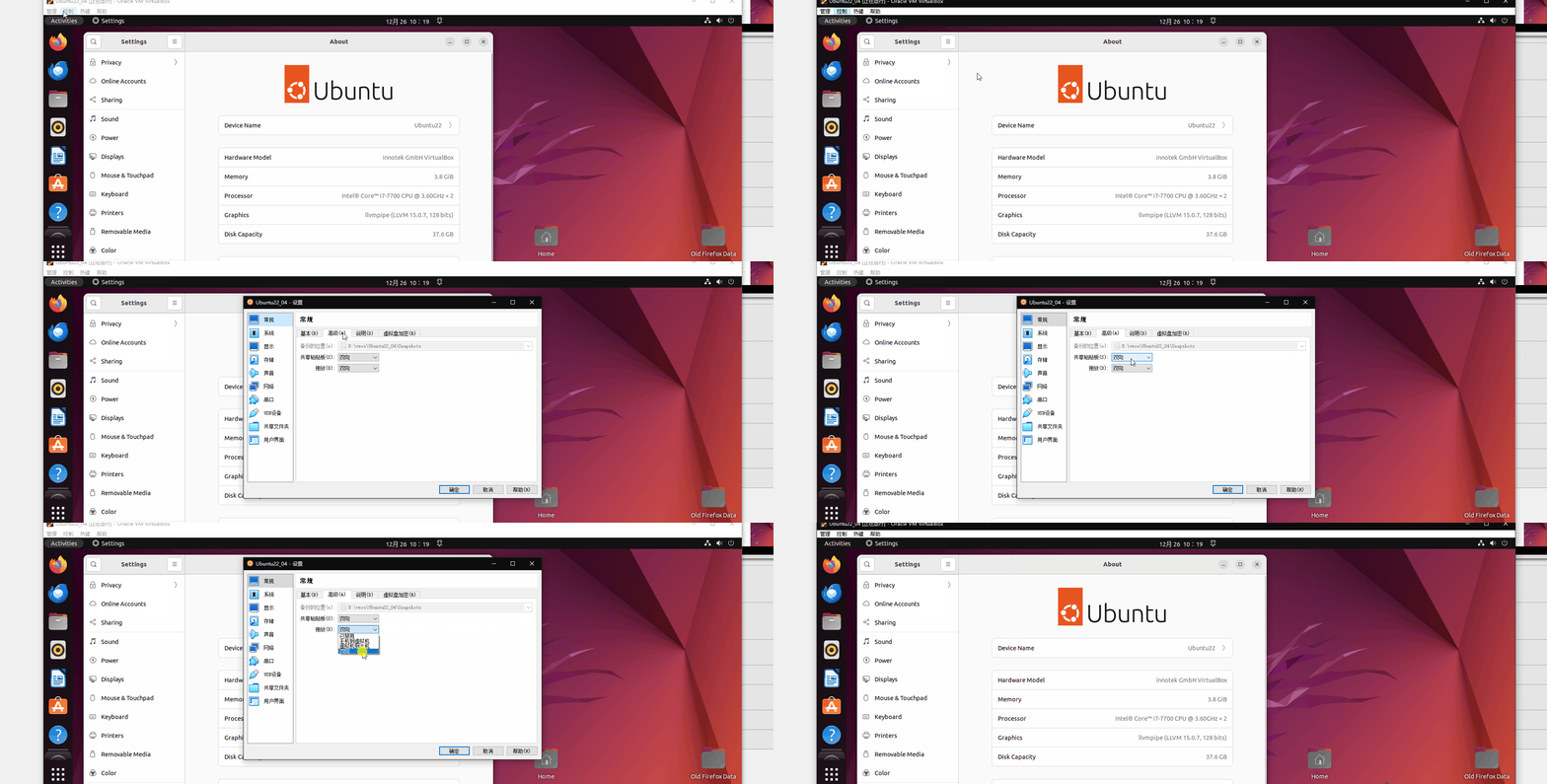
step 开启双向剪切板复制粘贴支持

virtualBox界面依次点击:控制---->设置—>高级—>双向—>确定

在这里插入图片描述

step2 在设备面板安装增强功能

一般 点击: 设备—> 安装增强功能 --> 重启虚拟机 即可

安装后不生效

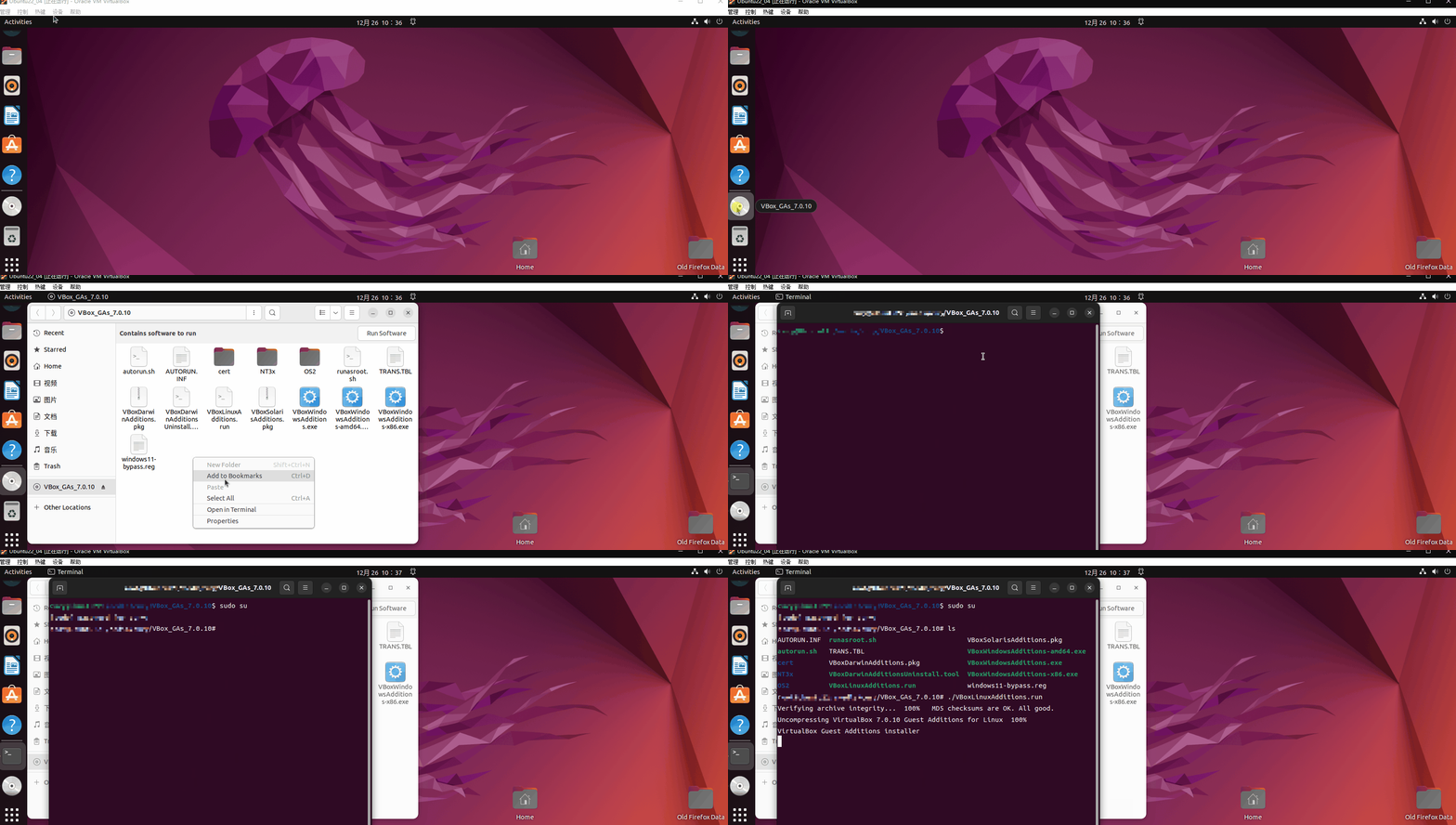
但是遇到了安装后也没生效的问题,可以通过 进入到光盘路径 以root用户 运行 VBoxLinuxAdditions.run 然后再重启来解决

在这里插入图片描述

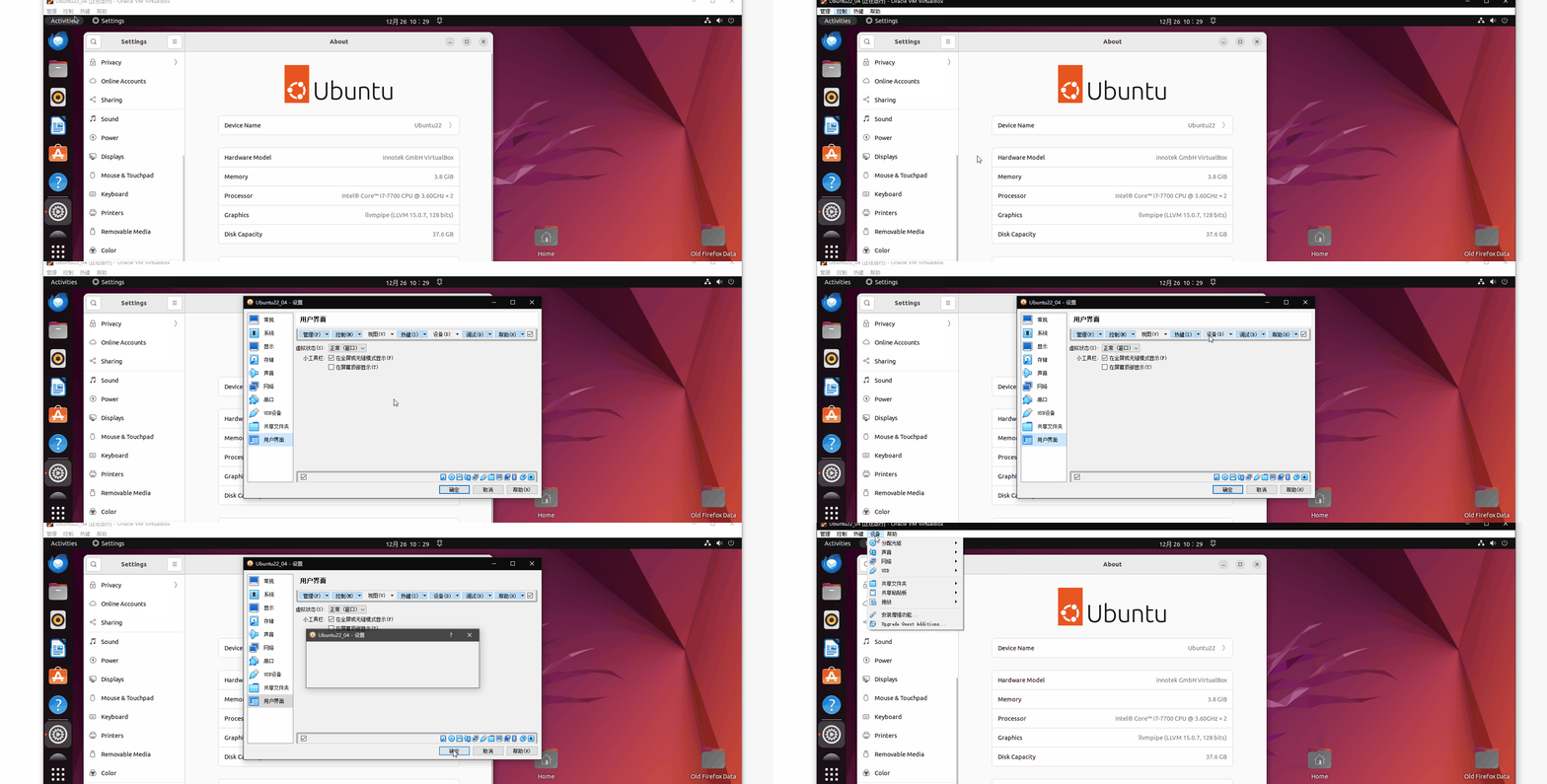
如果选项卡中无设备菜单

如果遇到选项卡中无设备菜单,需要点击:控制—> 设置 —>用户界面 —> 设备 来开启显示设备菜单
在这里插入图片描述

VirtualBox安装增强功能后共享剪贴板失效——解决方案 我遇到的问题 VirtualBox虚拟机安装增强功能后,可以拖拽文件,但是共享粘贴板失效。(VBoxGuestAdditions版本为6.1.4) 按照网上的方法,在虚拟机设置中勾选“使用主机输入输出(I/O)缓存”和“固态驱动器”,并且确保**共享粘贴板选择为“双向”**的,然后再重新安装增强功能,依然无法使用共享粘贴板。 解决方法 更换某个旧版本的增强功能包,(如VBoxGuestAdditions_6.1.2),重新安装增强功能,再重启虚拟机。 增强功能包下载地址:VBoxGuestAdditi 阅读详情

相关推荐

【virtualBox 搭建PXE boot环境】自动安装CentOS7.9

目录 1)PXE工作原理 2)VirtualBox安装 3)安装虚拟机 4)配置PXE 1)安装依赖包 2)配置tftp,并enable 3)上传CentOS镜像到虚拟机 4)pxelinux基本目录 1) default 配置 2)安装引导文件 3) DHCP配置 4)开启服务 4)验证PXE安装系统 1)PXE工作原理 PXE(Pre-boot execution environment)是intel公司开发的一个技术,支持工作站从远程服务器上下载镜像,并由此启动操作系

u011408270的专栏 5590

VirtualBox中ubutn安装增强功能,点击安装增强功能没有反应

启动ubutn,点击左上方菜单栏中的“安装增强功能”后,如果没有反应,就只能通过终端面板手动安装。

xiaozhou_cq的博客 8509

VirtualBox Ubuntu增强功能安装及gcc 安装

VirtualBox Ubuntu 增强功能安装及gcc 安装安装步骤安装遇到的问题1.install the gcc make perl packages2.Unable to lock the administration directory 安装环境 ubuntu-18.04 VirtualBox-5.2.22 安装步骤 1.点击菜单栏的”设备“–>安装增强功能 2.按照提...

Loisleen的博客 1万+

Ubuntu系统安装VirtualBox后无发安装“增强功能”的解决办法

Ubuntu系统安装VirtualBox后, 在设备选项中点击曾倩功能没有反应,也不能是用多动和剪切板功能,解决办法如下。

zhanghao_Hulk的专栏 4563

嵌入式充电协议深度解析:从QC到PD3.1的技术演进与实战应用

本文深入解析了从QC到PD3.1的嵌入式充电协议技术演进与实战应用。通过电压谈判、协议芯片设计、Type-C接口优化等关键技术,详细介绍了快充协议在嵌入式系统中的实现挑战与解决方案,包括兼容性测试、EMC问题处理及空间限制创新设计,为开发者提供了宝贵的实践经验。

weixin_29194817的博客 419

告别轮询!手把手教你用S32K3的FlexCAN Enhanced FIFO+DMA实现高效CAN FD数据接收

本文详细介绍了如何利用S32K3芯片的FlexCAN Enhanced FIFO与DMA组合方案,实现高效CAN FD数据接收,彻底告别传统轮询和中断模式。通过深度缓冲、智能过滤和DMA联动技术,该方案在5Mbps高负载场景下将CPU占用率从42%降至3%以下,显著提升系统实时性和吞吐量。

weixin_30906185的博客 502

VirtualBox 中安装 Ubuntu 22.04

VirtualBox 设置 → 共享文件夹 → 添加路径(如 D:\shared,名称 shared)sudo mount -t vboxsf shared ~/shared # 需安装增强功能后生效。≥ 20GB(推荐 200GB+,选择 VDI 格式 + 动态分配)等待安装完成 → 重启(弹出安装介质时直接按 Enter)显示 → 显存调至 ≥ 64MB(避免安装界面显示不全)用户设置:填写用户名、密码(建议勾选自动登录)进入设置 → 系统 → 主板,取消勾选软驱。≥ 4GB(建议 4GB 以上)

智能硬件研发,欢迎交流 1507

Gartner DSG数据安全治理 架构及解读

目录背景:架构图: 解释:英文解释:(自上而下)平衡业务与风险、威胁、合规之间的关系(5个维度之间的平衡)优先处理数据集制定安全策略实施安全工具策略配置同步从上到下,从需求调研开始实施数据安全治理。千万不要跨过数据摸底、治理优先级分析、制定治理整体策略,而直接从技术工具开始对数据安全进行治理。 先明确选择需要治理的对象,优先选择重要数据进行数据安全治理工作。可以通过数据梳理、分类分级等手段,完成数据资产盘点和筛选,在纷杂的数据中理清头绪。

锦慈的技术博客 7216

VirtualBOX安装Ubuntu22.04版本虚拟机

帮助初学者在windows上安装linux虚拟机

weixin_ysc18398079698的博客 2070

五大经典遥感数据集对比:LoveDA、Potsdam、Toronto、Vaihingen、Massachusetts Roads选哪个?

本文深度对比了LoveDA、Potsdam、Vaihingen、Toronto和Massachusetts Roads五大经典遥感数据集。针对城市监测、道路提取、土地分类等不同任务,从分辨率、标注质量、数据规模及场景多样性等核心维度进行分析,为研究者根据项目目标、硬件条件与应用场景选择最合适的遥感数据集提供决策指南。

weixin_29057065的博客 237

transformer中QKV的通俗理解(剩女与备胎的故事)

用vit的时候读了一下transformer的思想,前几天面试结束之后发现对QKV又有点忘记了, 写一篇文章来记录一下 参考链接: 哔哩哔哩:在线激情讲解transformer&Attention注意力机制(上)在线激情讲解transformer&Attention注意力机制(上)_哔哩哔哩_bilibiliAttention is all you need介绍 更具体的介绍可以去阅读论文在Attention is all you need这篇文章中提出了著名的Transformer模型Transforme

Peter的博客 1万+

Ubuntu22.04在virtualbox上安装并配置远程

本文介绍使用虚拟机安装ubuntu系统,并配置远程连接及免密

biglonglong551的博客 1027

自动化学报latex模板——ctex2.4.6和ctex2.9.2直接使用步骤

自动化学报latex模板——ctex2.4.6和ctex2.9.2直接使用步骤 1.背景及问题 最近在使用自动化学报latex模板写作业时,一只对latex搞不清楚,网上关于各种版本的latex下载了一堆(比如ctex中文套装方案的各个版本及texlive+texstudio方案,中间还升级了miktex,windet等),发现都未能成功编译出来自动化学报的latex模板,反正开始头很大!!!最后终于没忍住打开了: 自动化学报官网下载模板链接,因为我就要用latex模板(不能服输!)找到的解决方案是:使用

QIANFANGshiwo的博客 7709

VirtualBOX安装Ubuntu22.04版本虚拟机(后续)

帮助读者可以更方便的在windows上使用虚拟机

weixin_ysc18398079698的博客 1853

Linux显卡管理避坑指南:为什么Xorg总是占用你的NVIDIA GPU?

本文深入解析了在Linux系统上,尤其是双显卡笔记本中,Xorg显示服务器进程占用NVIDIA GPU的根本原因。文章从Xorg的驱动加载机制和NVIDIA驱动的独占性入手,详细对比了禁用配置文件、手动配置xorg.conf、使用官方PRIME方案以及切换到Wayland等主流解决方案的优缺点与适用场景,旨在帮助用户有效释放GPU资源,确保深度学习、游戏等计算任务能独占显卡性能。

xgboost6farmer的博客 267

《网络安全自学教程》- 802.1x协议

802.1x协议架构,工作原理/认证流程,认证方式,MAB认证,触发认证的三种方式,EAP报文格式,EAPOL报文格式

wangyuxiang946的博客 2万+

Virtualbox-ubuntu22.04-安装增强功能

无法安装安装增强功能,网上主流的方法是弹出盘片就可以安装了,但是本电脑弹出盘片后依然不能安装。 解决方法: sudo apt-get update sudo apt-get upgrade sudo apt-get install build-essential gcc make perl dkms ...

m0_65188455的博客 1万+

Outlook Express 6 (OE6) for Win7/Win8/Win10

英文版 Outlook Express6.0, 兼容Win7/Win10/WinXP,解压就可用。

Virutalbox安装ubuntu22.04手把手教学

手把手教你使用Virutalbox安装ubuntu22.04,快速上手并熟悉Ubuntu系统基本配置。

weixin_54161921的博客 3734

蓝牙模块HM-10手册

蓝牙模块HM-10手册,该手册对蓝牙模块HM-10进行了详细的介绍和使用方法以及一些AT指令。

老版QQ原生表情gif动态

这是老版的QQ表情,不过全是动态的的,Windows照片查看器是不会动的,可以右击用浏览器打开查看,再说一遍是老版的,只是分享给宁愿用老版也要动态的人。

使用VirtualBox安装Ubuntu系统【保姆级】

本文详细介绍使用VirtualBox安装Ubuntu系统: 1.下载VirtualBox软件安装包 2.下载Ubuntu系统镜像 3. 安装VirtualBox 4. VirtualBox新建Ubuntu虚拟机,安装Ubuntu系统 5. VirtualBox虚拟机Ubuntu和Windows系统之间共享粘贴板和共享文件夹

zsyf33078的专栏 2万+

VB摄像头监控

该VB模块可对摄像头捕获的画面进行录像等,可在创建的窗口进行控制

Ubuntu22.04之VirtualBox7.0.18安装Win10无法启用增强功能问题(二百六十五)

本篇目的:Ubuntu22.04之VirtualBox7.0.18安装Win10无法启用增强功能,导致无法共享文件、无法共享剪切板等功能VirtualBox是一款功能强大的虚拟化软件,由Oracle公司开发和维护。它允许用户在一台物理计算机上模拟多个独立的虚拟系统,实现不同操作系统之间的无缝切换。近日,VirtualBox发布了7.0.18版本,为用户带来了许多实用的新功能和改进。首先,在界面方面,VirtualBox 7.0.18对用户界面进行了优化,使操作更加简便。

Android系统攻城狮 1574

【嵌入式Linux开发一路清障-连载04】虚拟机VirtualBox7.0安装Ubuntu22.04后挂载Windows平台共享文件夹

1.解决虚拟机VirtualBox“安装增强功能”过程中的常见问题 2.解决虚拟机中的Ubuntu与Windows平台中共享文件的问题 3.掌握安装gcc等Ubuntu平台软件的安装方法 4.掌握Ubuntu使用终端命令行方式运行软件

2974786048的专栏 2097

安装VM VirtualBox增强功能失败解决

1、软件:VirtualBox-6.1.22-144080-Win.exe 系统:ubuntu-20.04.2.0-desktop-amd64.iso 2、成功新建系统后,点击系统菜单栏的“设备”->增强功能“ 出现Could not mount the media/drive 'C:\ProgramFiles\Oracle\VirtualBox\VBoxGuestAdditions.iso' (VERR_PDM_MEDIA_LOCKED).错误 3、右击鼠标,打开系统命令窗口,进入VBo..

u010994456的专栏 1万+

VirtualBox 6.1安装Ubuntu16.04

目录概述新建虚拟机设置虚拟机安装Ubuntu设置Ubuntu自动缩放模式安装增强功能 概述 在之前的学习笔记中,Ubuntu虚拟机基于vmware安装(Linux学习笔记一:vmware安装Ubuntu虚拟机并进行联网设置),但如果是在公司电脑,就要考虑版权问题。所以改为virtualbox安装,找了一篇文章,亲测好用。为了防止原文删除等导致链接失效,本文将操作步骤记录下来。 参考链接:VirtualBox安装Ubuntu Linux系统,详细教程(Ubuntu20.04 LTS) 新建虚拟机 点击新建

u014448875的博客 1792

Virtual Box安装ubuntu22.04+ros(humble)教程+使用插件

虚拟机Virtual Box安装ubuntu22.04、ros Humble、安装增强功能、更换软件源、安装moveit2,从0开始搭建ros2系统环境,全面环境配置安装教程

weixin_61225902的博客 1796

VirtualBox安装增强功能

在有光盘基础上最简单添加增强功能方法

weixin_61876315的博客 3623

最新 VirtualBox 虚拟机安装 Ubuntu 教程【附安装包】

通过以上步骤,您已经成功在 VirtualBox 虚拟机上安装了 Ubuntu 操作系统。这个虚拟机可以用于开发、学习、测试等多个用途。虚拟机的优点在于它能够在现有操作系统上创建一个独立的环境,便于您进行各种实验而不影响主机系统。如果在操作过程中遇到问题,建议查阅相关文档或联系我进一步协助解决!

waicsdn_haha的博客 4229
上一篇: mmdet 从2.x 模型代码迁移到3.x 记录(以mask rcnn 为例)
下一篇: 多模态大模型-CogVLm 论文阅读笔记
Magicapprentice
博客等级 码龄12年 111粉丝 42原创
评论 4
成就一亿技术人!
拼手气红包6.0元
还能输入1000个字符
 
 条评论被折叠 查看
添加红包

请填写红包祝福语或标题

个

红包个数最小为10个

元

红包金额最低5元

当前余额3.43元 前往充值 >
需支付:10.00元
成就一亿技术人!
领取后你会自动成为博主和红包主的粉丝 规则
hope_wisdom
发出的红包
实付元
使用余额支付
点击重新获取
扫码支付
钱包余额 0

抵扣说明:

1.余额是钱包充值的虚拟货币,按照1:1的比例进行支付金额的抵扣。
2.余额无法直接购买下载,可以购买VIP、付费专栏及课程。

余额充值