


不用打开电脑,不用启动anaconda,随时随地,公交地铁上使用手机输入网站就能启动jupyter notebook进行代码编写、数据分析,着实是很方便。在你成功白嫖一台服务器之后,可以按照下面的教程,手把手教你配置一个专属于你自己的远程 Jupyter Notebook,随时随地利用Python进行数据分析。
1 环境准备
首先要明确的是jupyterlab需要依赖jupyter-notebook,而这两者原本是依赖于Anaconda,因此最好使用anaconda环境。(不想使用Anaconda环境的,可以自行搜索安装方法)

如果没有在服务器上安装Anconda,可以参考这篇文章进行安装:如何在Linux服务器上安装Anaconda(超详细):https://blog.youkuaiyun.com/wyf2017/article/details/118676765
注意文中的命名规则。
这里默认安装了jupyter,如果没有安装的,执行下面命令:
conda install -c anaconda jupyter
2 安装jupyterlab
可以新建环境,也可以直接使用conda的默认base环境安装
conda install -c conda-forge jupyterlab
3 生成 jupyter配置 文件
生成配置文件
生成的文件位于:~/.jupyter/jupyter_notebook_config.py #配置文件
jupyter notebook --generate-config
#生成的文件位于:~/.jupyter/jupyter_notebook_config.py #配置文件
4 设置密码
通过ipython获得密钥
- 在终端中直接输入
ipython - 输入:
from notebook.auth import passwd - 输入:
passwd() - 在 Enter password 输入你设置的密码:
123456 - 在 Verify password 确认你设置的密码:
123456
系统会生成一串哈希值: 这段是密钥,注意保存
如下图所示
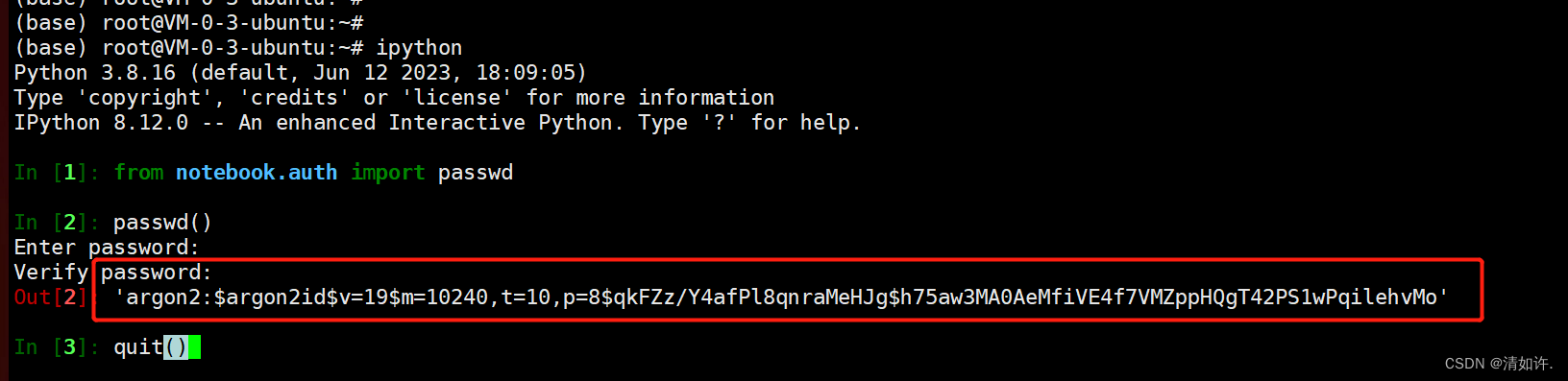
把上面生成的密钥复制下来,配置时会用到,password是远程登录时需要输入的密码,也需要记住。
- 输入:
quit()退出ipython
5 修改配置文件
-
通过 vim 打开配置文件:
vim ~/.jupyter/jupyter_notebook_config.py -
依次在键盘上按键:
Esc,:$,Enter,就可以跳转到文件的末尾 -
这时候按键
i进入 vim 编辑器的编辑模式,开始修改文档
在文件末尾依次输入以下配置:
#vim ~/.jupyter/jupyter_notebook_config.py
c.NotebookApp.ip = '*' # 你的服务器的IP地址,一般是静态地址
c.NotebookApp.password = u'argon2:$argon2id$v=19$m=10240,t=10,p=8$/+00y9kgnJnJKlGj4e95Jg$lh*****************' # 这个是刚要保存的秘钥
c.NotebookApp.open_browser = False
c.NotebookApp.port = 8890    #端口,可以随意指定
c.NotebookApp.allow_remote_access = True
但是我试过之后jupyter提示这种配置已经过时,推荐使用ServerAPP这种配置。于是我就修改为一下配置
正确配置
c.ServerApp.ip = '*'  # 允许访问此服务器的 IP,星号表示任意 IP
c.ServerApp.password = u'argon2:$argon2id$v=19$m=10240,t=10,p=8$d/HITLofQ9GUIs5fzLrrcQ$pq8uKMvunwan+Opt847aHqalygfVcJEfjYCoKfBa1ng' # 这个是刚要保存的秘钥
c.ServerApp.open_browser = False # 运行时不打开本机浏览器
c.ServerApp.port = 8890    #端口,可以随意指定 不与系统其他端口冲突即可
c.ServerApp.allow_remote_access = True  #允许远程访问
c.ServerApp.root_dir = '/' # 默认初始目录,你也可以改为 /home
~
修改完成后保存即可
6 安装nodejs
安装Node.js的目的是在登录是有更有好的界面。
首先下载node.js, 地址:NodeJs下载地址:https://nodejs.cn/download/
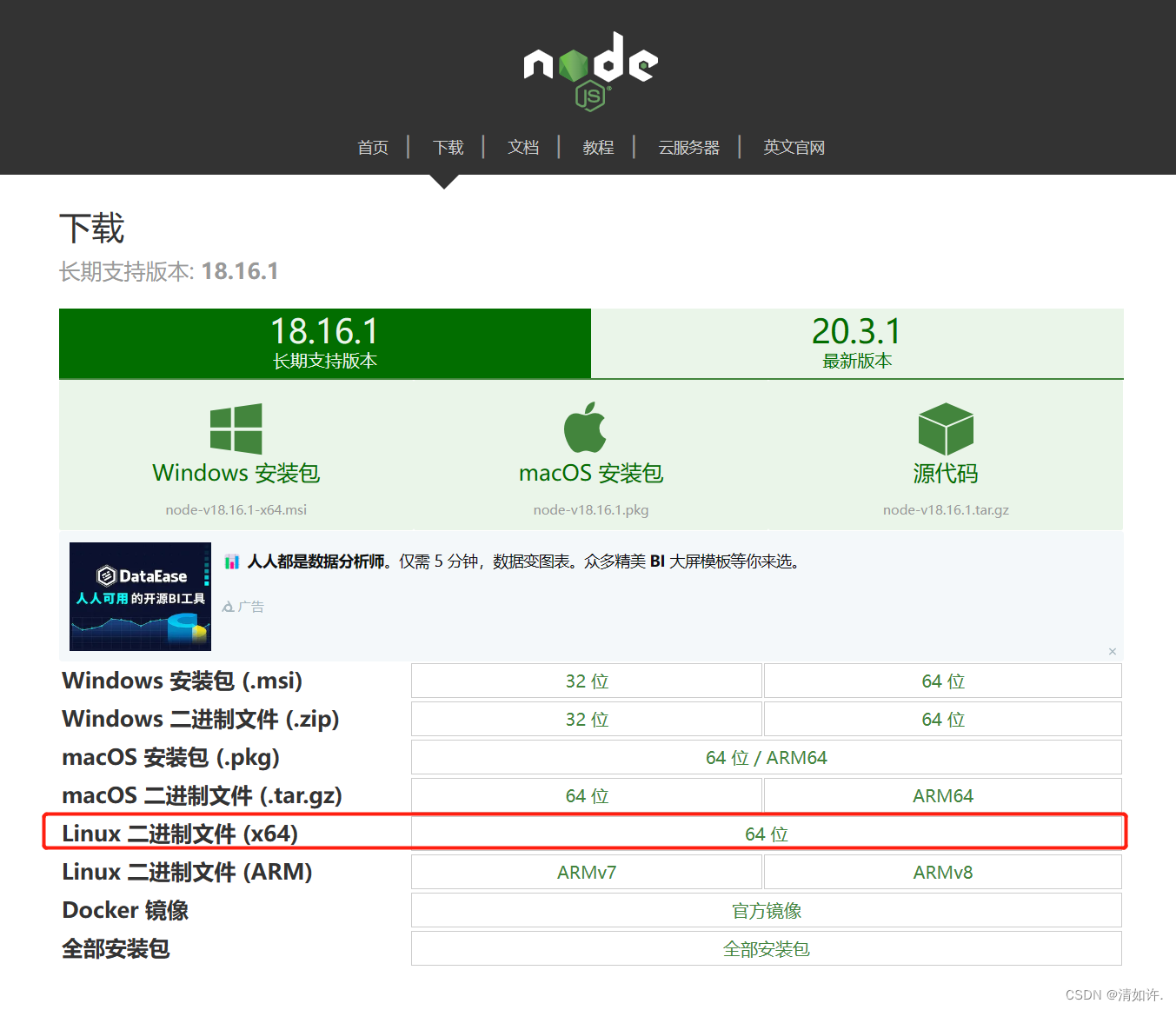
下载根据需求,下载对应架构的,一般是x64架构的,即如下图:
下载命令:
wget https://cdn.npmmirror.com/binaries/node/v18.16.1/node-v18.16.1-linux-x64.tar.xz
下载后解压,最好放在程序安装的目录下,然后配置环境:
tar -xvf node-v18.16.1-linux-x64.tar.xz
编辑系统环境变量配置
# 使用vim 编辑~/.bashrc文件
 $vim ~/.bashrc

 # 在文件最后一行,添加下面一行内容
export PATH=/解压出的位置/bin:$PATH # 解压出的位置

# 使文件生效
source ~/.bashrc

# 查看node版本
$node -v # 检查node环境是否配置成功
# 输出node对应版本】
v18.16.1
如果这里报错 version GLIBC_2.28’ not found`
两个解决办法。
- 解决办法1 :参考version `GLIBC_2.34‘ not found简单有效解决方法:https://blog.youkuaiyun.com/huazhang_001/article/details/128828999
- 解决办法2:npm 降级到node-v16.15.1,此问题不出现。
7 启动jupyter-lab
一般启动jupyter后会一直保持运行,因此可以将其放入后台运行,可以采用screen来实现,首先创建一个名字为jupyterlab的后台
$screen -S jupyterlab
然后启动jupyterlab:
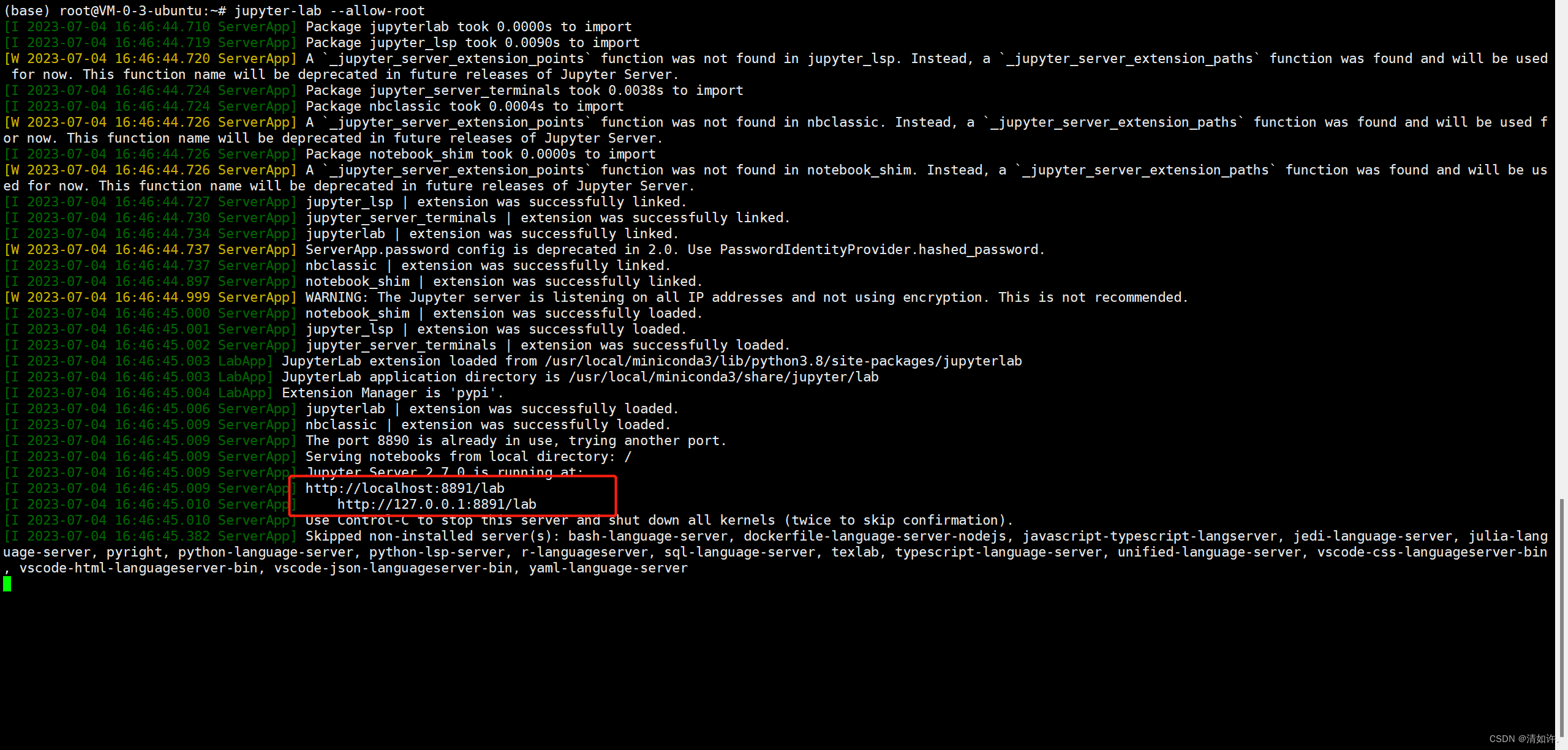
$jupyter-lab --allow-root # 如果用的是root账号的话则需要加上--allow-root,否则不需要
最后按Ctrl+A+D组合键即可退出后台,而jupyter-lab保持运行
PC端登录
在浏览器上输入你的地址和端口,就会弹出这样的登录窗口,输入密码即可:
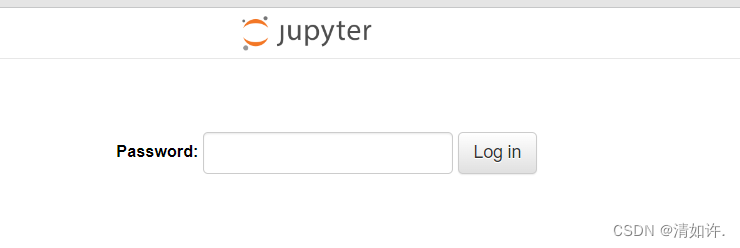
注释:这里安装Node.js是为了使得jupyter显示的更友好,推荐安装。
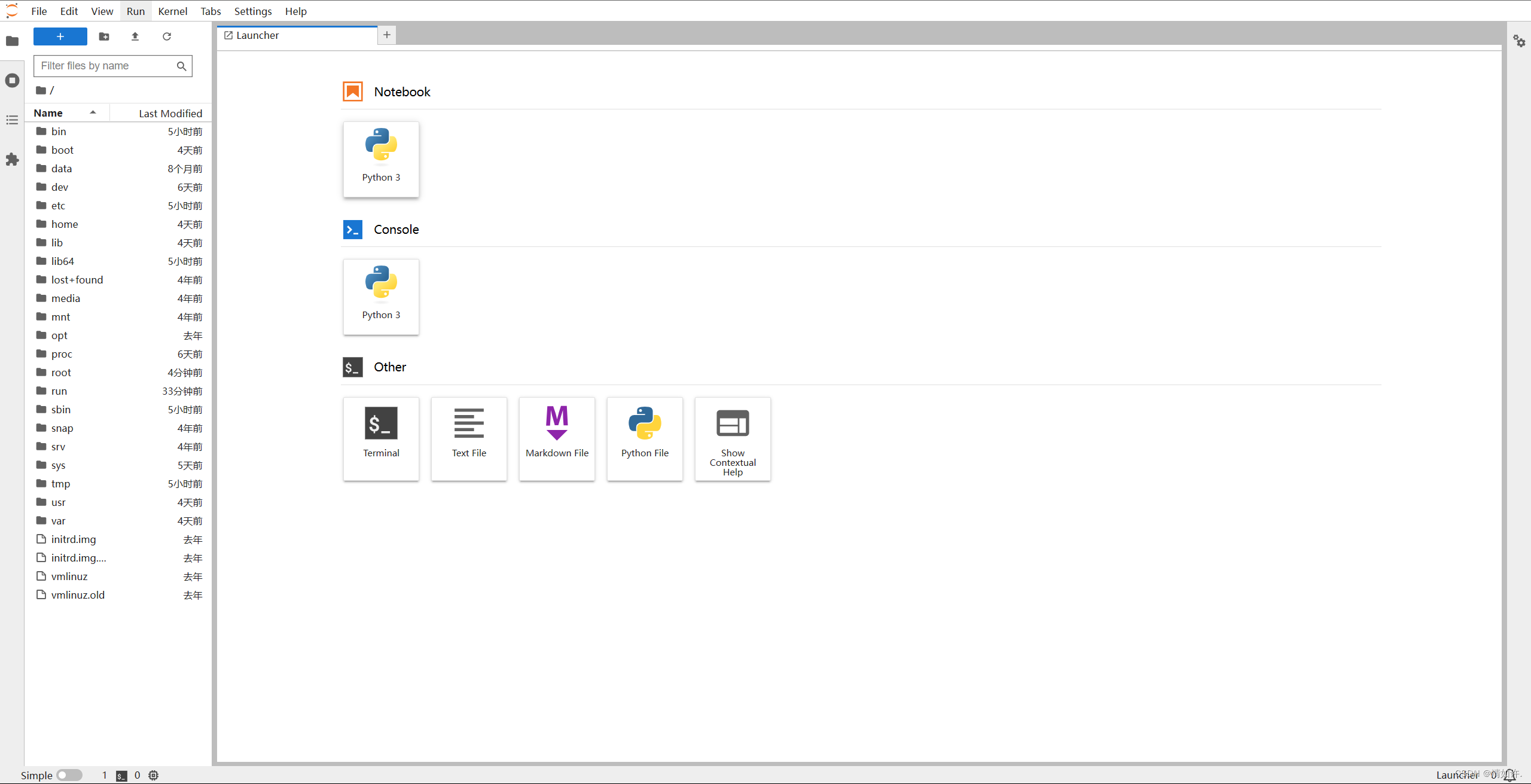
正确登录成功页面如下图所示:
正确启动的输入如下所示:






 扫一扫
扫一扫


 1980
1980

 被折叠的 条评论
为什么被折叠?
被折叠的 条评论
为什么被折叠?
 到【灌水乐园】发言





