【Markdown语法】5分钟快速入门保姆级教程(建议收藏...)

5分钟搞定AI生成PPT:DeepSeek+Markdown+Kimi全流程保姆级教程 本文详细介绍了如何利用DeepSeek、Markdown和Kimi三大工具在5分钟内快速生成专业PPT的全流程保姆级教程。通过AI内容生成、结构化格式转换和智能视觉设计的高效结合,大幅提升职场和学术场景下的PPT制作效率,实现10倍速的内容生产。 阅读详情
AI摘要

本文介绍Markdown的基本语法,包括标题、文本格式、列表、表格、图片和链接等,并推荐了两款实用的Markdown编辑器:VSCode和Typora。

关于Markdown

Markdown 是一种轻量级的标记语言,可用于在纯文本文档中添加格式化元素。简单的符号就可以用来标记文本格式。

它的语法及其简单,看了本文,本🐱保证必然可以学会,接触之后你将不想在日常使用中触碰到那烦人的Word。对于那些运营者学会使用Markdown对于你的工作将是质的提升。

Markdown还是纯文本且拥有极强的可移植性,例如在Linux中你可能使用Word对你来说是一种阻碍,但Markdown则不会有此烦恼,对于Markdown来讲你可以在任何操作系统来运行创建它,例如:iPad OS、Mac OS、Linux、Windows、Android等。

我们在使用Markdown格式进行写作保存时,将存储在.md格式的纯文本格式,此格式我们也可以使用文本编辑器进行打开。在使用了Markdown应用程序时,我们可以将我们所写作的文件导出HTML、PDF、图像、.docx、Epub等你日常生活中基本所用的所有格式。

在Markdown应用程序中,你甚至可以使用你熟悉的HTML语法进行编写,效果大同小异。

Markdown 更是我们记笔记的理想语法,看了本🐱的文章,如果你随之练习的话将在20分钟之内熟练掌握本语法,它将成为你的一大助力。
知识本身并没有告诉人们怎样运用它,运用的方法乃在书本之外

此时一个对于一个刚刚踏足此领域的小白来说,一个卓绝千古的好工具对于我们来讲是帮助极大的。

Markdown工具之无懈可击

立竿见影VS Code

对于小白来讲,最直观,最易于使用和熟悉语法的Markdown工具莫过于VS Code了。

VS Code拥有分栏输入和预览,你可以直观的看到自己输入的代码渲染后的效果,对于学习语法的帮助是极大的。

VS Code本身支持MD语法,但为了更加利于使用,还是建议安装两个插件,Markdown All in one和Markdown Preview Enhanced。第一个插件提供了基本的对markdown语法的支持,第二个插件使我们能在vscode中预览markdown文件的效果。

关于VSCode的下载安装配置等,请看此文章VSCode安装配置使用教程(最新版超详细保姆级含插件)一文就够了

熟能生巧Typora

Typora是一款的轻量级Markdown编辑器,Typora作为一款轻量级编辑器,秒启动可以说秒杀一切编辑器。

Typora的最大特性:极致简洁。所见即所得,这也是与VS Code最大的不同,对于熟悉语法的人来讲这将是你不离不弃的编辑器,它也同样支持表格、代码、数学公式等,甚至还有配套的快捷键。

对于追求美学的人来讲,Typora还可以定制化主题,乃是我们装*的一大利器。如果你对CSS有所认知,你完全可以自己定制属于自己的主题。

Markdown语法之立竿见影

相信看到这里你已经对其有了基本的认识,那么现在就开始我们的保姆教程吧

首先我们先从基础的常用语法来学起,只需掌握自己认为喜欢的一种即可。

Markdown创建标题

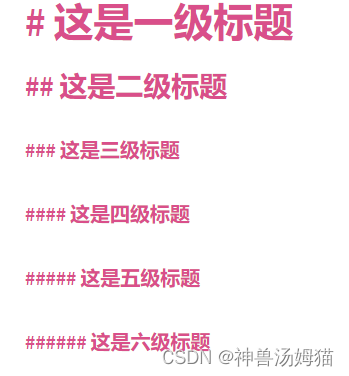
我们如果需要要创建标题,请在单词或短语前面添加#号 。#的数量代表了标题的级别。

话不多说,请看实例,你将瞬间掌握。

标题级别标题语法实际效果
一级标题 # 这是一级标题请
二级标题## 这是二级标题看
三级标题### 这是三级标题下
四级标题#### 这是四级标题图
五级标题##### 这是五级标题效
六级标题###### 这是六级标题果

实际效果:

Markdown标题演示

当然,如果你选择在编辑器中使用HTML语法则效果同Markdown语法一致,例如Markdown的一级标题语法为# ,HTML语法则是<h1></h1>,其余同理。

Markdown文本语法

对于我们实际的编写中,我们必然需要一些粗体、斜体等对文章的重点等内容进行标记,在Markdown中你同样可以使用Markdown特定的语法规范对其进行迅速的编辑。

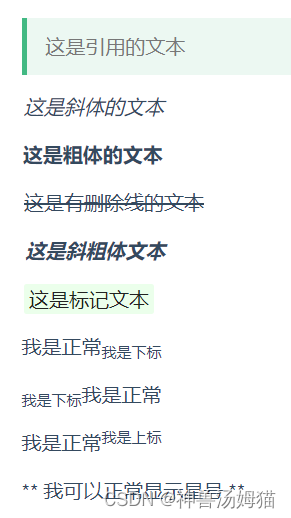
请看本🐱的实际演示:

样式语法实际效果
引用> 这是引用的文本请
斜体*这是斜体的文本*或_这是斜体的文本_看
粗体**这是粗体的文本**或 __这是粗体的文本__下
删除线~~这是有删除线的文本~~面
斜粗体***这是斜粗体文本***或___这是斜粗体文本___实
标记==这是标记文本==际
下标我是正常~我是下标~演
下标~我是下标~我是正常示
上标我是正常^我是上标^图
显示*号\*\* 我可以正常显示星号 \*\*!

实际效果:
Markdown文本效果

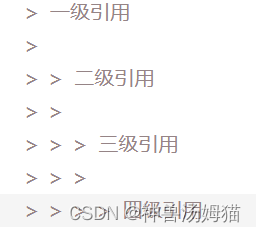
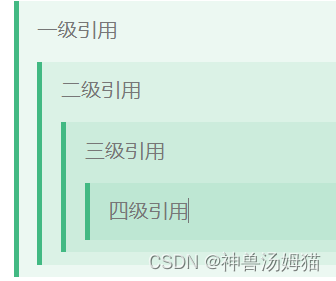
对于本章中的引用文本是可以多级嵌套的,实际使用方法和效果如图所示:

使用方法使用效果
Markdown引用Markdown引用

Markdown列表语法

列表可以使我们有条有理的显示信息,对于实际的编写中,灵活使用列表也是我们不可或缺的技能。

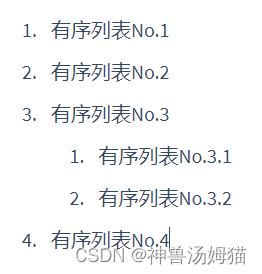
有序列表使用数字并加上 . 号来表示

请看本🐱的实际演示:

有序列表实际效果
1. 有序列表No.11. 有序列表No.1
Markdown有序列表实际效果—>Markdown有序列表实际效果

可以将下列代码复制进行实操:

//Markdown有序列表实现代码
1. 有序列表No.1
2. 有序列表No.2
3. 有序列表No.3
   1. 有序列表No.3.1
   2. 有序列表No.3.2
4. 有序列表No.4
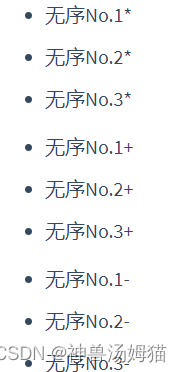
无序列表实际效果
如下代码演示无序列表实际效果
//无序列表实操演示代码
* 无序No.1*
* 无序No.2*
* 无序No.3*

+ 无序No.1+
+ 无序No.2+
+ 无序No.3+

- 无序No.1-
- 无序No.2-
- 无序No.3-

Markdown表格语法

话不多说,直接进入正题。

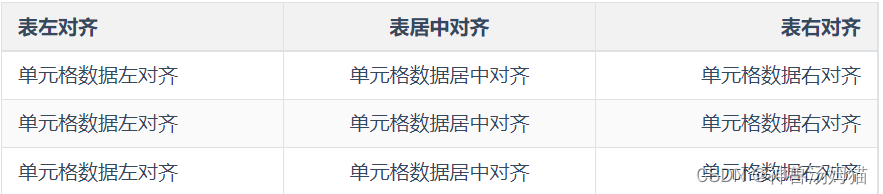
请看本🐱的实际演示:

语法实际效果
如下代码演示Markdown表格语法
//表格语法实际演示代码
| 表左对齐 | 表居中对齐 | 表右对齐 |
| :-------- | :----------: | --------: |
| 单元格数据左对齐 | 单元格数据居中对齐 | 单元格数据右对齐 |
| 单元格数据左对齐 | 单元格数据居中对齐 | 单元格数据右对齐 |
| 单元格数据左对齐 | 单元格数据居中对齐 | 单元格数据右对齐 |

Markdown图片语法

对于编写文章运营和日常博客的撰写,仅仅只是文字的描述是不完美且不直观的,相对于Word等的插入图片不同,MD语法的插入图片是采用链接的形式进行插入。

具体操作方法如下,跟着本🐱细细看来:

语法实际效果
如下代码演示图片语法
//Markdown图片语法演示

![图片替代文字](图片链接地址)
![图片替代文字](图片链接地址 "可选标题")

Markdown超链接语法

在使用博客运营或者文章编写时,我们有时需要引入外链,在Markdown中同样可以实现此效果。

具体操作方法如下,跟着本🐱细细看来:

语法实际效果
[链接显示文本](链接地址)神兽汤姆猫的博客

Markdownd代码块语法

对于编写程序的我们来讲,如何合理合规的展示我们的代码片段,代码块此时就应运而生,对于Markdown来讲更是及其简单。

具体操作方法如下,跟着本🐱细细看来:

语法实际效果
如下演示代码块语法
  //因优快云显示语法,故以注释的形式演示,如需测试,请自行去除测试代码
  // ```选择语言(c\java)
  //```
  //实际:
  //```java
 //```

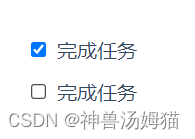
Markdown任务样式

此处直接附上使用方法:

代码实际效果
代码如下任务样式实际效果
 [x] 完成任务
 [ ] 完成任务

如果您认真阅读至此,您现在已经掌握了Markdown的基本常用语法,且随着您认真练习使用次数的增加,您对此语法的掌握我相信不止于此,如果您对此语法有进阶的要求,请移步至我的博客进行Markdown修炼计划

感谢您认真观看完毕此文章,如果此文章对您有帮助的话,还请您点赞、收藏、评论,这对我有很大的帮助。

【Markdown】8分钟快速掌握Markdown 文档说明:本文档适合有编程基础的专业人士快速学习Markdown语法,从而立即上手使用Markdown来记笔记,新手可移步至进行入门学习Markdown文档的元素包括块级元素、内联元素、HTML元素。 阅读详情

相关推荐

从零复刻平衡小车(基于STM32F1)

平衡小车(基于STM32F1)

Legendyyy的博客 5039

md模板练习

文本样式 强调文本 强调文本 加粗文本 加粗文本 标记文本 删除文本 引用文本 H2O is是液体。 210 运算结果是 1024。 列表 项目 项目 项目 项目1 项目2 项目3 计划任务 完成任务 链接 链接: link. 图片: 带尺寸的图片: 居中的图片: 居中并且带尺寸的图片: 代码片段 下面展示一些 内联代码片。 // A code block var foo = 'bar'; // An highlighted block var foo = '

Blog 535

GitHub 新手使用手册

理论说太多容易忘,来实践实践吧。

2501_90226046的博客 1052

markdown常用语法

本文记录了我使用Markdown编写文档过程中,用到的语法和技巧,持续学习中 ··· ···

xflm的博客 8381

ROS学习【11】-----基于ubuntu16.04上Gazebo机器人环境搭建的传感器仿真(camera、kinect、Lidar),并通过Rviz进行数据显示

ROS学习-----基于ubuntu16.04上Gazebo机器人环境搭建的传感器仿真目录一、Gazebo环境搭建前的准备1、将搭建模型下载到我们的gazebo环境下2、升级我们的gazebo版本二、创建配置launch文件参数的world文件1、进入工程包mbot_gazebo2、创建文件夹worlds3、进入该文件夹4、创建playground.world文件5、创建room.world文件三...

qq_42451251的博客 3606

手把手教你用mitmproxy抓包抖音数据流(附Python脚本模板)

本文详细介绍了如何使用mitmproxy抓包抖音数据流,包括环境搭建、证书安装和Python脚本模板。从mitmproxy配置到抖音API解析,提供完整的移动端数据流分析方案,帮助开发者快速掌握数据抓取技术,适用于应用优化、竞品分析和安全审计等场景。

weixin_33670786的博客 307

Markdown详细教程+技巧总结

Markdown详细教程+技巧总结,包括Markdown工具,Markdown与HTML的联系,页面内跳转,编辑技巧,优快云博客技巧,字符实体,空格,转义字符,首行缩进,空行,字体,目录,导出分页,链接,列表,图片,表格,代码块,LaTeX数学公式,等等。

NSJim的博客 2万+

SDU CS 期末考回忆版合集

删除原有分散的版本,合订起来画个。包括:机器学习、算法、图形学、操作系统、编译原理、软件工程、大数据分析管理、计算机体系结构等。

https://github.com/ZhaoyungZhang 6648

Markdown语法教程(超详细)

什么?你想学习怎么用Markdown撰写文档?你还在为搞不懂Markdown文档和Rmarkdown文档而发愁?那么看这一篇文章就够了! 本文涵盖: * Markdown的介绍 * Markdown工具的使用 * Markdown的语法 * Markdown TOC * Markdown文档的导出 * Rmarkdown的相关知识 本文将解决你面对Markdown及Rmarkdown时一切问题!

2301_77569009的博客 2万+

EndNote X9 参考文献附录列表 格式调整

EndNote X9 插入参考文献常见问题总结

程序员,他们想的是什么?他们想的永远都是技术,他们崇尚的也永远都是技术。 2569

openCv +3.4.0 车牌定位(C++版本)

#include <iostream> #include <opencv2/core/core.hpp> #include <opencv2/highgui/highgui.hpp> #include <opencv2/imgproc.hpp> #include "opencv2/shape.hpp" using namespace ...

Bamboo265925的博客 2337

【实战】手把手教你使用 Markdown

文章目录一、基础部分二、高级部分三、专业部分1.数学公式行内公式块状公式上标下标组合 一、基础部分 二、高级部分 三、专业部分 1.数学公式 行内公式 语法:$公式内容$ 效果:$y=(x+1)^2$:y=(x+1)2y=(x+1)^2y=(x+1)2 块状公式 语法:$$公式内容$$(独占一行并居中) 效果:$$y=(x+1)^2$$:y=(x+1)2y=(x+1)^2y=(x+1)2 上标 下标 组合 Markdown数学公式语法 - 简书 【持续更新】Markdown中数学公式及符号整理_会飞的鱼的

程序边界 6603

怀旧版电脑GBC模拟器

再现原版GBC掌机的界面,电脑运行连游戏界面都一样大小,很怀旧,很真实,(英文版)强烈推荐,很小的文件,很难才找到的。

Markdown语法图文详解(10分钟学会)——收藏当字典用

Markdown语法图文全面详解(10分钟学会),用来当字典正合适

一枚嵌入式小白菜的摸爬滚打之路 1万+

LinePhone3.2.7(android端最新版本) sip客户端

SIP客户端For android:LinePhone3.2.7(最新版本),官网地址:http://www.linphone.org/

IDEA的使用指南

IDEA基于java的使用手册,可以最快速的上手,在使用中不断的丰富自己的使用技巧.

Markdown语法图文全面详解(10分钟学会)

转载在自:https://blog.csdn.net/u014061630/article/details/81359144#1-%E5%BF%AB%E6%8D%B7%E9%94%AE 记录自己学习,如有侵权亲联系马上删除 目录 1. 快捷键 2. 基本语法 2.1 字体设置斜体、粗体、删除线 2.2 分级标题 2.3 链接 2.4 分割线 2.5 代码块 2.6 引用 2....

Web小笨猪的博客 8320

Camera2Demo

在Camera2 的基础上进行封装,使得Camera2一堆初始化逻辑与Activity分离,降低耦合度,完成预览拍照并保存的操作

【Markdown语法】5分钟速成教学(保姆级教程)

本文介绍了Markdown写作工具及基础语法。推荐工具包括Typora、Obsidian和IntelliJ IDEA。基础语法涵盖标题(#号分级)、文本强调(粗体、斜体)、列表(-无序/1.有序)、代码块(```多行/行内)以及链接图片插入方法。特别适合程序员用于编写技术文档,能快速实现格式化和代码展示功能。

iting_0924的博客 1156

markdown常用语法,萌新5分钟学会使用!

markdown常用语法 1、markdown-标题 markdown标题有6级,通过#+空格实现, #标题

Java小皮孩 7332

⭐️【2024版】3分钟精通优快云 Markdown编辑器及语法

在Markdown中,除了有序列表和无序列表外,还支持自定义列表。自定义列表以冒号(:)为开头,后面跟着需要列表化的内容。这种列表形式非常适合用于定义术语、键值对等场景。Markdown编辑器: 文本到HTML转换工具(Text-to-HTML conversion tool)Authors作者: John约翰: Luke路克上述代码将生成一个包含Markdown定义和作者列表的自定义列表。自定义列表不仅可以让信息呈现更加整洁有序,还能够提高文档的可读性和可维护性。

Python老吕的博客 2972

5分钟快速熟悉markdown语法,直接复制使用

Markdown语法 哈哈我是注释,不会在浏览器中显示。 一级标题 二级标题 三级标题 四级标题 五级标题 六级标题 任务列表 任务一 未做任务 - + 空格 + [ ] 任务二 已做任务 - + 空格 + [x] 首行缩进 【1】  或  //全角 【2】  或  //半角 【3】  或  //半角之半角 对齐方式 (支持部分html语法) 行中心对齐 行左对齐 行右对齐 斜体 或 斜体 粗体 加粗斜体 删除线 ++下划线++ 背景高亮 超链接、页内链接、自

qq_43067026的博客 1853

如何用markdown-exit快速上手Markdown解析?5分钟入门教程

markdown-exit是一个快速、可定制的Markdown解析器和渲染器,完全支持CommonMark标准。作为markdown-it的TypeScript重写版本,它在保持兼容性的同时带来了性能提升和增强功能。本教程将帮助你在5分钟内快速掌握markdown-exit的基本使用方法。 [![markdown-exit解析器logo](https://raw.gitcode.com/gh_m

gitblog_01040的博客 755

markdown 缩进_5分钟学会Markdown基本语法

本文使用 Zhihu On VSCode 创作并发布 Markdown是一种轻量级标记语言,它以纯文本形式(易读、易写、易更改)编写文档,并最终以HTML格式发布。 Markdown也可以理解为将以MARKDOWN语法编写的语言转换成HTML内容的工具。优点:它是易读(看起来舒服)、易写(语法简单)、易更改纯文 本。处处体现着极简主义的影子。兼容HTML,可以转换为HTML格式发布。跨平台使用。越...

weixin_39778447的博客 1992

Markdown快速入门教程,教你快速上手Markdown语法

Markdown语法介绍 1. 标题 一个 "# + 空格 + 标题名称" 回车即可形成一个标题 一个#表示一级标题,多个#号表示多个标题,最高支持六级标题 2. 引用 这是一段文字的引用说明 引用直接使用 "> + 空格即可形成引用" 3. 字体 这是字体加粗样式 这是字体倾斜样式 这是字体加粗加倾斜样式 其实很简单, 在文字的两边分别加上两个**然后回车字体就可以加粗, 在文字两边分别加上一个然后回车就可以字体就可以变成斜体, 那粗体加斜体呢,其实不用我说聪明的你

sir_yu的博客 341

Typora 快速使用入门:15分钟掌握高效写作

Typora是一款所见即所得的Markdown编辑器,将写作与预览合二为一,让用户专注于内容创作。文章介绍了Typora的基本功能,包括标题、文字样式、列表等核心语法,以及10个高效技巧,如插入表格、拖拽图片、代码块、专注模式等。还提供了常用快捷键速查和个性化设置建议,帮助用户快速上手并提升写作效率。Typora支持多种导出格式和主题切换,适合各类写作者使用。

充满知识🎉 3151

Markdown 5分钟的语法课

本文转自 https://nepton.github.io/blog/markdown/markdown-grammar 作者:nepton 本文采用 Creative Commons BY-NC-ND 许可协议,版权归作者所有。 欢迎转载,但必须保留此段声明且在文章页面明显位置给出原文连接,否则保留追究法律责任的权利。 感谢您的支持,这是对我最大的鼓励。 想5分钟学会使用 Markdown ...

Nepton 开发专栏 371

5分钟学会Markdown基本语法

Markdown 快速入门

kaichunge的博客 7091

markdown快速入门(5分钟精简版本)

快速入门markdown语法

qq_44059372的博客 536
上一篇: VSCode安装配置使用教程(最新版超详细保姆级含插件)一文就够了
下一篇: 最全MySQL下载安装详细配置--超详细保姆级,附常见问题解决方法(2024更新版)。
神兽汤姆猫
博客等级 码龄5年 6933粉丝 23原创
评论
成就一亿技术人!
拼手气红包6.0元
还能输入1000个字符
 
 条评论被折叠 查看
添加红包

请填写红包祝福语或标题

个

红包个数最小为10个

元

红包金额最低5元

当前余额3.43元 前往充值 >
需支付:10.00元
成就一亿技术人!
领取后你会自动成为博主和红包主的粉丝 规则
hope_wisdom
发出的红包

打赏作者

神兽汤姆猫

你的鼓励将是我创作的最大动力

¥1 ¥2 ¥4 ¥6 ¥10 ¥20
扫码支付:¥1
获取中
扫码支付

您的余额不足,请更换扫码支付或充值

打赏作者

实付元
使用余额支付
点击重新获取
扫码支付
钱包余额 0

抵扣说明:

1.余额是钱包充值的虚拟货币,按照1:1的比例进行支付金额的抵扣。
2.余额无法直接购买下载,可以购买VIP、付费专栏及课程。

余额充值