


 本文详细介绍了如何使用Visual Studio创建ASP.NET MVC 4.5.2项目,从新建项目开始,选择Empty模板并添加MVC核心引用,到展示基本目录结构,包括Controllers、Models、Views和Web.config等。接着,通过右键菜单创建控制器和视图,遵循命名规则并设置视图内容。这是一个完整的ASP.NET MVC项目搭建过程。
ASP .NET MVC项目的搭建引用说明
~~~~~~~~~~~~~~~~~~~~~~~~~~~~~~~~~~~~~~~~~~~~~~~~~~~~~~~~~~~~~~~~~~~~~~~~~~~~~~~
开发工具与关键技术: MVC jQuery
作者:超级凶鸭.
撰写时间:2021/4/29
注意看红色箭头,共有27个步骤,按顺序操作下去!
1.新建项目.
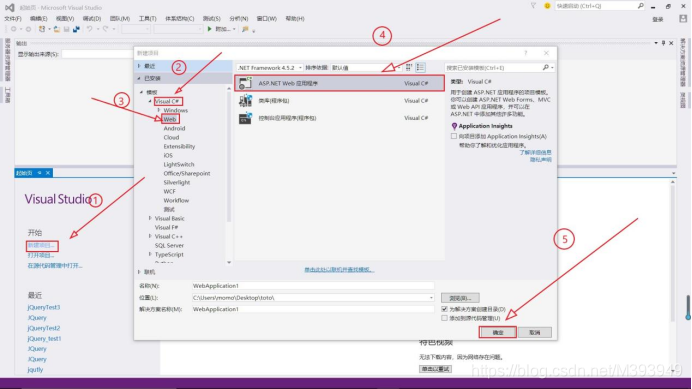
2.点击Visual Studio 软件,鼠标点击新建项目,这里时会弹出一个选项框,点击 VisualC#然后点击web接着ASP.NET Web 应用程序,最后点击确定。
3.选择模型.
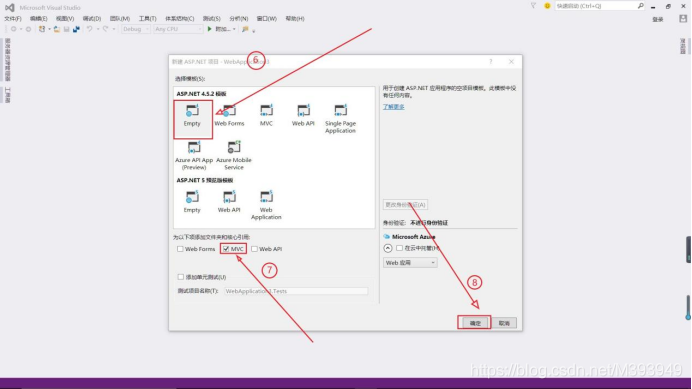
4.点击ASP.NET 4.5.2模板中的Empty,然后点击为以下添加文件夹和核心引用:下面选择MVC,最后点击确定。
5.基本目录结构.
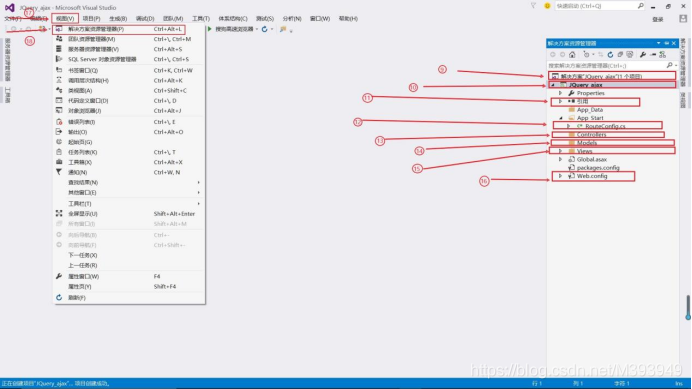
6.右边的解决方案资源管理器,的第一个是解决方案之后的JQuery_ajax是项目,接着就是引用,APP_Start文件夹里面的RouteConfig.cs就是路由,Controllers是控制器,Models是模型,Views是视图,Web.config就是配置。
7.如果右边的解决方案资源管理器不小心x掉了,不用担心,点击目录视图中的第一个解决方案资源管理器就行了。
8.创建控制器.
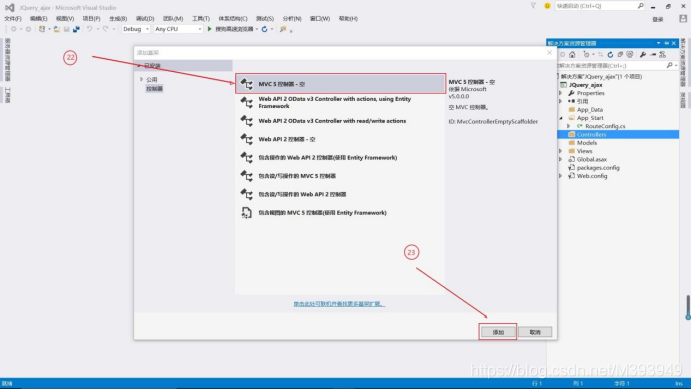
9.在解决方案资源管理器里的Controllers文件夹用鼠标右键,点击添加,然后点击选择器。
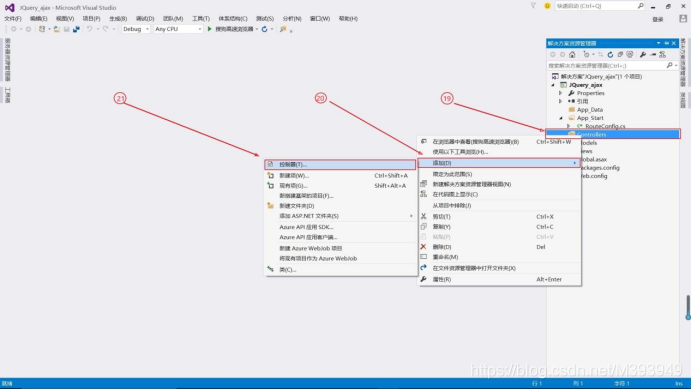
10.选择MVC 5 控制器•空,点击添加。
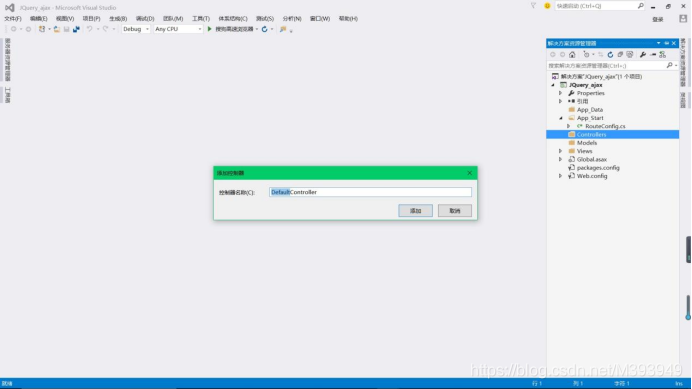
11.注意控制器的命名规则:名称+Controller,点击添加。
12.创建视图。
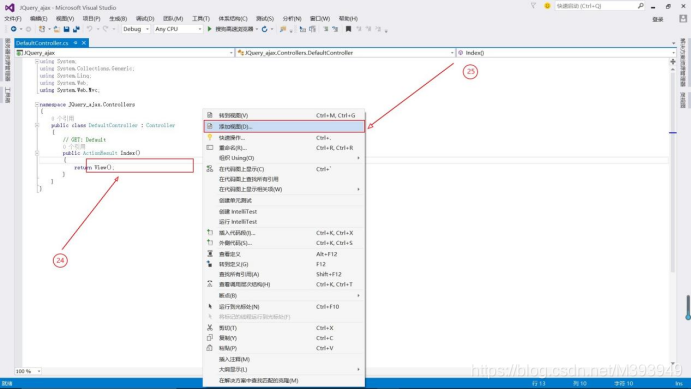
13.在返回return View();的方法内右键,然后添加视图。
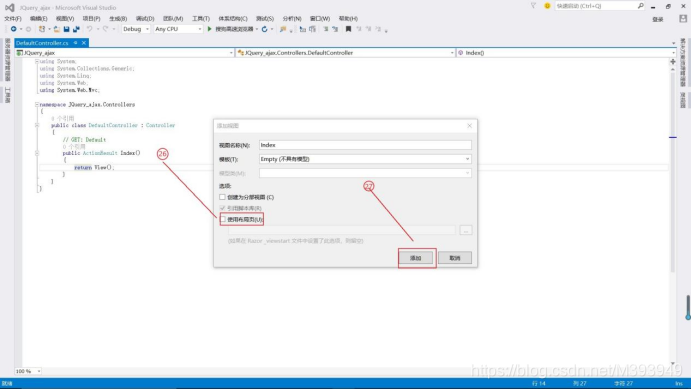
14.去掉使用布局页的勾,点击添加。
这就是我所学到的ASP .NET MVC项目的搭建引用步骤,所以我分享给你们。





 扫一扫
扫一扫


 4104
4104

 被折叠的 条评论
为什么被折叠?
被折叠的 条评论
为什么被折叠?
 到【灌水乐园】发言





