


 本文详细介绍了RPM软件包管理工具的使用,包括查询已安装软件包、查看软件详情、搜索文件所属包、检查配置文件、安装与升级软件、卸载软件、修复RPM数据库、解决依赖关系以及配置YUM源仓库等操作。通过实例展示了如何执行各种RPM命令,确保Linux系统中的软件管理高效有序。
使用RPM软件包管理工具
RPM概述
RPM软件包管理机制最早由Red Hat公司提出,后来随着版本的升级逐渐融入更多的优秀特性,成为众多linux发行版本中公认的软件包管理标准,其官方站点http://www.rpm.org,可以了解到关于RPM包管理机制的详细资料。
使用RPM机制封装的软件包文件拥有约定俗成的命名格式,一般使用“软件名-软件版本-发布次数.操作系统类型.硬件架构类型.rpm”的文件形式。如
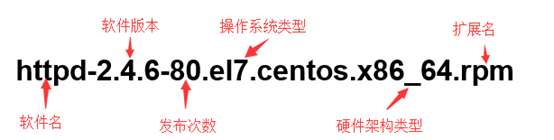
2.4.6 ,是软件的版本号。版本号的格式通常为“主版本号.次版本号.修正号”。
80,是发布版本号(发布次数),表示这个RPM包是第几次编译生成的。
硬件平台通常为“i386”或“i686”、x86_64、noarch等,表示适用的硬件平台,x86_64表示适用于64位的系统,如果是noarch表示不区分硬件架构
Centos的DVD安装光盘携带的软件包都在Packages目录中。一般情况下(指的是启动到桌面环境),Centos启动后安装光盘会自动挂载到系统的/run/media/root/CentOS 7 x86_64/目录下
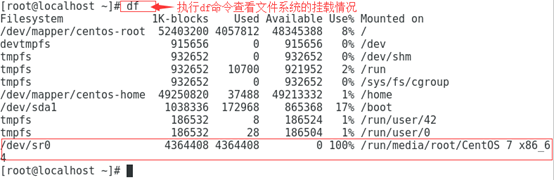
若是启动到字符终端,需要手动挂载光驱设备,先将centos的光盘镜像放入光驱设备中,执行df命令或mount命令查看光驱设备是否挂载:
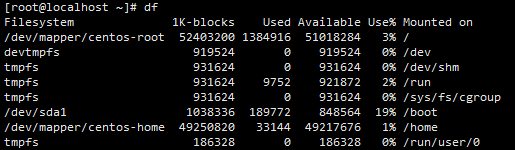
上图显示光驱设备未挂载。下面开始执行mount命令挂载挂光盘设备
mount命令功能是挂载一个文件系统
mount命令语法格式:mount [选项] device dir
其中device是要挂载的文件系统或设备,dir是挂载点目录
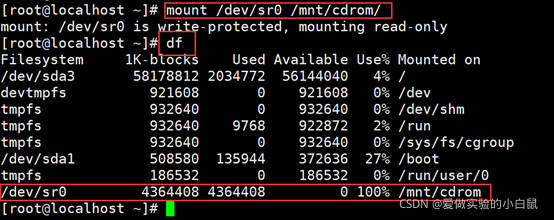
其中光驱设备名是/dev/sr0或/dev/cdrom(/dev/cdrom是/dev/sr0的链接文件),/mnt就是挂载点目录。
卸除已挂载的文件系统:
umount命令用于卸载已经加载的文件系统。利用设备名或挂载点都能umount文件系统,不过最好还是通过挂载点卸载,以免使用绑定挂载(一个设备,多个挂载点)时产生混乱。
umount [选项] device或挂载点
[root@localhost ~]# umount /dev/sr0 #卸载设备
或
[root@localhost ~]# umount /mnt/cdrom/ #卸载挂载点(推荐)
rpm命令
# rpm -qa   #查看系统中已经安装的rpm软件包列表
# rpm -qa | wc -l  #统计已经安装的rpm软件包的个数
查询已经安装的软件包
查看软件包的详细信息
查看指定软件包的详细信息可以使用如下命令
[root@l ~]# rpm -qi vim-common-7.4.160-4.el7.x86_64
Name : vim-common
Epoch : 2
Version : 7.4.160
Release : 4.el7
Architecture: x86_64
Install Date: Fri 06 Aug 2021 07:44:14 PM CST
Group : Applications/Editors
Size : 22145972
License : Vim
Signature : RSA/SHA256, Wed 25 Apr 2018 07:50:33 PM CST, Key ID 24c6a8a7f4a80eb5
Source RPM : vim-7.4.160-4.el7.src.rpm
Build Date : Wed 11 Apr 2018 07:55:09 AM CST
Build Host : x86-01.bsys.centos.org
Relocations : (not relocatable)
Packager : CentOS BuildSystem <http://bugs.centos.org>
Vendor : CentOS
URL : http://www.vim.org/
Summary : The common files needed by any version of the VIM editor
Description :
VIM (VIsual editor iMproved) is an updated and improved version of the
vi editor. Vi was the first real screen-based editor for UNIX, and is
still very popular. VIM improves on vi by adding new features:
multiple windows, multi-level undo, block highlighting and more. The
vim-common package contains files  最低0.47元/天 解锁文章






 扫一扫
扫一扫


 959
959

 被折叠的 条评论
为什么被折叠?
被折叠的 条评论
为什么被折叠?
 到【灌水乐园】发言





