


WindTerm是一款开源免费且功能强大的终端软件,无论是在 Windows 、macOS还是Linux操作系统上,WindTerm都能提供出色的性能和稳定性。 WindTerm支持TeSSH v2、Telnet、Raw Tcp、串行、Shell等多种协议,适用于远程登录和管理各种操作系统。 它的界面简洁直观,使用起来非常方便。
安装地址:Releases · kingToolbox/WindTerm
配置
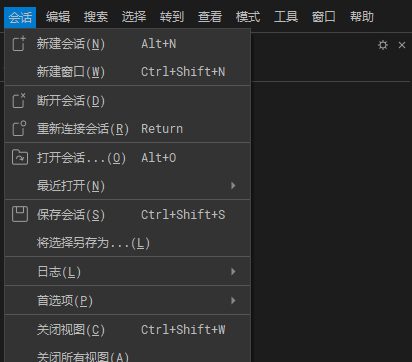
安装完成之后打开WindTerm,左上角【会话】当中,选择【新建会话】。
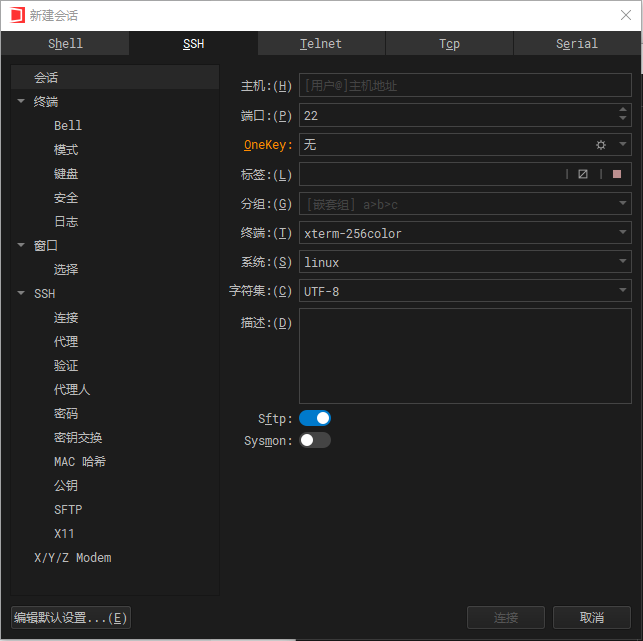
【主机】当中填写你想连接的远程主机的ip地址,通常是192.168.xx.xx
【端口】通常是22,这里我们保持默认值
【标签】就是给这个会话起个名字,和【描述】一样都可以按照个人习惯和喜好填写。
其他的按需填写就好。
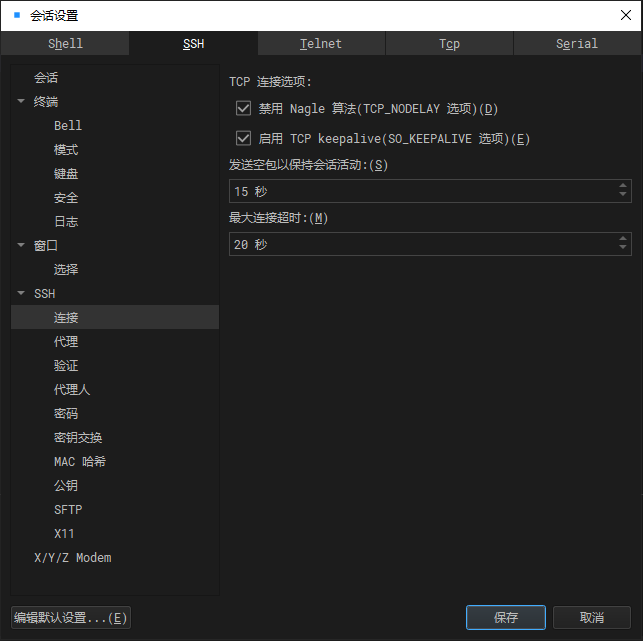
记得配置一下SSH连接,勾选keepalive,并把【发送空包以保持会话活动】设置为15s,不然可能用着用着连接就会断。
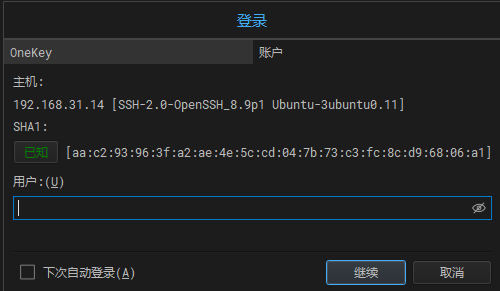
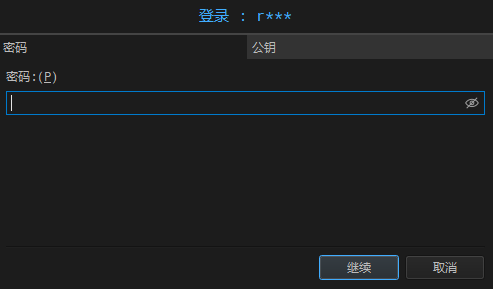
激活会话之后,输入用户和密码。
上传文件至远程服务器
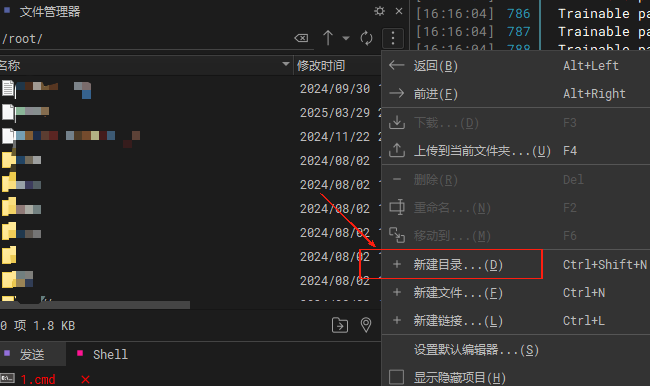
找到界面中的【文件管理器】,新建一个文件夹。
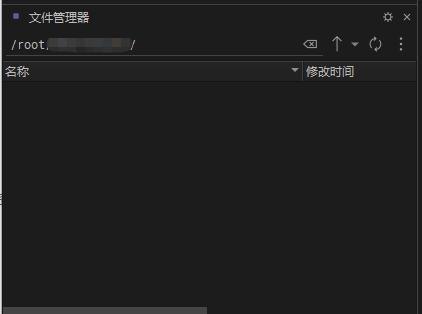
把本地的文件直接拖入到这里,就可以上传到远程服务器了。
操作远程服务器
在远程服务器上创建虚拟环境(以下为示例):
root@remote-computer:~# python3 -m venv env
root@remote-computer:~# source env/bin/activate
(env) root@remote-computer:~# pip install --upgrade transformers datasets peft accelerate
(env) root@remote-computer:~# python code.py
如果是第二次想激活虚拟环境:
root@remote-computer:~# cd /root/env
root@remote-computer:~/env# source bin/activate
关闭屏幕锁定
打开/global/wind.config

修改"application.lockScreenTimeout": 30,将30改为0

保存后重启windTerm即可
重新开启一行
Ctrl+C就可以。
SSH反向隧道配置
1. 建立隧道连接
ssh -R 8080:localhost:8080 user@your-server-ip- 参数说明:
-R 8080:localhost:8080:将远程服务器的8080端口映射到本地8080端口user@your-server-ip:替换为实际服务器账号和IP
2. 验证隧道状态
# 在远程服务器执行

netstat -tuln | grep 8080

# 应显示:tcp6 0 0 :::8080 :::* LISTEN





 扫一扫
扫一扫


 3528
3528

 被折叠的 条评论
为什么被折叠?
被折叠的 条评论
为什么被折叠?
 到【灌水乐园】发言





