


[IBM软件系列]IBM.Rational.Rose.Enterprise.v7.0-TFTISO安装教学
软件简介
IBM Rational Rose Enterprise v7.0 是 Rational Rose 产品家族中功能最全面的版本之一,专为软件设计与开发提供专业的 UML 建模支持。作为经典的模型驱动开发工具,它通过统一建模语言(UML)构建软件开发社区的通用视觉语言,帮助团队加速创建具有健壮架构的灵活应用程序,有效解决传统软件工程中“需在更短时间内交付更高质量软件”的核心挑战[1][2]。
核心功能亮点
- 全面支持 UML 建模,提供可视化建模、数据建模、Web 服务设计、业务建模等全流程工具
- 独特的“往返工程”(roundtrip engineering)能力,实现源代码逆向工程与模型正向代码生成的双向同步
- 兼容 Ada、ANSI C++、Java、Java EE、Visual Basic 等多语言开发环境,适配多种技术栈需求
- 针对遗留系统改造和基于组件的开发提供专项支持,增强复杂项目的架构可控性
作为 v7.0 版本,该软件虽非家族中最新版本(最新版本为 8.1),但其稳定的功能特性使其在传统软件工程场景中仍具重要实用价值,尤其适合遵循结构化开发流程的企业级应用设计。其核心用户群体包括软件开发者、系统架构师等技术人员,无论是新系统架构设计还是 legacy 系统的模型化改造,都能通过该工具提升建模效率与架构合理性[3][4]。
请使用正版软件,遵守版权法规。
系统要求
软件要求
根据官方文档,IBM Rational Rose Enterprise v7.0 的 官方支持操作系统 为 Windows 7 Professional/Enterprise 32 位,这一兼容性在 IBM Rational Rose Enterprise 7.0.0.4 iFix002 版本中得到正式确认[5]。
注意事项:对于使用 Windows 10 或 Windows 11 操作系统的用户,需手动配置以确保安装顺利。具体操作包括:右键点击安装程序,选择“属性”→“兼容性”,勾选“以兼容模式运行该程序”并选择“Windows 7”,同时勾选“以管理员身份运行此程序”选项。此配置可规避因系统版本差异导致的安装失败或功能异常问题。
除操作系统外,官方还对部分组件有明确要求,包括:
- Web 浏览器:若使用 Web Publisher 等依赖浏览器的插件,建议安装 Internet Explorer 5.5 SP1/SP2 或 6.0 SP1 版本。安装程序若未检测到推荐版本的 IE,会发出警告但允许继续安装,但可能导致不可预测的功能问题[1]。
- Microsoft JVM:需安装 MS JVM Build 3809 版本以确保 Java 相关功能正常运行[1]。
- 数据库支持(Rose Data Modeler):兼容 DB2 Universal Database 5.x-7.x、SQL Server 6.x-2000、Oracle 7.x-9.x、Sybase System 12.5 等主流数据库系统[1]。
注:上述组件要求基于官方发布的系统配置说明,实际使用时建议严格匹配以保障软件稳定性。
安装步骤
加载ISO镜像文件
在安装IBM Rational Rose Enterprise v7.0前,我们需要先通过虚拟光驱工具加载ISO镜像文件。这个过程就像把光盘放入光驱一样,只不过这里使用的是软件模拟的虚拟设备。下面为你详细拆解操作步骤,配合图示轻松完成加载。
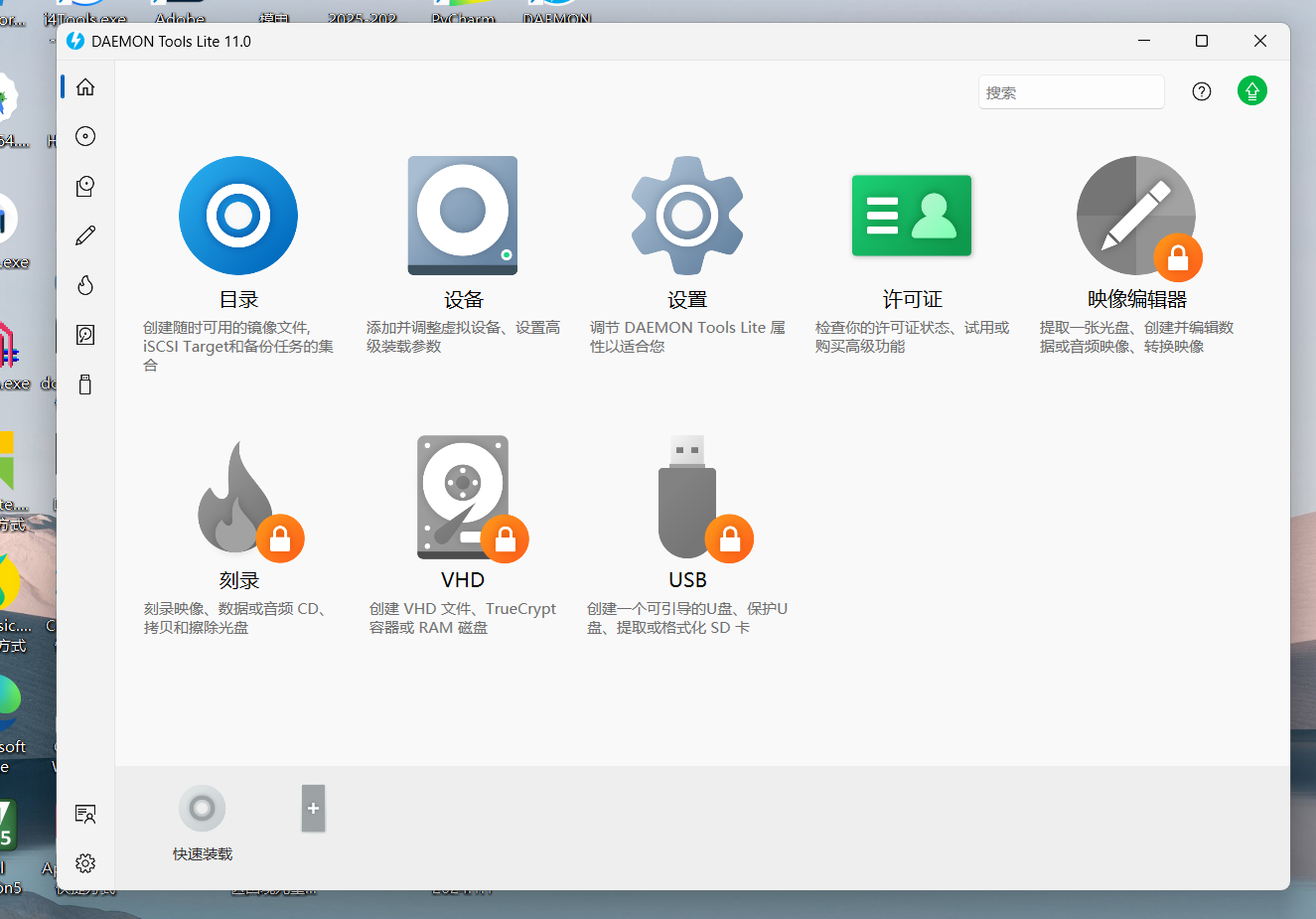
第一步:打开DAEMON Tools
首先启动DAEMON Tools软件,双击桌面快捷方式或从开始菜单找到对应程序图标点击即可。启动后会看到软件主界面,通常包含菜单栏、工具栏和设备列表区域(如图1.png所示)。主界面左侧的“快速访问”面板和顶部的功能按钮是接下来操作的关键区域,建议保持默认布局以便快速找到所需功能。
第二步:选择ISO文件
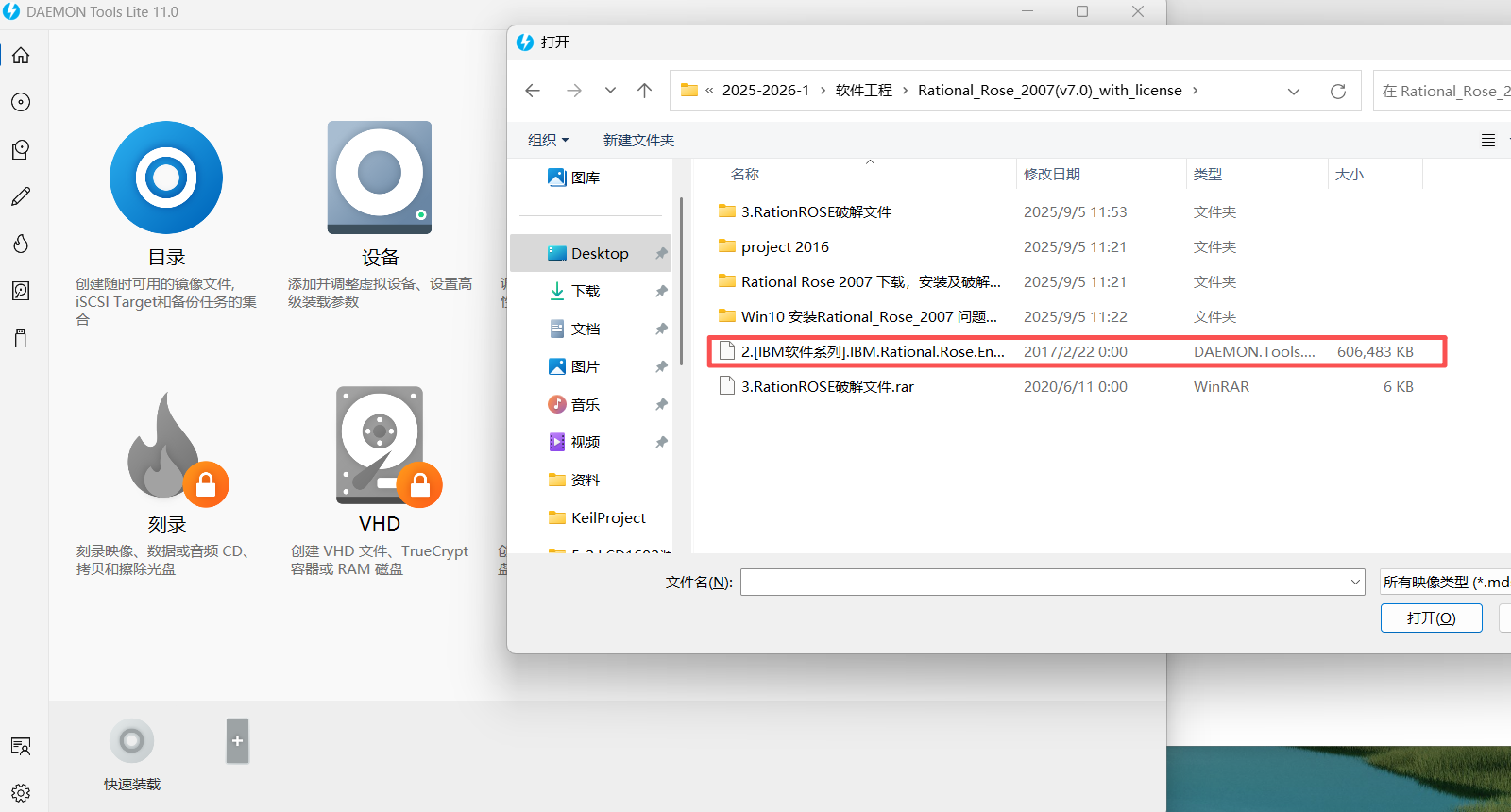
在DAEMON Tools主界面中,点击工具栏上的“添加镜像”按钮(图标通常为文件夹形状,部分版本标注为“目录”),此时会弹出文件选择窗口(如图2.png所示)。通过窗口左侧的文件夹导航栏或地址栏,定位到你存放“IBM.Rational.Rose.Enterprise.v7.0-TFTISO”文件的目录,选中该ISO文件后点击“打开”按钮。这里需要注意文件名的准确性,避免选择其他格式的文件(如.zip或.rar压缩包)。
第三步:确认加载
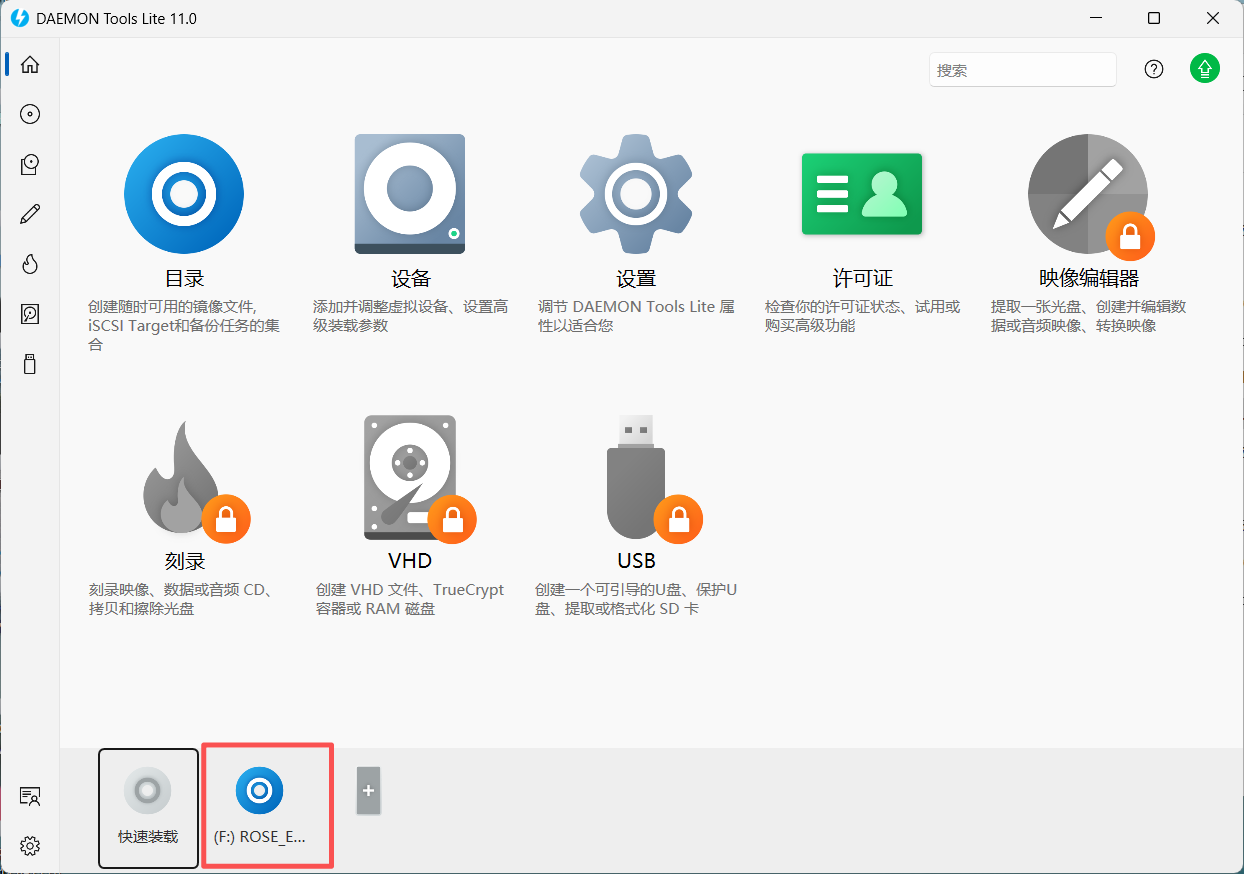
文件选择完成后,软件会自动开始加载ISO镜像。此时在DAEMON Tools的“设备”列表中会新增一个虚拟光驱设备,设备名称旁会显示已加载的ISO文件名,状态提示“已加载”(如图3.png所示)。同时,系统资源管理器中也会出现一个新的光驱盘符,双击该盘符即可访问ISO镜像内的安装文件,至此加载过程完成。
加载操作三要点
- 确保DAEMON Tools已升级到支持ISO格式的版本,老旧版本可能出现兼容性问题
- 存放ISO文件的路径避免包含中文或特殊字符(如“#”“&”),防止加载失败
- 加载成功后不要轻易 eject 虚拟设备,直至安装完成
通过以上三步,你已成功将ISO镜像文件加载到虚拟光驱中,接下来就可以进入安装程序的启动环节了。每个步骤都对应清晰的界面状态,对照图示操作即可确保准确无误。
启动安装程序
在正式启动 IBM Rational Rose Enterprise v7.0 的安装流程前,请先完成以下关键准备工作,以确保安装过程顺利进行:
安装环境准备清单
- 关闭所有正在运行的 Windows 程序,避免资源冲突影响安装进程 [1]。
- 暂时关闭病毒保护软件,部分安全程序可能会误判安装文件解压过程为风险操作 [1]。
- 退出任何第三方用户界面管理器或桌面环境工具,确保 Windows 原生环境运行安装程序 [1]。
- 必须以本地管理员权限登录系统(本地管理员账户、管理员组成员,或域管理员且同时为本地管理员组成员),否则可能导致安装权限不足 [1]。
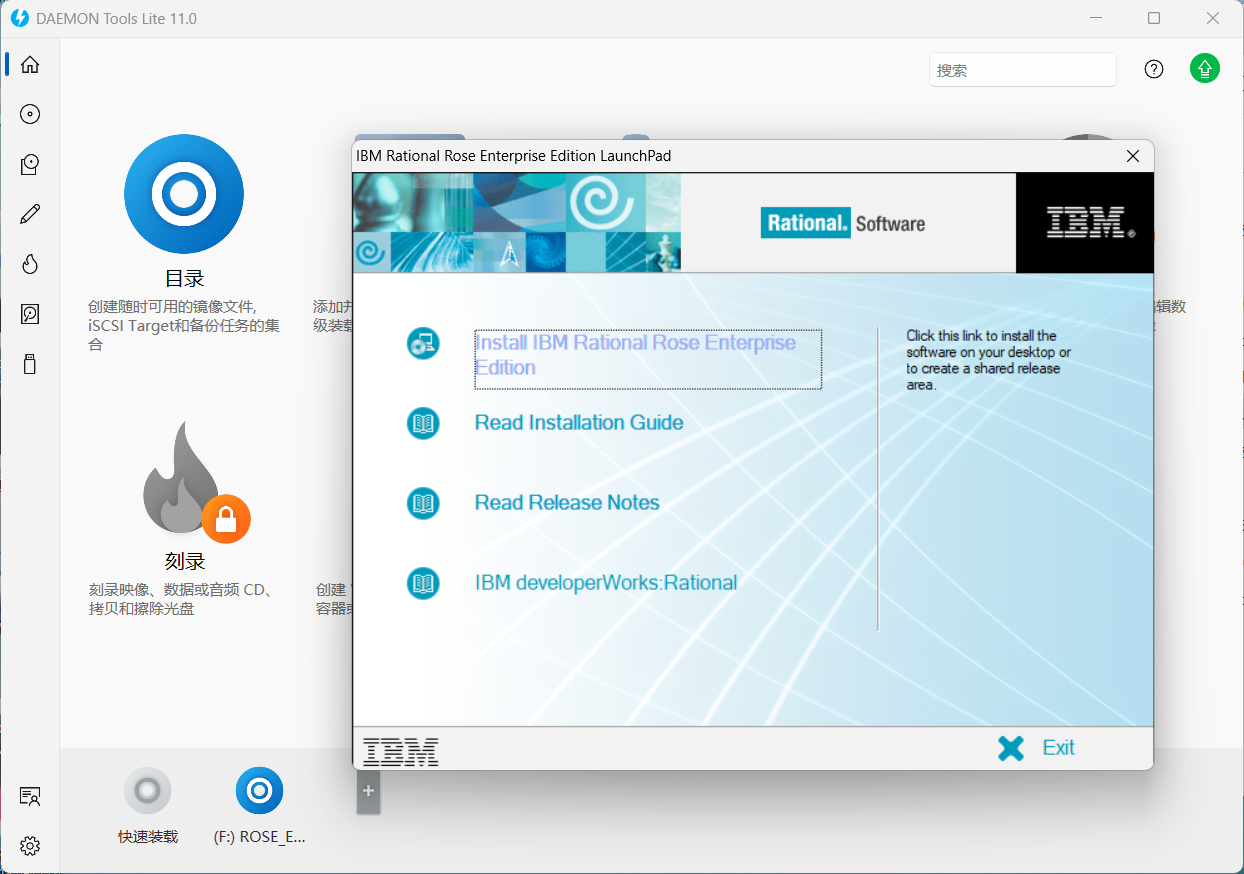
完成上述准备后,加载下载的 TFTISO 镜像文件。系统通常会自动识别镜像并弹出 LaunchPad 安装引导界面,此时需找到并点击 “Install IBM Rational Rose Enterprise Edition” 选项以启动安装向导(如图 4.png 所示,该选项通常位于界面中央或顶部区域,配有明显的产品标识)。
若镜像加载后未自动弹出 LaunchPad 界面,可通过 “此电脑” 访问虚拟光驱盘符,在根目录中找到并双击 setup.exe 文件手动启动安装程序。对于部分自解压格式的安装包(扩展名为 *.exe),也可右键点击文件选择 “解压到当前文件夹”,解压完成后在释放的文件中运行 Setup 程序 [1]。
安装向导配置
安装向导配置是 IBM Rational Rose Enterprise v7.0 安装过程中的基础环节,主要包含两个关键步骤,建议全程保持安装界面可见以确保操作准确。
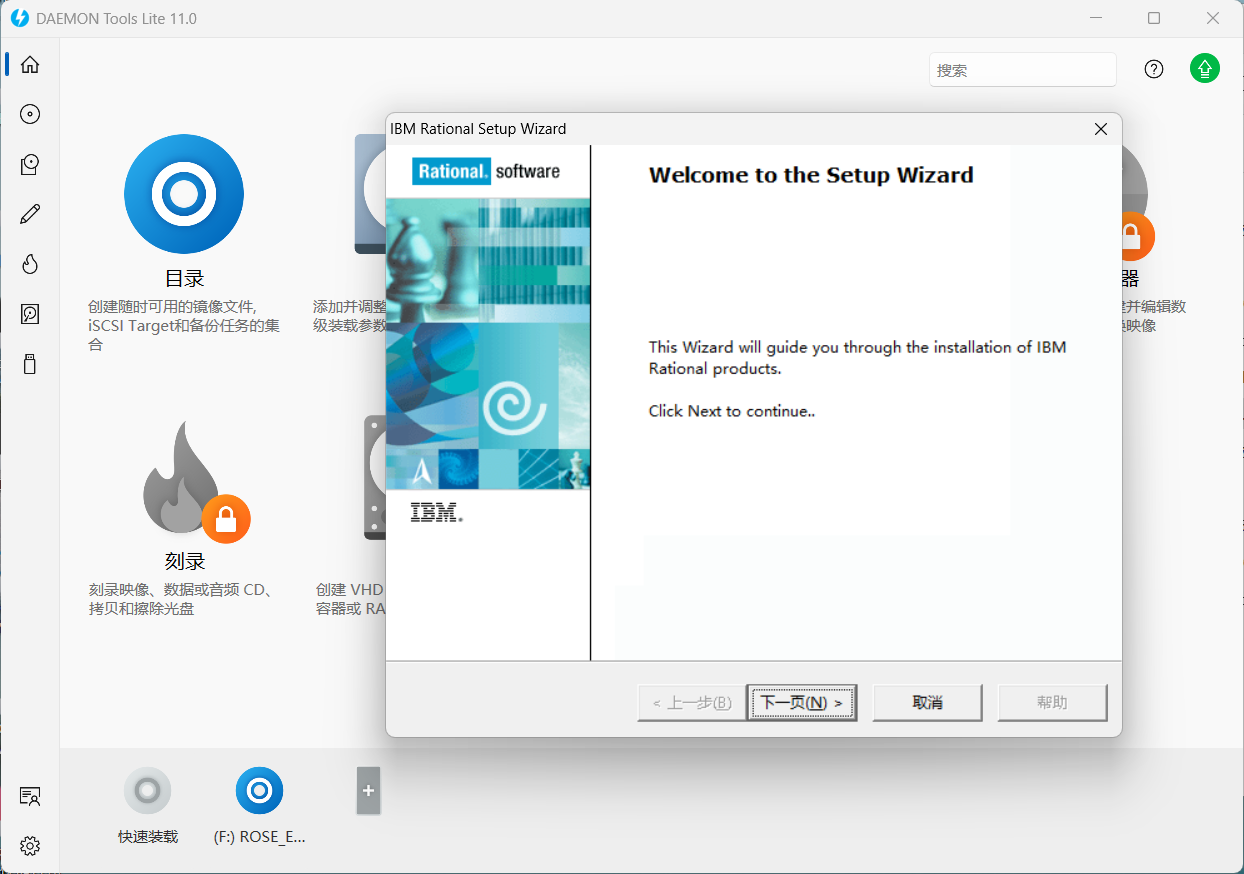
首先进入欢迎页确认环节。当安装程序启动后,会显示欢迎界面,此时需仔细确认界面信息无误,然后点击界面右下角的“下一页”按钮,进入后续配置阶段(对应步骤截图 5.png)。这一步是启动安装流程的正式开始,确保安装程序正常加载。
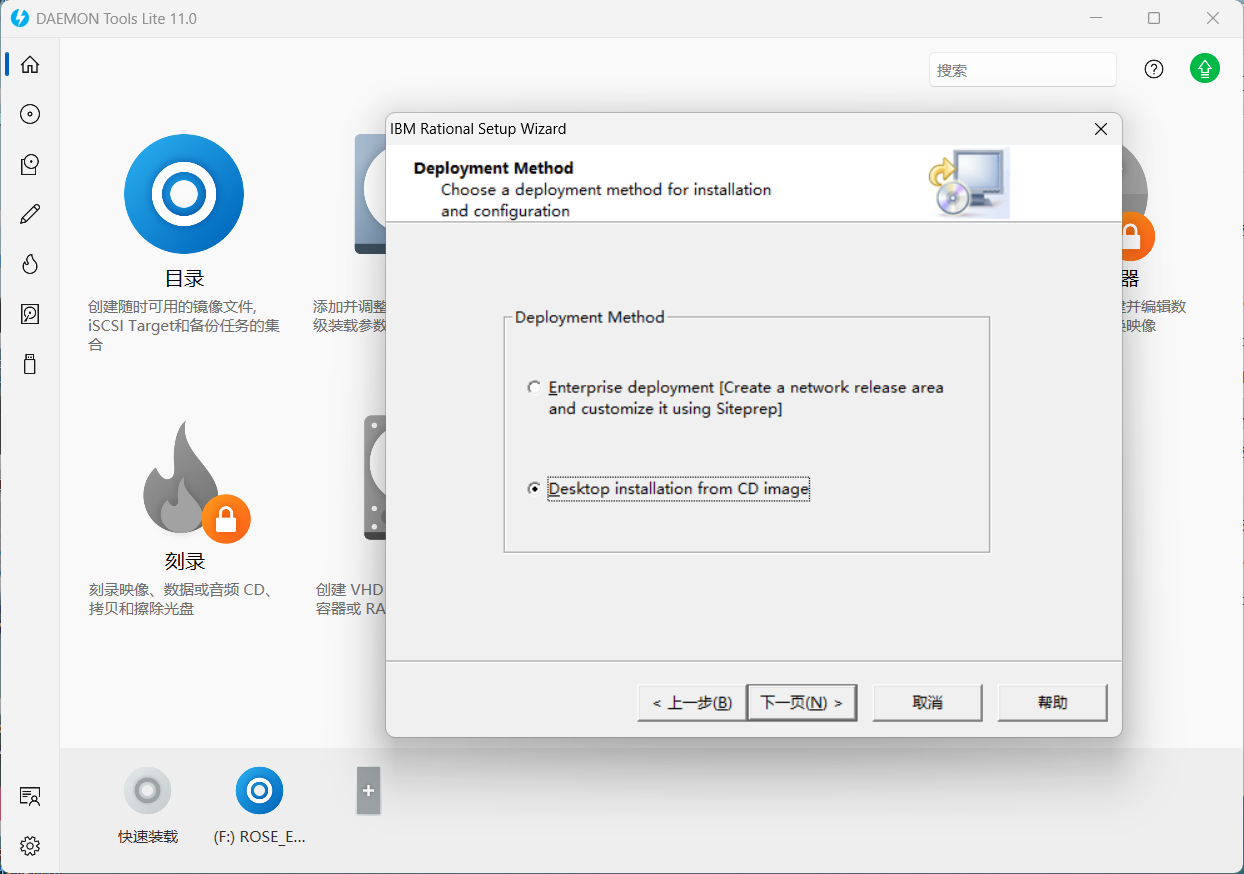
接下来进行部署方法选择。在新弹出的界面中,需要从部署选项中选择“Desktop installation from CD image”,该选项适用于通过光盘镜像文件进行本地桌面安装的场景。选择完成后,同样点击界面右下角的“下一页”按钮继续(对应步骤截图 6.png)。注意需根据实际安装介质类型选择正确的部署方式,避免因选项错误导致安装中断。
后续步骤提示:完成上述配置后,安装程序将进入许可协议确认和安装路径选择阶段。请务必仔细阅读许可协议内容,并勾选“接受许可协议”选项;安装路径建议选择剩余空间充足的磁盘分区(典型安装需 720 MB 可用空间,紧凑安装需 173 MB),避免系统盘空间不足影响软件运行。具体细节可参考 IBM 官方安装指南,确保每一步配置符合软件运行要求。
注意事项
Windows 10/11兼容性设置
IBM Rational Rose Enterprise v7.0作为一款经典的建模工具,虽然在Windows 10系统上仍有32.00%的用户安装率,但官方并未明确提及对Windows 10/11的原生支持[6]。由于该软件属于较早期的legacy product,在新一代操作系统中可能出现安装或运行异常,因此进行兼容性配置是确保顺利使用的关键步骤。已知该软件的Rational Rose 7.0.0.4 iFix002版本已明确支持Windows 7系统[7],对于Windows 10/11用户,建议通过以下步骤开启兼容模式:
兼容性配置六步走
- 定位安装程序:找到软件安装包中的
setup.exe文件 - 打开属性设置:右键点击
setup.exe,选择 属性 选项 - 切换兼容性标签:在属性窗口中,点击顶部的 兼容性 选项卡
- 设置兼容模式:勾选 以兼容模式运行该程序,并从下拉菜单中选择 Windows 7
- 启用管理员权限:勾选 以管理员身份运行此程序 选项
- 保存配置:点击窗口底部的 确定 按钮完成设置
完成上述设置后,安装程序将模拟在Windows 7环境下运行,并获得必要的系统权限,可有效降低因系统版本差异导致的安装失败风险。如需进一步确认兼容性细节,建议参考IBM官方最新支持文档,或在软件运行过程中遇到问题时重新检查兼容模式配置。





 扫一扫
扫一扫


 2745
2745

 被折叠的 条评论
为什么被折叠?
被折叠的 条评论
为什么被折叠?
 到【灌水乐园】发言





