



 本文详细介绍了如何安装Nvidia显卡驱动,创建Anaconda虚拟环境,配置CUDA,并在环境中安装Pytorch。步骤包括从Nvidia官网下载驱动,使用conda创建虚拟环境,设置清华源加速安装,最后通过conda安装Pytorch及其依赖,确保支持CUDA11.3。同时提到了可能遇到的问题及解决方案,如conda环境报错和Pycharm配置Pytorch环境。
Nvidia显卡驱动安装
安装新的nvidia驱动,版本大于457.30(必须支持cuda11.3),不需要预先安装cuda。
例如:
nvidia 457.30-desktop-win10-64bit-international-whql.exe
可以去英伟达官方网站下载,网址:Nvidia官网
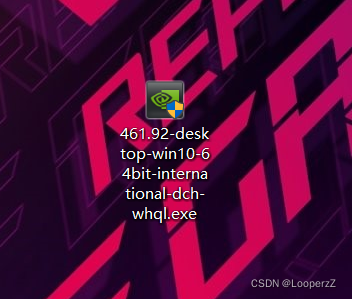
我这里下载的版本是461.92.双击进行默认安装即可。
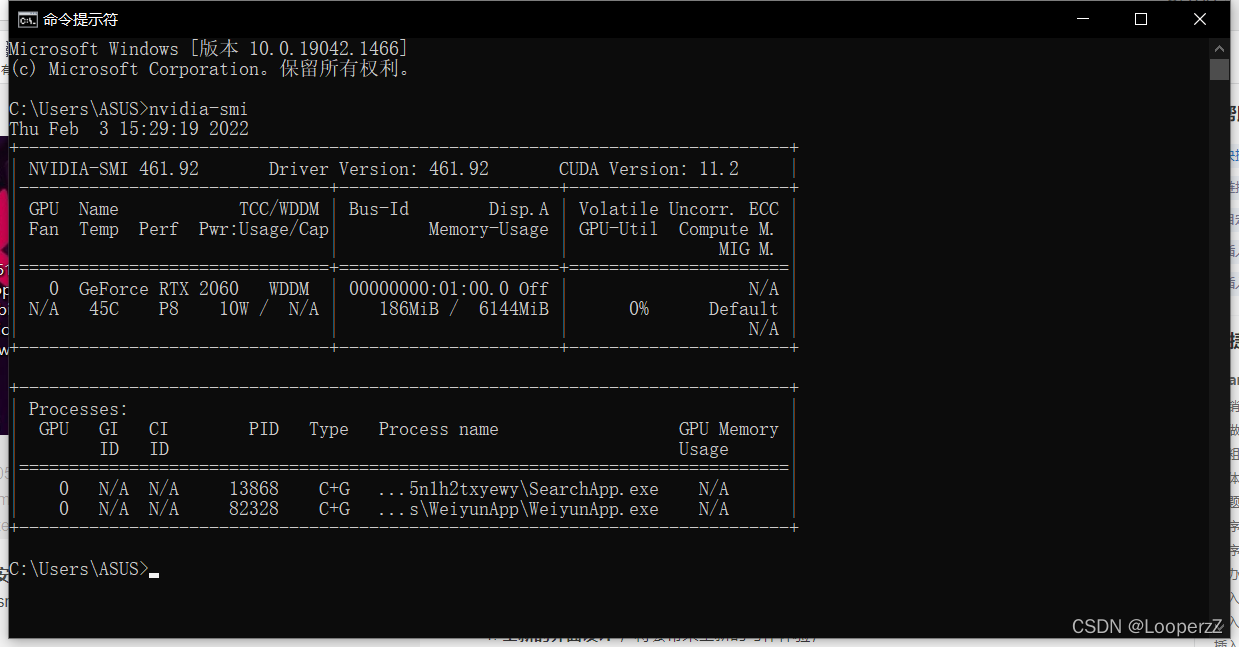
安装完成后可以打开cmd命令行 输入Nvidia-smi 查看安装的GPU CUDA版本
Anaconda虚拟环境
去Anaconda官网下载对应Python版本的anaconda 官网下载地址

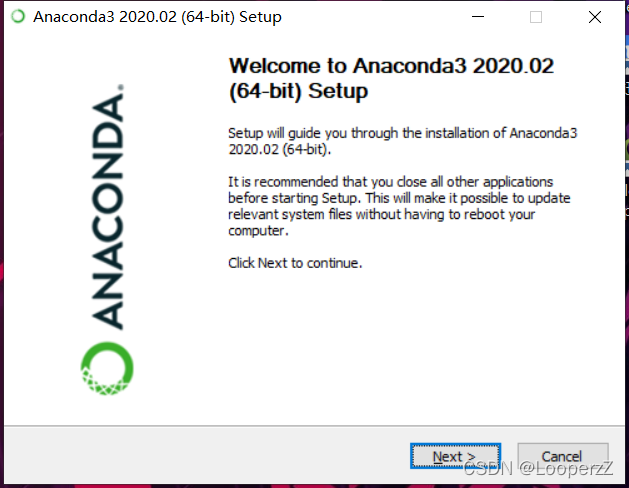
下载好之后双击打开,进行安装。
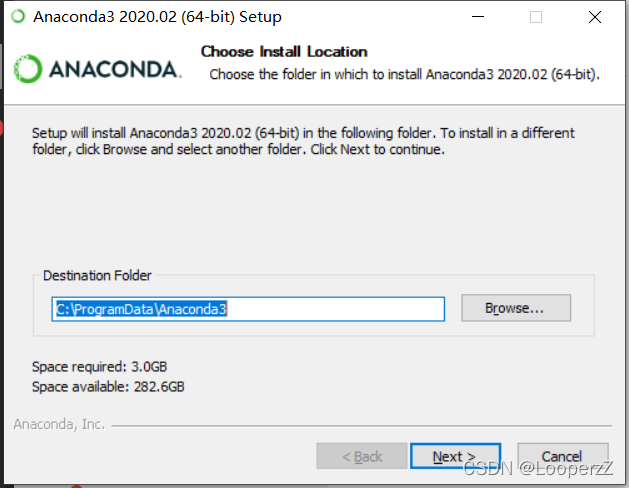
这里选择ALL Users 将权限打开
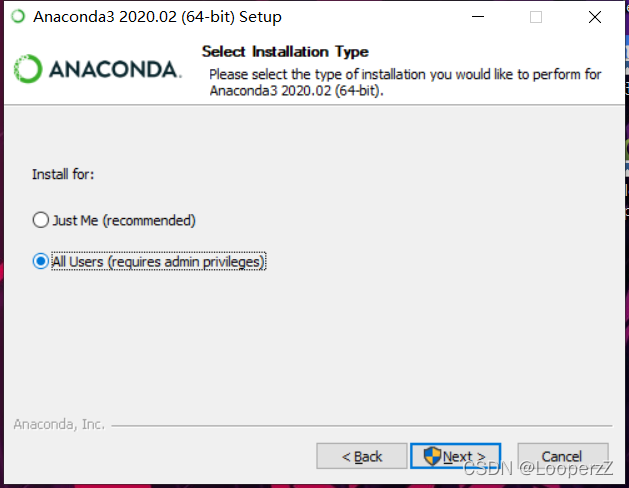
安装路径尽量不要安装在系统盘,因为后期安装库会遇到权限问题,出现conda安装包报错:The current user does not have write permissions to the target environment(当前用户没有写入权限),导致第三方库无法安装。具体问题可以参考C:盘安装报错。尽量安装到别的盘根目录下。
这个地方第一个也要勾选,后面不用手动配置路径,能够自动配置。
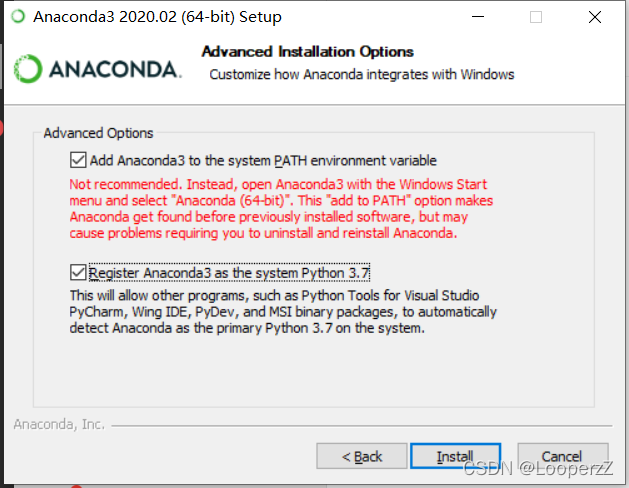
点击Install,等待安装完成即可。
Cuda虚拟环境配置
添加conda源,加快安装速度。在cmd中运行下面命令行:
conda config --add channels https://mirrors.tuna.tsinghua.edu.cn/anaconda/pkgs/free/
会在在c:/Users/用户名/ 生成.condarc 文件。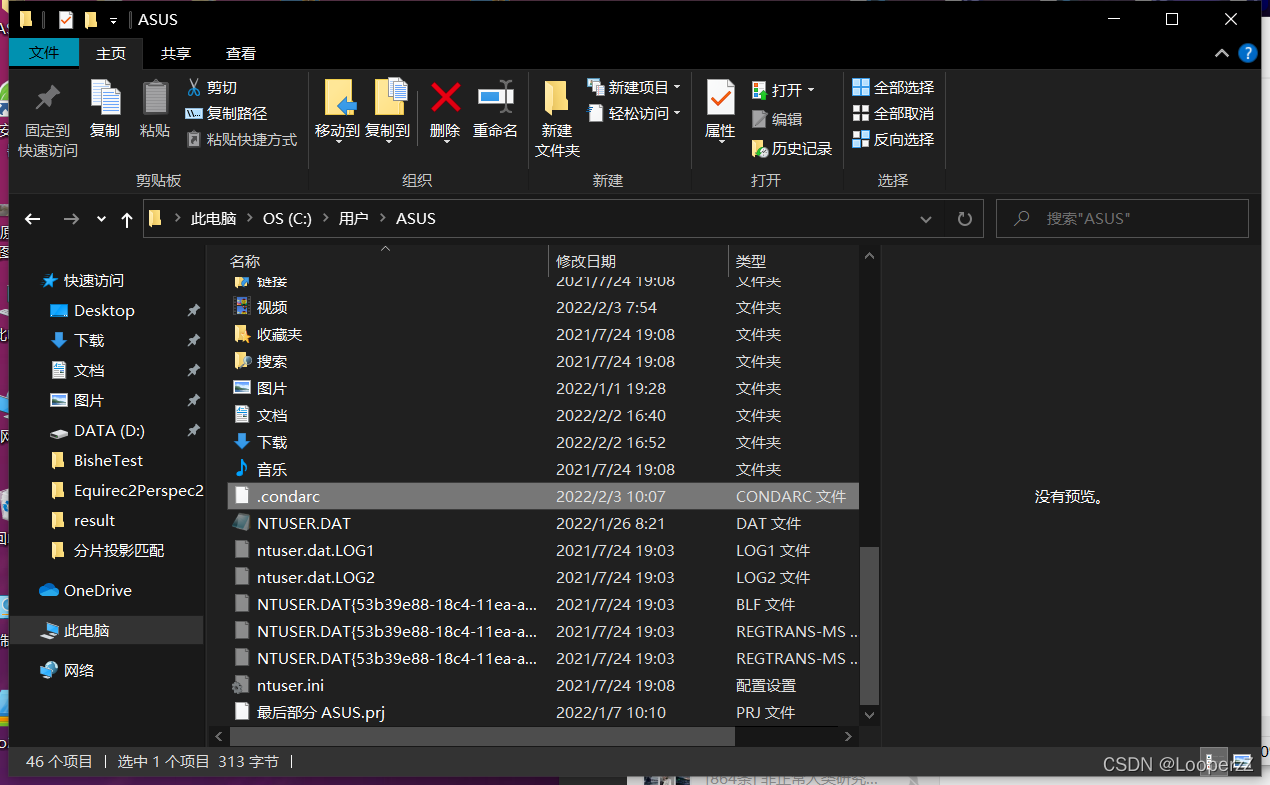
用记事本打开 .condarc 文件,将里面所有内容用如下替换:
channels:
- https://mirrors.tuna.tsinghua.edu.cn/anaconda/cloud/pytorch/
- https://mirrors.tuna.tsinghua.edu.cn/anaconda/pkgs/main/
- https://mirrors.tuna.tsinghua.edu.cn/anaconda/pkgs/free/
- https://mirrors.tuna.tsinghua.edu.cn/anaconda/cloud/conda-forge/
ssl_verify: true
channel_priority: strict
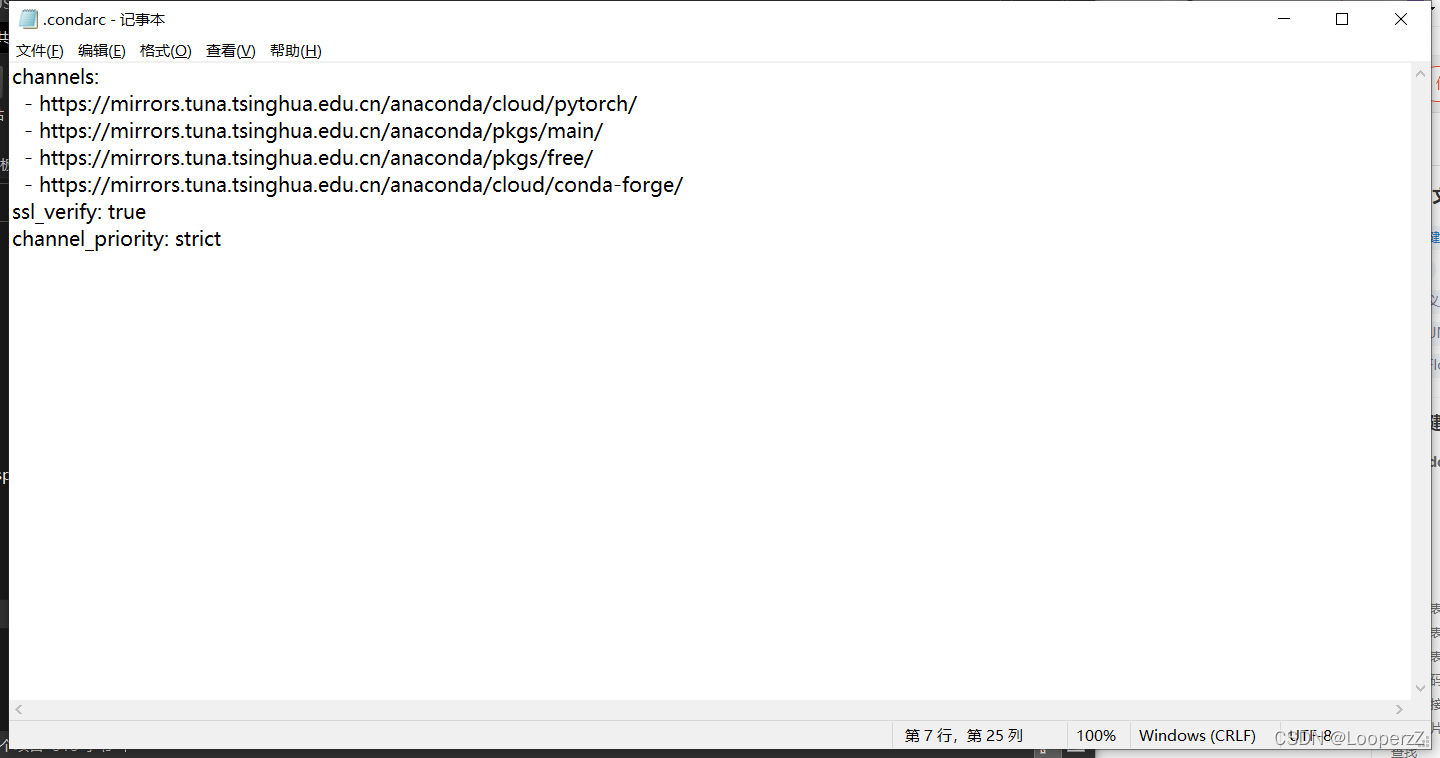
然后 创建虚拟环境并激活。在cmd命令行中输入:
conda create --name ef3090 python=3.7
conda activate ef3090
等待安装下载即可。
Pytorch下载安装
安装pytorch,安装cuda 11.3版本的pytorch
3090目前就11.3版本可以安装cuda,前面的都不行。注意看安装的时候,要安装 pytorch/win-64::pytorch-1.10.1-py3.7_cuda11.3_cudnn8_0,如果是cpu后缀,就表示不支持cuda。 -c pytorch表示从官网下载,速度慢。
cmd命令行输入如下,进行安装:
conda install pytorch torchvision torchaudio cudatoolkit=11.3
有时会出现conda安装环境报错:Solving environment: failed with initial frozen solve.
解决方法:
1.更新conda到最新版本:conda update -n base conda
2.再查一下conda版本:conda -V
3.第二次更新conda到最新版本:conda update -n base conda
4.更新完后再查一下conda版本:conda -V
5.执行:conda update --all 将所有库升级为最新版本,时间比较慢,等待即可。
然后再次输入conda install pytorch torchvision torchaudio cudatoolkit=11.3 即可
如果要在cuda中安装第三方库,在cmd输入:
pip install pyyaml opencv-python tqdm matplotlib scikit-learn==0.22.1 -i https://pypi.mirrors.ustc.edu.cn/simple/
Pycharm配置Pytorch环境
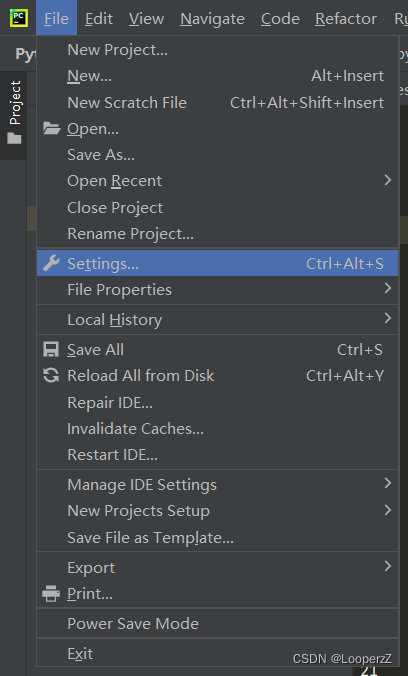
打开File下的Settings
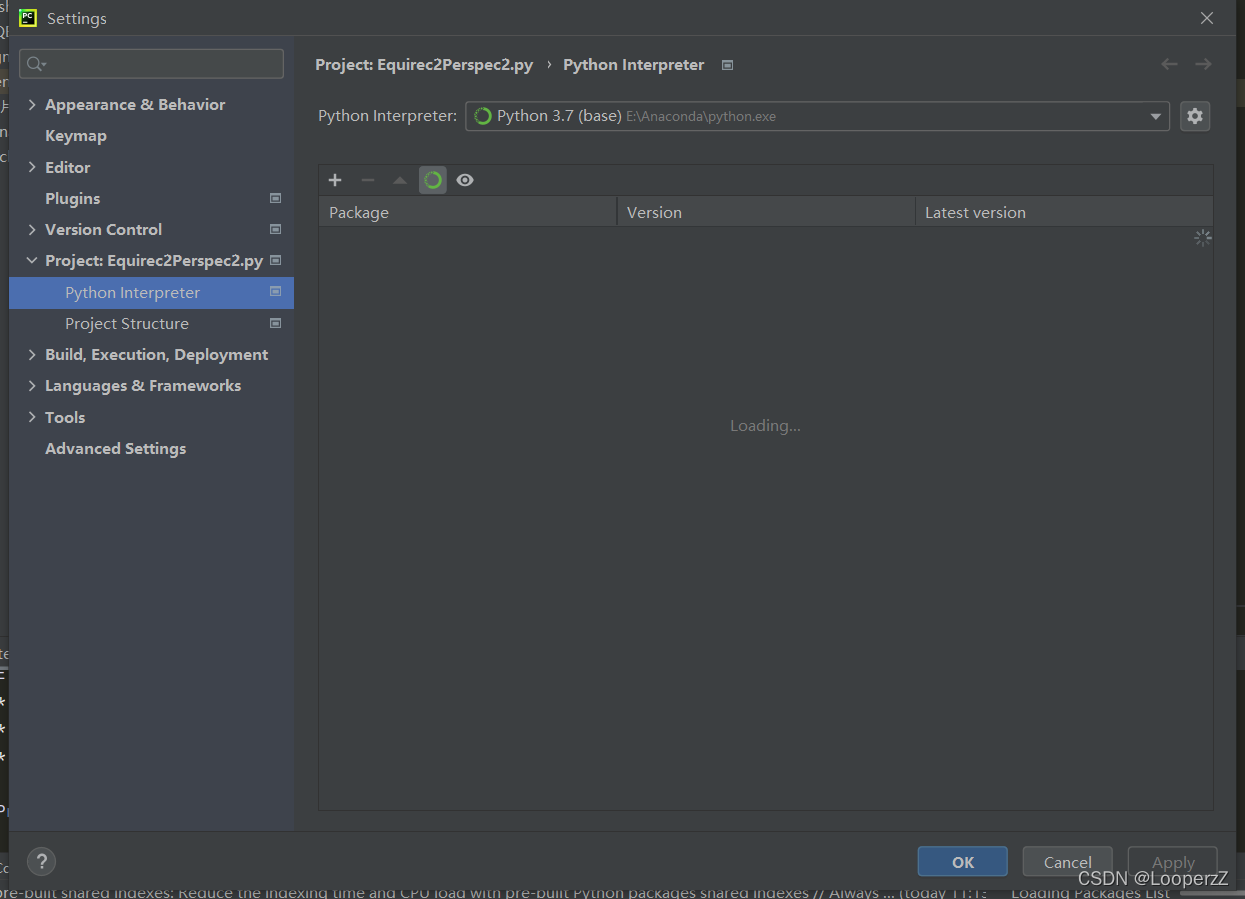
选择Python Interpreter,再点击右上角的小齿轮
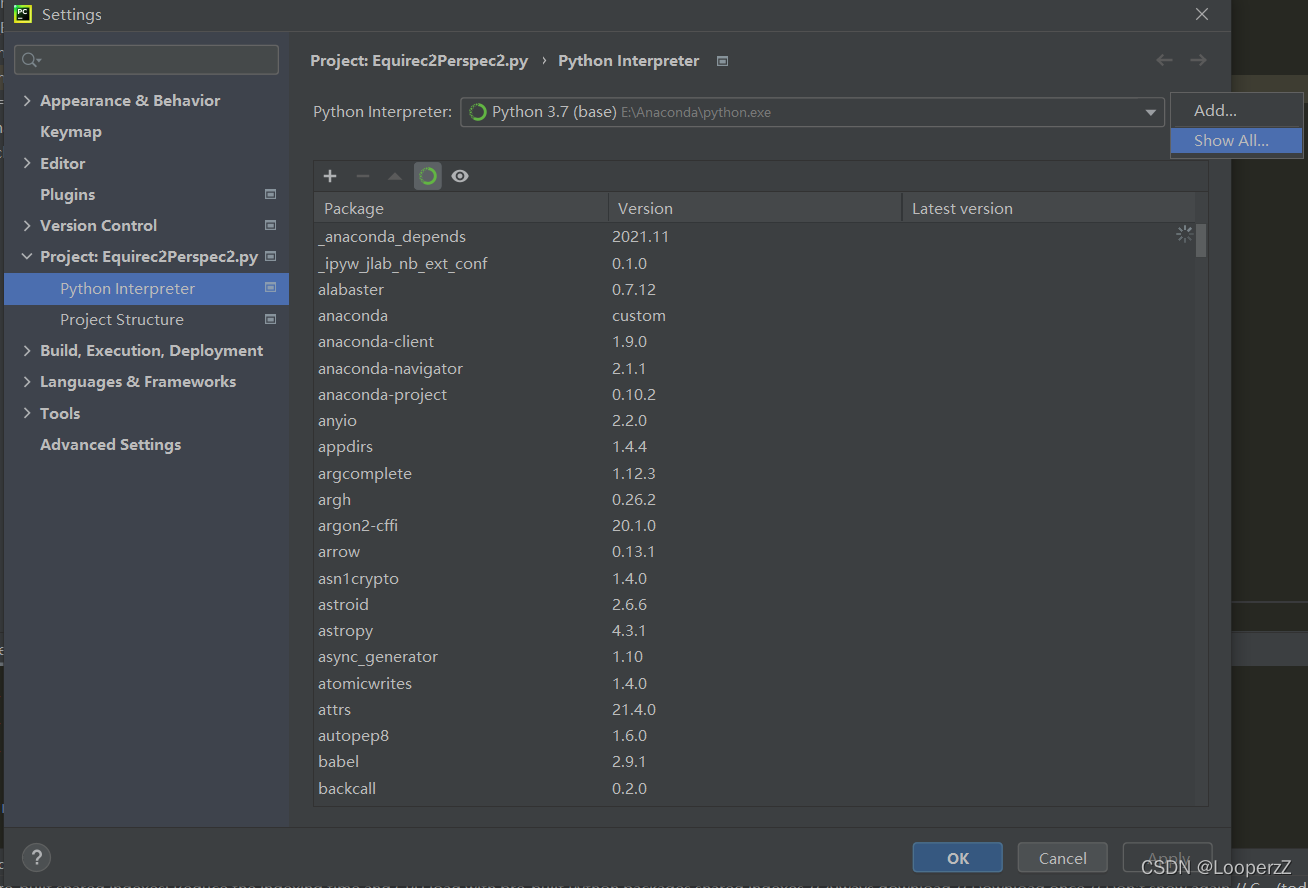
选择show all
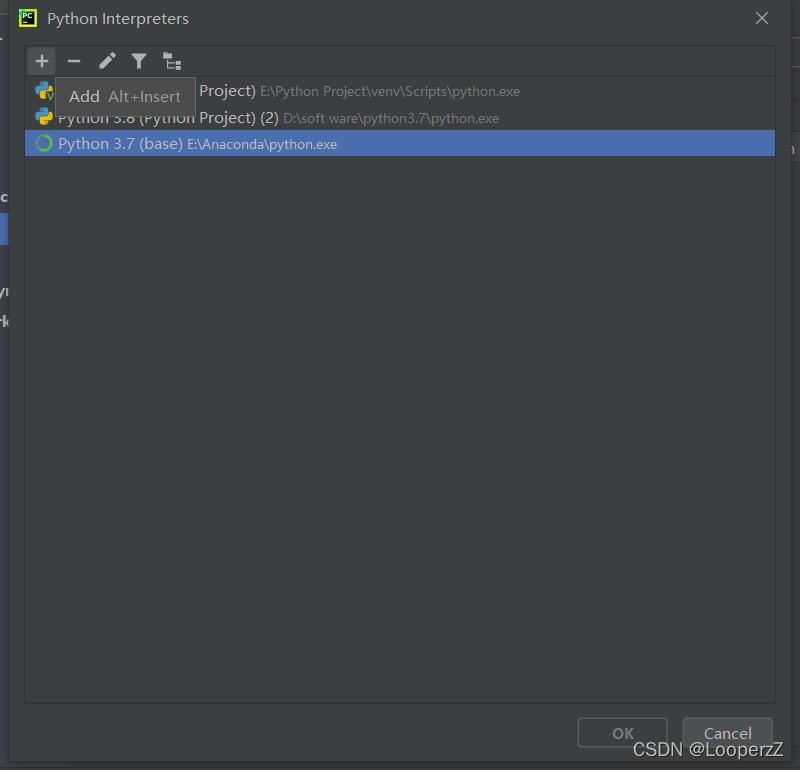
点击左上角的+号
选择第二个Conda Evironment ,右侧选择第二项Existing environment 。Interpreter 选择Anaconda下面的python.exe。不要选择envs子目录下的python.exe。因为调用的库上面已经安装在Anaconda-lib中了,选择子目录的python会发现第三方库无法调用。Conda executable一般会自动配置选好,无需我们自己选择。点击OK即可。
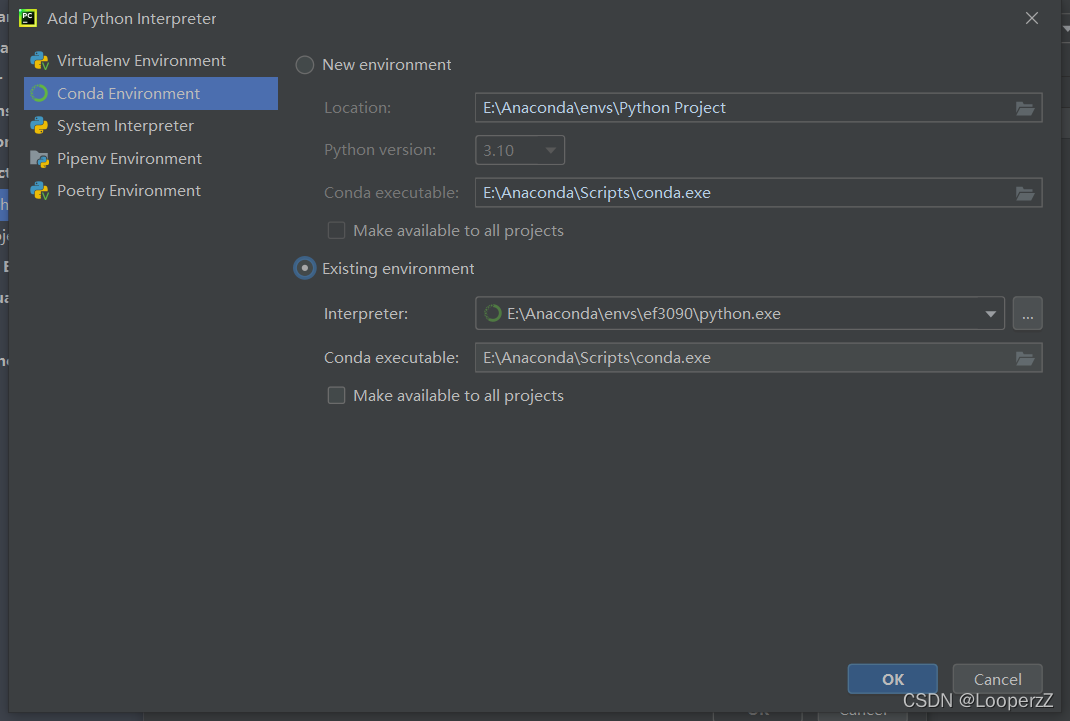
结果
完成上述操作,Pytorch相关程序可以运行。写此博客以防以后忘记,无其他用途。如有其他问题,欢迎评论区探讨。






 扫一扫
扫一扫


 1235
1235

 被折叠的 条评论
为什么被折叠?
被折叠的 条评论
为什么被折叠?
 到【灌水乐园】发言





