


前提准备:
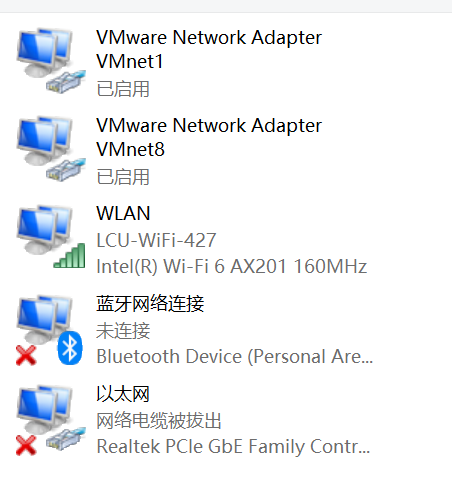
首先确保网络设备中有VM虚拟网卡,并且处于开启状态
查看方法,控制面板打开网络
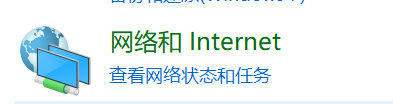
然后再打开网络和共享中心
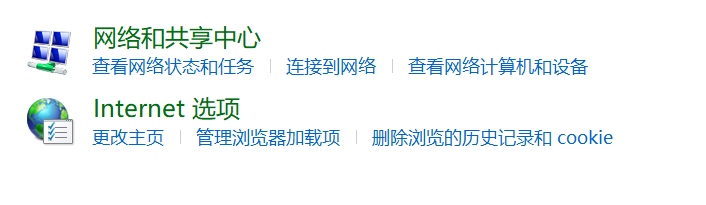
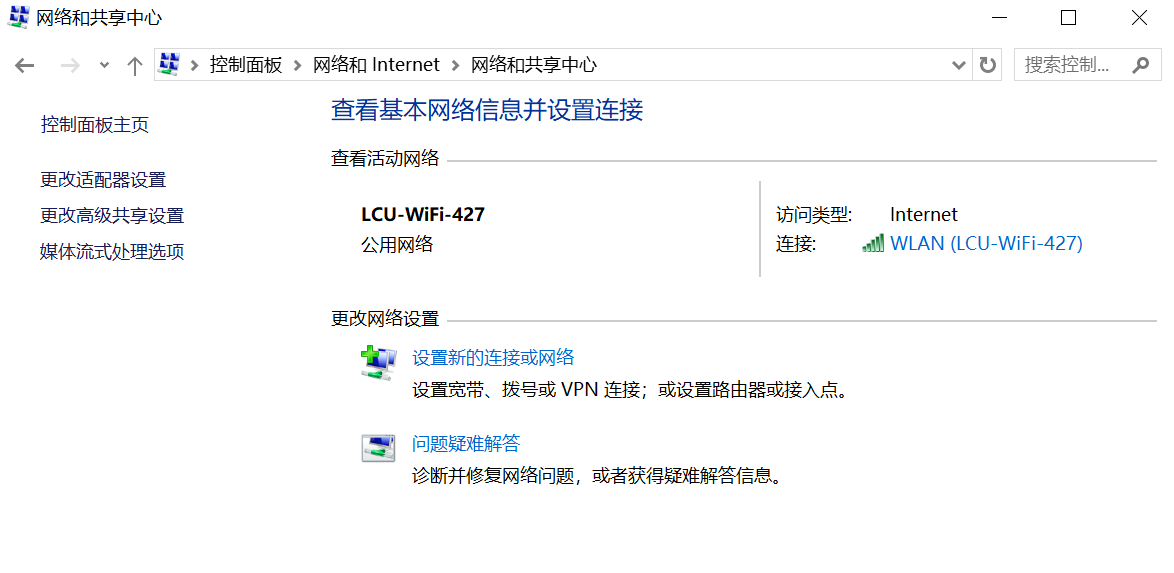
然后再点击更改适配器设置,就可以看到所有的网络设备了
如图
如果网络设备中没有VM的两个虚拟网卡,那么请按照以下教程来更新驱动
1.先打开注册表,WIN+R调出运行窗口输入services.msc
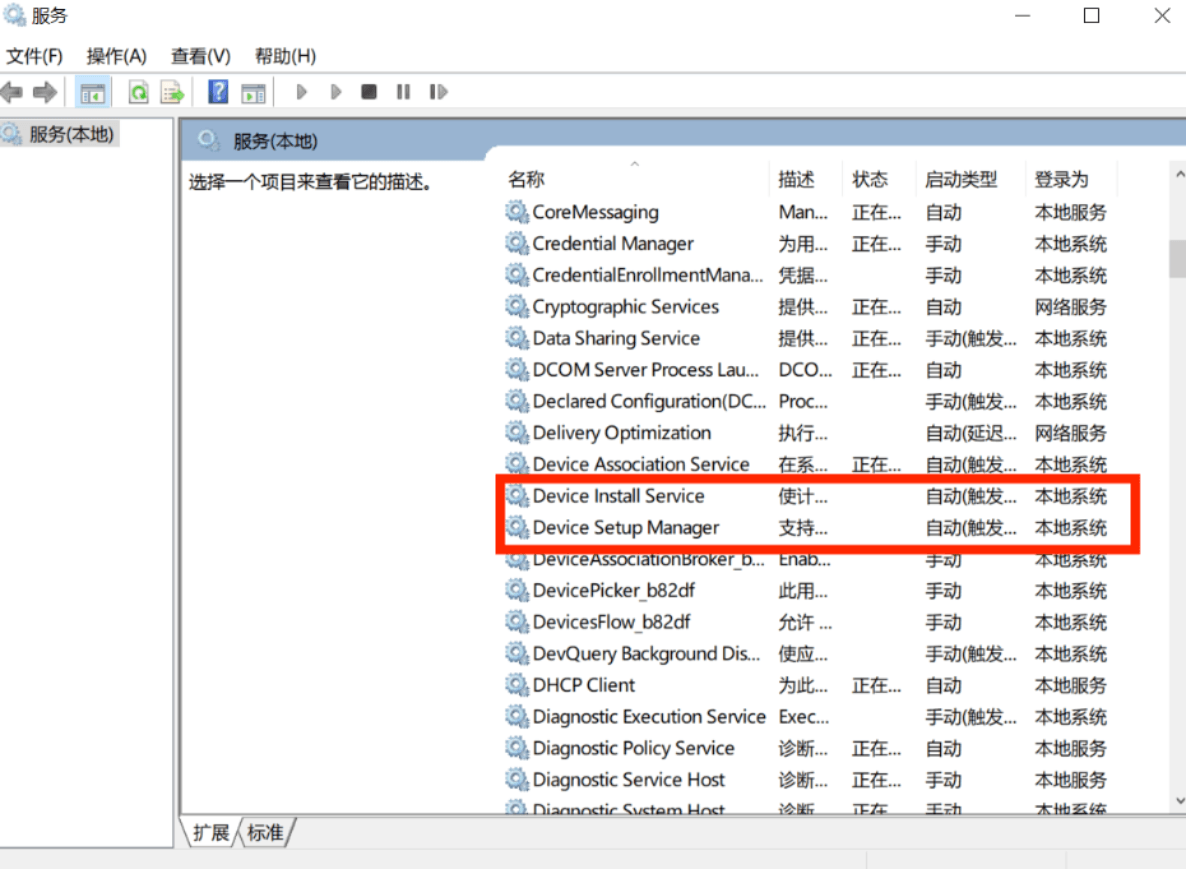
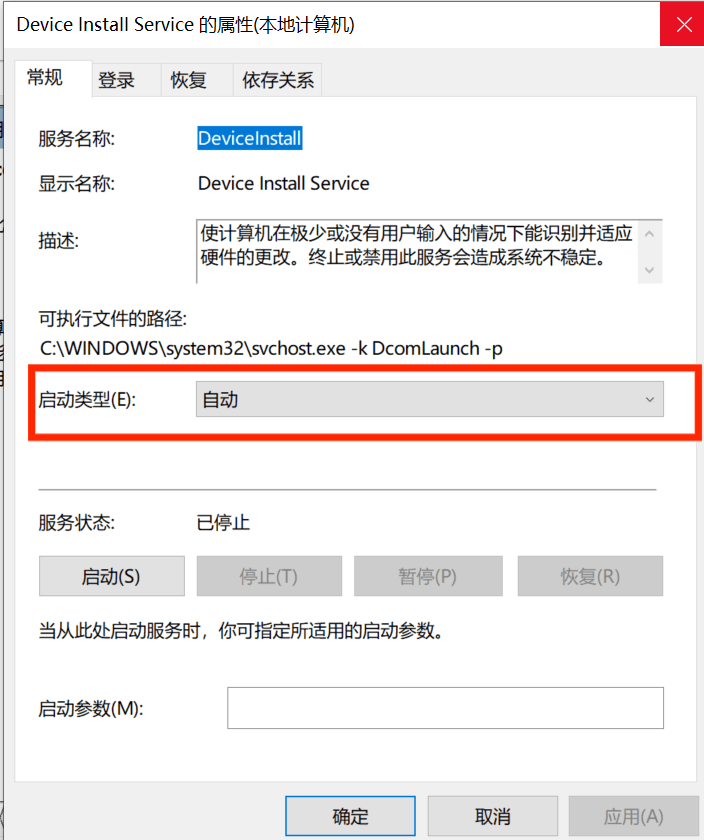
2.找到如图所示的两个选项,没有开启的右键开启,右键选择属性将其启动属性都改为自动,点击应用和确定
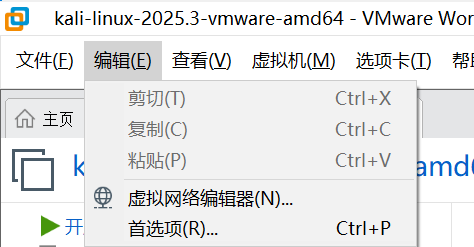
3.将其设置好后我们打开我们的VM虚拟机,点击编辑中的虚拟网络编辑器,点击更改网络设置
4.将VMnet1和8的主机虚拟适配器的选项全都打上钩(将主机虚拟适配器连接到此网络)
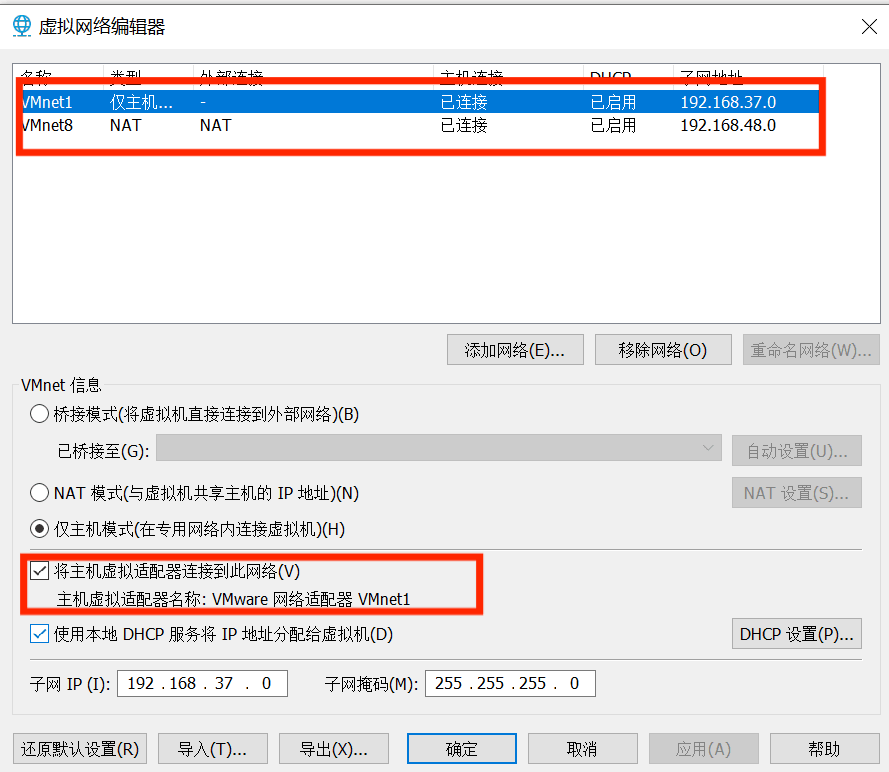
5.点击确定后,会弹出以下正在更新:安装主机虚拟适配器的页面,耐心等它加载完毕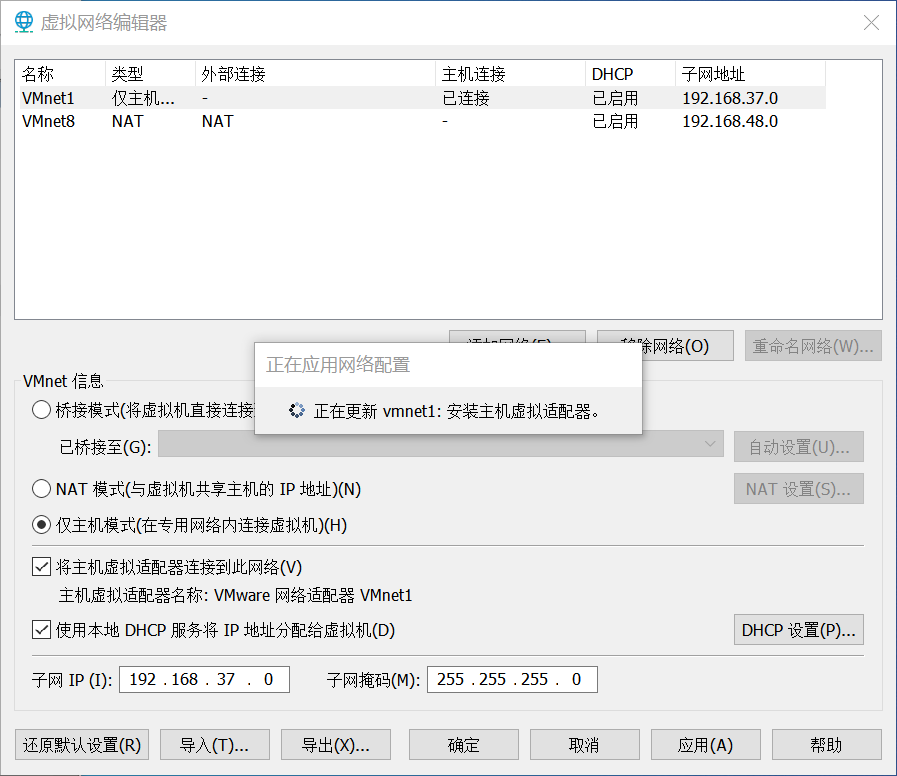
注意:此处可能会出现一种bug,就是等待他更新加载完后,刚才打钩的那个选项的前的√又消失了,如果我们再次点击打钩确定后,又会弹出这个更新页面,反反复复进行套娃(笔者亲测)。
解决方案:1.我们只需要再第一次更新完成后将VMware workstation卸载
2.使用CCcleaner或者其他可以扫描修复注册表的软件进行反复扫描修复,直至扫描显示没有问题
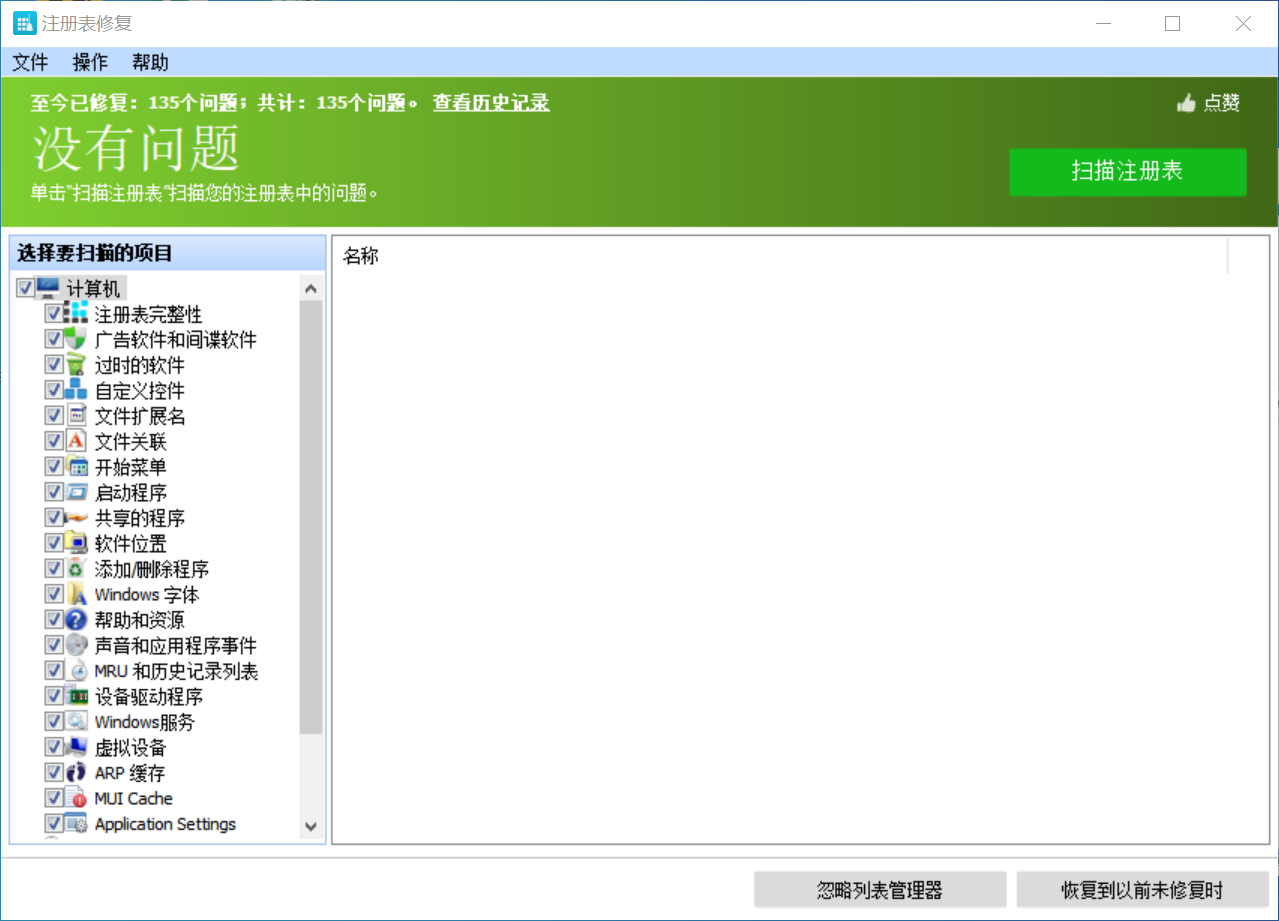
3.此时我们就可以重新安装VMware workstation了,此时再点击编辑——打开虚拟网络编辑器后我们就可以看到刚才打钩打不上的那个选项此时以及打上钩了,这样就可以进行下一步了。同时我们的网络适配器中也会出现两个VM的虚拟网卡设备,此时就代表我们的虚拟网络设置正常,可以继续进行下一步操作了。
开始配置kali的网络端口
1、打开我们的终端
输入
ifconfig
回车,框起来的地方就是我们kali虚拟机的ip地址
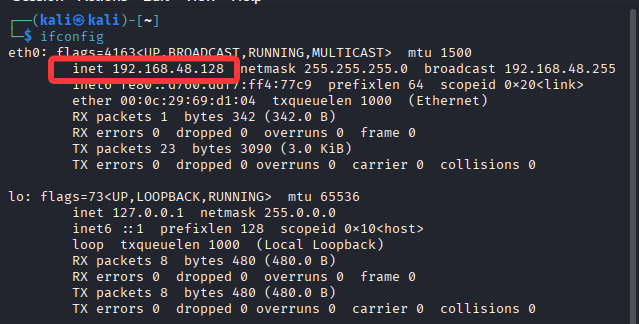
我们复制这个ip地址,输入(利用py3设置我们的端口为8080)
python3 -m http.server 8080
回车运行

此时我们的端口就已经启动了,下一步我们在其他宿主设备中输入我们kali的虚拟ip
注意:此时我们要在ip地址后加:8080,因为我们的端口就是8080,不然是无法直接访问的
像我的ip地址是192.168.43.128,那么我就在浏览器中输入192.168.43.128:8080再去搜索
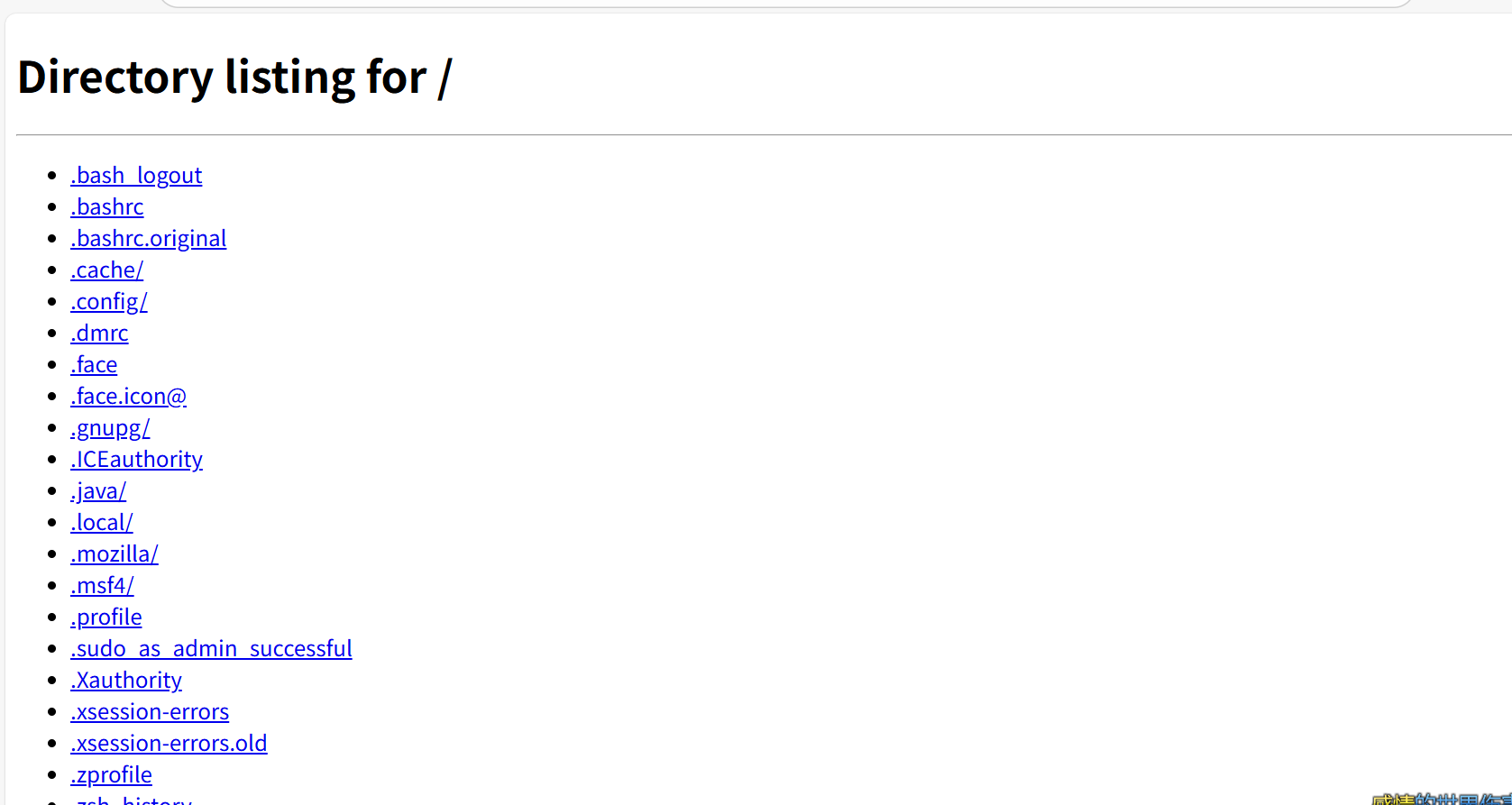
此时我们就可以在宿主设备中连接到kali虚拟机了
我想将一个名为test.apk的文件导出,我们就可以提前将该文件放到我们kali的桌面上
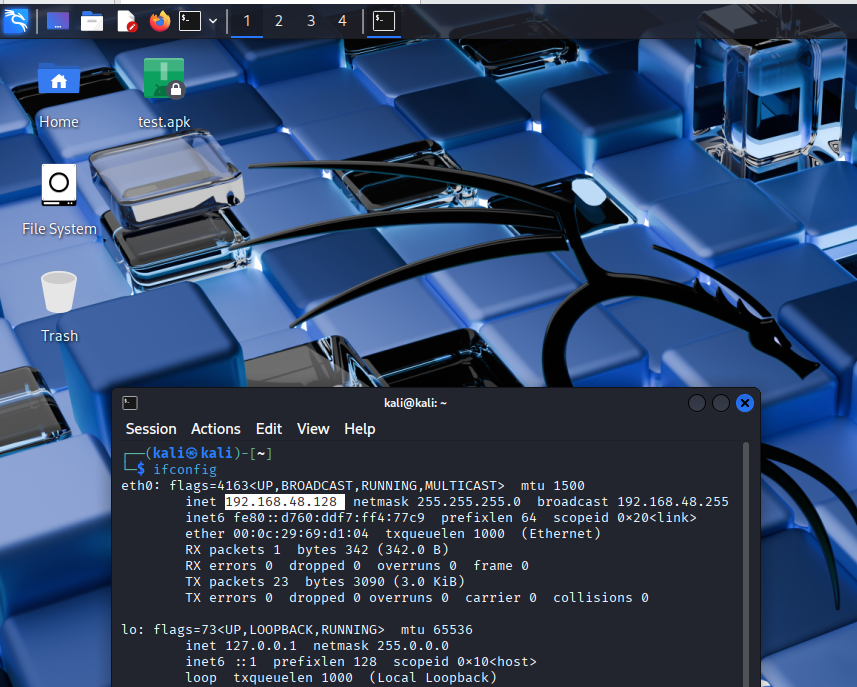
然后我们再从主机访问的ip地址页面中找到Desktop,点击进入
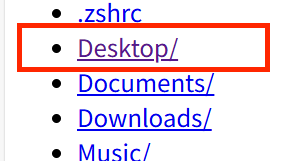
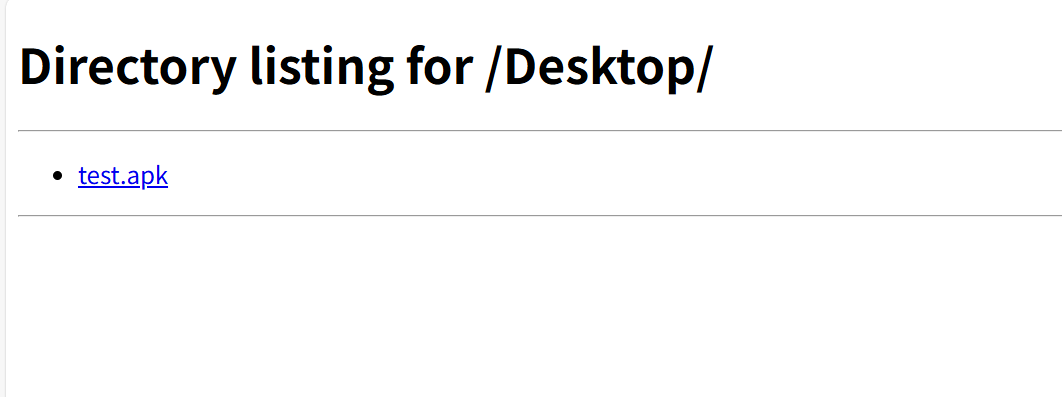
此时我们就可以发现需要导出的文件,左键即可下载到宿主设备中。
以上就是个人感觉比较简单方便的从kali中导出文件的方法,不用插入web 使用Apache,(对刚接触的人来说还是挺麻烦的)。这样直接用一个py命令即可
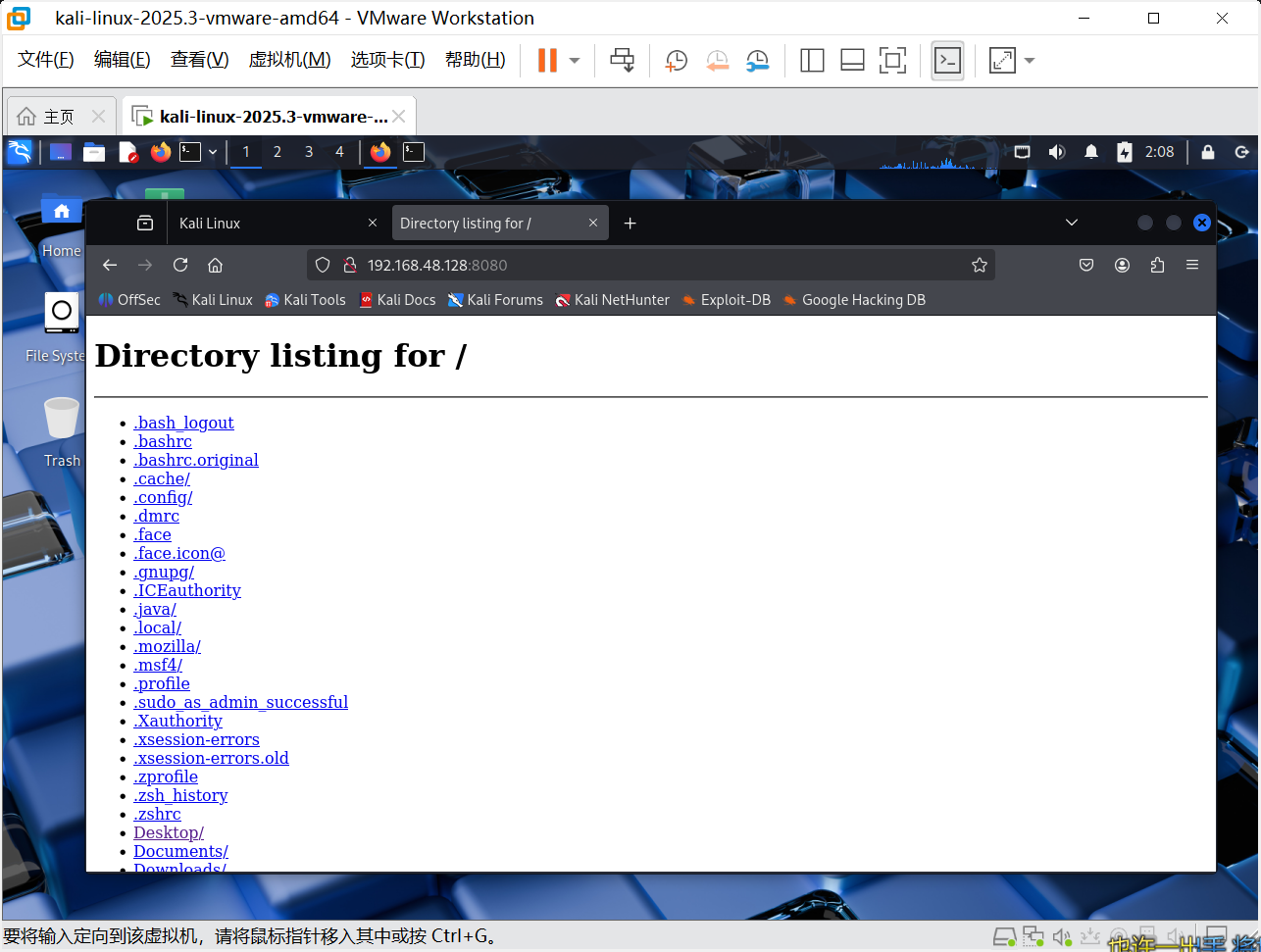
在kali也可以直接进行访问
以上就是关于kali设置网络端口的相关见解,(个人实践操作中遇到的bug等问题以及解决方案)





 扫一扫
扫一扫


 1356
1356

 被折叠的 条评论
为什么被折叠?
被折叠的 条评论
为什么被折叠?
 到【灌水乐园】发言





