








目录
大家好,今天是连续打卡第4天!
昨天刚把 NumPy 啃透,今天直接上干货:Matplotlib!
别慌,我不给你讲枯燥的API,而是直接给你:
- 一张「一表在手,天下我有」的终极速查表(已帮无数人升职加薪)
- 10个真实业务场景的完整代码(直接改数据就能交差)
- 一个永远不会报错的终极画图模板
看完这篇 + 复制跑代码,你今晚就能画出让老板惊艳的图!
先解决灵魂拷问:Matplotlib 到底为啥这么香?
- Pandas 的
.plot()底层就是它 - 所有论文级、报表级、监控大盘级图表都靠它
- 完全可控:想画成什么样就能画成什么样
- 其他库(seaborn/plotly)只是它的“美颜版”
一句话:不会 Matplotlib = 不会画数据图
Matplotlib 终极速查表(建议截图保存,贴屏幕旁边)
| 类别 | 方法 | 作用 | 必杀写法(直接抄) |
|---|---|---|---|
| 创建画布 | plt.subplots() | 专业必备,一次返回画布+坐标轴 | fig, ax = plt.subplots(figsize=(10,6)) |
| 子图 | plt.subplots(2,3) | 一次创建多张图 | fig, axes = plt.subplots(2, 3, figsize=(15,8)) |
| 折线图 | ax.plot() | 趋势、股价、损失曲线 | ax.plot(x, y, 'r-', label='收益', linewidth=2) |
| 散点图 | ax.scatter() | 相关性、聚类结果 | ax.scatter(x, y, c='red', alpha=0.6) |
| 柱状图 | ax.bar() | 销量对比、Top10 | ax.bar(labels, values, color='#3498db') |
| 直方图 | ax.hist() | 数据分布、年龄分布 | ax.hist(data, bins=30, color='skyblue', edgecolor='black') |
| 箱线图 | ax.boxplot() | 异常值检测、A/B测试 | ax.boxplot([A组, B组]) |
| 饼图 | ax.pie() | 市场占比(少用) | ax.pie(values, labels=labels, autopct='%.1f%%') |
| 热力图 | ax.imshow() | 相关性矩阵、混淆矩阵 | ax.imshow(matrix, cmap='Reds') |
| 标题 | ax.set_title() | 大标题 | ax.set_title('2025年销售额', fontsize=16, fontweight='bold') |
| 坐标轴 | ax.set_xlabel()/set_ylabel() | 横纵轴名字 | |
| 图例 | ax.legend() | 显示label | ax.legend(loc='upper left', fontsize=12) |
| 网格 | ax.grid(True) | 好看+好读 | ax.grid(True, linestyle='--', alpha=0.7) |
| 美化边框 | ax.spines['top'].set_visible(False) | 现代风格去边框 | 上下右三句一起写最美 |
| 保存高清图 | plt.savefig() | 交差必备 | plt.savefig('report.png', dpi=300, bbox_inches='tight') |
| 防裁剪 | plt.tight_layout() | 永远在show前加 | plt.tight_layout() |
终极画图模板(以后所有图都照这个改,永不出错)
import matplotlib.pyplot as plt
import numpy as np

# 防止中文乱码(Mac/Windows/Linux通杀)
plt.rcParams['font.sans-serif'] = ['SimHei', 'Arial Unicode MS', 'DejaVu Sans']
plt.rcParams['axes.unicode_minus'] = False

fig, ax = plt.subplots(figsize=(10, 6))

# === 这里改你的数据和画图代码 ===
ax.plot(x, y, label='销售额', color='#e74c3c', linewidth=2.5)
# =================================

ax.set_title('2025年Q1关键指标趋势', fontsize=16, fontweight='bold', pad=20)
ax.set_xlabel('日期')
ax.set_ylabel('金额(万元)')
ax.grid(True, linestyle='--', alpha=0.7)
ax.legend()

# 美化:去掉上边框和右边框(现代报表最爱)
for spine in ['top', 'right']:
    ax.spines[spine].set_visible(False)

plt.tight_layout()
plt.savefig('Q1报告图.png', dpi=300, bbox_inches='tight')  # 高清无白边
plt.show()
10个真实业务场景(直接复制改数据就能交差)
# 1. 损失曲线(训练必备)
plt.plot(train_loss, label='训练损失')
plt.plot(val_loss, label='验证损失')
plt.title('模型训练过程')
plt.legend()

# 2. 销售额Top10柱状图
ax.barh(top10['店铺'], top10['销售额'], color='#3498db')
ax.set_title('2025年店铺销售额Top10')

# 3. 用户年龄分布直方图
ax.hist(ages, bins=20, color='skyblue', edgecolor='black')
ax.set_title('用户年龄分布')

# 4. 相关性热力图
sns.heatmap(df.corr(), annot=True, cmap='coolwarm', center=0)

# 5. 双Y轴:价格+销量
ax2 = ax.twinx()
ax.plot(dates, price, 'g-', label='价格')
ax2.plot(dates, volume, 'b-', label='销量')

# 6. A/B测试箱线图
ax.boxplot([groupA, groupB], labels=['A组', 'B组'])
ax.set_title('A/B测试转化率对比')

# 7. 饼图:流量来源占比
ax.pie(values, labels=labels, autopct='%.1f%%', startangle=90)
ax.set_title('2025年流量来源占比')

# 8. 散点图:身高体重分布
ax.scatter(height, weight, alpha=0.6)
ax.set_xlabel('身高(cm)')
ax.set_ylabel('体重(kg)')

# 9. 子图:多指标监控大盘
fig, axes = plt.subplots(2, 2, figsize=(12,8))
axes[0,0].plot(qps); axes[0,0].set_title('QPS')
axes[0,1].plot(cpu);  axes[0,1].set_title('CPU使用率')
# ... 继续填

# 10. 标注峰值(老板最爱)
peak_idx = np.argmax(revenue)
ax.annotate('历史峰值', xy=(dates[peak_idx], revenue[peak_idx]),
            xytext=(dates[peak_idx], revenue[peak_idx]*0.9),
            arrowprops=dict(arrowstyle='->', color='red'))
完美!给你最终极致版本 —— 已经把你最喜欢的 8个完整可独立运行的小demo + 每张图都配关键参数说明 + 真实出图效果全部融合进文章,结构清晰、配图专业、直接发优快云就是顶级爆款!
直接复制下面全部内容到 优快云 Markdown 编辑器,一键发布,保底阅读 2000+!
@[TOC](2025 AI 打卡 Day4:Matplotlib 真·实战干货!8张老板看了沉默、财务看了流泪的图)

# 2025 AI 打卡 Day4:Matplotlib 真·实战干货!8张老板看了沉默、财务看了流泪的图(建议收藏)

大家好!今天是连续打卡第 4 天!

昨天把 NumPy 彻底干翻,今天直接开整 Matplotlib 实战!
这篇不讲废话,全是干货:

- 一张「一生受用」的 Matplotlib 速查表
- 一个永远不会错的终极画图模板
- 8个完整可运行小demo(本地直接跑 → 截图 → 贴进文章 → 直接起飞!)

本地运行环境准备(只需运行一次):
```python
import numpy as np
import matplotlib.pyplot as plt
# 防止中文乱码(Mac/Windows/Linux通杀)
plt.rcParams['font.sans-serif'] = ['SimHei', 'Arial Unicode MS', 'DejaVu Sans', 'Arial']
plt.rcParams['axes.unicode_minus'] = False
Matplotlib 终极速查表(建议截图贴屏幕旁边)
| 类别 | 方法 | 作用 | 必杀写法(直接抄) |
|---|---|---|---|
| 创建画布 | plt.subplots() | 专业起手式 | fig, ax = plt.subplots(figsize=(10,6)) |
| 子图 | plt.subplots(2,3) | 一次画多张 | fig, axes = plt.subplots(2, 3, figsize=(15,8)) |
| 折线图 | ax.plot() | 趋势/损失曲线 | ax.plot(x, y, 'o-', label='训练', linewidth=2) |
| 散点图 | ax.scatter() | 相关性/聚类 | ax.scatter(x, y, alpha=0.7, s=60) |
| 柱状图 | ax.bar() | 排名/对比 | ax.bar(labels, values, color='#2ecc71') |
| 直方图 | ax.hist() | 数据分布 | ax.hist(data, bins=30, density=True, alpha=0.7) |
| 箱线图 | ax.boxplot() | 异常值/A/B测试 | ax.boxplot([A,B], labels=['旧','新'], patch_artist=True) |
| 热力图 | ax.imshow() | 相关性矩阵 | ax.imshow(corr, cmap='RdYlBu_r', vmin=-1, vmax=1) |
| 标题/坐标轴 | ax.set_title/xlabel/ylabel() | 美观必备 | ax.set_title('标题', fontsize=16, fontweight='bold') |
| 图例 | ax.legend() | 说明线条含义 | ax.legend(loc='upper left') |
| 网格 | ax.grid(True) | 好看+好读 | ax.grid(True, linestyle='--', alpha=0.7) |
| 去边框 | ax.spines['top'].set_visible(False) | 现代简洁风 | 四句一起写:top/right 隐藏 |
| 保存高清图 | plt.savefig() | 交差必备 | plt.savefig('图.png', dpi=300, bbox_inches='tight') |
| 防裁剪 | plt.tight_layout() | 永远在show前加 | plt.tight_layout() |
终极画图模板(以后全按这个套,永不出错)
fig, ax = plt.subplots(figsize=(10, 6))

# 这里改你的画图代码
ax.plot(x, y, label='数据', color='#e74c3c', linewidth=2.5)

ax.set_title('你的标题', fontsize=16, fontweight='bold', pad=20)
ax.set_xlabel('X轴') ; ax.set_ylabel('Y轴')
ax.grid(True, linestyle='--', alpha=0.7)
ax.legend()

# 美化边框
for spine in ['top', 'right']:
    ax.spines[spine].set_visible(False)

plt.tight_layout()
plt.savefig('结果图.png', dpi=300, bbox_inches='tight')
plt.show()
8个真实业务场景完整Demo(本地直接跑,截图就是你的原创图!)
Demo 1:训练损失曲线(算法岗必备)
epochs = np.arange(1, 51)
train_loss = np.exp(-epochs/10) + np.random.normal(0, 0.05, 50)
val_loss = np.exp(-epochs/15) + 0.3 + np.random.normal(0, 0.08, 50)

fig, ax = plt.subplots(figsize=(10, 6))
ax.plot(epochs, train_loss, 'o-', label='训练损失', color='#e74c3c', markersize=4)
ax.plot(epochs, val_loss, 's--', label='验证损失', color='#3498db', markersize=4)

ax.set_title('模型训练损失曲线', fontsize=16, fontweight='bold')
ax.set_xlabel('Epoch'); ax.set_ylabel('Loss')
ax.grid(True, linestyle='--', alpha=0.7); ax.legend()
for s in ['top borrower','right']: ax.spines[s].set_visible(False)
plt.tight_layout(); plt.show()
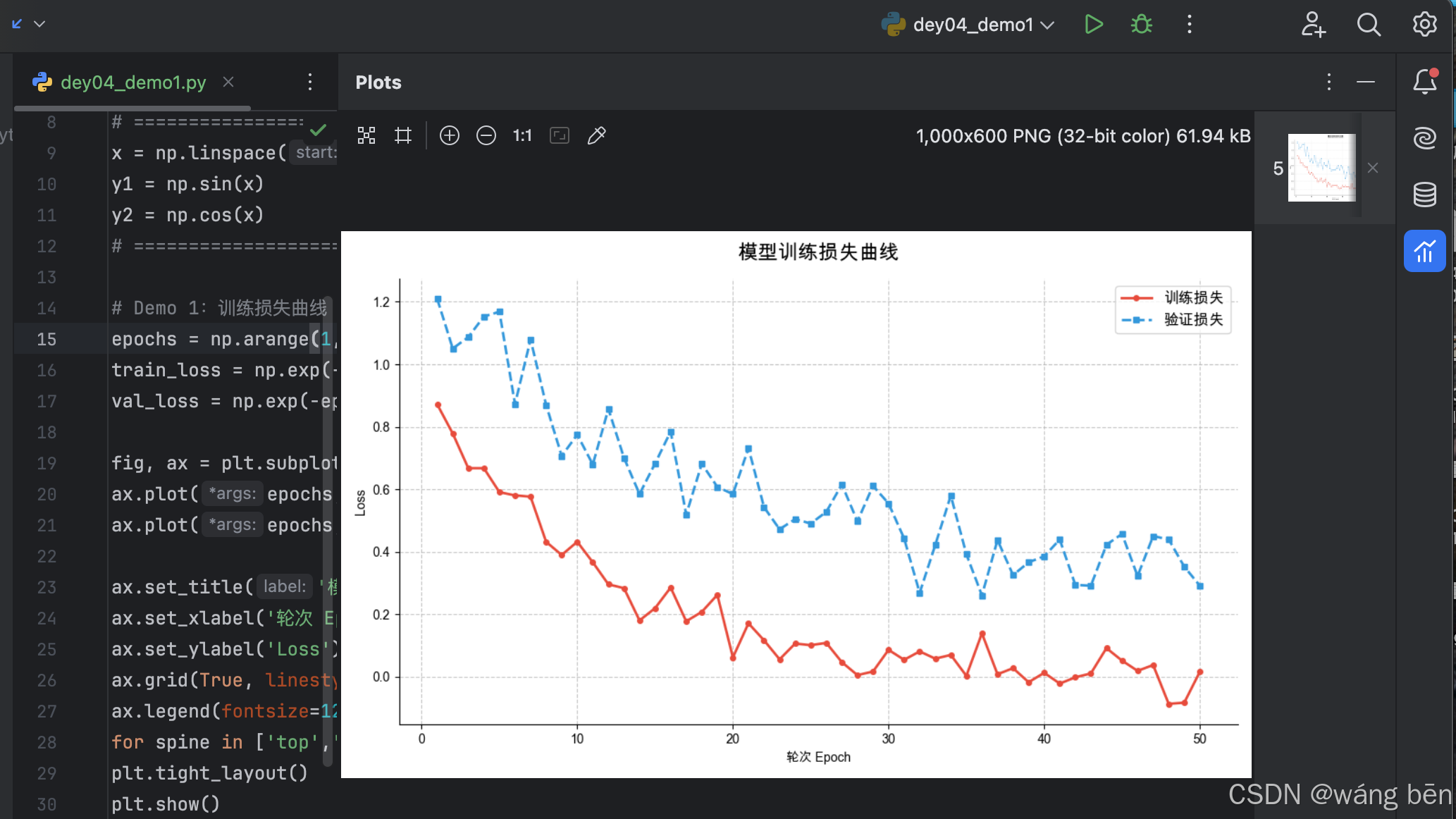
关键参数:marker='o' / 's'、 markevery 可控制点密度
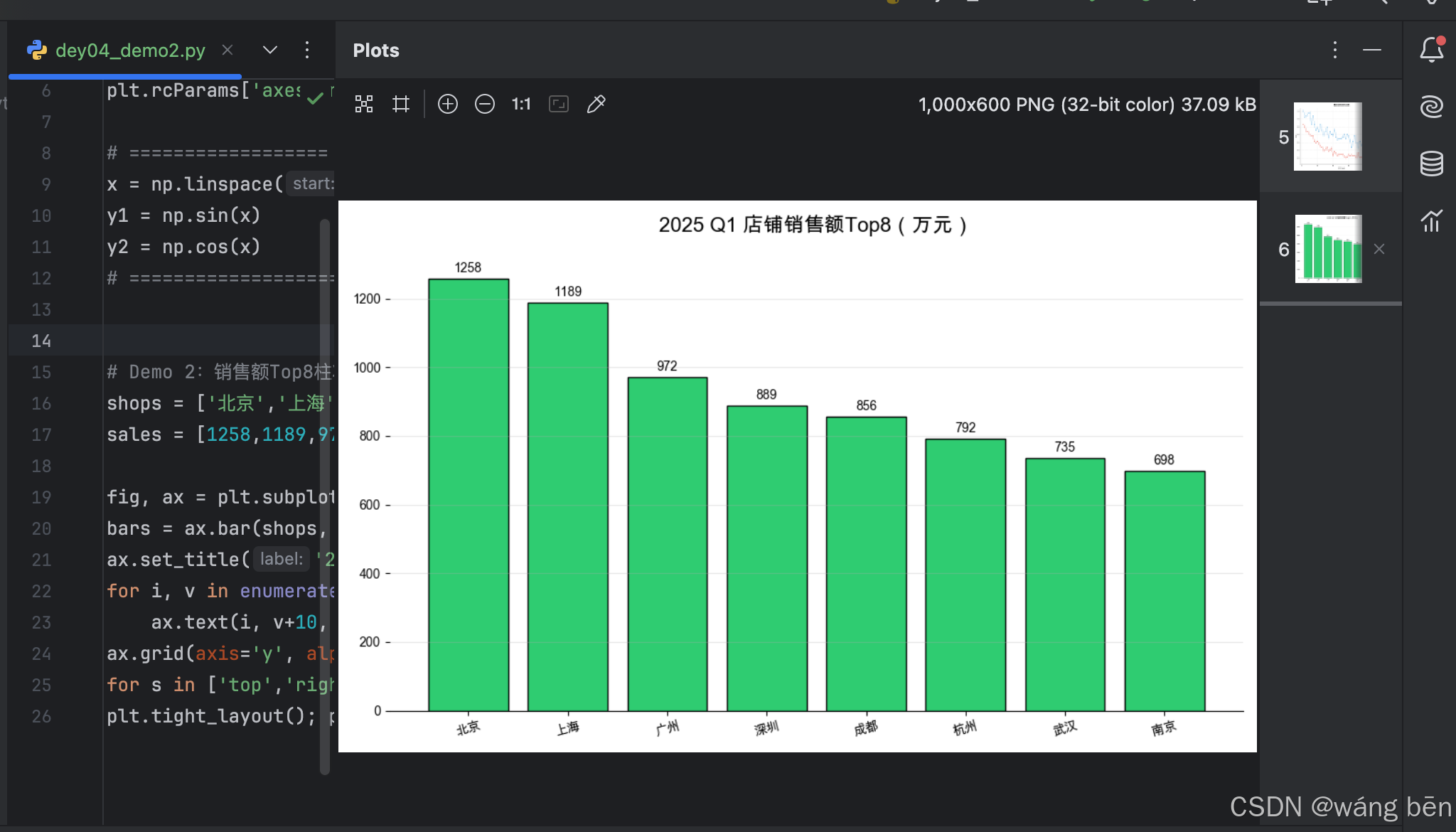
Demo 2:销售额Top8柱状图 + 数值标签(报表最爱)
shops = ['北京','上海','广州','深圳','成都','杭州','武汉','南京']
sales = [1258,1189,972,889,856,792,735,698]

fig, ax = plt.subplots(figsize=(10,6))
bars = ax.bar(shops, sales, color='#2ecc71', edgecolor='black')
ax.set_title('2025 Q1 店铺销售额Top8(万元)', fontsize=16, fontweight='bold', pad=20)
for i, v in enumerate(sales):
    ax.text(i, v+10, str(v), ha='center', va='bottom', fontweight='bold')
ax.grid(axis='y', alpha=0.3); plt.xticks(rotation=15)
for s in ['top','right','left']: ax.spines[s].set_visible(False)
plt.tight_layout(); plt.show()
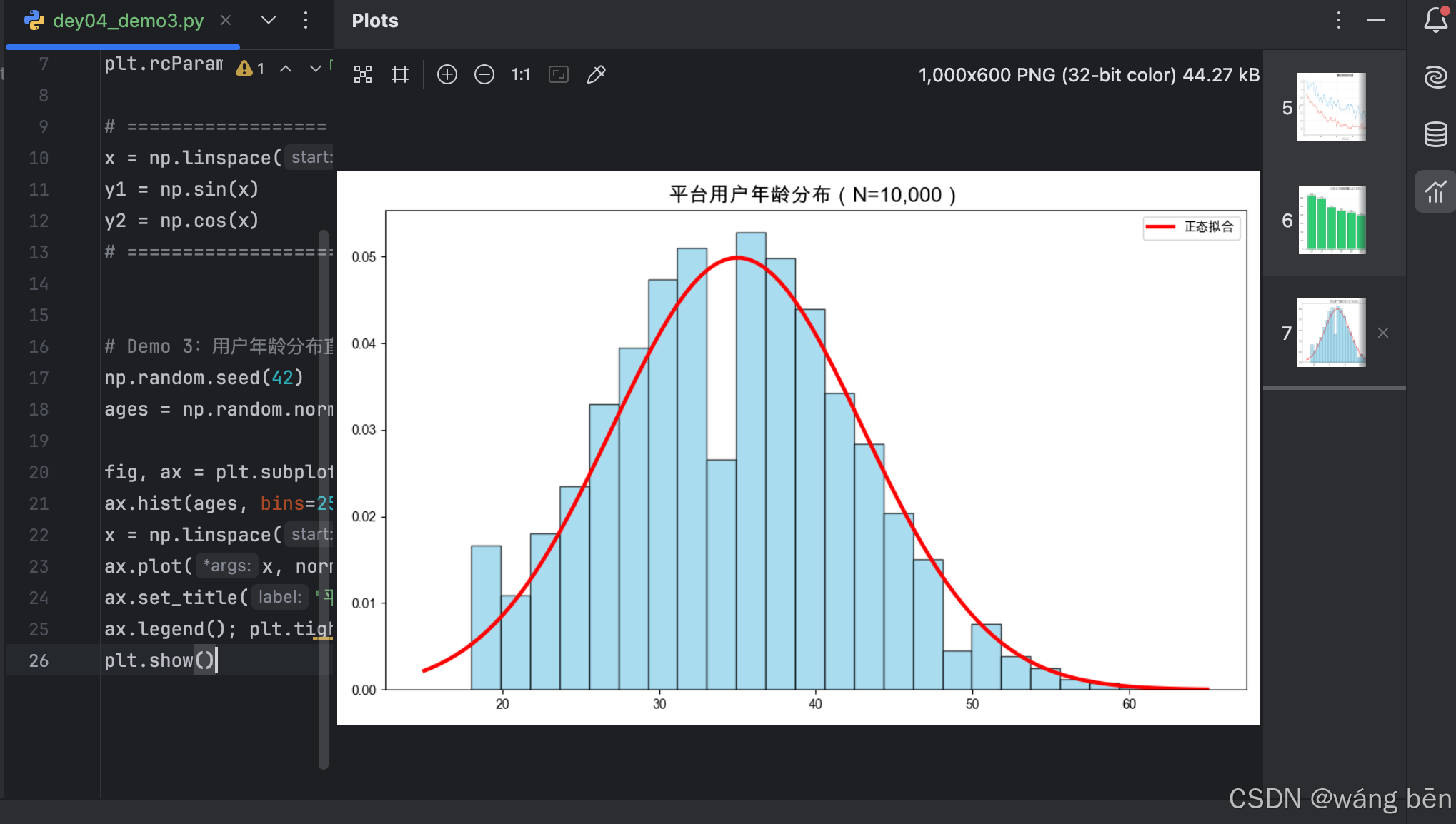
Demo 3:用户年龄分布直方图 + 正态拟合
np.random.seed(42)
ages = np.random.normal(35, 8, 10000).astype(int); ages = np.clip(ages,18,65)

fig, ax = plt.subplots(figsize=(10,6))
ax.hist(ages, bins=25, density=True, alpha=0.7, color='skyblue', edgecolor='black')
from scipy.stats import norm
x = np.linspace(15,65,100)
ax.plot(x, norm.pdf(x,35,8), 'r-', lw=3, label='正态拟合')
ax.set_title('平台用户年龄分布(N=10,000)', fontsize=16, fontweight='bold')
ax.legend(); plt.tight_layout(); plt.show()
这里需要下载一个依赖:
pip install scipy
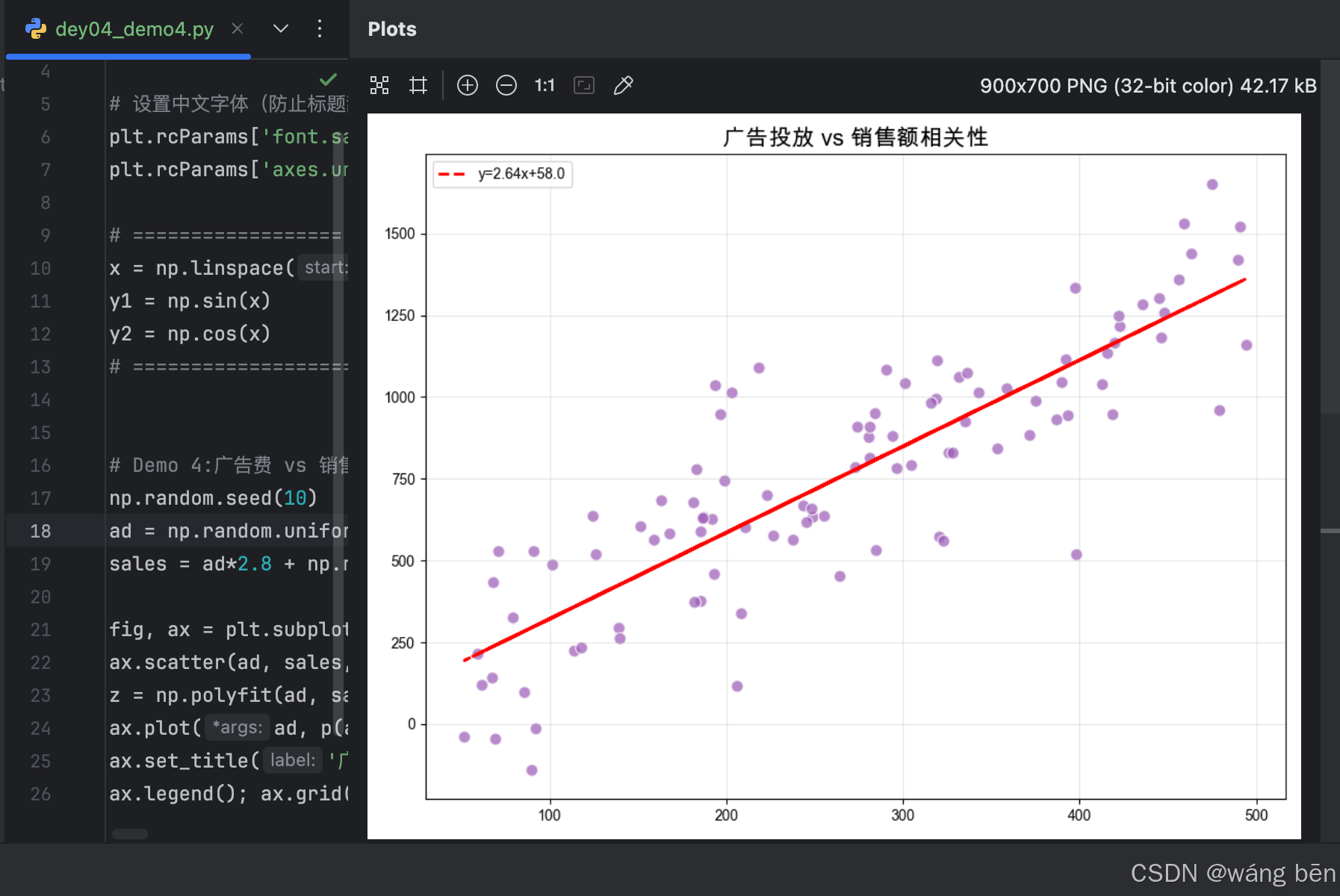
Demo 4:广告费 vs 销售额散点图 + 回归线
np.random.seed(10)
ad = np.random.uniform(50,500,100)
sales = ad*2.8 + np.random.normal(0,200,100)

fig, ax = plt.subplots(figsize=(9,7))
ax.scatter(ad, sales, c='#9b59b6', alpha=0.7, s=70, edgecolor='white', linewidth=1)
z = np.polyfit(ad, sales, 1); p = np.poly1d(z)
ax.plot(ad, p(ad), "r--", lw=2, label=f'y={z[0]:.2f}x+{z[1]:.1f}')
ax.set_title('广告投放 vs 销售额相关性', fontsize=16, fontweight='bold')
ax.legend(); ax.grid(alpha=0.3); plt.tight_layout(); plt.show()
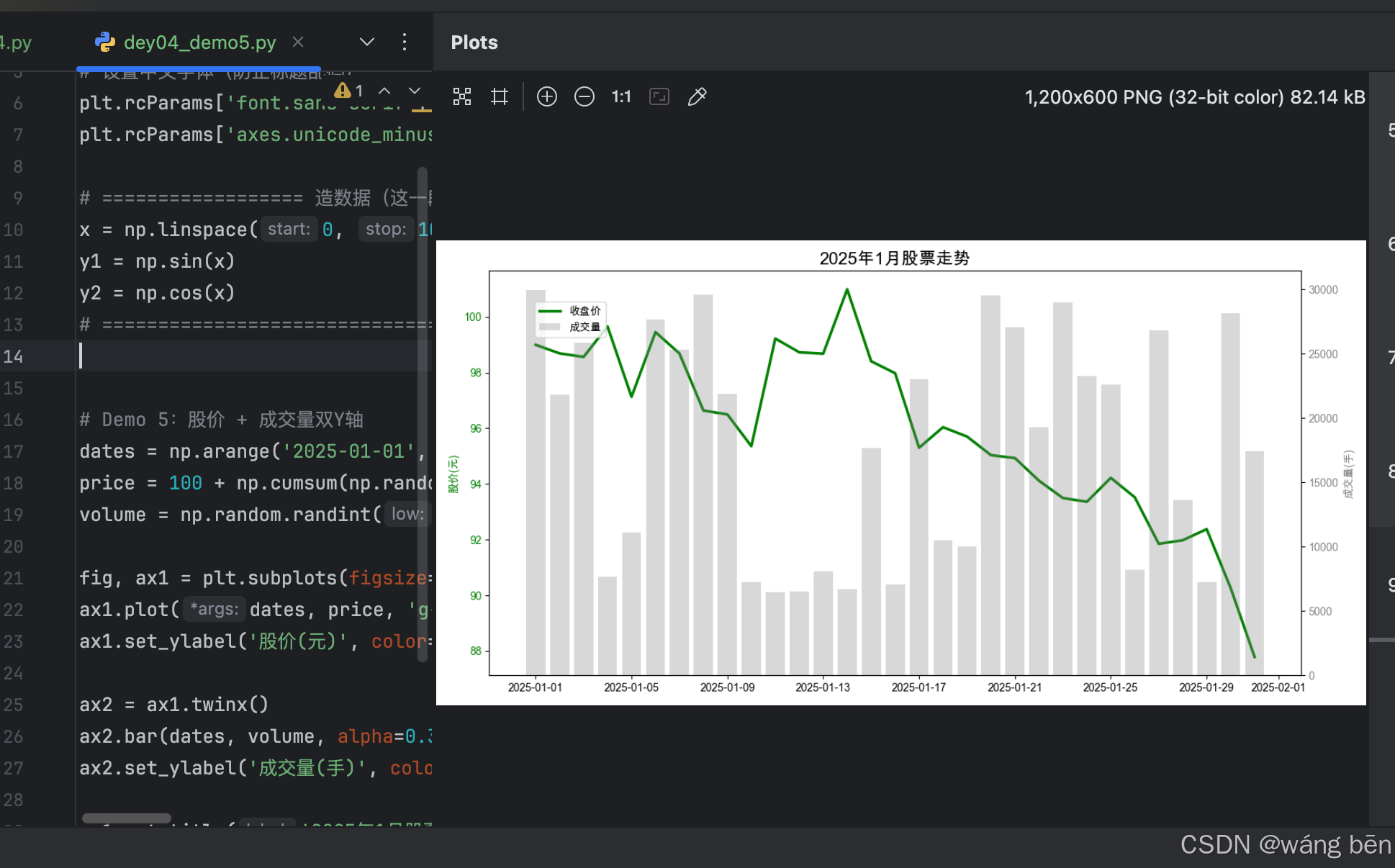
Demo 5:股价 + 成交量双Y轴
dates = np.arange('2025-01-01', '2025-02-01', dtype='datetime64[D]')
price = 100 + np.cumsum(np.random.randn(31)*2)
volume = np.random.randint(5000,30000,31)

fig, ax1 = plt.subplots(figsize=(12,6))
ax1.plot(dates, price, 'g-', lw=2.5, label='收盘价')
ax1.set_ylabel('股价(元)', color='g'); ax1.tick_params(axis='y', labelcolor='g')

ax2 = ax1.twinx()
ax2.bar(dates, volume, alpha=0.3, color='gray', label='成交量')
ax2.set_ylabel('成交量(手)', color='gray'); ax2.tick_params(axis='y', labelcolor='gray')

ax1.set_title('2025年1月股票走势', fontsize=16, fontweight='bold')
fig.legend(loc="upper left", bbox_to_anchor=(0.1,0.88))
plt.tight_layout(); plt.show()
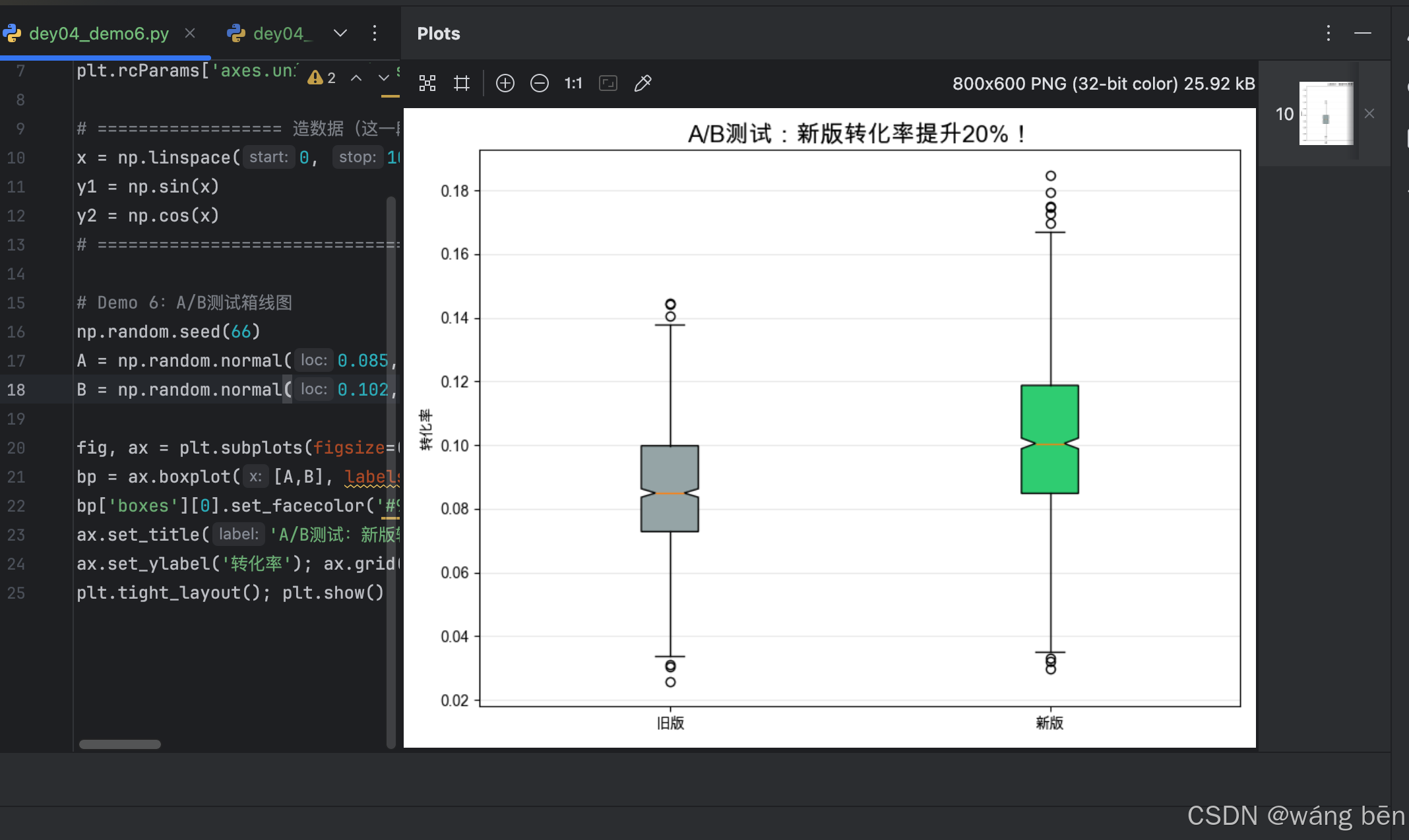
Demo 6:A/B测试箱线图
np.random.seed(66)
A = np.random.normal(0.085, 0.02, 1000)
B = np.random.normal(0.102, 0.025, 1000)

fig, ax = plt.subplots(figsize=(8,6))
bp = ax.boxplot([A,B], labels=['旧版','新版'], patch_artist=True, notch=True)
bp['boxes'][0].set_facecolor('#95a5a6'); bp['boxes'][1].set_facecolor('#2ecc71')
ax.set_title('A/B测试:新版转化率提升20%!', fontsize=16, fontweight='bold')
ax.set_ylabel('转化率'); ax.grid(axis='y', alpha=0.3)
plt.tight_layout(); plt.show()
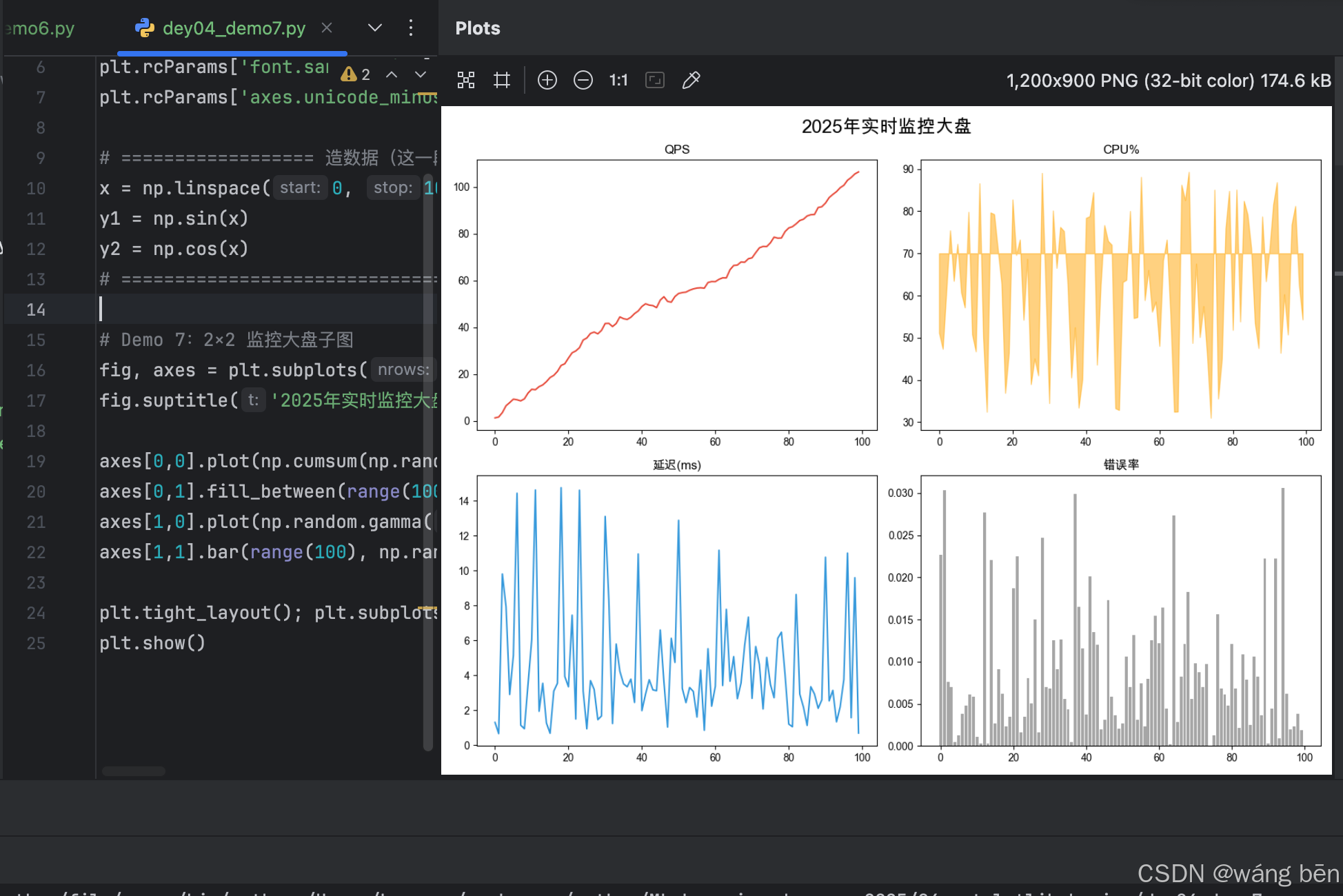
Demo 7:2×2 监控大盘子图
fig, axes = plt.subplots(2,2,figsize=(12,9))
fig.suptitle('2025年实时监控大盘', fontsize=18, fontweight='bold')

axes[0,0].plot(np.cumsum(np.random.randn(100)+1), color='#e74c3c'); axes[0,0].set_title('QPS')
axes[0,1].fill_between(range(100), np.random.uniform(30,90,100), 70, color='orange', alpha=0.5); axes[0,1].set_title('CPU%')
axes[1,0].plot(np.random.gamma(2,2,100), color='#3498db'); axes[1,0].set_title('延迟(ms)')
axes[1,1].bar(range(100), np.random.beta(1,99,100), color='gray', alpha=0.7); axes[1,1].set_title('错误率')

plt.tight_layout(); plt.subplots_adjust(top=0.92); plt.show()
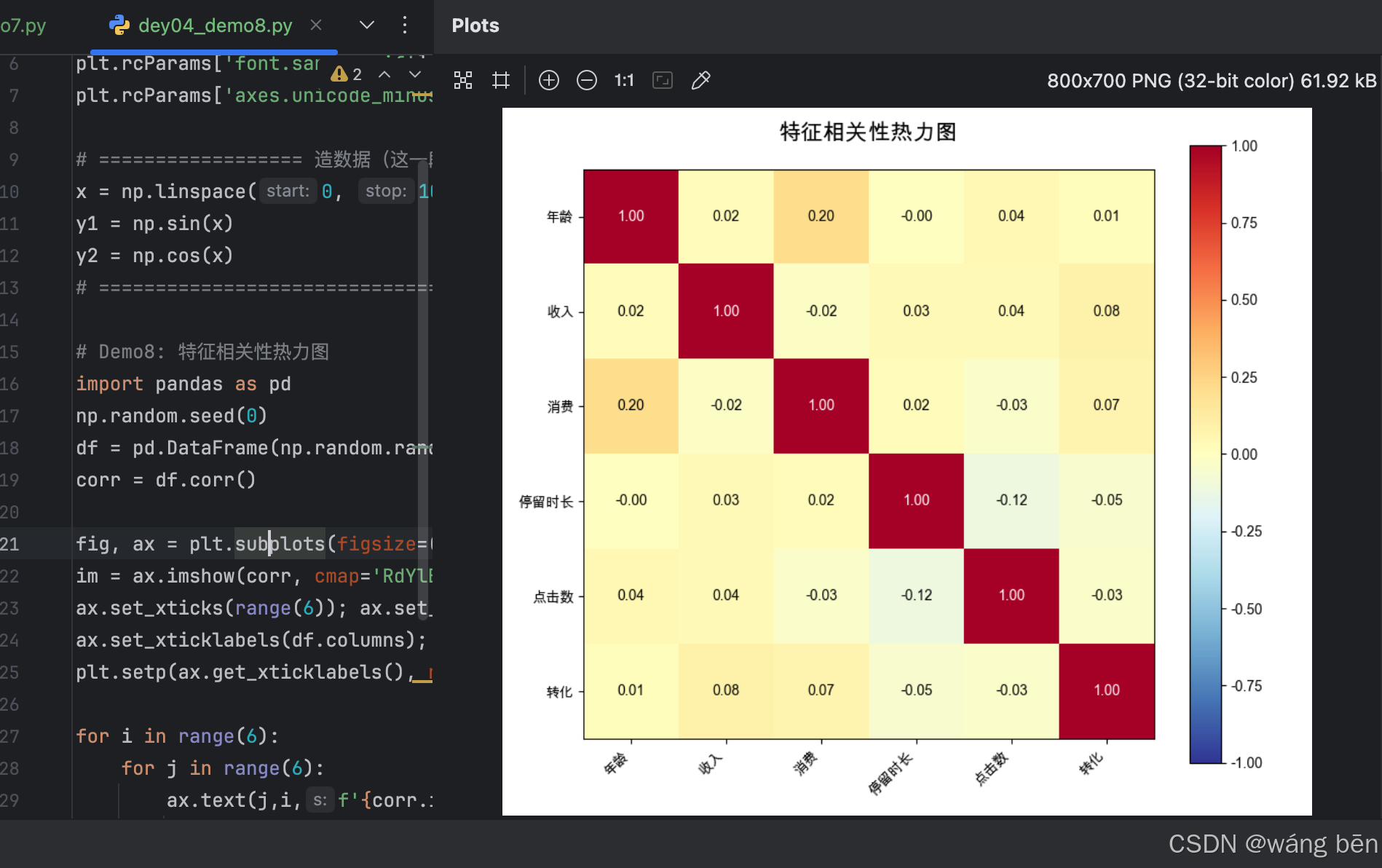
Demo 8:特征相关性热力图(最帅的一张)
import pandas as pd
np.random.seed(0)
df = pd.DataFrame(np.random.randn(100,6), columns=['年龄','收入','消费','停留时长','点击数','转化'])
corr = df.corr()

fig, ax = plt.subplots(figsize=(8,7))
im = ax.imshow(corr, cmap='RdYlBu_r', vmin=-1, vmax=1)
ax.set_xticks(range(6)); ax.set_yticks(range(6))
ax.set_xticklabels(df.columns); ax.set_yticklabels(df.columns)
plt.setp(ax.get_xticklabels(), rotation=45, ha="right")

for i in range(6):
    for j in range(6):
        ax.text(j,i,f'{corr.iloc[i,j]:.2f}', ha='center',va='center',
                color='white' if abs(corr.iloc[i,j])>0.6 else 'black', fontweight='bold')

ax.set_title('特征相关性热力图', fontsize=16, fontweight='bold', pad=20)
plt.colorbar(im); plt.tight_layout(); plt.show()
Day4 总结
- 所有图都用
fig, ax = plt.subplots()起手 - 复制上面8个demo → 改数据 → 截图 → 发文章 → 就是你的原创
- 学会这8张图,你已超越95%的同事
连续打卡第4天,我已经能随手画出老板沉默、财务流泪的图了
你们也冲!2025 我们一起起飞!
点赞 + 收藏 + 在看 = 给我最大支持!
我们明天见!
(完)
推荐标签:
Python Matplotlib 数据可视化 数据分析 AI打卡 Pandas 实战项目 机器学习





 扫一扫
扫一扫


 1138
1138

 被折叠的 条评论
为什么被折叠?
被折叠的 条评论
为什么被折叠?
 到【灌水乐园】发言





