Clickhouse集群部署

clickhouse集群详细部署流程 shard>,分片配置,一个 ClickHouse 集群可以分多个分片,每个分片可以存储数据,这里分片可以理解为 ClickHouse 机器中的每个节点,1个分片只能对应1个服务节点。如下图,假设ClickHouse的N个节点组成了一个集群,在集群的各个节点上,都有一张结构相同的数据表Y。如果它们的数据完全相同,则它们互为副本(红色部分)。大约在配置文件的1037行,<shard>表示分片号,因为集群就一个分片,所以3个节点的分片号都是01,<replica>表示副本名称,三个节点的副本名称不能一样。 阅读详情

Clickhouse集群部署

下载离线包:Index of /clickhouse/rpm/stable/x86_64/

版本:21.7.7.47-2

  1. 需安装JDK,zookeeper

安装包下载地址:Index of /dist/zookeeper

上传到/usr/local

tar -zxf zookeeper-3.4.5-cdh5.5.4.tar.gz

rm -rf  zookeeper-3.4.5-cdh5.5.4.tar.gz

进入到zookeeper的安装目录

cd zookeeper-3.4.5-cdh5.5.4/

新建data和logs文件夹

[root@test zookeeper-3.4.5]# mkdir data

[root@test zookeeper-3.4.5]# mkdir logs

复制zoo_sample.cfg文件

cd  conf/

cp zoo_sample.cfg zoo.cfg

修改zoo.cfg文件

[root@test zookeeper-3.4.5]# vim conf/zoo.cfg

注释:

tickTime:心跳时间

initLimit:多少个心跳时间内,允许其他server连接并初始化数据

syncLimit:多少个tickTime内,允许follower节点同步

dataDir:存放内存数据文件目录,根据实际环境修改

dataLogDir:存放日志文件目录,根据实际环境修改

clientPort:监听端口,使用默认2181端口

server.x:配置集群主机信息,[hostname]:[通信端口]:[选举端口],根据自己的主机信息修改

maxClientCnxns:最大并发客户端数,用于防止DOS的,设置为0是不加限制

minSessionTimeout:最小的客户端session超时时间(单位是毫秒)

maxSessionTimeout:最大的客户端session超时时间(单位是毫秒)

将本机安装目录,通过scp全部拷贝至另外2台机器。

scp zoo.cfg root@10.1.50.137://usr/local/zookeeper-3.4.5/conf

scp zoo.cfg root@10.1.50.138://usr/local/zookeeper-3.4.5/conf

在三台服务器的zookeeper安装目录下的data文件夹下面新建文件myid, 分别输入数字1、2、3,对应上面配置文件的server后面的数字

vim myid

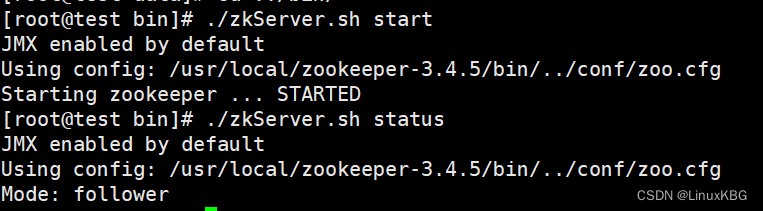
Zookeeper的启动停止 (要三台都启动才行!!!!),分别进入三台服务器的zookeeper安装目录!!!!!!!!!!,输入命令bin/zkServer.sh start   启动Zookeeper服务,查看状态命令:

bin/zkServer.sh start

./zkServer.sh status
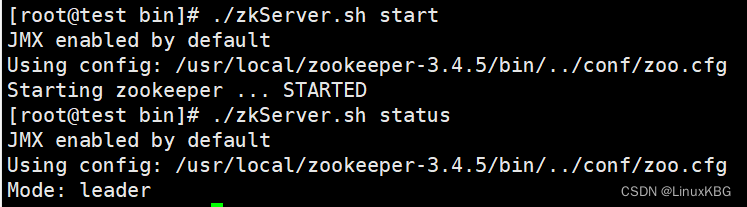
进入节点,执行命令为:

./zkCli.sh -server 10.1.50.130:2181 回车

ls  /   (查看当前 ZooKeeper 中所包含的内容,输入命令quit 退出Zookeeper服务)

启动zookeeper服务后可以通过jps -l 命令查看zookeeper进程,进程名为QuorumPeerMai

在zookeeper安装目录下输入命令 bin/zkServer.sh status 各个节点的状态

如果需要停止zookeeper服务,则在zookeeper安装目录上输入命令 bin/zkServer.sh stop

部署clickhouse集群

上传文件( 3 台都操作 ):新建文件目录,上传安装包

mkdir -p /opt/server/clickhouse

安装包:

[root@node1 clickhouse]# rpm -ivh *.rpm

# 安装过程中提示输入:Enter password for default user:回车即可

修改配置文件:

vim /etc/clickhouse-server/config.xml

# 取消注释

<listen_host>::</listen_host>

# 增加的内容

<include_from>/etc/clickhouse-server/config.d/metrika.xml</include_from>

<include_from>/etc/clickhouse-server/metrika.xml</include_from>

<zookeeper incl="zookeeper-servers" optional="true" />

创建zookeeper配置文件

cd /etc/clickhouse-server/config.d

vim metrika.xml

# 增加以下内容

<?xml version="1.0"?>

<yandex>

    <zookeeper-servers>

        <node index="1">

            <host>node1</host>

            <port>2181</port>

        </node>

        <node index="2">

            <host>node2</host>

            <port>2181</port>

        </node>

        <node index="3">

            <host>node3</host>

            <port>2181</port>

        </node>

    </zookeeper-servers>

</yandex>

配置分片和副本的配置文件

cd /etc/clickhouse-server

vim metrika.xml

# 增加以下内容,集群配置,3 个分片1个备份

<yandex>

    <clickhouse_remote_servers>

        <cluster_3shards_1replicas>

            <shard>

                <replica>

                    <host>node1</host>

                    <port>9000</port>

                </replica>

            </shard>

            <shard>

                <replica>

                    <host>node2</host>

                    <port>9000</port>

                </replica>

            </shard>

            <shard>

                <replica>

                    <host>node3</host>

                    <port>9000</port>

                </replica>

            </shard>

        </cluster_3shards_1replicas>

    </clickhouse_remote_servers>

</yandex>

修改权限:

chown -R clickhouse:clickhouse /etc/clickhouse-server/config.d/metrika.xml

chown -R clickhouse:clickhouse /etc/clickhouse-server/metrika.xml

启动,查看服务状态:

systemctl restart clickhouse-server.service

systemctl status clickhouse-server.service

登录clickhouse:

[root@node1 users.d]# clickhouse-client –password

查看集群信息:

select * from system.clusters;

查看服务端口:

vim /etc/security/limits.conf

* soft nofile  65536

* hard nofile  65536

* soft nproc  131072

* hard nproc  131072

//第一列代表用户用户组,*代表所有,正常应该是“用户名@用户组”

//第二列soft代表软限制(正常生效状态),hard代表硬限制(最大)

//第三列 nofile代表文件数量,nproc代表进程数

clickhouse用户密码的三种设置方法

加密方式有三种

  clickhouse密码可以可以设置 SHA256 ,SHA1和明文三种方式。

 1)SHA256

  通过下面命令生成密码,-c表示要生成的长度;

PASSWORD=$(base64 < /dev/urandom | head -c14); echo "$PASSWORD"; echo -n "$PASSWORD" | sha256sum | tr -d '-'


  users.xml中放在标签:

<password_sha256_hex></password_sha256_hex>

  2)SHA1

  通过下面命令生成; SHA1生成的密码,可以支持mysql客户端连Clickhouse

PASSWORD=$(base64 < /dev/urandom | head -c16); echo "$PASSWORD"; echo -n "$PASSWORD" | sha1sum | tr -d '-' | xxd -r -p | sha1sum | tr -d '-'

  users.xml中放在标签:

<password_double_sha1_hex></password_double_sha1_hex>

  3)明文:

  明文密码则直接将要设置的密码放在标签:

 <password></password>

  编辑/etc/clickhouse-server/users.xml 配置文件,添加账号信息。

  注意: 修改users.xml文件不需要重启,修改后会直接生效;

      如果是集群则每台机器都需要更新users.xml配置文件。

验证登录:需密码登录

[root@localhost clickhouse-server]# clickhouse-client --password

#####分片配置模版

配置remote_server字段
删除原本的test内容,添加:

<remote_servers>

<!-- spi_shards_replicas是集群名字,自己命名就可以,建库建表需要用到-->

   <spi_shards_replicas>

            <!-- 集群第一个分片 -->

            <shard>

                <!-- 权重值 -->

                <weight>1</weight>

                <internal_replication>true</internal_replication>

                <replica>

                    <host>10.0.0.60</host>

                    <port>9000</port>

                </replica>

                <replica>

                    <host>10.0.0.61</host>

                    <port>9000</port>

                </replica>

            </shard>

            <!-- 集群第二个分片 -->

            <shard>

                <weight>1</weight>

                <internal_replication>true</internal_replication>

                <replica>

                    <host>10.0.0.61</host>

                    <port>9100</port>

                </replica>

                <replica>

                    <host>10.0.0.62</host>

                    <port>9000</port>

                </replica>

            </shard>

            <!-- 集群第三个分片 -->

            <shard>

                <weight>1</weight>

                <internal_replication>true</internal_replication>

                <replica>

                    <host>10.0.0.62</host>

                    <port>9100</port>

                </replica>

                <replica>

                    <host>10.0.0.60</host>

                    <port>9100</port>

                </replica>

            </shard>

    </spi_shards_replicas>

</remote_servers>

######

clickhouse的集群部署 因为已经配置了zookeeper,所以创建表的DDL语句也会同步到其他节点上。任选一台机器,创建一个 ReplicatedMergeTree 引擎的测试表,测试 ZooKeeper 同步功能。不用也可以,但建议还是使用。配置文件是热更新的,所以修改配置后无需要重启服务,除非是首次启动 ClickHouse。,准备搭建一个3分片2副本集群,当然也可根据你自己实际情况选择机器数量。根据每台机器的分片副本,配置。(一定要看,本人亲自搭建过,一步一步来,不会有问题)如果集群部署成功,你会看到所有机器的信息。 阅读详情

相关推荐

ClickHouse集群安装与部署

ClickHouse是Yandex于2016年开源的列式存储数据库(DBMS),主要用于在线分析处理查询(OLAP),能够使用SQL查询实时生成分析数据报告。从名字就能了解ch代表clickhouse,proxy为代理,即专为clickhouse使用的代理。在clickhouse集群中,每一台机器都是单独的实例,我们可以使用其中的一台作为查询机器。此时如何更好的完成负载均衡是我们所关注的,chproxy即是这么一个工具。选择一台服务器安装该程序即可。

wanjialin的博客 4327

ClickHouse集群搭建部署

文章目录一、单机版安装和启停二、集群部署搭建1、手动搭建clickhouse集群2、使用docker-compose快速搭建clickhouse集群三、集群扩容如何保证扩容后的数据均匀分布?四、集群缩容docker-compose 中的一些文件 一、单机版安装和启停 单机版的安装相对简单,官网介绍了好几种办法: https://clickhouse.com/docs/zh/getting-started/install/ 这里提一下tgz安装包的方式,目前官网的文档有点问题(不知道将来会不会更新)。从21

u013332124的专栏 1万+

Clickhouse 生产集群部署(Centos 环境)

本文总结了如何在 centos 环境下,使用 rpm 构建部署生产环境的 clickhouse 集群。

奔跑的蜗牛的博客 2944

ClickHouse 集群部署 详解

ClickHouse集群部署指南 本文详细讲解ClickHouse分布式集群的部署方案,涵盖核心概念(分片、副本、集群架构)、环境准备要求,以及完整的配置与部署流程。重点包括:1)2分片×2副本的集群XML配置示例;2)使用ReplicatedMergeTree创建本地复制表;3)通过Distributed引擎构建全局查询表。实战部分提供从节点准备、服务启动到测试验证的完整步骤,并附关键监控SQL,帮助搭建高可用、高性能的分析集群。适用于生产环境部署参考。

csdn_tom_168的博客 1920

Clickhouse 集群部署安装

clickhouse 集群搭建部署

爱摄影的小章同学的博客 3412

clickhouse集群部署说明

1.部署机器列表 http://cmdb.sysop.duowan.com/admin/server_list.jspx 业务模块:海度数据平台->数据分析->dremel[clickhouse] 分别给每台机器配置hostname,为每台服务器添加域名 root@ubuntu:~# hostnamectl set-hostname hiido-clickhouse-01 http://aquaman.sysop.duowan.com/inner-dns/host 10.12..

terry21的专栏 2074

【Docker 部署ClickHouse 集群】

本文介绍了使用Docker部署3节点ClickHouse集群的完整流程。首先创建专用网络和配置文件目录,为每个节点配置不同的XML配置文件(主要修改宏定义部分)。然后启动ZooKeeper服务作为协调组件,接着分别运行3个ClickHouse节点容器,每个节点映射不同的端口并挂载对应的配置文件和数据目录。最后通过连接任意节点验证集群状态,并演示如何创建分布式表。整个部署过程涵盖了网络配置、容器编排、服务验证等关键步骤,为构建ClickHouse分布式集群提供了清晰的参考方案。

weixin_52952064的博客 857

ClickHouse部署系列2: 使用docker部署ClickHouse集群

规划4个节点, 2个分片, 每个分片2个副本。分片1的副本在主机clickhouse1和clickhouse2上, 2分片的副本在主机clickhouse3和clickhouse4上。metrika.xml文件主要用来配置分片及副本的数目和机器的匹配情况,每台机器的配置都不一样,具体如下。官方建议zookeeper集群与clickhouse集群分开部署,避免资源竞争导致服务异常。用于存储1分片的数据备份, 与clickhouse1的数据相同。用于存储2分片的数据备份, 与clickhouse3的数据相同。

cheney的专栏 3752

ClickHouse集群部署 全网最佳实践

一、准备工作: 1.机器准备: 我们准备了6台机器用来部署clickhouse,准备搭建一个3分片2副本集群,当然也可根据你自己实际情况选择机器数量。 2.在每台机器上安装clickhouse: 依次执行以下命令(来源于官网文档): sudo yum install yum-utils sudo rpm --import https://repo.clickhouse.tech/CLICKHOUSE-KEY.GPG sudo yum-config-manager --add-repo https://rep

weixin_44123540的博客 1万+

clickhouse集群的安装与部署

clickhouse集群的安装与部署

风中凌乱的专栏 1982

centos7安装部署clickhouse集群

我这里是三台服务器,centos版本是7.8,分别是: 192.168.130.46 192.168.130.48 192.168.130.49 需要提前安装好zookeeper并启动,此处省略步骤。 1.检查操作系统是否支持 执行:grep -q sse4_2 /proc/cpuinfo && echo "SSE 4.2 supported" || echo "SSE 4.2 not supported" 显示:SSE 4.2 supported,为支持 2.开始安装 三台服务器都依次执

weixin_47303949的博客 1471

clickhouse基础概念及集群部署

ClickHouse是一款高性能列式存储数据库,专为海量数据实时分析而设计。其核心优势包括:列式存储显著提升查询效率(仅读取所需列)和压缩率;向量执行引擎实现并行处理;支持高吞吐实时写入;提供多种表引擎满足不同场景需求。原生支持分布式部署,适合日志分析、用户行为分析、业务监控和时序数据处理等场景。

专注深耕linux、容器云原生、运维自动化等方向 774

Silly Tavern(酒馆)AI 角色扮演下载与安装教程(Windows本地部署)

SillyTavern是一款开源AI角色扮演前端工具,支持沉浸式对话和长期角色互动。本文详细介绍了在Windows系统F盘部署SillyTavern的完整流程,包括下载项目、安装Node.js和Git环境、配置路径、启动服务等关键步骤,并特别说明非系统盘路径可能遇到的npm安装问题及解决方法。成功启动后,用户可通过浏览器访问本地地址使用该工具进行AI角色扮演互动。

Tan3851的博客 1万+

clickhouse集群安装部署

一、 安装 每台机器上按照单节点模式安装,按照官网步骤安装: sudo yum install yum-utils sudo rpm --import https://repo.clickhouse.tech/CLICKHOUSE-KEY.GPG sudo yum-config-manager --add-repo https://repo.clickhouse.tech/rpm/clickhouse.repo sudo yum install clickhouse-server clickhouse-cl

sunqingok的博客 4183

Android14_MTK调试LCD屏功能

android14 MTK平台调试LCD屏

m0_37786046的博客 1473

从赛题到实战:一份面向高职“区块链技术应用”赛项的食品溯源系统全栈部署与运维指南

本文为高职院校学生备战“区块链技术应用”技能大赛提供了一份详实的食品溯源系统全栈部署与运维指南。内容涵盖从理解赛题业务逻辑、绘制技术蓝图,到搭建4节点FISCO BCOS联盟链、部署管理平台与智能合约,再到核心运维技能与前后端联调测试的完整流程,旨在帮助参赛者将赛题转化为可运行的实战项目,全面提升区块链全栈开发与运维能力。

weixin_29172201的博客 686

ClickHouse 集群部署(不需要 Zookeeper)

使用 ClickHouse Keeper 安装部署 ClickHouse 集群,并使用 MergeTree、ReplicatedMergeTree 两种表引擎的分布式表,分别实现数据自动分片和副本数据自动同步。

wzy0623的专栏 2925

【AI智能体】Coze 搭建个人旅游规划助手实战详解

本文将详细介绍如何使用Coze平台搭建个人旅游规划助手。首先概述了AI智能体如何简化传统复杂任务的开发流程,然后重点介绍了Coze工作流的作用和核心节点类型(包括大模型、插件、知识库等)。通过实际操作演示,从创建智能体到配置多级工作流,逐步实现旅游规划功能:解析用户输入时间地点、查询必玩景点、获取景点详细信息等。该教程展示了如何利用Coze的可视化编排能力,即使非技术人员也能快速构建专业级AI应用。最终呈现的旅游助手可提供天气查询、行程建议等一站式服务。

Hello, New World! 2118

ClickHouse 集群部署及资源权限管控文档

文章目录一、ClickHouse集群部署1.1 版本说明1.2 服务器规划1.3 配置目录规划二、基础环境配置2.1 配置映射2.2 关闭防火墙&selinux2.3 配置互信2.4 创建用户2.5 安装jdk三、zookeeper部署3.1 解压安装包并配置环境变量3.2 创建数据/日志目录3.3 修改配置文件3.4 创建myid3.5 启动zk集群四、ClickHouse部署4.1 安装4.2 修改配置文件4.2.1 config.xml4.2.2 users.xml4.2.3 metrika.

雪辉博客 1590

CPU设计实战:Loongarch版 lab6--20条指令单周期CPU

这个debug卡我时间最长的就是通用寄存器的写使能信号,当时一直没找到,甚至把golden—trace生成了一遍又一遍,对照test,检查了各种,卡了很长时间,我都以为是我之前哪一步搞错了,或者环境什么的,但是一步步做下来并没有,并且“机器永远是对的”让我终于查到了错。debug到一半才想起来写个博客,就不写过程了,下个lab再写过程。下面是两个模块的代码,运行已通过仿真验证。其他的bug就还好,如果认真跟着。就能马上找出来,,上面的每一句话都很重要。走,按逻辑检查并且查。

m0_65369544的博客 6303

从数字后端角度谈谈occ电路(二)

从图中,我们可以清晰的看出,当scan_en为1时,test mode为1时,经过一系列逻辑单元后,得到clk_sel输出信号为1,同样可推算fast_clk_en = 0,slow_clk_en为1,此时clk_out输出为slow clk,符合我们预期。在该模式下,是使用slow clock进行scan shift,接着我们开始进行推导;从图中,我们根据逻辑运算可以看出,clk_sel输出信号为0,fast clk en为1,此时通过mux选择,clk out即为fast clk;

芯冰乐 361

ClickHouse集群多实例部署

ClickHouse多实例部署 本人刚接触ClickHouse两周, 难免有错误之处, 感谢指正. 另外一些参数我也不甚理解, 大家也可以先不必纠结参数, 先部署起来再说, 我的感触是部署后就会对整体结构有了一遍认识. 如果多实例都可以部署完毕, 那么生产单实例部署当然就不成问题了. 生产环境并不建议多实例部署, ClickHouse一个查询可以用到多个CPU, 本例只适用于测试环境 部署规划 ...

FaN() 1万+

自定义模型训练——打造专属OpenClaw模型(2026AI版)

本文介绍了OpenClaw自定义模型训练的核心流程,包括框架选择(PyTorch、TensorFlow、HuggingFace和原生OpenClaw框架)、训练环境搭建脚本、以及数据收集系统的设计。数据收集器支持从数据库、API、文件和网络等多种来源获取训练数据,并提供灵活的过滤机制确保数据质量。通过这套系统,开发者可以高效准备训练数据,为后续模型训练打下坚实基础。

博客 877
下一篇: Elasticsearch集群部署
LinuxKBG
博客等级 码龄5年 1粉丝 6原创
评论 1
成就一亿技术人!
拼手气红包6.0元
还能输入1000个字符
 
 条评论被折叠 查看
添加红包

请填写红包祝福语或标题

个

红包个数最小为10个

元

红包金额最低5元

当前余额3.43元 前往充值 >
需支付:10.00元
成就一亿技术人!
领取后你会自动成为博主和红包主的粉丝 规则
hope_wisdom
发出的红包
实付元
使用余额支付
点击重新获取
扫码支付
钱包余额 0

抵扣说明:

1.余额是钱包充值的虚拟货币,按照1:1的比例进行支付金额的抵扣。
2.余额无法直接购买下载,可以购买VIP、付费专栏及课程。

余额充值