



一、DHCP 服务
1. 安装配置DHCP
1.1 ifconfig 查看一下自己主机的物理地址
1.2 vi打开 /etc/dhcp/dhcpd.conf
插入以下内容:
subnet 192.168.74.0 netmask 255.255.255.0 {
range 192.168.74.100 192.168.4.200;
option domain-name-servers 192.168.74.1;
option routers 192.168.74.1;
option broadcast-address 192.168.74.255;
default-lease-time 600;
max-lease-time 7200;
}
这里一定要根据自己的物理机网段配置,所有都改成你物理机的网段即可成功启动。
1.3 启动DHCP服务 systemctl start dhcpd
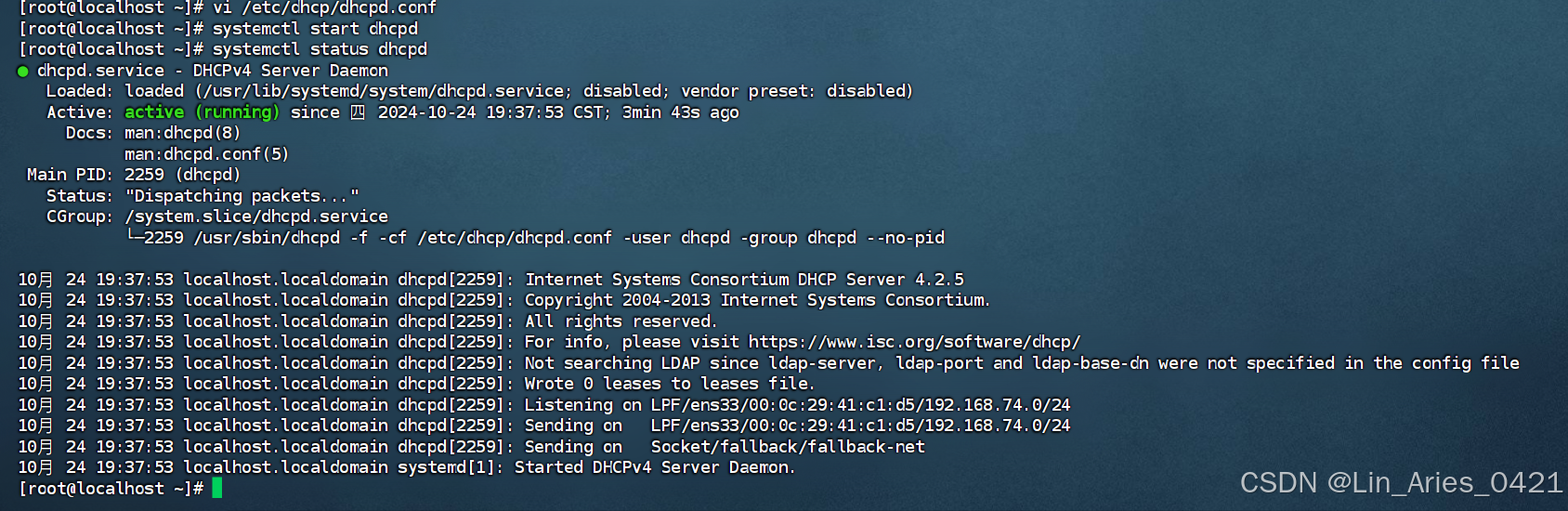
成功启动!
二、FTP服务
2. 安装并启动 VSFTP 服务
2.1 用户可以用 yum 命令下载安装 VSFTP
yum -y install vsftpd
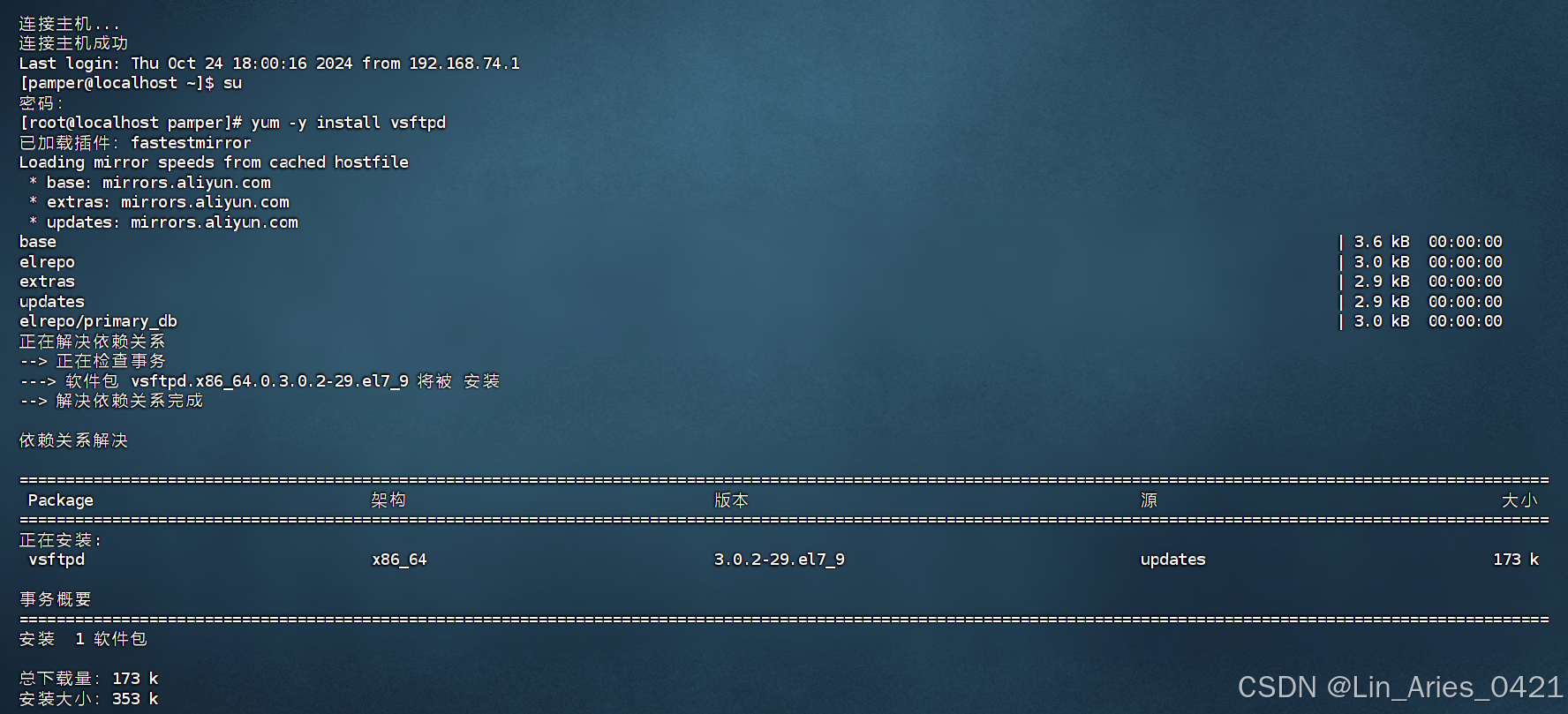
2.2 启动VSFTP服务
systemctl start vsftpd.service
2.3 安装FTP客户端
yum -y install ftp
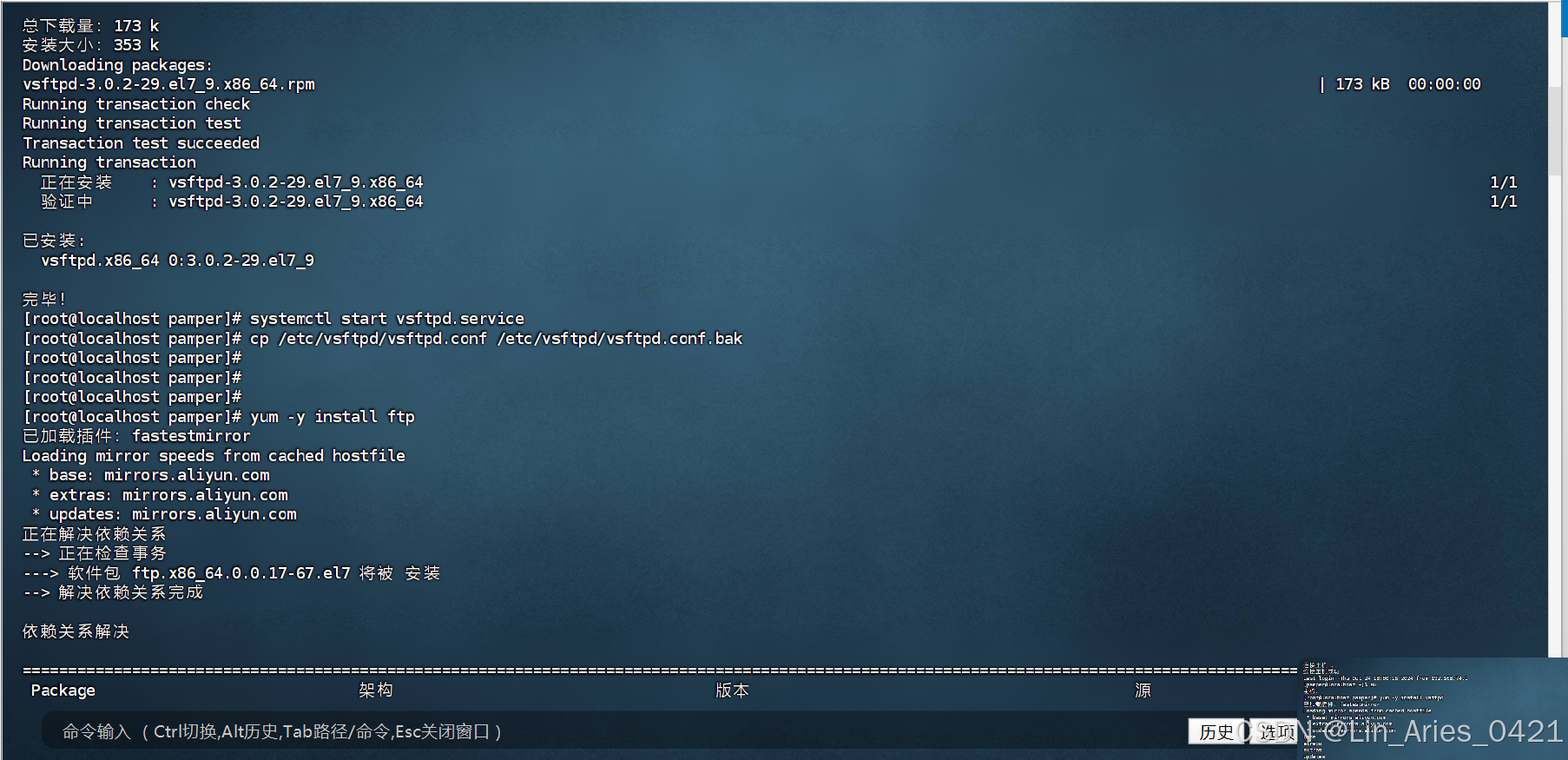
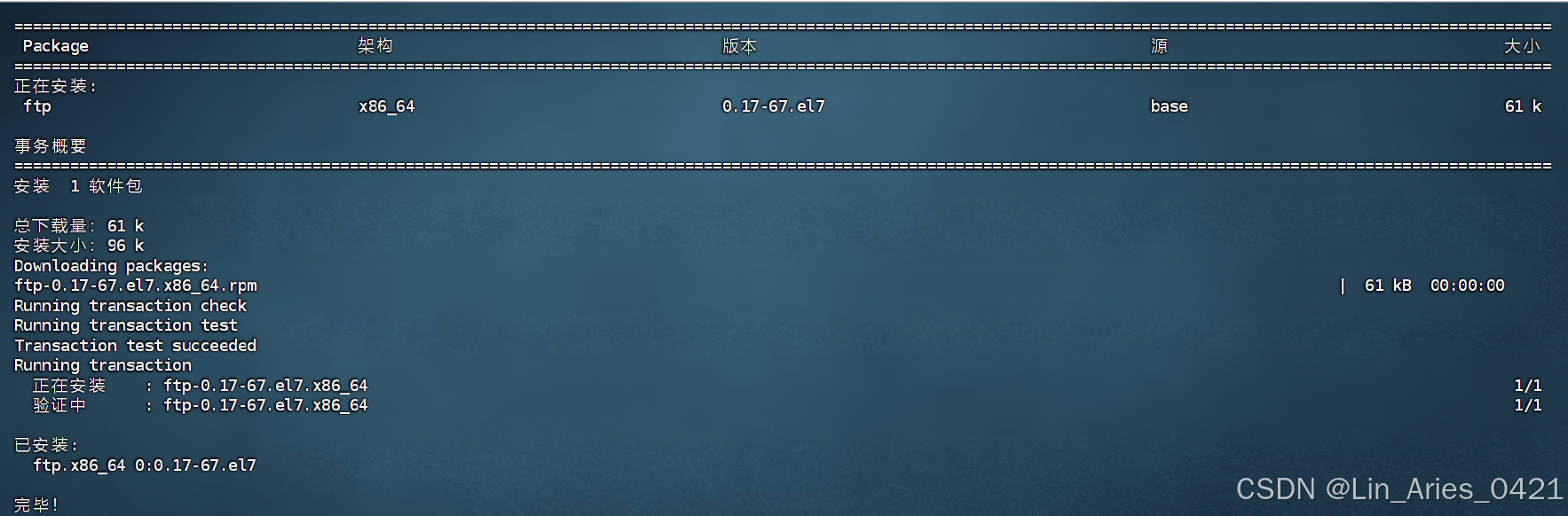
成功安装FTP客户端后方可使用VSFTP服务。
2.4 匿名登录
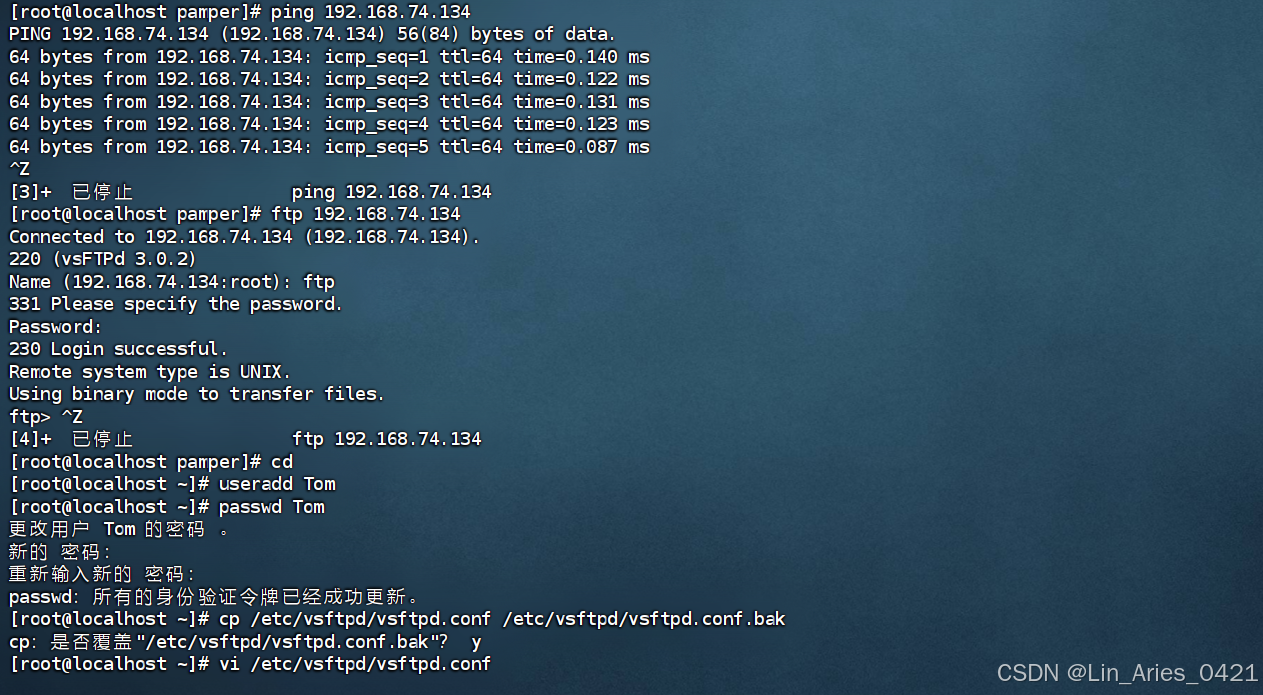
VSFTP 主配置文件中 anonymous_enable的初始值为YES,即可以使用匿名用户登录FTP服务器,此处先使用匿名用户ftp连接VSFTP服务器。
ftp 192.168.74.134
以上命令中192.168.74.134为VSFTP服务器的IP地址,若连接成功,则终端中将会打印验证用户身份的信息,验证匿名用户身份,具体如下所示:
Connected to 192.168.74.134 (192.168.74.134).
220 (vsFTPd 3.0.2)
Name (192.168.74.134:root):ftp
331 Please specify the password.
Password:
230 Login successful,
Remote system type is UNIX.
Using binary mode to transfer files,
ftp>
3. 配置匿名 FTP 服务
2.5 创建本地用户
useradd Tom
passwd Tom
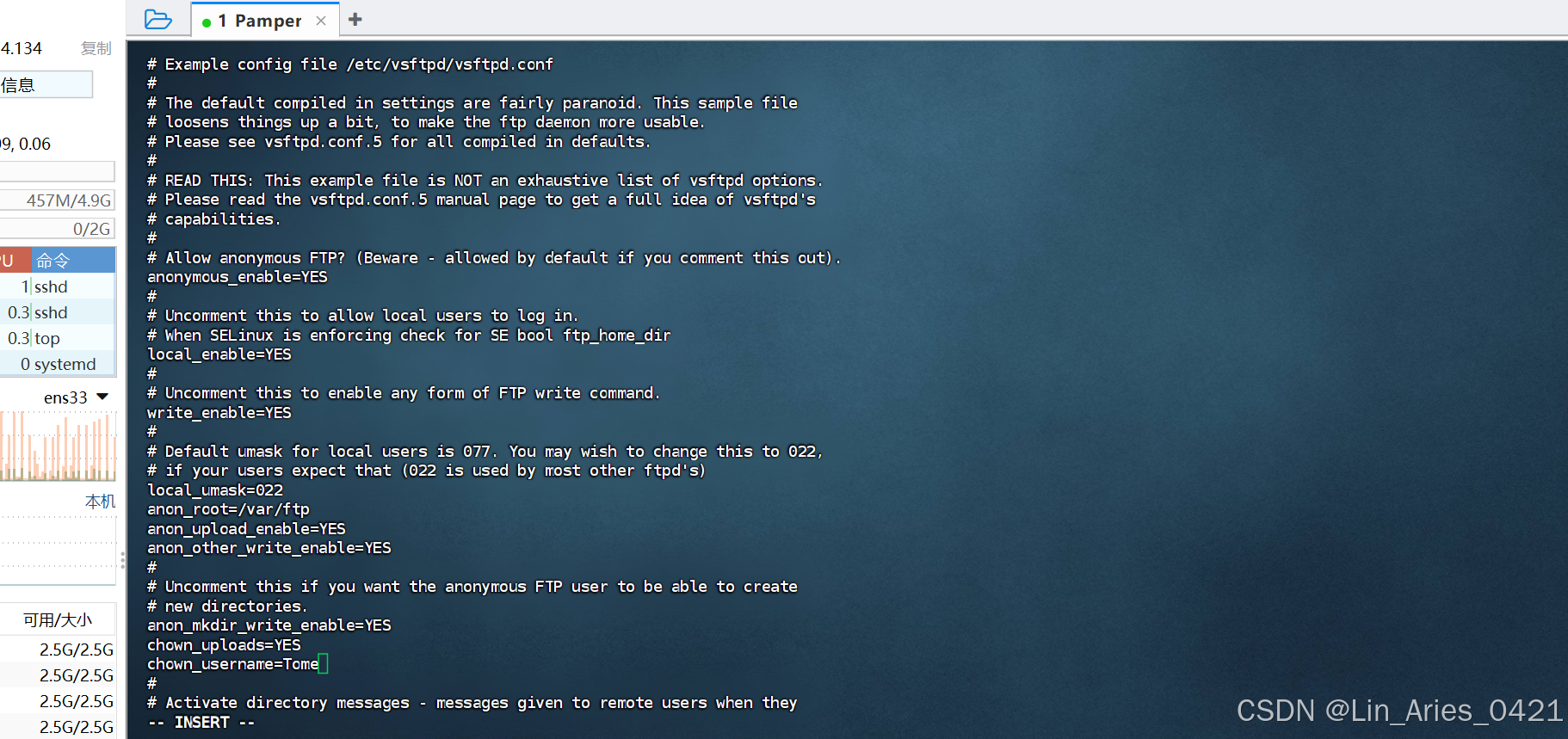
2.6 编辑主配置文件
cp /etc/vsftpd/vsftpd.conf /etc/vsftpd/vt.bak
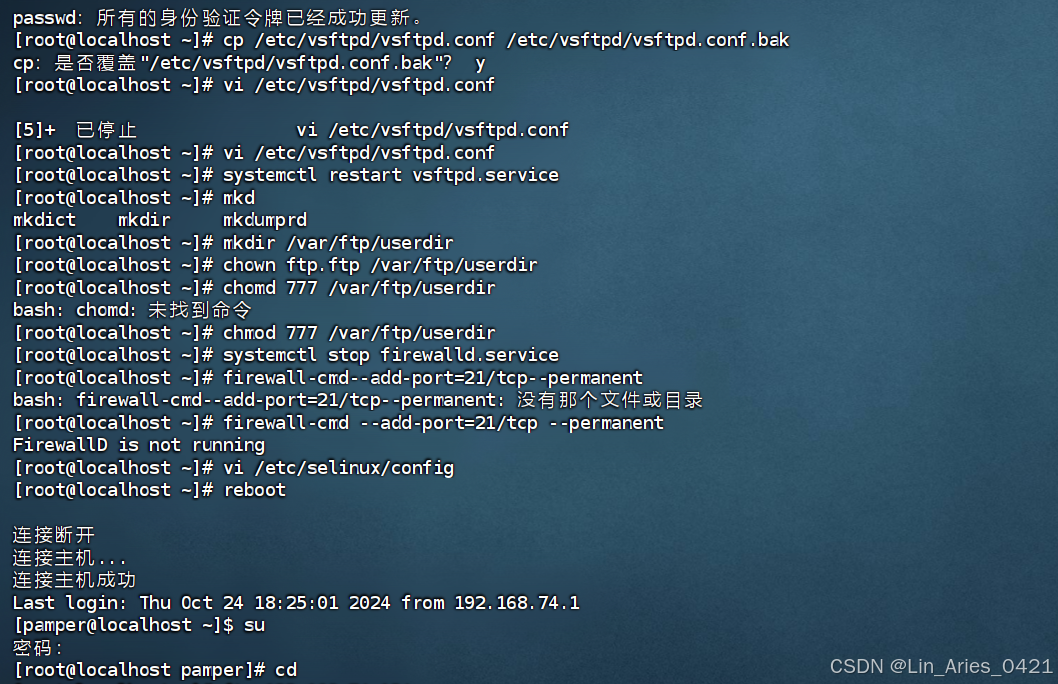
配置文件更改完成后,保存退出,重启VSFTPD服务,使配置生效,具体命令如下:
systemctl restart vsftpd.service
2.7 创建匿名上传目录
[root(localhost ~]# mkdir /var/ftp/userdir
[root@ localhost -]# chown ftp.ftp /var/ftp/userdir
[root@ localhost ~]# chmod 777 /var/ftp/userdir
2.8 配置防火墙和 SELinux 服务
(1)关闭Linux防火墙。
[root@localhost ~]# systemctl stop firewalld.service
(2)开启21号端口的访问权限。
[root@ localhost -]# f1rewall-cmd --add-port=21/tcp -permanent
使用防火墙配置端口访问权限时需保证防火墙处于开启状态。
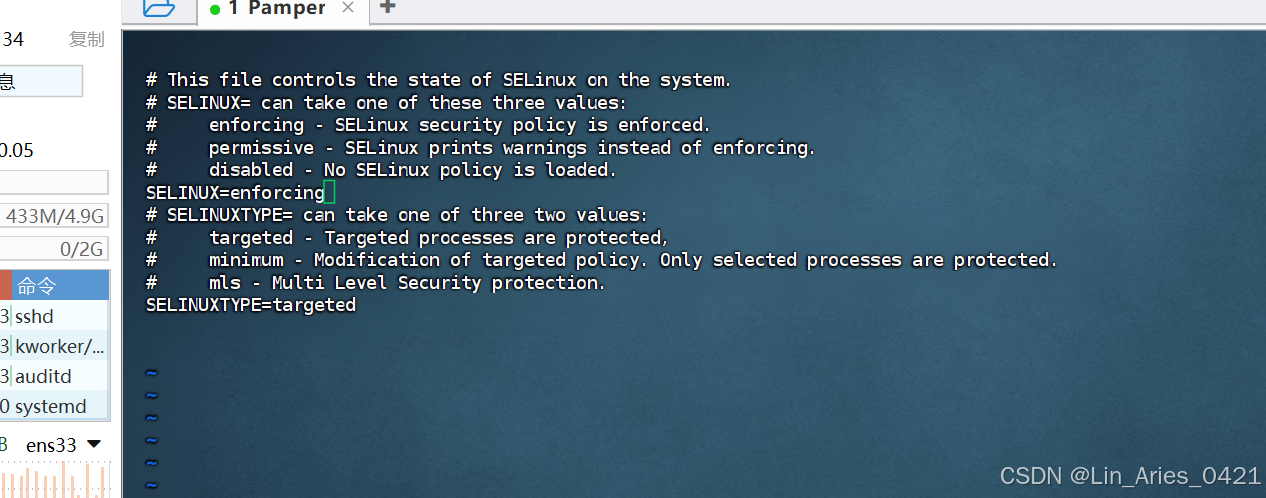
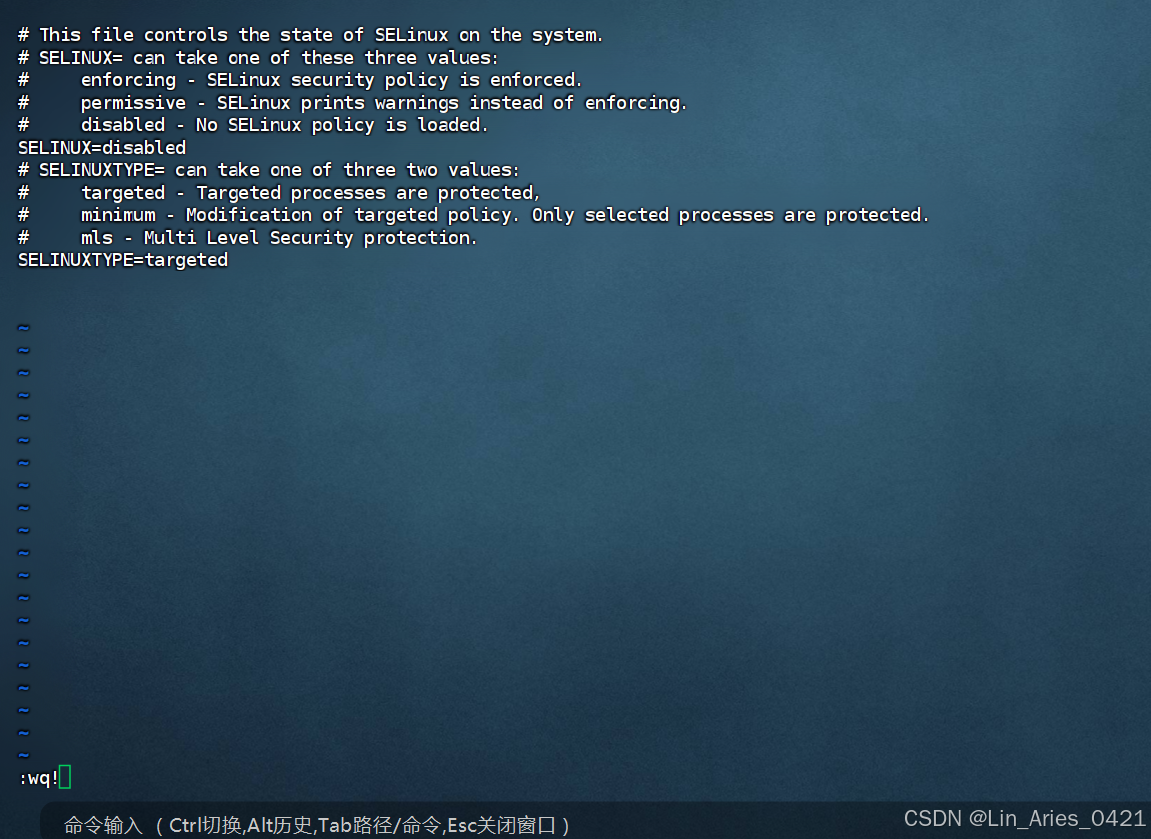
(3)关闭SELinux
为了避免SELinux对服务器的访问造成影响,一般选择直接关闭SELinux,关SELinux的方法有两种:一是通过setenforce命令临时关闭,二是通过配置文件直接服SELinux的状态。此处给出第二种方式,具体操作为:打开SELinux的配置文件selinux/config,将其中的SELINUX=enforcing改为SELINUX=disabled,之后重算机。
若执行此命令后直接返回终端提示符,则说明命令执行成功。
2.9 测试
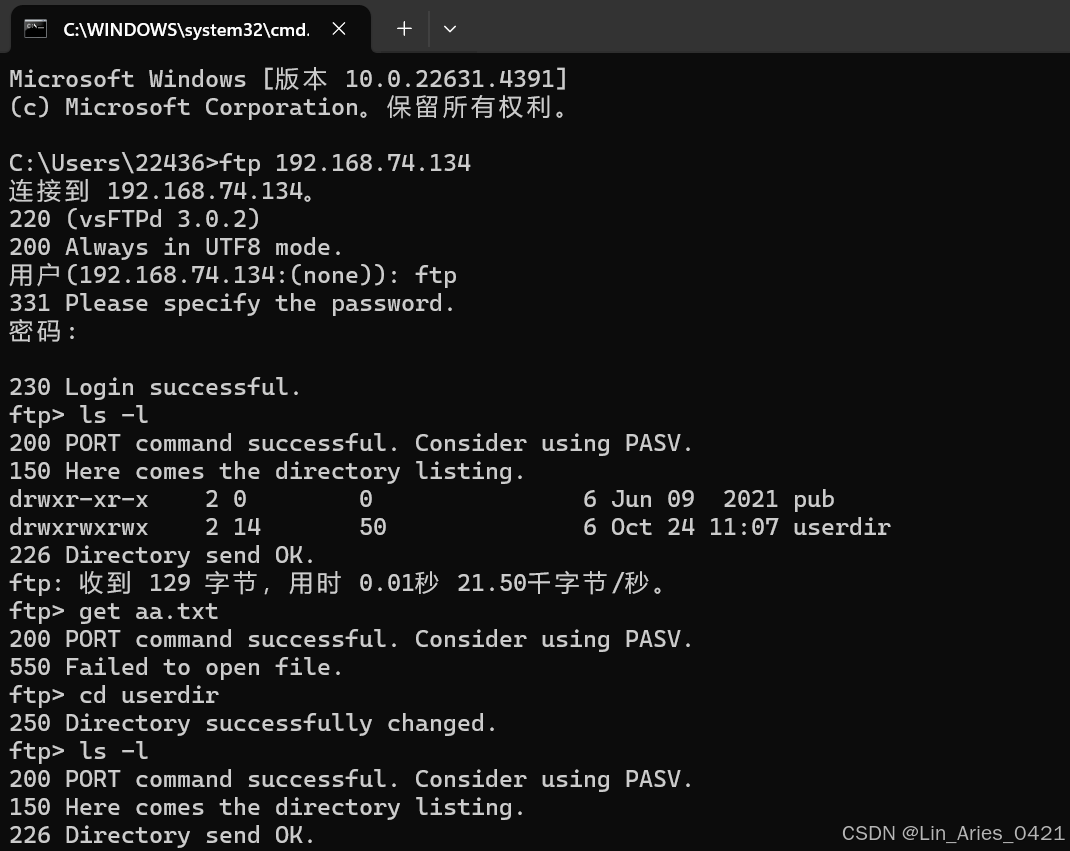
打开物理机中的命令行窗口,使用ftp命令连接到VSFTP服务器,并对匿名登求传、下载、创建目录这几项功能逐一测试。
1)登录测试
从物理机的E盘打开命令行窗口(Shift+鼠标左键,选择“在此处打开命令窗口”用ftp命令连接VSFTP服务器,并通过匿名用户ftp登录。
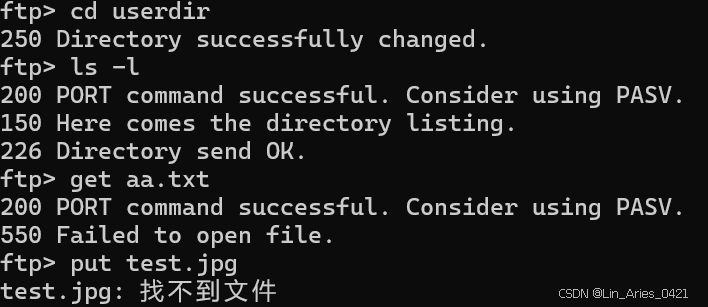
2)上传测试
3)下载测试
注意:因为没有相应文件才会出现提示!
4)目录创建功能

4. 禁止指定用户登录
2.10 使用 pamper 登录 FTP 服务器
ftp localhost
2.11 修改 ftpusers 文件
保存
修改
重启

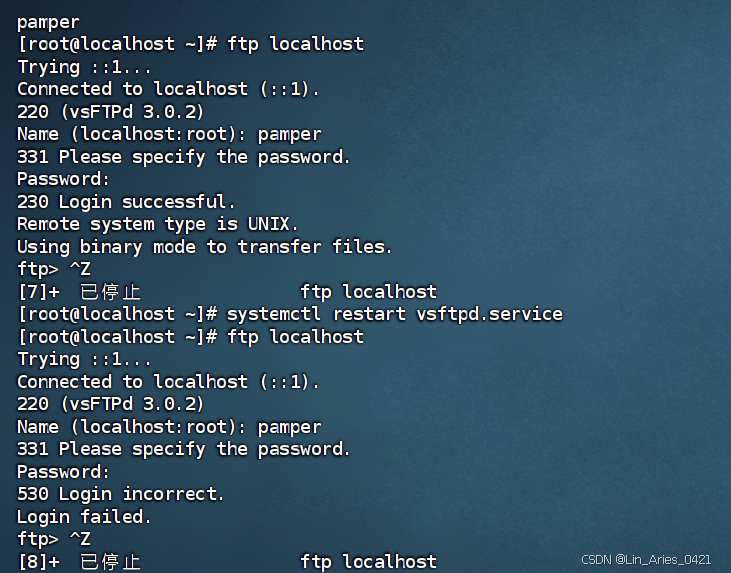
由以上打印的登录信息可知,本次登录失败。对比两次登录结果可知,通过更改ftpusers 文件可成功禁止指定用户 pamper 登录 VSFTP 服务器。





 扫一扫
扫一扫


 2089
2089

 被折叠的 条评论
为什么被折叠?
被折叠的 条评论
为什么被折叠?
 到【灌水乐园】发言





