



 本文介绍了一个自定义的 Android 图片视图组件 MyMatrix,通过该组件可以实现图片的位移、放大缩小、旋转及切变等矩阵变换效果。文章提供了完整的代码实现,并展示了如何通过按钮触发不同的变换效果。
matrix自定义类
package com.example.day_3_2_juzhentupian;

import android.content.Context;
import android.graphics.Bitmap;
import android.graphics.BitmapFactory;
import android.graphics.Canvas;
import android.graphics.Matrix;
import android.graphics.Paint;
import android.util.AttributeSet;
import android.view.View;

import androidx.annotation.Nullable;

public class MyMatrix extends View {
    Matrix matrix;
    Paint paint;
    Bitmap bitmap;
    public MyMatrix(Context context) {
        super(context);
        init();
    }

    public MyMatrix(Context context, @Nullable AttributeSet attrs) {
        super(context, attrs);
        init();
    }
    private void init(){
        matrix=new Matrix();
        paint=new Paint(Paint.ANTI_ALIAS_FLAG);
        bitmap= BitmapFactory.decodeResource(getResources(),R.mipmap.ic_launcher);
    }

    @Override
    protected void onDraw(Canvas canvas) {
        super.onDraw(canvas);
        canvas.drawBitmap(bitmap,matrix,paint);
    }
    public void tran(){
        matrix.reset();
        matrix.setTranslate(400,400);
        invalidate();
    }
    public void suofang(){
        matrix.reset();
        matrix.setScale(10, 10);
        invalidate();
    }
    public  void xuanzhuan(){
        matrix.reset();
        matrix.setRotate(40);
        invalidate();
    }
    public void skew() {
        matrix.reset();
        matrix.setSkew(10, 10);
        invalidate();
    }
}
main1页面
package com.example.day_3_2_juzhentupian;

import android.content.Intent;
import android.os.Bundle;
import android.view.View;
import android.widget.Button;

import androidx.appcompat.app.AppCompatActivity;

public class MainActivity extends AppCompatActivity {

    private MyMatrix img;
    private Button translate;
    private Button scale;
    private Button rotate;
    private Button skew;
    private Button tiaozhuan;


    @Override
    protected void onCreate(Bundle savedInstanceState) {
        super.onCreate(savedInstanceState);
        setContentView(R.layout.activity_main);
        initView();
        translate.setOnClickListener(new View.OnClickListener() {
            @Override
            public void onClick(View view) {
                img.tran();
            }
        });
        scale.setOnClickListener(new View.OnClickListener() {
            @Override
            public void onClick(View view) {
                img.suofang();
            }
        });
        rotate.setOnClickListener(new View.OnClickListener() {
            @Override
            public void onClick(View view) {
                img.xuanzhuan();
            }
        });
        skew.setOnClickListener(new View.OnClickListener() {
            @Override
            public void onClick(View view) {
                img.skew();
            }
        });
        tiaozhuan.setOnClickListener(new View.OnClickListener() {
            @Override
            public void onClick(View view) {
                Intent intent = new Intent(MainActivity.this,Main2Activity.class);
                startActivity(intent);
            }
        });
    }

    private void initView() {
        img = (MyMatrix) findViewById(R.id.img);
        translate = (Button) findViewById(R.id.translate);
        scale = (Button) findViewById(R.id.scale);
        rotate = (Button) findViewById(R.id.rotate);
        skew = (Button) findViewById(R.id.skew);
        tiaozhuan = (Button) findViewById(R.id.tiaozhuan);
    }
}
main2页面
package com.example.day_3_2_juzhentupian;

import android.os.Bundle;
import android.view.View;
import android.widget.Button;
import android.widget.Toast;

import androidx.appcompat.app.AppCompatActivity;

import com.bigkoo.pickerview.builder.OptionsPickerBuilder;
import com.bigkoo.pickerview.builder.TimePickerBuilder;
import com.bigkoo.pickerview.listener.OnOptionsSelectChangeListener;
import com.bigkoo.pickerview.listener.OnOptionsSelectListener;
import com.bigkoo.pickerview.listener.OnTimeSelectListener;
import com.bigkoo.pickerview.view.OptionsPickerView;
import com.bigkoo.pickerview.view.TimePickerView;
import com.contrarywind.view.WheelView;

import java.util.ArrayList;
import java.util.Date;
import java.util.List;

public class Main2Activity extends AppCompatActivity {

    private WheelView wheelView;
    private Button shijian;
    private Button sanji;

    @Override
    protected void onCreate(Bundle savedInstanceState) {
        super.onCreate(savedInstanceState);
        setContentView(R.layout.activity_main2);
        initView();
        shijian.setOnClickListener(new View.OnClickListener() {
            @Override
            public void onClick(View view) {
                showTimePickerView();
            }
        });
        sanji.setOnClickListener(new View.OnClickListener() {
            @Override
            public void onClick(View view) {
                initOptionPicker();
            }
        });
    }

    private void initView() {
        wheelView = (WheelView) findViewById(R.id.wheel_view);
        shijian = (Button) findViewById(R.id.shijian);
        sanji = (Button) findViewById(R.id.sanji);
    }

    private void showTimePickerView() {
        TimePickerView pvTime = new TimePickerBuilder(Main2Activity.this, new OnTimeSelectListener() {
            @Override
            public void onTimeSelect(Date date, View v) {
                Toast.makeText(Main2Activity.this, date.toString(), Toast.LENGTH_SHORT).show();
            }
        }).build();
        pvTime.show();//显示时间选择器
    }
    private void initOptionPicker() {
        final List<String> options1Items = new ArrayList<>();
        options1Items.add("河南省");
        options1Items.add("河北省");
        options1Items.add("北京市");

        List<String> options2Items_01 = new ArrayList<>();
        options2Items_01.add("洛阳市");
        options2Items_01.add("郑州市");
        options2Items_01.add("新乡");
        options2Items_01.add("平顶山");
        List<String> options2Items_02 = new ArrayList<>();
        options2Items_02.add("唐山");
        options2Items_02.add("廊坊");
        options2Items_02.add("沧州");
        List<String> options2Items_03 = new ArrayList<>();
        options2Items_03.add("海淀区");
        options2Items_03.add("房山区");
        options2Items_03.add("密云区");
        options2Items_03.add("朝阳区");

        final List<List<String>> options2Items = new ArrayList<>();
        options2Items.add(options2Items_01);
        options2Items.add(options2Items_02);
        options2Items.add(options2Items_03);


        OptionsPickerView optionsPickerView = new OptionsPickerBuilder(this, new OnOptionsSelectListener() {
            @Override
            public void onOptionsSelect(int options1, int options2, int options3, View v) {
                String tx = options1Items.get(options1)
                        + options2Items.get(options1).get(options2);
                Toast.makeText(getBaseContext(), tx, Toast.LENGTH_SHORT).show();
            }
        })
                .setOptionsSelectChangeListener(new OnOptionsSelectChangeListener() {
                    @Override
                    public void onOptionsSelectChanged(int options1, int options2, int options3) {
                        String str = "options1: " + options1 + "\noptions2: " + options2 + "\noptions3: " + options3;
                        Toast.makeText(Main2Activity.this, str, Toast.LENGTH_SHORT).show();
                    }
                })
                .build();

        optionsPickerView.setPicker(options1Items, options2Items);
        optionsPickerView.show();
    }
}
相关布局
<?xml version="1.0" encoding="utf-8"?>
<LinearLayout xmlns:android="http://schemas.android.com/apk/res/android"
    xmlns:app="http://schemas.android.com/apk/res-auto"
    xmlns:tools="http://schemas.android.com/tools"
    android:layout_width="match_parent"
    android:orientation="vertical"
    android:layout_height="match_parent"
    tools:context=".Main2Activity">
    <Button
        android:layout_width="match_parent"
        android:layout_height="wrap_content"
        android:id="@+id/shijian"
        android:text="时间"
        />
    <Button
        android:layout_width="match_parent"
        android:layout_height="wrap_content"
        android:id="@+id/sanji"
        android:text="三级联动"
        />
    <com.contrarywind.view.WheelView
        android:id="@+id/wheel_view"
        android:layout_width="match_parent"
        android:layout_height="wrap_content" />
</LinearLayout>
<?xml version="1.0" encoding="utf-8"?>
<FrameLayout xmlns:android="http://schemas.android.com/apk/res/android"
    xmlns:app="http://schemas.android.com/apk/res-auto"
    xmlns:tools="http://schemas.android.com/tools"
    android:layout_width="match_parent"
    android:layout_height="match_parent"
    tools:context=".MainActivity">

    <com.example.day_3_1_juzhentupian.MyMatrix
        android:layout_width="match_parent"
        android:layout_height="match_parent"
        android:id="@+id/img"
        >

    </com.example.day_3_1_juzhentupian.MyMatrix>

    <LinearLayout
        android:layout_gravity="bottom"
        android:layout_width="match_parent"
        android:orientation="horizontal"
        android:layout_height="wrap_content">

        <Button
            android:layout_width="wrap_content"
            android:layout_height="wrap_content"
            android:text="translate"
            android:layout_weight="1.0"
            android:id="@+id/translate" />

        <Button
            android:layout_width="wrap_content"
            android:layout_height="wrap_content"
            android:text="scale"
            android:layout_weight="1.0"
            android:id="@+id/scale" />

        <Button
            android:layout_width="wrap_content"
            android:layout_height="wrap_content"
            android:text="rotate"
            android:layout_weight="1.0"
            android:id="@+id/rotate" />

        <Button
            android:layout_width="wrap_content"
            android:layout_height="wrap_content"
            android:text="skew"
            android:layout_weight="1.0"
            android:id="@+id/skew" />

        <Button
            android:layout_width="wrap_content"
            android:layout_height="wrap_content"
            android:text="To Sec"
            android:layout_weight="1.0"
            android:id="@+id/tiaozhuan"
            />
    </LinearLayout>
</FrameLayout>
效果图片
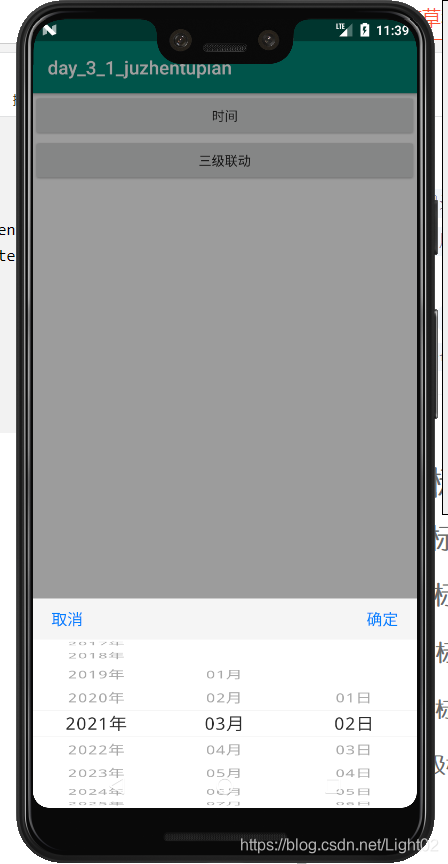
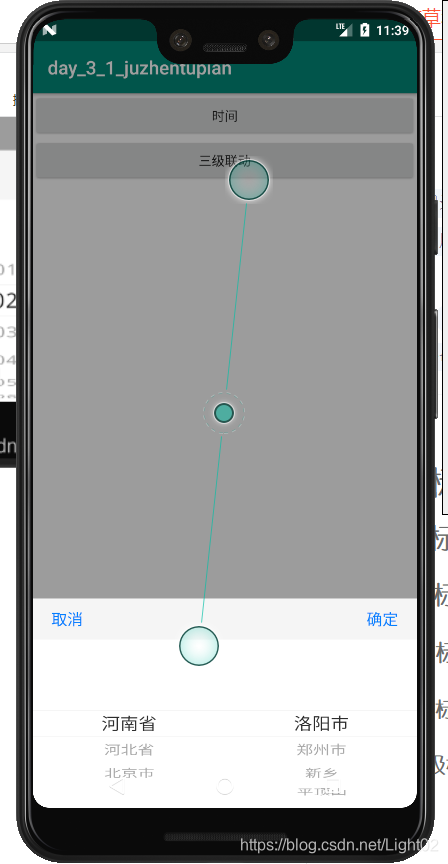
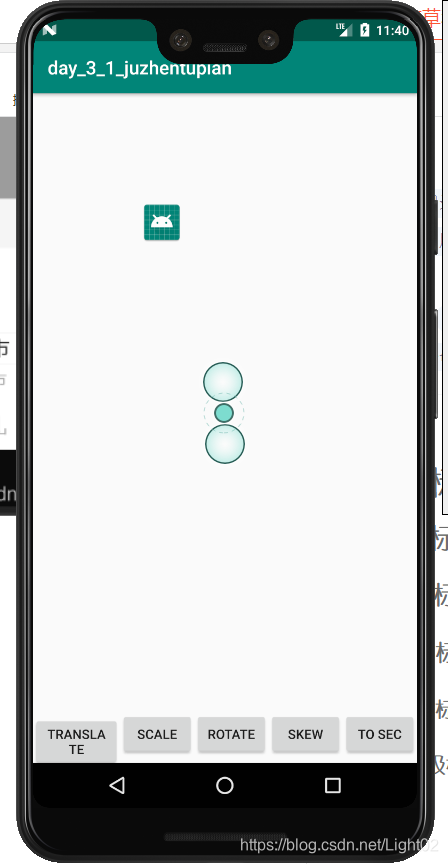
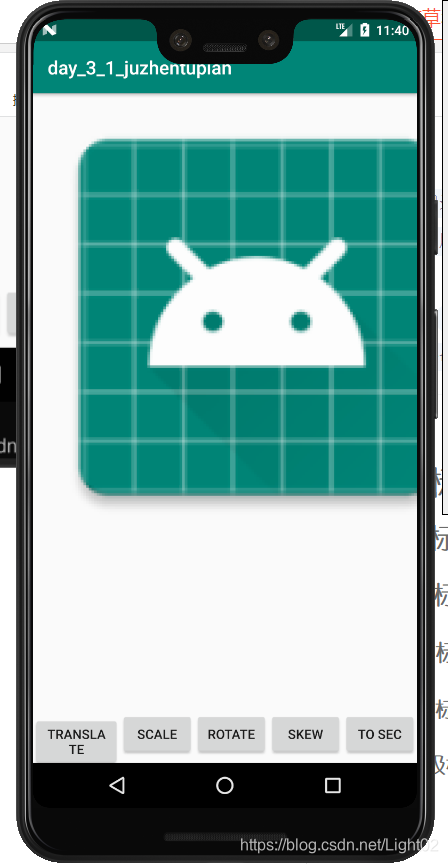
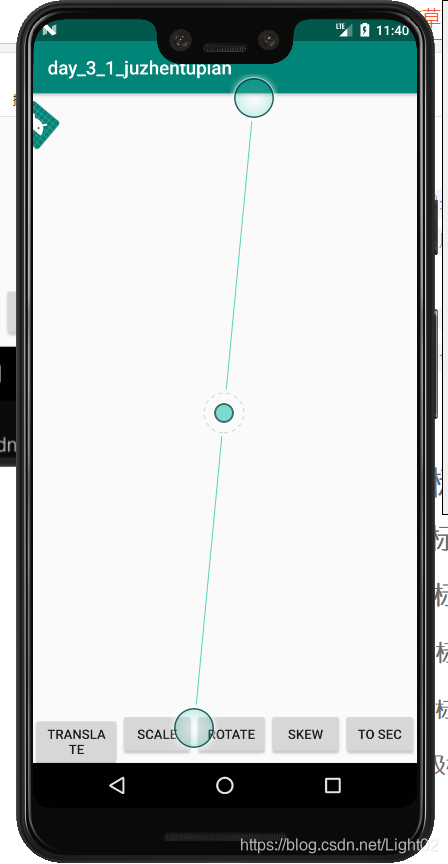
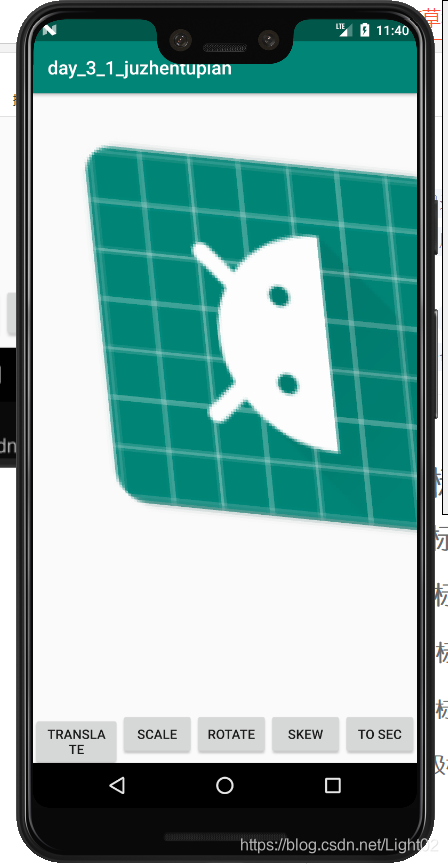
效果分别为位移 放大 旋转 切分






 扫一扫
扫一扫


 2075
2075

 被折叠的 条评论
为什么被折叠?
被折叠的 条评论
为什么被折叠?
 到【灌水乐园】发言





