



创建应用程序
控制台应用程序也称作为命令行程序。在Windows中,命令行界面以名为"命令提示符"的应用程序窗口形式存在。图形界面具有可视化特性,而命令行程序有交互简单的优势。我们将使用Microsoft Visual Studio 2022(简称VS2022)为首选开发环境,来完成课程的学习。
第一个项目
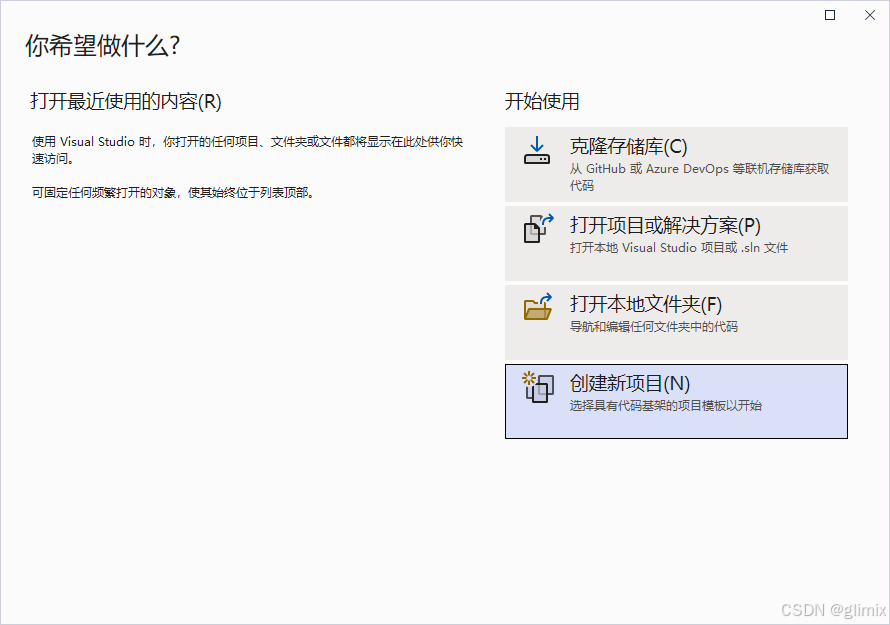
启动VS2022后,出现开始使用界面,这里允许我们进行项目与代码库操作。点击【创建新项目】按钮, 进入下一步。
在【创建新项目】对话框中,选择【空项目】并点击【下一步】按钮。

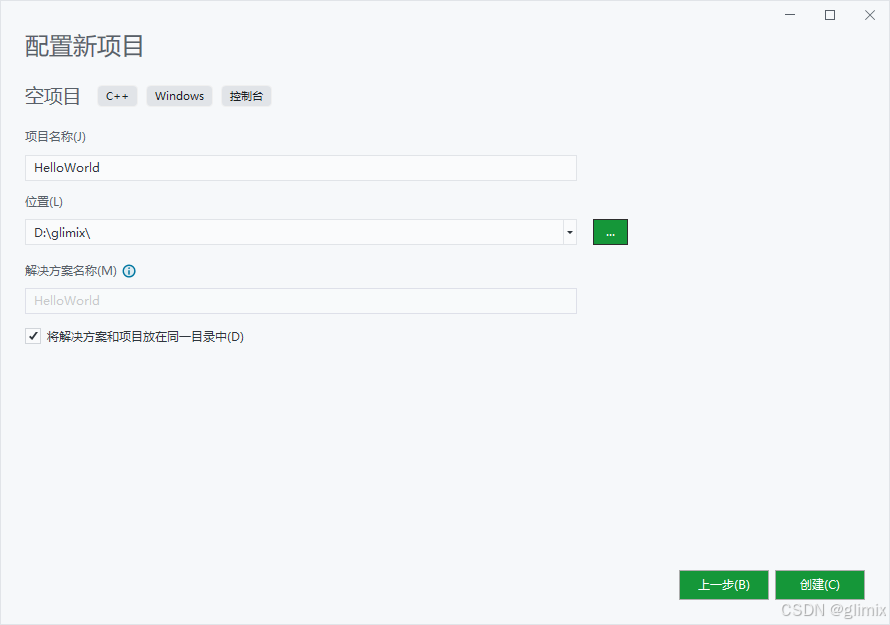
在【配置新项目】向导页,我们可以指定将要创建的项目名称与项目文件存储位置。这里我们指定项目名称为HelloWorld,存储位置选定一个示例工作目录。在初始的学习过程里,我们通常不会涉及多个项目的管理,所以建议将【将解决方案和项目放在同一目录中】复选框选中,最后单击【创建】按钮。
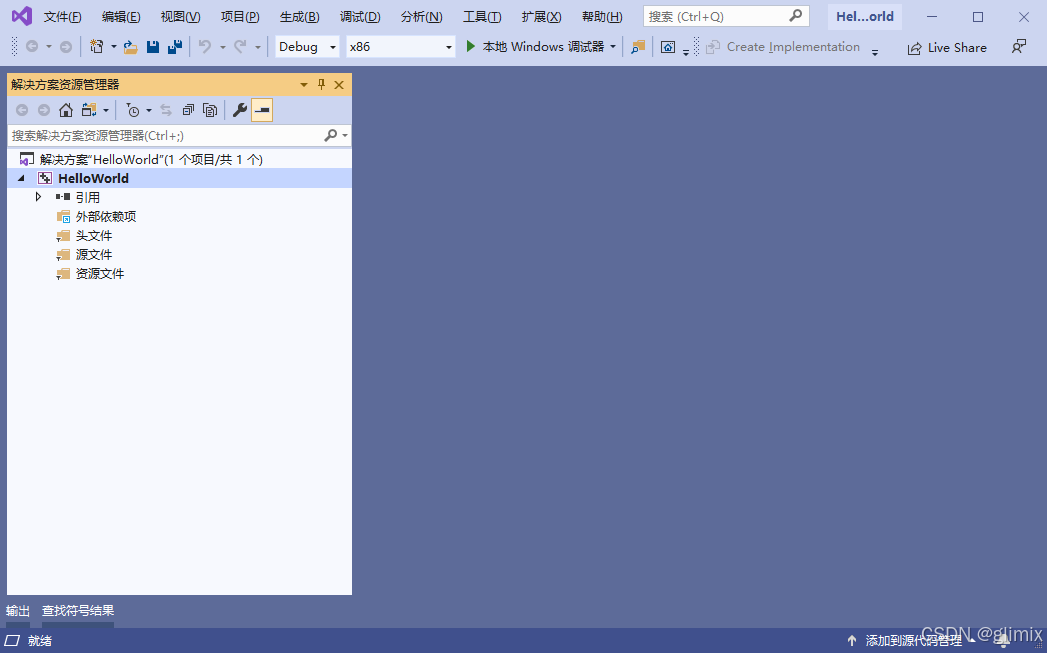
创建完成后,我们便进入了VS2022的主界面,在【解决方案资源管理器】中可以看到我们的项目结构信息。
第一行代码
由于我们选择的是空项目,接下来需要创建程序文件来进行代码编辑工作。在【解决方案资源管理器】中选中项目【HelloWorld】节点,然后可以通过下面两种方式添加源代码文件到项目中。
- 通过右键弹出上下文菜单创建文件
- 通过主菜单创建文件
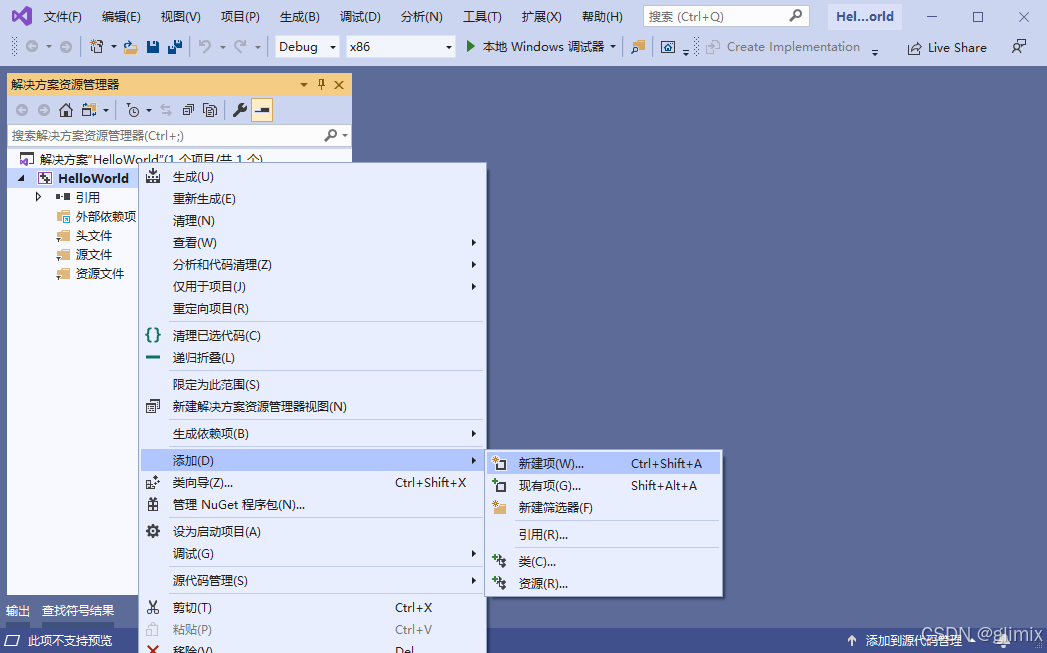
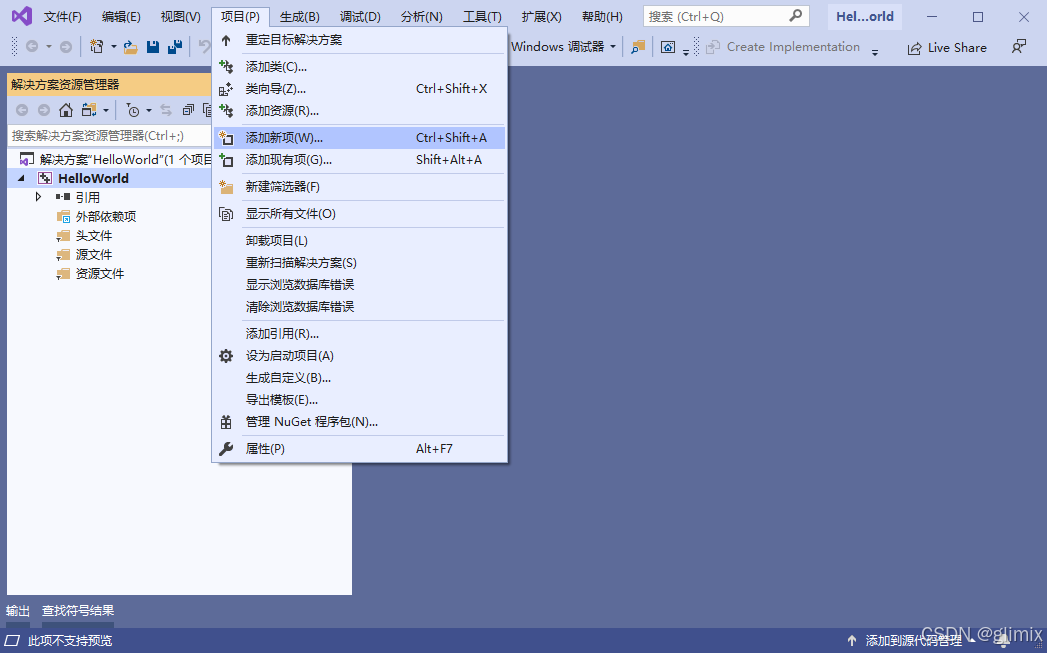
对于C语言程序,我们需要建立一个后缀名为 “.c” 的源代码文件。如图所示,这里并没有C文件可供选择,我们选择C++ 文件项进行代替,在名称栏中输入一个有效的文件名,同时手动添加.c后缀名。
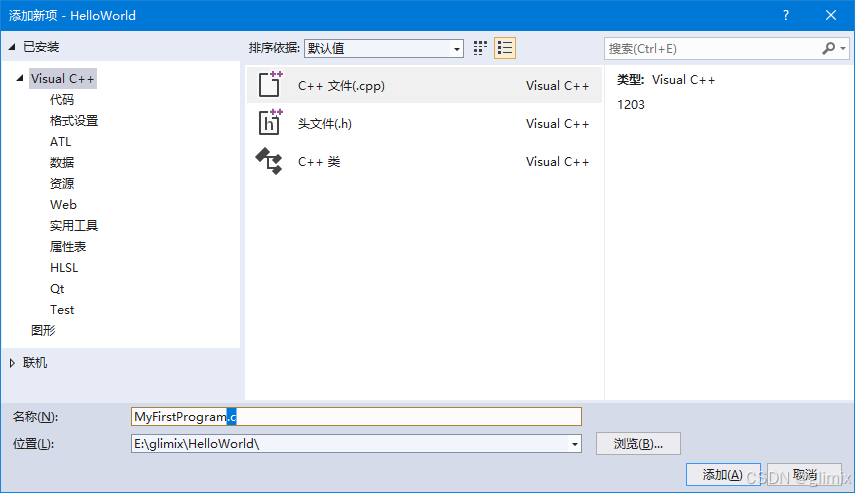
为什么要使用.c后缀名呢?C源代码文件通常具有 .c 扩展名。如果没有显式的加上.c后缀,VS 将为我们创建一个.cpp文件,这将导致编译器按C++规则编译源代码。虽然在此当中编写的程序可以正确的编译运行,但在语法层面,两种语言还是有一定的差别。
现在可以编写代码了!我们以经典的 Hello, World! 作为第一个C语言程序,向这个世界致敬。
#include <stdio.h>

int main()
{
    printf("Hello, World!");
    return 0;
}
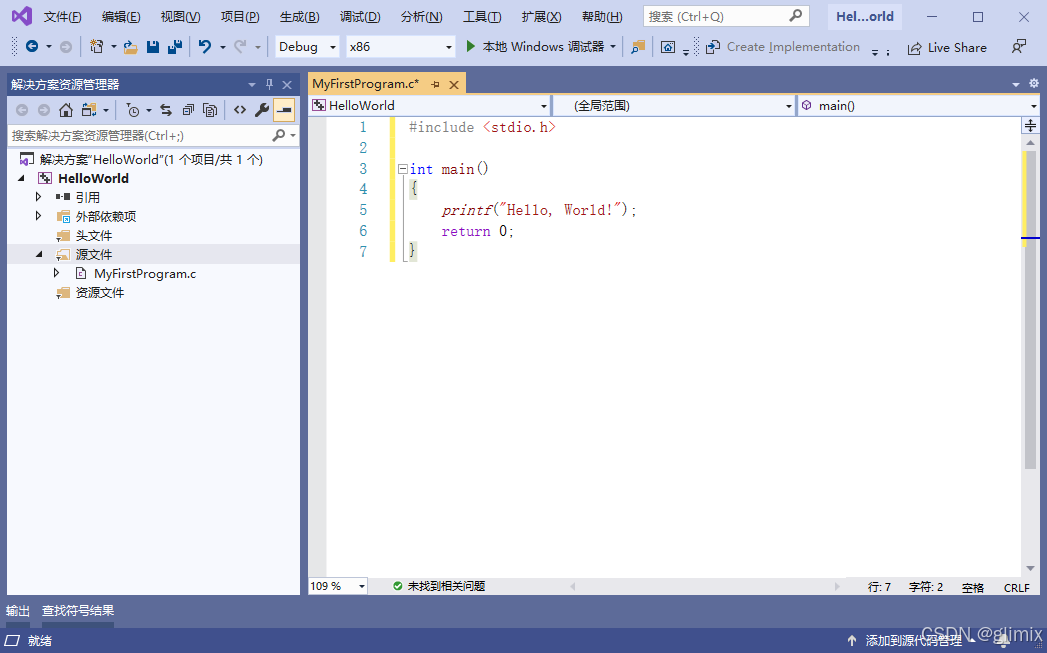
第一个程序
输入完成后,我们便可以生成程序,这相当于用原材料制作产品的过程。
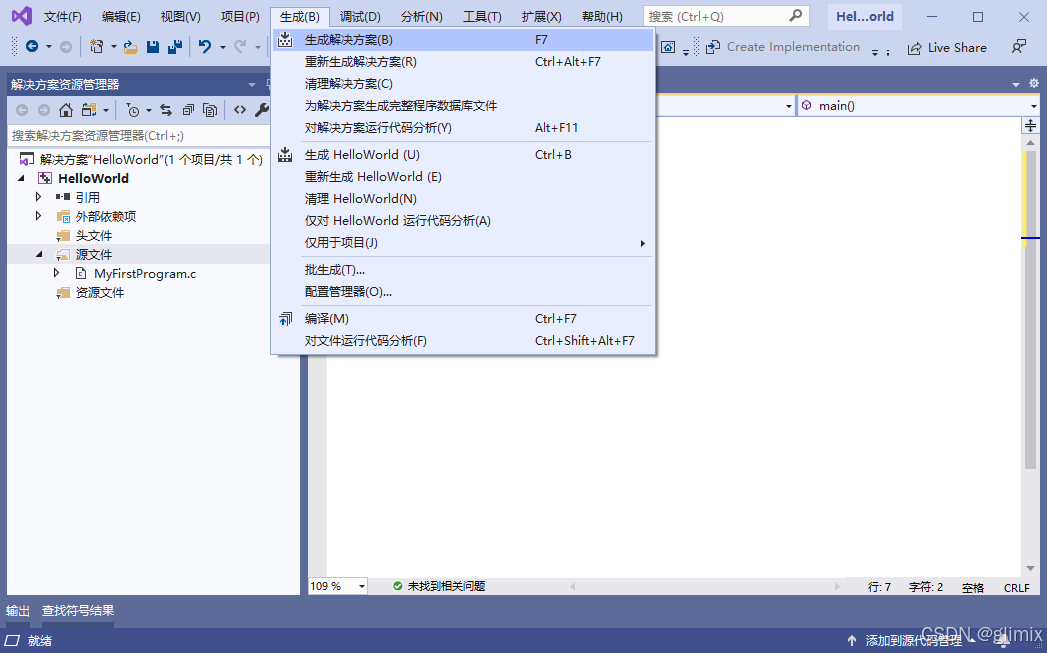
如果没有输入错误,那么我们会在【输出】窗口中看到生成成功提示消息。
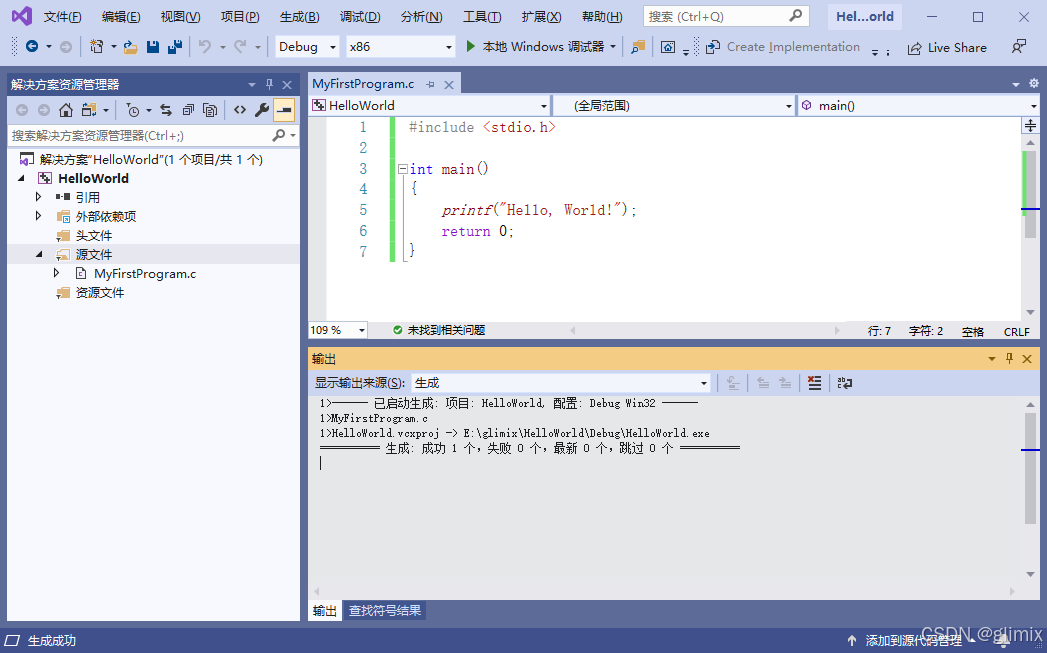
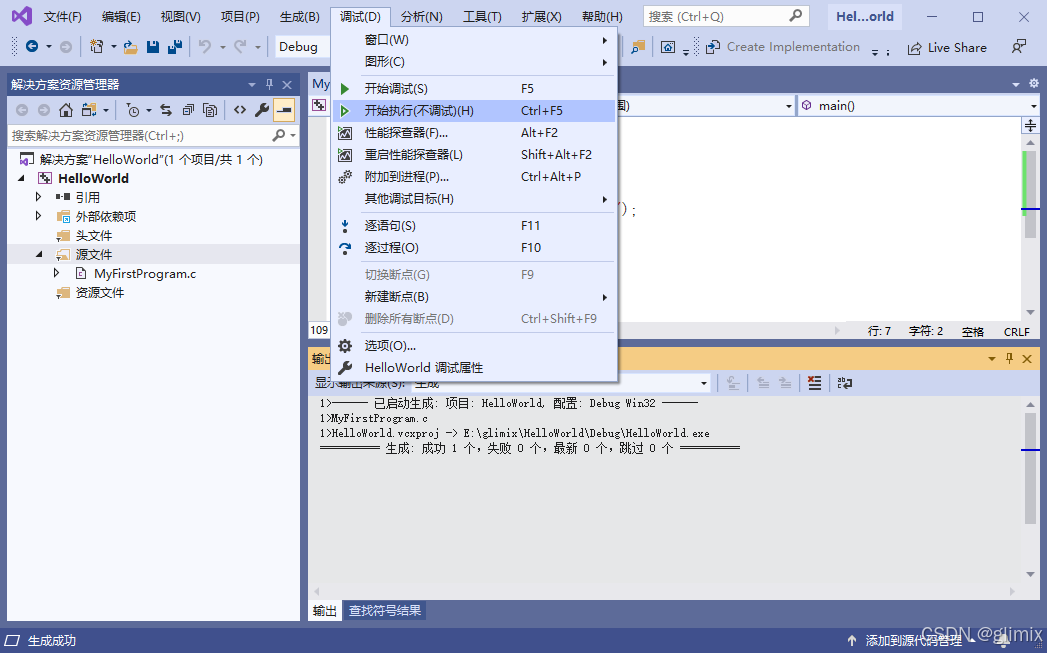
这时,我们可以运行程序了!点击调试菜单下的开始执行(不调试)命令。
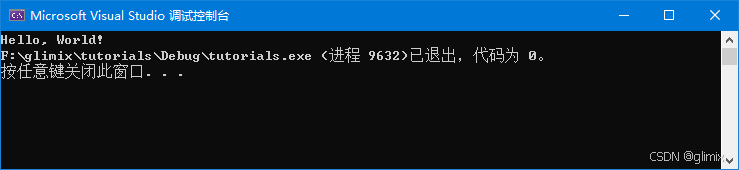
当出现类似如下的窗口时,我们的第一个C语言程序诞生了,恭喜你走进了C语言编程世界!
练习
- 从创建空项目开始,并编写程序输出你的名字。
- 创建一个新的项目,在向导页去掉【将解决方案和项目放在同一目录中】的复选框,然后观察项目的组织结构。
- 尝试在Visual Studio 中,快速定位到你的项目目录,即打开项目目录。
- 尝试点击【创建新项目】向导页下方的【继续但无需代码】命令,并创建一个项目。
- 使用【控制台应用】向导创建一个项目,并将其改造为C项目。





 扫一扫
扫一扫


 506
506

 被折叠的 条评论
为什么被折叠?
被折叠的 条评论
为什么被折叠?
 到【灌水乐园】发言





