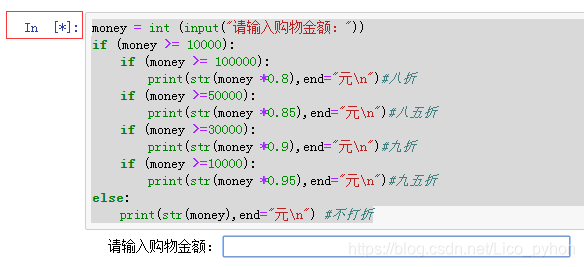
Jupyter notebook无法执行代码

本文介绍了解决Jupyter Notebook中代码无法执行显示IN[*]的问题,通过点击Kernel下的RunAll来检查代码错误,执行后稍等即可显示出错误代码部分,修改后重新运行检查。

显示IN【*】无法执行代码

你好! 这是你第一次使用 **Markdown编辑器** 所展示的欢迎页。如果你想学习如何使用Markdown编辑器, 可以仔细阅读这篇文章,了解一下Markdown的基本语法知识。
实际在是在运算的过程中,可以稍等一下,如果还是没有执行代码可采用以下方法:

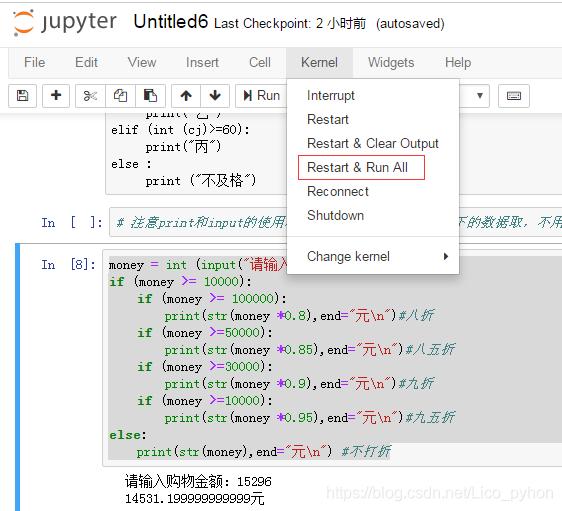
在这里插入图片描述

点击Kemel下面的Run All检查代码是存在错误

执行后稍等即可显示出错误的代码部分并修改后运行,修改后要重新检查一遍代码就可以了

### Jupyter Notebook 无法执行代码的原因及解决方案 #### 原因分析 当遇到Jupyter Notebook无法正常执行代码的情况时,通常可能是由于以下几个原因造成的: - 安装版本不兼容:不同组件之间的版本冲突可能导致功能异常[^1]。 - 浏览器缓存问题:浏览器中的旧数据可能会干扰新页面加载和交互操作[^4]。 #### 解决方案 针对以上提到的问题,可以采取如下措施来解决问题并恢复正常工作流程: ##### 方法一:清理浏览器缓存 关闭当前正在使用的标签页,并清除浏览器的历史记录以及缓存文件。重启浏览器后再试一次访问Jupyter Notebook服务端口,默认情况下为`http://localhost:8888/tree`。 ##### 方法二:更新或重置内核配置 有时内核设置不当也会引发此类现象,在命令行工具里通过下面这条指令查看可用的kernel列表: ```bash jupyter kernelspec list ``` 对于有问题的具体环境名称(比如python3),可以通过删除对应目录下的kernel.json达到恢复默认状态的效果;或者干脆全部移除再让系统自动重建它们: ```bash jupyter kernelspec uninstall python3 -y && conda install nb_conda_kernels ``` ##### 方法三:升级相关软件包 确保所依赖的关键库处于最新稳定版有助于提高稳定性与性能表现。利用pip工具完成notebook本身的迭代更替过程: ```bash pip install --upgrade notebook jupyterlab ``` 同时建议同步刷新anaconda navigator图形界面应用至最近发行版本号,以便获得更好的用户体验和支持特性集[^5]。 ##### 方法四:重新安装Jupyter Notebook 如果前面几种方式均未能奏效,则考虑彻底移除现有部署实例之后再次全新安装一遍。先借助pip卸载已有的程序副本: ```bash pip uninstall jupyter notebook ``` 接着依照官方文档指导步骤获取最新的发布包进行本地化搭建[^2]。 ---
评论
添加红包

请填写红包祝福语或标题

红包个数最小为10个

红包金额最低5元

当前余额3.43前往充值 >
需支付:10.00
成就一亿技术人!
领取后你会自动成为博主和红包主的粉丝 规则
hope_wisdom
发出的红包
实付
使用余额支付
点击重新获取
扫码支付
钱包余额 0

抵扣说明:

1.余额是钱包充值的虚拟货币,按照1:1的比例进行支付金额的抵扣。
2.余额无法直接购买下载,可以购买VIP、付费专栏及课程。

余额充值