揭秘最为知名的黑客工具之一:ClamAV,从零基础到精通,收藏这篇就够了!

硬核干货,只为你的网络安全保驾护航!

觉得有用?点个关注不迷路!

ClamAV:网络安全界的“扫地僧”

在这个网络安全漏洞层出不穷的时代,谁不想拥有一个靠谱的“安全卫士”?今天给大家介绍一款开源界的良心之作——ClamAV,它就像一位深藏不露的“扫地僧”,默默守护着你的数字世界。

一、ClamAV是啥玩意儿?

ClamAV,简单来说,就是一个免费、开源的防病毒引擎。它能像福尔摩斯一样,揪出你电脑里的恶意软件、病毒和其他潜在的安全威胁。更厉害的是,它跨平台支持 Linux、Windows 和 macOS,无论你是技术大牛还是小白用户,都能轻松上手。

ClamAV的独门绝技

  • 地毯式扫描: 像辛勤的园丁一样,彻底扫描你的文件系统,不放过任何一个角落。
  • 7x24小时监控: 像警犬一样,实时监控文件,一旦发现可疑目标,立即发出警报。
  • 病毒库自动更新: 像打了鸡血一样,定期自动更新病毒定义,时刻保持最佳战斗状态。
  • 双模式操作: 既能用命令行玩转高级操作,也有图形界面让你轻松点点点,满足不同用户的需求

二、手把手教你安装ClamAV

第一步:给系统做个“体检”

在安装之前,先给你的系统做个全身检查,确保它是健康的:

sudo apt-get update
sudo apt-get upgrade -y

第二步:请“扫地僧”出山

用以下命令请出ClamAV,顺便把它的图形界面ClamTk也请来:

sudo apt-get install clamav clamtk -y

第三步:给病毒库“充电”

安装完成后,立刻给病毒库充充电,确保它能识别最新的病毒:

sudo freshclam

这个命令会像快递小哥一样,从 ClamAV 的更新服务器上下载最新的病毒定义。

第四步:确认“扫地僧”到位

运行以下命令,看看 ClamAV 是否成功安装:

clamscan --version

如果出现版本信息,恭喜你,“扫地僧”已经成功入驻!

三、ClamAV实战演练

1. 命令行模式:技术大牛的专属

ClamAV 的命令行工具简洁高效,是技术大牛的最爱。

全盘扫描

想对整个系统进行一次彻底的扫描?试试这个命令:

sudo clamscan -r /
  • -r:表示递归扫描,也就是把所有子目录都扫描一遍。
指定目录扫描

只想扫描某个特定的文件夹?比如你的下载目录:

clamscan ~/Downloads
只显示“坏家伙”

如果你只想知道哪些文件被感染了,可以加上 -i 选项:

clamscan -i ~/Downloads

2. 图形界面:小白也能轻松上手

对于不熟悉命令行的用户,ClamTk 提供了非常友好的图形界面。

启动ClamTk

在终端输入 clamtk,或者直接在应用程序菜单里找到它。

扫描文件/目录
  1. 在 ClamTk 主界面上,选择 “Scan a file” 或 “Scan a folder”。
  2. 选择要扫描的文件或文件夹,然后点击 “Scan” 开始扫描。
查看扫描结果

扫描完成后,ClamTk 会告诉你扫描结果,包括发现了哪些恶意文件。你可以选择删除或者隔离它们。

四、让“扫地僧”自动巡逻

为了更好地保护你的系统,建议设置定期自动扫描。你可以让 cron 来帮你完成这个任务。

设置Cron作业

  1. 打开 cron 编辑器:
sudo crontab -e
  1. 添加以下内容,让它每天午夜自动扫描你的主目录,并将结果记录到 scan.log 文件中:
0 0 * * * /usr/bin/clamscan -r /home >> /var/log/clamav/scan.log

五、常见问题及解决方案

问题1:病毒库更新失败

  • 检查网络连接: 确保你的电脑能正常上网。
  • 查看更新日志: 看看日志里有没有更详细的错误信息:
less /var/log/clamav/freshclam.log

问题2:扫描速度太慢

  • 检查系统资源: 确保你的电脑有足够的内存和 CPU。
  • 缩小扫描范围: 尝试只扫描特定的文件夹,而不是整个系统。

问题3:检测不到特定病毒

  • 更新病毒库: 确保 ClamAV 和病毒库都是最新的,手动更新一下:sudo freshclam
  • 添加其他病毒定义库: 考虑添加一些其他的病毒定义库,增强检测能力。

六、总结

ClamAV 就像一位默默守护你的“扫地僧”,它免费、开源、强大,能为你的设备提供可靠的安全保护。定期扫描、实时监控,再配合 ClamTk 的简易操作,让你轻松应对各种网络威胁。快来试试吧,让你的系统更安全!

黑客/网络安全学习包

资料目录

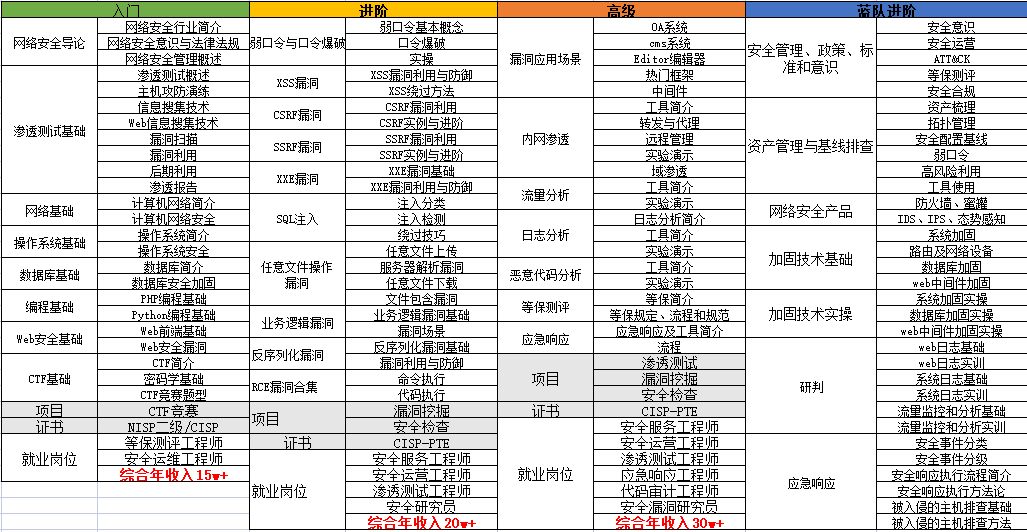
  1. 成长路线图&学习规划

  2. 配套视频教程

  3. SRC&黑客文籍

  4. 护网行动资料

  5. 黑客必读书单

  6. 面试题合集

因篇幅有限,仅展示部分资料,需要点击下方链接即可前往获取

*************************************优快云大礼包:《黑客&网络安全入门&进阶学习资源包》免费分享*************************************

1.成长路线图&学习规划

要学习一门新的技术,作为新手一定要先学习成长路线图方向不对,努力白费

对于从来没有接触过网络安全的同学,我们帮你准备了详细的学习成长路线图&学习规划。可以说是最科学最系统的学习路线,大家跟着这个大的方向学习准没问题。


因篇幅有限,仅展示部分资料,需要点击下方链接即可前往获取

*************************************优快云大礼包:《黑客&网络安全入门&进阶学习资源包》免费分享*************************************

2.视频教程

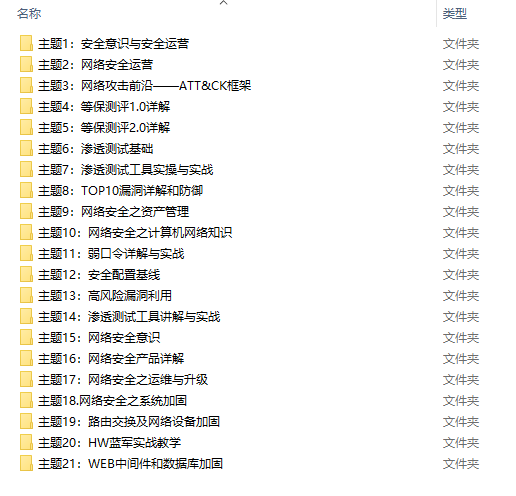
很多朋友都不喜欢晦涩的文字,我也为大家准备了视频教程,其中一共有21个章节,每个章节都是当前板块的精华浓缩


因篇幅有限,仅展示部分资料,需要点击下方链接即可前往获取

*************************************优快云大礼包:《黑客&网络安全入门&进阶学习资源包》免费分享*************************************

3.SRC&黑客文籍

大家最喜欢也是最关心的SRC技术文籍&黑客技术也有收录

SRC技术文籍:
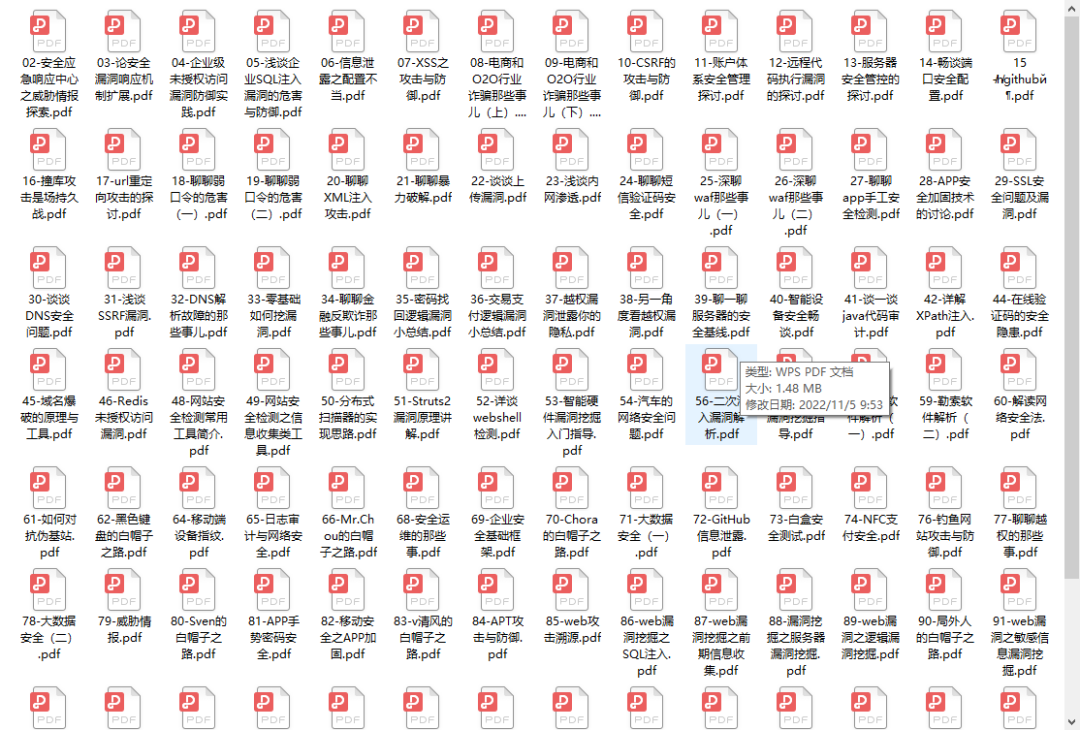
黑客资料由于是敏感资源,这里不能直接展示哦!

4.护网行动资料

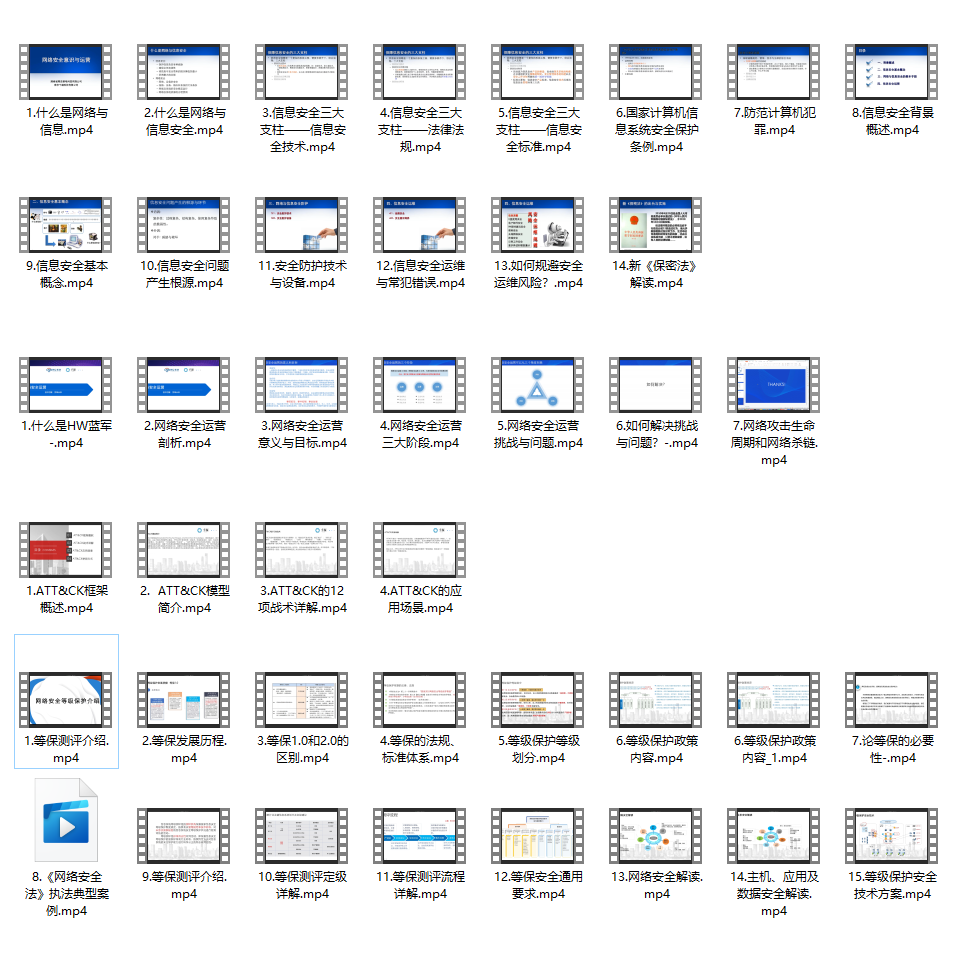
其中关于HW护网行动,也准备了对应的资料,这些内容可相当于比赛的金手指!

5.黑客必读书单

**

**

6.面试题合集

当你自学到这里,你就要开始思考找工作的事情了,而工作绕不开的就是真题和面试题。
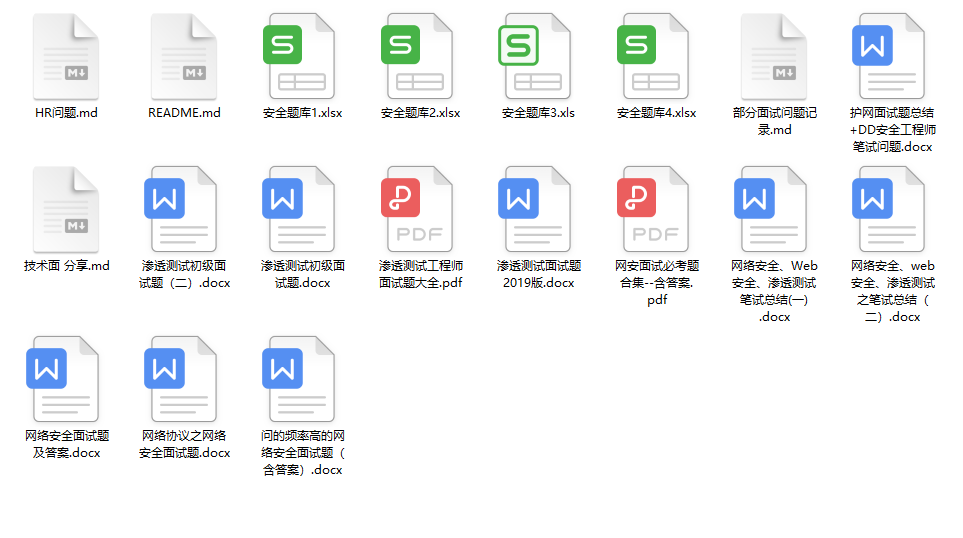
更多内容为防止和谐,可以扫描获取~

因篇幅有限,仅展示部分资料,需要点击下方链接即可前往获取

*************************************优快云大礼包:《黑客&网络安全入门&进阶学习资源包》免费分享*********************************

<think>我们遇到了在执行命令`sudo chown -R clamav:clamav /var/lib/clamav/`时报错`chown: 无效的用户: "clamav:clamav"`的问题。这个错误表明系统无法识别"clamav"用户或组。这通常是因为ClamAV服务没有正确安装,或者安装后clamav用户和组没有被创建。 根据引用[3]中的内容,我们看到了启动ClamAV之前执行了`chown -R clamav.clamav /usr/local/clamav/`,这暗示在安装ClamAV后应该存在clamav用户和组。但实际上,不同操作系统或安装方式可能导致用户组创建方式不同。 解决方案步骤: 1. **确认clamav用户和组是否存在** 使用以下命令检查: ```bash id clamav ``` 或者 ```bash grep clamav /etc/passwd ``` 如果命令返回空,说明clamav用户不存在。同样检查组: ```bash grep clamav /etc/group ``` 2. **如果clamav用户/组不存在,则创建它们** 如果检查发现缺少clamav用户或组,我们需要手动创建: ```bash sudo groupadd clamav sudo useradd -g clamav -s /bin/false -c "Clam AntiVirus" clamav ``` 这里我们创建了一个系统用户(不创建家目录,不能登录),并将其加入到clamav组中。 3. **重新运行权限设置命令** 创建用户和组后,再次尝试: ```bash sudo chown -R clamav:clamav /var/lib/clamav/ ``` 4. **如果ClamAV是通过包管理器安装的,重新安装以确保正确创建用户组** 如果上述步骤无效,可能是因为ClamAV安装不完整。我们可以尝试重新安装: - 对于Debian/Ubuntu系统: ```bash sudo apt-get --purge remove clamav clamav-daemon sudo apt-get install clamav clamav-daemon ``` - 对于CentOS/RHEL系统: ```bash sudo yum remove clamav sudo yum install clamav ``` 包管理器安装时会自动创建所需的用户和组。 5. **检查ClamAV的安装状态** 如果重新安装后问题依旧,检查安装过程中是否有错误。 6. **手动指定用户和组ID(可选)** 在极少数情况下,可能需要指定用户和组ID,以避免冲突: ```bash sudo groupadd -g 1000 clamav sudo useradd -u 1000 -g clamav -s /bin/false clamav ``` 注意:在重新安装ClamAV之前,确保备份了配置文件(如果有自定义配置)。 如果问题仍然存在,请检查系统日志以获取更多线索。 完成上述步骤后,再次运行权限更改命令,应该可以成功。 接下来,我们可以继续解决ClamAV数据库更新的问题。 §§相关问题§§ 1. 如何检查Linux系统中是否存在特定用户或用户组? 2. 在Linux中创建系统用户的标准步骤是什么? 3. 如何正确卸载并重新安装ClamAV以修复安装问题? </think>### 解决 `chown: 无效的用户: "clamav:clamav"` 错误的方法 此错误表明系统中不存在 `clamav` 用户或用户组。请按顺序执行以下步骤: --- #### 1. **检查 ClamAV 用户/组是否存在** ```bash # 检查用户是否存在 id clamav # 检查用户组是否存在 grep clamav /etc/group ``` - 如果无输出,说明 `clamav` 用户/组未创建 - 如果输出类似 `clamav:x:998:`,说明已存在(无需后续步骤) --- #### 2. **手动创建 `clamav` 用户和用户组** ```bash # 创建 clamav 用户组 sudo groupadd clamav # 创建 clamav 用户并关联到用户组(禁止登录) sudo useradd -r -g clamav -s /bin/false -c "ClamAV Service User" clamav ``` - `-r`:创建系统用户 - `-g clamav`:指定主用户组 - `-s /bin/false`:禁止登录 - `-c`:用户描述(参考引用[1][^1]) --- #### 3. **验证用户/组状态** ```bash # 确认用户信息 id clamav # 应输出类似:uid=998(clamav) gid=998(clamav) groups=998(clamav) ``` --- #### 4. **重新执行权限修复命令** ```bash sudo chown -R clamav:clamav /var/lib/clamav/ # 检查是否成功 ls -ld /var/lib/clamav/ # 应显示所有者:clamav clamav ``` --- #### 5. **完整修复 ClamAV 配置** ```bash # 修复所有关键目录权限(参考引用[3][^3]) sudo chown -R clamav:clamav /var/log/clamav/ sudo chown -R clamav:clamav /var/run/clamav/ # 重启服务 sudo systemctl restart clamav-freshclam ``` --- #### 6. **若仍失败:重新安装 ClamAV** ```bash # 卸载(参考引用[4][^4]) sudo apt purge clamav* -y # Debian/Ubuntu sudo yum remove clamav* -y # CentOS/RHEL # 清理残留 sudo rm -rf /var/lib/clamav/ # 重新安装 sudo apt install clamav clamav-daemon -y # Debian/Ubuntu sudo yum install clamav clamav-update -y # CentOS/RHEL ``` --- ### 关键说明 1. **安装方式影响用户创建**: - 源码安装(如引用[2][^2])可能不会自动创建用户,需手动执行 `useradd` - 包管理器安装(`apt/yum`)通常会自动创建用户/组 2. **权限要求**: ClamAV 运行时需要 `clamav` 用户权限(参考引用[1][^3]),否则无法读写数据库文件。 ---
评论
成就一亿技术人!
拼手气红包6.0元
还能输入1000个字符
 
红包 添加红包
表情包 插入表情
 条评论被折叠 查看
添加红包

请填写红包祝福语或标题

红包个数最小为10个

红包金额最低5元

当前余额3.43前往充值 >
需支付:10.00
成就一亿技术人!
领取后你会自动成为博主和红包主的粉丝 规则
hope_wisdom
发出的红包
实付
使用余额支付
点击重新获取
扫码支付
钱包余额 0

抵扣说明:

1.余额是钱包充值的虚拟货币,按照1:1的比例进行支付金额的抵扣。
2.余额无法直接购买下载,可以购买VIP、付费专栏及课程。

余额充值