



 本文详细介绍了如何在 Tableau 中绘制直方图,包括手动创建直方图的步骤(创建数据桶、设置数据桶大小、拖放度量到行和列功能区)和通过「智能显示」自动生成直方图的方法。内容涵盖了直方图的概念,数据桶的使用,以及如何将直方图从离散值调整为连续值。
手把手教你 Tableau 绘制直方图
直方图是一种显示数据分布形状的图表。直方图看起来像条形图,但将连续度量的值分组为范围(或数据桶)。
绘制电影评分直方图
数据展示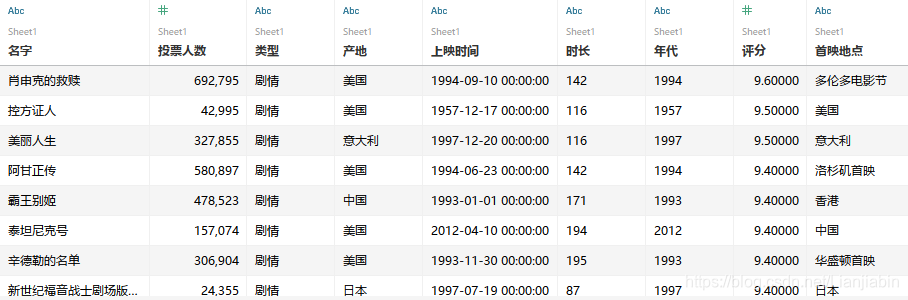
概念理解
数据桶
生成数据桶是绘制直方图的前提。
只可以对「度量」数据创建数据桶,「维度」数据无法创建数据桶。
创建数据桶后,会按照设定好的「组距」对当前数据进行分组操作。
创建直方图的两种方式
1. 手动创建直方图
操作步骤
1、创建数据桶,右键度量「评分」---->「创建」---->「数据桶」(如下图);
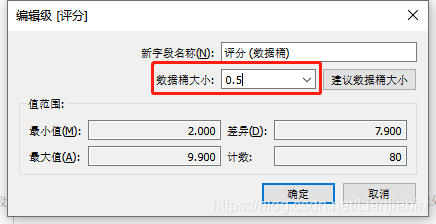
2、编辑数据桶,手动编辑评分数据桶,设置数据桶大小为 0.5,此时生成维度「评分(数据桶)」;
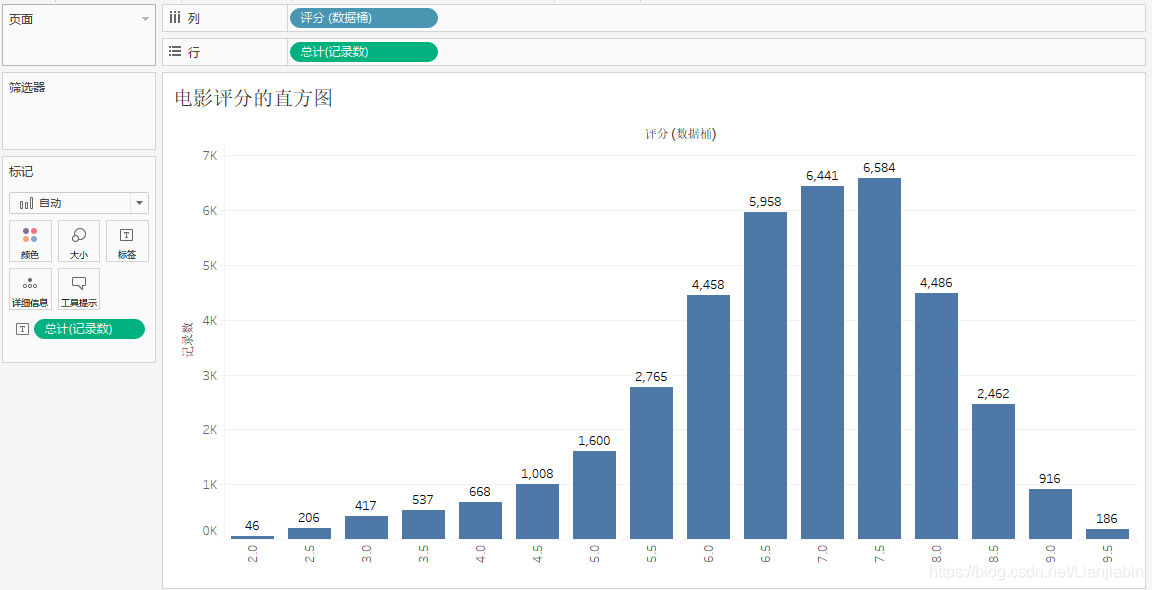
3、把维度「评分(数据桶)」拖拽到列功能区;
4、把度量「记录数」拖拽到行功能区;
5、把维度「记录数」拖拽到标记卡的标签。
注意:
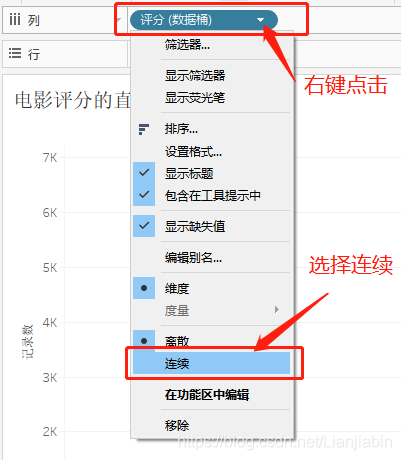
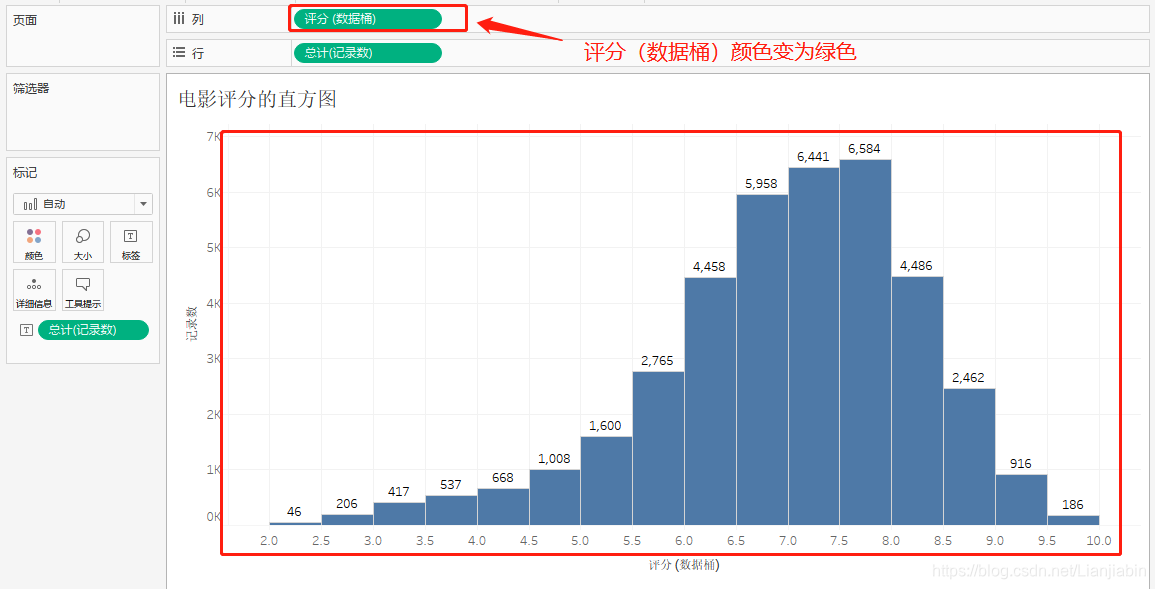
上面的操作生成的直方图,会类似条形图一样,我们可以在行功能区右键点击「评分(数据桶)」将其修改为「连续值」(颜色也有所改变)。
我们可以发现:
蓝色 ----> 离散值;
绿色 ----> 连续值。
2.「智能显示」自动生成直方图
操作步骤
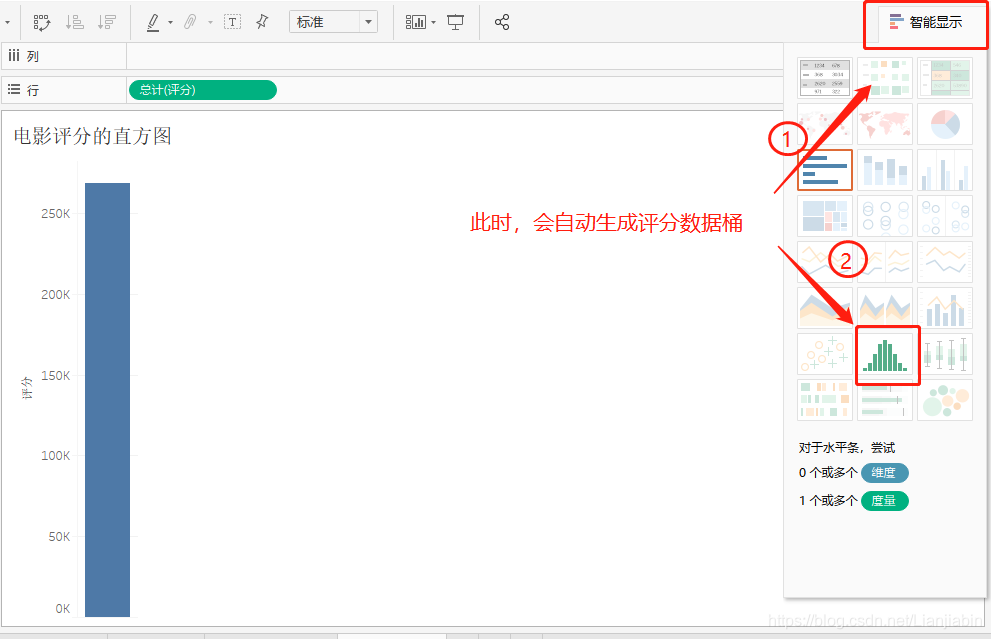
1、把度量「评分」拖拽到行功能区(列功能区也可以);
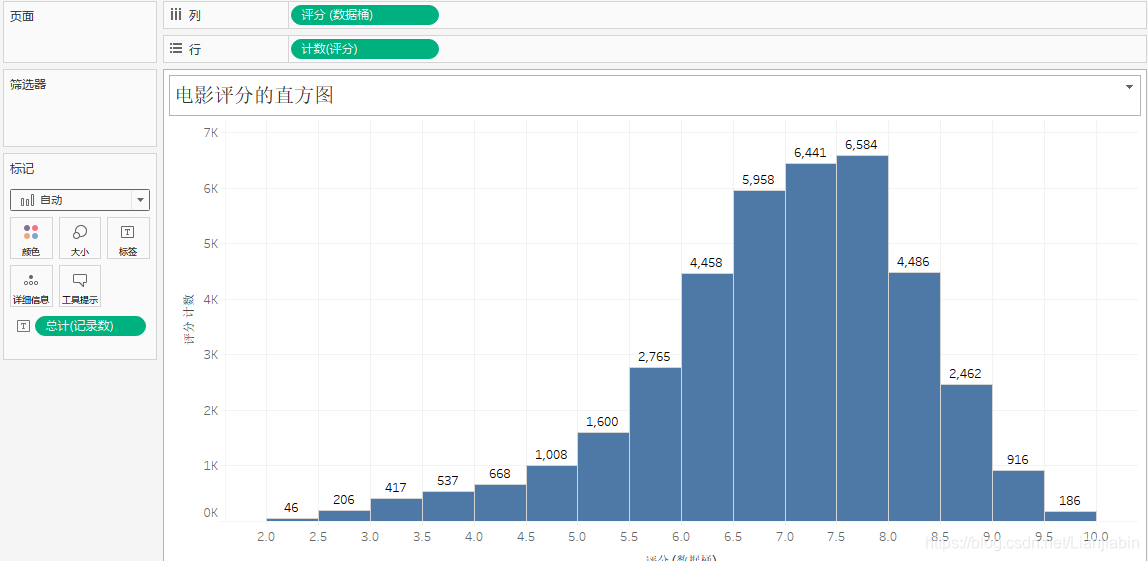
2、点击「智能显示」选择直方图(如下图展示),自动生成「评分数据桶;
3、把维度「记录数」拖拽到标记卡的标签;





 扫一扫
扫一扫


 983
983


 到【灌水乐园】发言



