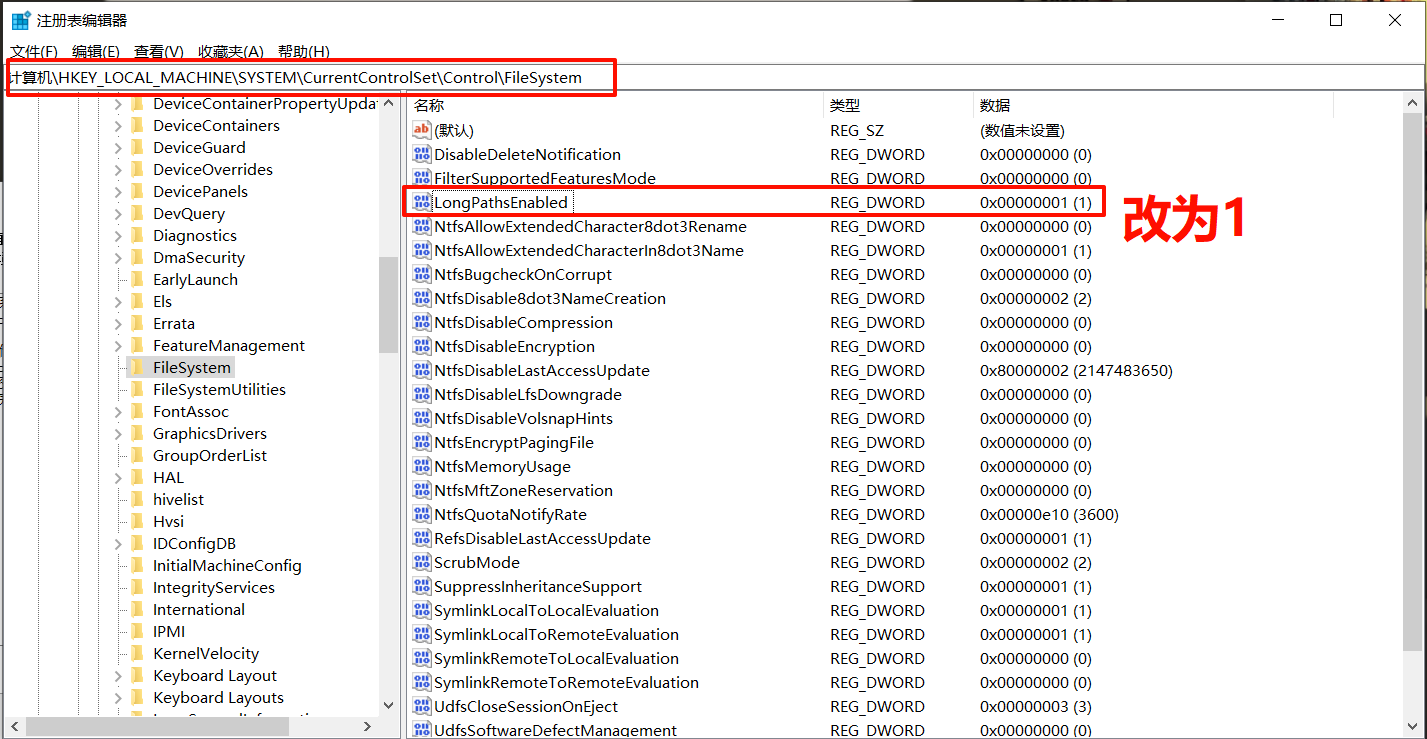
Windows10 启用文件长路径

### 如何启用 Windows 10长路径支持功能 Windows 10 默认限制了文件路径的最大长度为 260 个字符(MAX_PATH),这在某些情况下会导致安装包或构建项目时出现 `OSError` 或类似的错误。例如,使用 `pip` 安装某些包含复杂目录结构的 Python 包时,可能会因为路径过长而失败[^1]。 要解决这个问题,可以通过以下几种方式启用 Windows 长路径支持: #### 方法一:通过组策略编辑器启用长路径支持 1. 按下 `Win + R` 键,输入 `gpedit.msc` 并回车。 2. 进入 **计算机管理** > **管理模板** > **系统** > **文件系统**。 3. 找到 **启用 Win32 长路径** 选项,双击打开。 4. 选择 **已启用**,然后点击“确定”保存设置。 此更改将立即生效,无需重启系统。 #### 方法二:通过注册表编辑器启用长路径支持 如果使用的是 Windows 10 家庭版,没有组策略编辑器,可以手动修改注册表: 1. 按下 `Win + R` 键,输入 `regedit` 并回车。 2. 导航至以下路径: ``` HKEY_LOCAL_MACHINE\SYSTEM\CurrentControlSet\Control\FileSystem ``` 3. 在右侧找到 `LongPathsEnabled` 值。如果没有,请右键空白处,选择 **新建** > **DWORD (32位)值**,命名为 `LongPathsEnabled`。 4. 将其值设为 `1`,表示启用长路径支持。 5. 关闭注册表编辑器并重启系统使更改生效。 #### 方法三:通过命令行启用长路径支持(适用于 Windows 10 版本 1607 及以上) 以管理员身份运行命令提示符,并执行以下命令: ```cmd reg add "HKEY_LOCAL_MACHINE\SYSTEM\CurrentControlSet\Control\FileSystem" /v LongPathsEnabled /t REG_DWORD /d 1 /f ``` 该命令会直接修改注册表项,启用长路径支持。完成后需重启系统。 --- ### 注意事项 - 启用长路径支持后,部分旧版应用程序可能无法兼容,建议在操作前备份注册表或创建系统还原点。 - 对于开发者环境,特别是涉及大量嵌套依赖或 GPU 支持的库(如 OpenCV、CUDA 工具链等),启用长路径可以避免因路径截断导致的安装失败问题[^2]。 ---
评论
添加红包

请填写红包祝福语或标题

红包个数最小为10个

红包金额最低5元

当前余额3.43前往充值 >
需支付:10.00
成就一亿技术人!
领取后你会自动成为博主和红包主的粉丝 规则
hope_wisdom
发出的红包
实付
使用余额支付
点击重新获取
扫码支付
钱包余额 0

抵扣说明:

1.余额是钱包充值的虚拟货币,按照1:1的比例进行支付金额的抵扣。
2.余额无法直接购买下载,可以购买VIP、付费专栏及课程。

余额充值