



每次一看C盘满就贼烦,其他占用内存我不知道,但是如果你没特意设置过(或者升级以后没修改)Androidstudio(简称AS)的配置保存路径,那他应该占用不小的内存,设置过好多次了,但是每次升级就没注意,然后就又开始占用我的C盘内存了

步骤一:
打开C盘C:\Users\xxx(自己设置的名称)下目录结构:
.addroid文件夹是系统模拟器(as自带的内置系统模拟器(AVD),反正我没用过,哈哈哈),如果没有使用的话直接删除就行
.AndroidStudio3.x文件夹是AS的相关配置文件,主要存放一些AndroidStudio设置和插件和项目的缓存信息 ,一般这个文件不小
.gradle文件夹Gradle的配置文件夹,构建整个项目不可或缺的部分,也会存储一些项目的构建缓存信息等,如果很长时间工作,不同版本下载很多整个文件夹会更大
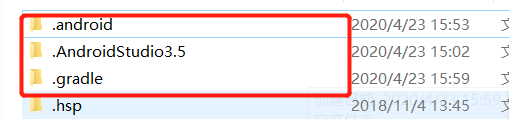
你阔以先看看自己这三个文件夹的大小,再决定需不需要进行后面的设置~~~
步骤二:
先把这三个文件夹拷贝到你需要保存的盘符(B/C/D),然后
一、.android文件夹
如果你用了AVD那么这个文件夹就很占内存,所以修改这个文件夹还是很有必要的,如果你没有使用系统模拟器那就直接将这个文件夹删除就行;注意:下次打开还出现这个文件夹是正常的,它里面就简单的配置文件,占用内存很小,可以忽略几十k
如果需要修改的话,添加一个系统的环境变量ANDROID_AVD_HOME ,变量值就设置成你需要保存的路径就行
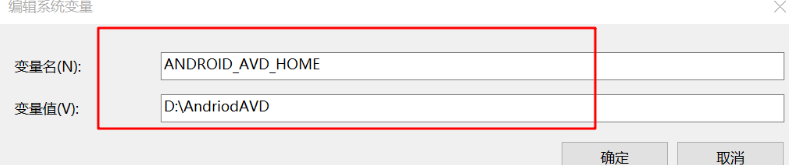

然后修改.android文件夹avd里面.ini文件里面的路径这里我没用这个系统模拟器我就没有这个文件,这是网上找的,你将路径修改为自己保存的路径就行(跟你配置的环境变量保持一致吧)

二、.AndroidStudio文件夹
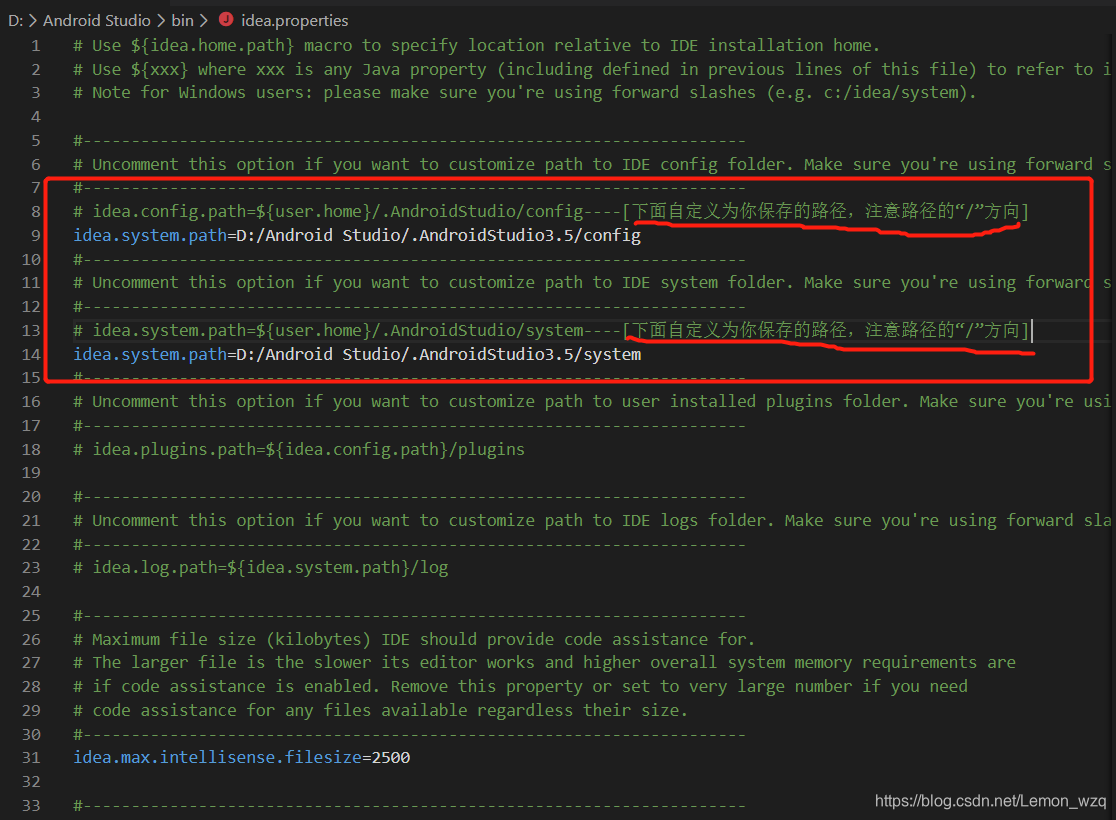
找到AS安装路径,进入bin文件夹找到idea.properties文件,利用你的编辑器修改里面的保存路径(路径是你拷贝到需要保存的盘符里面的路径)
三、.gradle文件夹
修改gradle保存路径,我看很多博客都只是修改AS里面gradle的路径,但是好像还是会在C盘下载,我这里先添加个环境变量
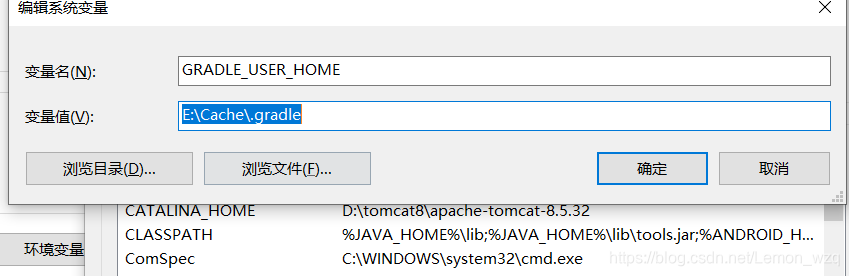
然后还是在AS的安装路径 里面找到bin目录,打开 修改如下图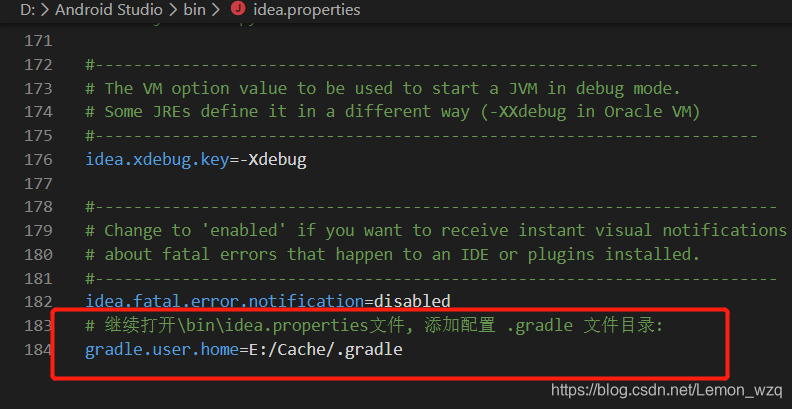
最后呢就是修改AS里面设置的gradle路径了
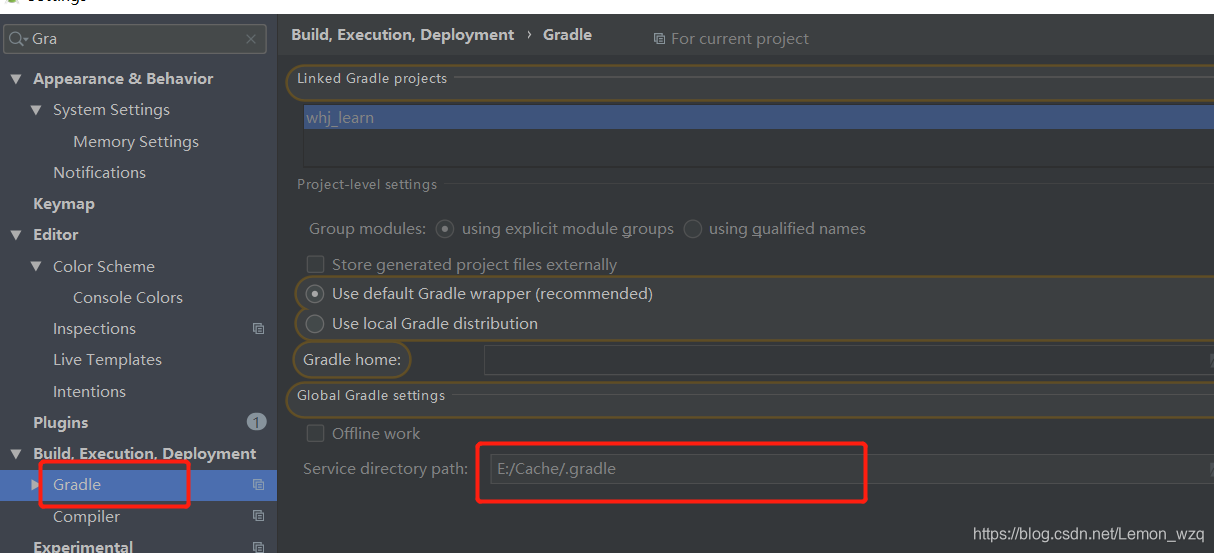
到此还没结束呢,需要重启AS重新初始化
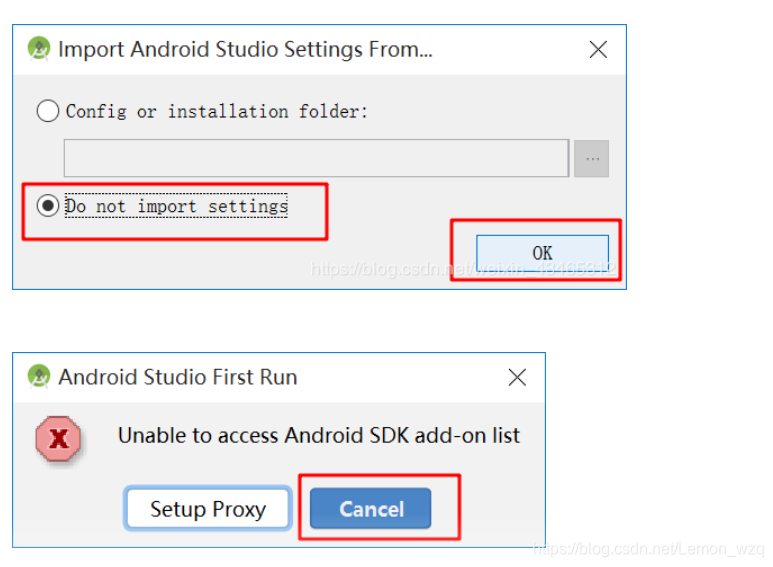
一路高歌猛进就完事了,都不用安装,直接Cancel就行了,最后打开项目编译看看呗
希望我的这篇博客能帮助到你,可以的话给个赞呗!






 扫一扫
扫一扫


 879
879

 被折叠的 条评论
为什么被折叠?
被折叠的 条评论
为什么被折叠?
 到【灌水乐园】发言





