


firecrawl本地部署真的是超级多的坑,为了不再让各位同行和我一样深受其害,我会将我遇到的所有的坑,全都说明上,并写出解决办法
1.拉取firecrawl(你首先需要有git,没有git自行下载)
git clone https://github.com/mendableai/firecrawl.git
2.git拉取完成之后会有一个firecrawl文件,我们需要
cd /firecrawl/apps/api
3.进入到api文件后 输入 ls -a,可以看到有一个 .env.example 的文件
 4.我们需要将这个文件复制到firecrawl文件目录下
cp ./.env.example ../../.env
可以看到 firecrawl下有一个.env文件

5.然后需要修改我们刚才复制的.env这个文件,你可以将这个文件使用编辑器打开,按照我划红线的位置修改
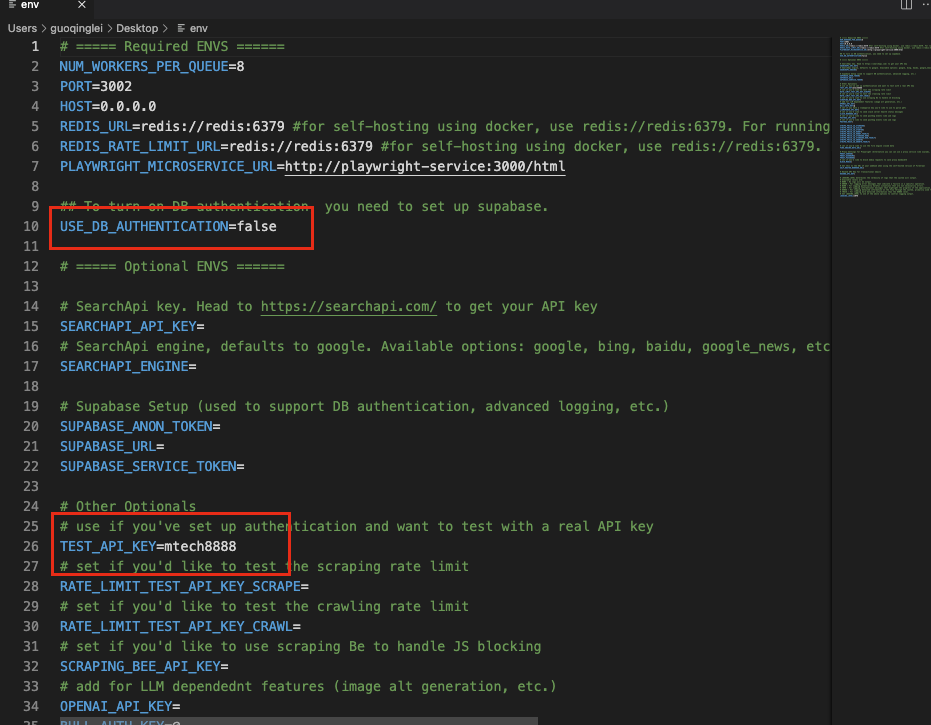
6.修改完成后,你可以再次查看 看看有没有修改成功,修改成功后你需要使用docker 开始拉取
docker pull python
docker pull golang:1.24
docker pull node:18-slim
docker pull redis:alpine
7.在firecrawl目录下 使用命令
docker compose build

上个命令执行完后执行

docker compose up -d
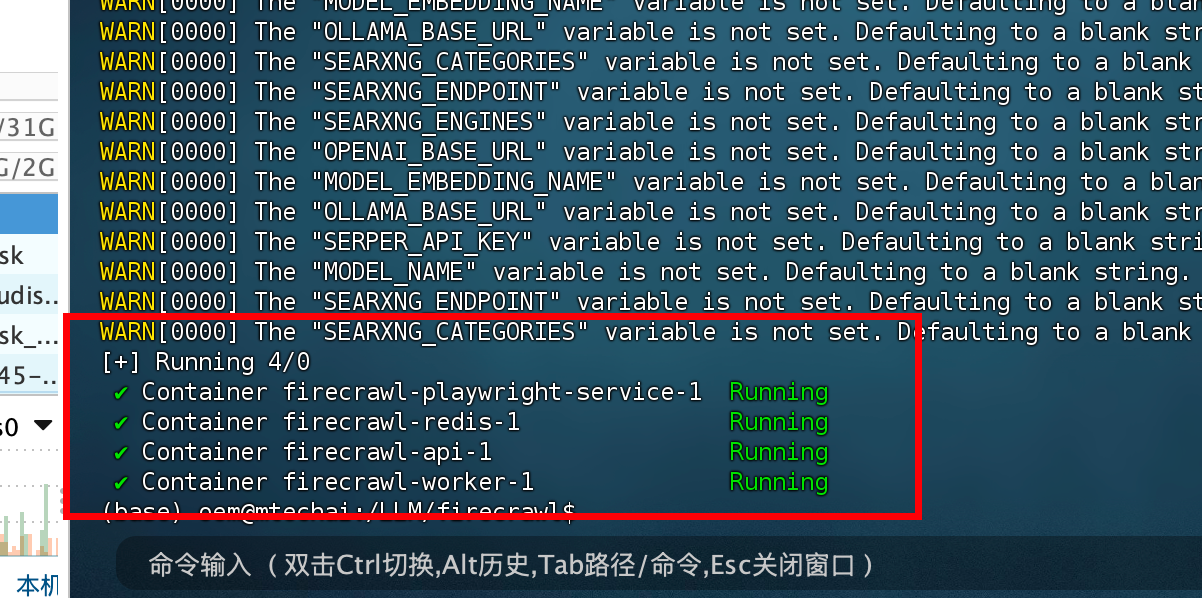
出现这样的信息就是成功了
8.可以使用 curl http://192.168.124.8:3002/test (这里我使用的我本机地址,你需要换成你的本机地址),显示hello word 就是成功启动了

9.在dify中使用授权,如果没有安装,可以在dify工具中搜索安装
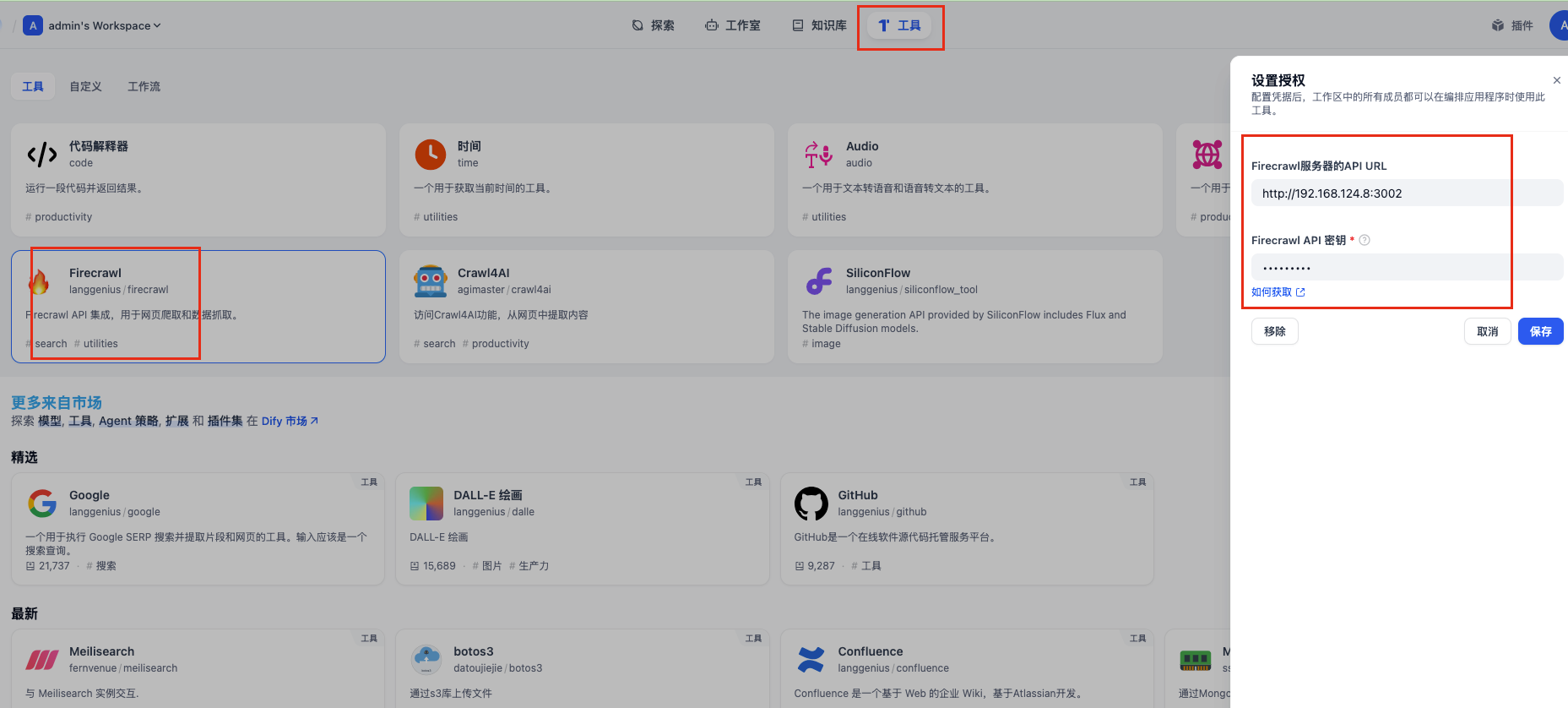
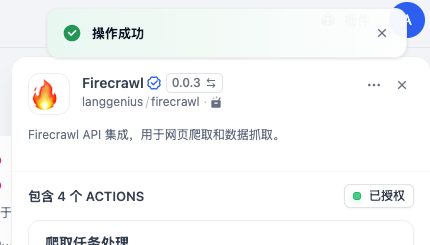
10.遇到的所有的坑
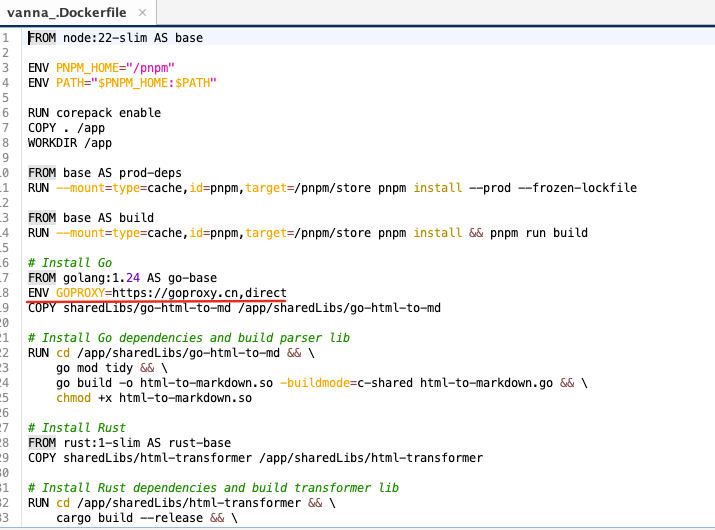
(1)在我compose build 或者 up 的时候报错,是一个go语言的报错
你需要进入 firecrawl/apps/api 输入 ls 可以看到有一个 docker file 文件
 修改这个文。添加 ENV GOPROXY=https://goproxy.cn,direct 然后保存 或者从新传到api中,然后从新执行 docker compose build docker compose up -d
(2) 第二个坑就是,我在dify授权firecrawl的时候 一直保存不了,这是因为防火墙设置,我使用的是ubuntu系统,执行以下命令,把3002
ubuntu:
查看防火墙状态:sudo ufw status
打开某个端口:sudo ufw allow 3002/tcp
如果有3002/tcp (v6) ALLOW Anywhere (v6) 那么就可以保存了
(3)如果你的docker 一直拉不下来你可以更换你的镜像源,这是我配置的镜像源地址 ,你可以使用
{
"registry-mirrors":
        [
                "https://docker.registry.cyou",
                "https://docker-cf.registry.cyou",
                "https://dockercf.jsdelivr.fyi",
                "https://docker.jsdelivr.fyi",
                "https://dockertest.jsdelivr.fyi",
                "https://mirror.aliyuncs.com",
                "https://dockerproxy.com",
                "https://mirror.baidubce.com",
                "https://docker.m.daocloud.io",
                "https://docker.nju.edu.cn",
                "https://docker.mirrors.sjtug.sjtu.edu.cn",
                "https://docker.mirrors.ustc.edu.cn",
                "https://mirror.iscas.ac.cn",
                "https://docker.rainbond.cc"
        ]

}






 扫一扫
扫一扫


 3938
3938

 被折叠的 条评论
为什么被折叠?
被折叠的 条评论
为什么被折叠?
 到【灌水乐园】发言





