【原】Centos 7 下创建LVM流程

centos7中通过LVM挂载新硬盘 系统环境:centos7 需求:虚机中新增加了两块硬盘如下: 使用fdisk -l 查看当前系统新增的硬盘信息: 需求是:先将 /dev/sdb 硬盘挂载到 /test 目录中,后期如果不够用再将 /dev/sdc 硬盘扩容到 /test 目录下 一、LVM LVM是 Logical Volume Manager(逻辑卷管理)的简写,它由Heinz Mauelshagen在Linux 2.4内核上实现。LVM将一个或多个硬盘的分区在逻辑上集合,相当于一个大硬盘来使用,当硬盘的空间不够使用的时候,可以继续 阅读详情

阅读目录


简单介绍

LVM相关概念介绍请自行Google, 这里仅给出简单的介绍:
基本的逻辑卷管理概念:
 
  • PV(Physical Volume)- 物理卷
物理卷在逻辑卷管理中处于最底层,它可以是实际物理硬盘上的分区,也可以是整个物理硬盘,也可以是raid设备。
 
  • VG(Volumne Group)- 卷组
卷组建立在物理卷之上,一个卷组中至少要包括一个物理卷,在卷组建立之后可动态添加物理卷到卷组中。一个逻辑卷管理系统工程中可以只有一个卷组,也可以拥有多个卷组。
 
  • LV(Logical Volume)- 逻辑卷
逻辑卷建立在卷组之上,卷组中的未分配空间可以用于建立新的逻辑卷,逻辑卷建立后可以动态地扩展和缩小空间。系统中的多个逻辑卷可以属于同一个卷组,也可以属于不同的多个卷组。

关系图如下:

  • PE(Physical Extent)- 物理块
 
LVM 默认使用4MB的PE区块,而LVM的LV最多仅能含有65534个PE (lvm1 的格式),因此默认的LVM的LV最大容量为4M*65534/(1024M/G)=256G。PE是整个LVM 最小的储存区块,也就是说,其实我们的资料都是由写入PE 来处理的。简单的说,这个PE 就有点像文件系统里面的block 大小。所以调整PE 会影响到LVM 的最大容量!不过,在 CentOS 6.x 以后,由于直接使用 lvm2 的各项格式功能,因此这个限制已经不存在了。
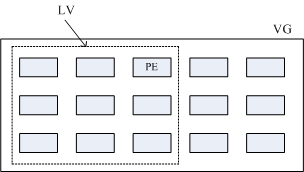

创建LVM系统分区方式的主要步骤如下:


  1. 1. 添加新的物理磁盘
  2. 2. 创建新的分区,最多可分配【3个主分区,1个扩展分区】 或 【4个主分区】,扩展分区又可以有多个分区;
  3.    window常见的分配方式:
  4.        方式1:[1个主分区(C盘)+1个扩展分区(包括3个分区,D,E,F盘)]
  5.        方式2:[4个主分区,分别作为:C、D、E、F盘]
  6.      若是使用LVM方式分区,分区时最好选择LVM分区方式;
  7. 3. 创建PV;
  8. 4. 创建VG;
  9. 5. 创建LV;
  10. 6. 格式化LV,ext3,ext4等格式;
  11. 7. 挂载LV到指定目录;
  12. 8. 将挂载信息写入:/etc/fstab;
  13. 9. LVM扩容操作
  14.   9.1 LV的扩容;
  15.      (1) 使用VG的Free空间,对LV扩容;
  16.      (2) 完成后需要在对文件系统扩容;
  17.   9.2 VG的扩容
  18.      方式1: 通过增加PV来实现
  19.      方式2: 通过扩展raid(磁盘阵列)设备的容量来间接对VG扩容
  20. 10. LVM缩减操作
  21.     10.1 LV的缩减
  22.     10.2 VG的缩减
  23. 11. 删除LVM

其他说明:
凡是以“#”开头的行,都表示linux指令,如:

    
  1. # fdisk -l
表示的是:

    
  1. [root@localhost ~]# fdisk -l

如下是最初的系统基本信息:
操作系统:Centos7;

   
  1. [root@localhost ~]# df -h
  2. Filesystem               Size  Used Avail Use% Mounted on
  3. /dev/mapper/centos-root   50G  1.3G   46G   3% /
  4. devtmpfs                 911M     0  911M   0% /dev
  5. tmpfs                    921M     0  921M   0% /dev/shm
  6. tmpfs                    921M  8.5M  912M   1% /run
  7. tmpfs                    921M     0  921M   0% /sys/fs/cgroup
  8. /dev/sda1                477M  142M  310M  32% /boot
  9. /dev/mapper/centos-home   47G  251M   44G   1% /home
  10. tmpfs                    185M     0  185M   0% /run/user/0


  1. [root@localhost ~]# fdisk -l
  2. Disk /dev/sda: 107.4 GB, 107374182400 bytes, 209715200 sectors
  3.  
  4.    Device Boot      Start         End      Blocks   Id  System
  5. /dev/sda1   *        2048     1026047      512000   83  Linux
  6. /dev/sda2         1026048   209592319   104283136   8e  Linux LVM
  7. --------LVM分区测试时,主要使用了sd{b,c,d,e,f,g}等----
  8. Disk /dev/sdb: 10.7 GB, 10737418240 bytes, 20971520 sectors
  9. Disk /dev/sdc: 10.7 GB, 10737418240 bytes, 20971520 sectors
  10. Disk /dev/sdd: 16.1 GB, 16106127360 bytes, 31457280 sectors
  11. Disk /dev/sde: 16.1 GB, 16106127360 bytes, 31457280 sectors
  12. Disk /dev/sdf: 16.1 GB, 16106127360 bytes, 31457280 sectors
  13. Disk /dev/sdg: 10.7 GB, 10737418240 bytes, 20971520 sectors
  14. -----下面是系统安装后存在的,为方便说明,后面将其显示省略-----
  15. Disk /dev/mapper/centos-root: 53.7 GB, 53687091200 bytes, 104857600 sectors
  16. Disk /dev/mapper/centos-swap: 2147 MB, 2147483648 bytes, 4194304 sectors
  17. Disk /dev/mapper/centos-home: 50.9 GB, 50944016384 bytes, 99500032 sectors
说明:
上面这些是安装完系统时就存在的,为方便后续的描述,在进行“df -h”时,省略掉了这些,其他指令也有部分省略。

一、创建系统分区

选择/dev/sdb创建分区;
将整个sdb磁盘划分为一个sdb1分区,格式为Linux LVM;
由于显示信息过长,这里省略了部分不重要的显示信息。


  1. # fdisk /dev/sdb
  2. Command (m for help): n (创建新分区)
  3. Partition type:
  4.    p   primary (0 primary, 0 extended, 4 free)
  5.    e   extended
  6. Select (default p): p (选择创建主分区)
  7. Partition number (1-4, default 1): 1 (分区号选择1)
  8. First sector (2048-31457279, default 2048):
  9. Using default value 2048
  10. Last sector, +sectors or +size{K,M,G} (2048-31457279, default 31457279):
  11. Using default value 31457279
  12. Partition 1 of type Linux and of size 15 GiB is set
  13.  
  14. Command (m for help): p (查看已经创建的分区)
  15. Disk /dev/sdb: 16.1 GB, 16106127360 bytes, 31457280 sectors
  16.    Device Boot      Start         End      Blocks   Id  System
  17. /dev/sdb1            2048    31457279    15727616   83  Linux (系统默认为83,即:Linux)
  18.  
  19. Command (m for help): t (修改分区格式)
  20. Selected partition 1
  21. Hex code (type L to list all codes): 8e (8e为Linux LVM格式)
  22. Changed type of partition 'Linux' to 'Linux LVM'
  23.  
  24. Command (m for help): p
  25. Disk /dev/sdb: 16.1 GB, 16106127360 bytes, 31457280 sectors
  26.    Device Boot      Start         End      Blocks   Id  System
  27. /dev/sdb1            2048    31457279    15727616   8e  Linux LVM
  28.  
  29. Command (m for help): w


二、创建PV

首先说明一些简单指令,常见的查看指令包括如下三种:
1. pv相关:pvdisplay、pvs、pvscan,pvcreate
2. vg相关:vgdisplay、vgs、vgscan,vgcreate
3. lv相关:lvdisplay、lvs、lvscan,lvcreate


  1. # pvcreate /dev/sdb1 (创建PV)
  2. # pvdisplay
  3. "/dev/sdb1" is a new physical volume of "10.00 GiB"
  4.   --- NEW Physical volume ---
  5.   PV Name               /dev/sdb1
  6.   VG Name              
  7.   PV Size               10.00 GiB
  8.   Allocatable           NO
  9.   PE Size               0  
  10.   Total PE              0
  11.   Free PE               0
  12.   Allocated PE          0
  13.   PV UUID               dZRM2W-X2Lz-I3Jz-i4S4-E8fN-BF4K-oZqhd3
  14. # pvs
  15.   PV         VG     Fmt  Attr PSize  PFree
  16.   /dev/sdb1         lvm2 ---  10.00g 10.00g
  17. # pvscan
  18.   PV /dev/sdb1               lvm2 [10.00 GiB]

三、创建VG

创建VG时,可以使用如下几种方式来创建
  1.   raid:磁盘阵列;
  2.   分区,如:/dev/sdb1;
  3.   整个磁盘,如:/dev/sdc;
由于我们事先没有准备好磁盘阵列RAID,所以这里仅仅演示使用  分区和 整个磁盘来创建VG。
下面将使用“ 分区/dev/sdb1” 和 “磁盘 /dev/sdc” 创建VG,并设置 PE大小为64M。


  1. # vgcreate vg0 /dev/sdb1 /dev/sdc -s 64M
  2.   Physical volume "/dev/sdc" successfully created
  3.   Volume group "vg0" successfully created
  4. 使用分区/dev/sdb1 和 磁盘/dev/sdc 来创建vg,并设置PE大小为64M
  5. # pvs
      PV         VG     Fmt  Attr PSize  PFree
      /dev/sdb1  vg0    lvm2 a--  10.00g 10.00g
      /dev/sdc   vg0    lvm2 a--  10.00g 10.00g
  6. # vgs
  7.   VG     #PV #LV #SN Attr   VSize  VFree
  8.   vg0      2   0   0 wz--n- 19.99g 19.99g
  9. 上面知道:/dev/sdb1和/dev/sdb都是10G,所以vg0的大小为19.99G;
  10.  
  11. # vgdisplay vg0
  12. --- Volume group ---
  13.   VG Name               vg0
  14.   System ID            
  15.   Format                lvm2
  16.   Metadata Areas        2
  17.   Metadata Sequence No  1
  18.   VG Access             read/write
  19.   VG Status             resizable
  20.   MAX LV                0
  21.   Cur LV                0
  22.   Open LV               0
  23.   Max PV                0
  24.   Cur PV                2
  25.   Act PV                2
  26.   VG Size               19.99 GiB
  27.   PE Size               64.00 MiB
  28.   Total PE              320
  29.   Alloc PE / Size       0 / 0  
  30.   Free  PE / Size       5118 / 19.99 GiB
  31.   VG UUID               m58K2q-eIsC-1Z3T-DySZ-cgKb-Sd3L-UbrW2z

四、创建LV-->格式化LV-->挂载LV

关于LV的操作主要有3个步骤,分别为:
  1. 创建LV;
  2. 格式化LV,如:ext3,ext4等;
  3. 挂载LV到指定目录下;

使用vg0创建lv1,初始大小设置为8G


  1. # lvcreate -L 8G -n lv1 vg0
  2.   Logical volume "lv1" created.
  3.   从vg0中分出8G的空间给lv1使用
  4.  
  5. # vgs
  6.   VG     #PV #LV #SN Attr   VSize  VFree
  7.   vg0      2   1   0 wz--n- 19.99g 11.99g
  8. 由于分出了8G给lv1,所以VFree之剩下:11.99G
  9.  
  10. # lvs
  11.   LV   VG     Attr       LSize  Pool Origin Data%  Meta%  Move Log Cpy%Sync Convert
  12.   lv1  vg0    -wi-a-----  8.00g
  13. # lvdisplay
  14.   --- Logical volume ---
  15.   LV Path                /dev/vg0/lv1
  16.   LV Name                lv1
  17.   VG Name                vg0
  18.   LV UUID                wevRbf-Iy3b-wPfa-mK4a-DFoq-A24w-8q5axT
  19.   LV Write Access        read/write
  20.   LV Creation host, time localhost.localdomain, 2016-09-08 09:58:34 +0800
  21.   LV Status              available
  22.   # open                 0
  23.   LV Size                8.00 GiB
  24.   Current LE             2048
  25.   Segments               1
  26.   Allocation             inherit
  27.   Read ahead sectors     auto
  28.   - currently set to     8192
  29.   Block device           253:3

使用ext3文件系统对LV进行格式化


  1. # mkfs.ext3 /dev/vg0/lv1
  2.   mke2fs 1.42.9 (28-Dec-2013)
  3.   Filesystem label=
  4.   OS type: Linux
  5.   Block size=4096 (log=2)
  6.   Fragment size=4096 (log=2)
  7.   Stride=0 blocks, Stripe width=0 blocks
  8.   524288 inodes, 2097152 blocks
  9.   104857 blocks (5.00%) reserved for the super user
  10.   First data block=0
  11.   Maximum filesystem blocks=2147483648
  12.   64 block groups
  13.   32768 blocks per group, 32768 fragments per group
  14.   8192 inodes per group
  15.   Superblock backups stored on blocks:
  16.     32768, 98304, 163840, 229376, 294912, 819200, 884736, 1605632
  17.  
  18.   Allocating group tables: done                           
  19.   Writing inode tables: done                           
  20.   Creating journal (32768 blocks): done
  21.   Writing superblocks and filesystem accounting information: done 

将lv1挂载到/mnt/lv1目录下


  1. # mkdir /mnt/lv1
  2. # mount /dev/vg0/lv1 /mnt/lv1
  3. # df -Th
  4.   Filesystem              Type      Size  Used Avail Use% Mounted on
  5.   /dev/mapper/vg0-lv1     ext3      7.8G   19M  7.4G   1% /mnt/lv1

五、LV扩容

LV的扩容主要分2个步骤:     
  1. 使用VG的Free空间,对LV扩容;
  2. 完成后需要在对文件系统扩容;

查看vg的容量,考虑从vg中再分配一些空间给LV


  1. # vgs
  2.   VG     #PV #LV #SN Attr   VSize  VFree
  3.   vg0      2   1   0 wz--n- 19.99g 11.99g
  4.   现在还有11.99G可用
  5.  
  6. # lvextend -L +3G /dev/vg0/lv1
  7.   Size of logical volume vg0/lv1 changed from 8.00 GiB (2048 extents) to 11.00 GiB (2816 extents).
  8.   Logical volume lv1 successfully resized.
  9. 将lv1添加3G容量
  10.  
  11. # vgs
  12.   VG     #PV #LV #SN Attr   VSize  VFree
  13.   centos   1   3   0 wz--n- 99.45g 4.00m
  14.   vg0      2   1   0 wz--n- 19.99g 8.99g
  15. 由原先的11.99G可用变为8.99G可用
  16.  
  17. # lvs
  18.   LV   VG     Attr       LSize  Pool Origin Data%  Meta%  Move Log Cpy%Sync Convert
  19.   lv1  vg0    -wi-ao---- 11.00g 
  20. 由原先的8G增加到了11G

对文件系统进行扩容 


  1. # df -Th
  2. Filesystem              Type      Size  Used Avail Use% Mounted on
  3. /dev/mapper/vg0-lv1     ext3      7.8G   19M  7.4G   1% /mnt/lv1
  4. 可是发现实际容量并没有变化,还是7.8G
  5. 这时需要对文件系统进行扩容

下面是扩容指令:


  1. # resize2fs /dev/vg0/lv1
  2. resize2fs 1.42.9 (28-Dec-2013)
  3. Filesystem at /dev/vg0/lv1 is mounted on /mnt/lv1; on-line resizing required
  4. old_desc_blocks = 1, new_desc_blocks = 1
  5. The filesystem on /dev/vg0/lv1 is now 2883584 blocks long.
  6. 对文件系统扩容
  7.  
  8. # df -Th
  9. Filesystem              Type      Size  Used Avail Use% Mounted on
  10. /dev/mapper/vg0-lv1     ext3       11G   21M   11G   1% /mnt/lv1
  11. 发现此时lv1的容量变为了11G


六、VG扩容

主要有两种扩容方式:
  • 方式1: 通过增加PV来实现
  • 方式2: 通过扩展RAID(磁盘阵列)设备的容量来间接对VG扩容(这里不进行展示)

<方式1>: 通过增加PV来实现

使用/dev/sdd来创建一个PV

    
  1. # pvcreate /dev/sdd
  2.   Physical volume "/dev/sdd" successfully created
  3. 创建PV
  4.  
  5. # pvs
  6.   PV         VG     Fmt  Attr PSize  PFree
  7.   /dev/sdb1  vg0    lvm2 a--  10.00g     0
  8.   /dev/sdc   vg0    lvm2 a--  10.00g  8.99g
  9.   /dev/sdd          lvm2 ---  15.00g 15.00g
  10. 新增加的PV有15G
  11.  
  12. # vgextend vg0 /dev/sdd
  13.   Volume group "vg0" successfully extended
  14. 使用PV对VG扩容
  15.  
  16. # vgs
  17.   VG     #PV #LV #SN Attr   VSize  VFree
  18.   vg0      3   1   0 wz--n- 34.99g 23.99g
  19. 扩容后的vg0由19.99G变为了34.99G

<方式2>: 通过扩展raid(磁盘阵列)设备的容量来间接对VG扩容
这里不进行阐述


转载请标明出处:http://www.cnblogs.com/ssslinppp/
Centos 7如何进行磁盘扩容(LVM+非LVM) 一、Centos 7,LVM根分区扩容 目的:给磁盘新增1T空间 系统:centos 7.3 1.查看现有分区 df -h 2.关机新增磁盘空间(借用图片-_-) 3.查看扩容后磁盘大小 lsblk 图一 图二 图一借用 ,箭头指示的位置,看到原有根目录下磁盘空间,这次新增空间为:1T,根目录下现有空间为4.8T,目标扩容后:5.8T 4.对新增的磁盘进行分区 fdisk /dev/sda 4.1 查看已分区数量 p 4.2 新增分区 n 接着,在显示的起始扇区直接敲回车键,在弹出的La 阅读详情

相关推荐

Centos 7 利用LVM实现动态扩容

Linux系统使用 LVM 实现分区动态扩展,妈妈再也不要用担心我因分区大小不够用而重装系统了!

冰原狼的专栏 3万+

Centos7 lvm磁盘管理详解

Centos7 lvm磁盘管理详解 前言 LVM 逻辑卷管理,是对磁盘分区进行管理的一种机制,建立在硬盘和分区之上,文件系统之下的一个逻辑层,可以提高磁盘分区管理的灵活性,基于lvm可以实现分区的扩容 许多Linux使用者安装操作系统时都会遇到这样的困境:如何精确评估和分配各个硬盘分区的容量,如果当初评估不准确,一旦系统分区不够用时可能不得不备份、删除相关数据,甚至被迫重新规划分区并重装操作系统,以满足应用系统的需要。 LVM是Linux环境中对磁盘分区进行管理的一种机制,是建立在硬盘和分区之上、文件系统之

wanghailan1818的博客 4975

Linux CentOS7 LVM

LVM(Logical Volume Manger)逻辑卷管理,Linux磁盘分区管理的一种机制,建立在硬盘和分区上的一个逻辑层,提高磁盘分区管理的灵活性。物理设备,是用于保留逻辑卷中所存储数据的存储设备。它们是块设备,可以是磁盘分区、整个磁盘、RAID阵列或SAN磁盘。一般来说,对于物理磁盘,我们直接分区、格式化之后就可以使用,那为什么还需要使用逻辑卷来管理磁盘呢?这主要有两方面的原因:a.业务上使用大容量的磁盘。

qq_36142959的博客 1858

CentOS下LVM的创建与使用

文章来自于网络,文章内容比较全面,常用的部分我用红色标出。 一、基本概念: LVM(Logical Volume Manager):首先是基于实际的物理磁盘创建LVM分区,并创建物理卷PV。一个或多个物理卷可以用来创建卷组VG。然后基于卷组可以创建逻辑卷LV。只要在卷组中有可用空间,就可以随心所欲的创建逻辑卷。文件系统就是在逻辑卷上创建的,然后可以在操作系统中挂载和使用。 物理长度PE(...

Jian Sun_的博客 1906

CentOS7下LVM的简单创建

一、环境:CentOS7虚拟机,挂载了一块2G硬盘 二、配置过程: 1、给硬盘分区:       创建三个分区,前两个512M,最后一个默认大小,1G多一些,最后一个默认指定大小,具体操作根据自己环境而定。把分区都改成Linux LVM格式就好了。 Command (m for help): p    //查看分区表 Disk /dev/sdb: 2147 MB, 2147483

s3275492383的博客 2962

Centos7扩容根分区(LVM+非LVM)

Centos7扩容根分区(LVM+非LVM) 为什么要扩容根分区?自然是系统空间不足,还有就是部署的时候只顾头不顾腚的操作,以及服务器每天都要产生大量日志,日益壮大的数据,等各种后期需求。学会扩容根分区是很有必要的,昨天踩的坑,今天把它们都记录下来,以后可以少走弯路。 逻辑卷管理器(LVM) 逻辑卷管理器是Linux系统用于对硬盘分区进行管理的一种机制,理论性较强,其创建初衷是为了解决硬盘设备在创建分区后不易修改分区大小的缺陷。尽管对传统的硬盘分区进行强制扩容或缩容从理论上来讲是可行的,但是却可能造成数据的

weixin_43472459的博客 4609

centos磁盘逻辑卷LVM创建

centos磁盘逻辑卷LVM创建

q908544703的博客 3614

centos7下修改分区大小(LVM)

LVM全名是Logical Volume Manage,中文叫做逻辑卷管理器;在操作LVM之前首先要理解几个跟LVM有关的概念:PV、PE、VG、LV。 PV:一般是指整个物理磁盘或是物理磁盘上的某个分区,标识符带有8e的就是PV。 VG:VG跟RAID0差不多,RAID0是将多个磁盘看成是一个大的磁盘,而VG则是将多个PV组合成一个大的磁盘。 LV:如果你在安装centos的时候让cent

xuwq2015的博客 1万+

LVM简介及CentOS7 LVM操作实战(亲测成功)

LVM 简介: LVM相关概念和机制 LVM(Logical Volume Manager)可以让分区变得弹性,可以随时随地的扩大和缩小分区大小,前提是该分区是LVM格式的。 lvm需要使用的软件包为lvm2,一般在CentOS发行版中都已经预安装了。 PV(Physical Volume)即物理卷   硬盘分区后(还未格式化为文件系统)使用pvcreate命令可以将分区创建为pv,要求分区的system ID为8e,即为LVM格式的系统标识符。 VG(Volume Group)即卷组 将多个PV组合起来,

IChen.的博客 1万+

Centos7 GPT分区和LVM扩容

引言 操作系统类型:centos7 使用fdisk -l 命令查看剩余空间如下(约12TB): 经实践发现fdisk分区最大支持2TB,较目前情况不适合使用fdisk进行磁盘分区,故采用GPT对磁盘进行分区。 GPT分区 2.1 Parted说明 命令分为两种模式:命令行模式和交互模式。 命令行模式:“parted [option] device [command]”,该模式可以直接在命令行下对磁盘进行分区操作,比较适合编程应用。 交互模式:“parted [option] device”.

奔跑的兔砸 4642

CentOS7 扩容 LVM 根分区+创建 LVM 卷挂载目录

一、LVM 简介 LVM 是逻辑卷管理(Logical Volume Manager)的简称,它是 Linux 环境下对块存 储分区进行管理的一种机制,LVM 是建立在块存储和分区之上的逻辑层,来提高块存储分 区管理的灵活性。 LVM 最大的特点就是可以对块存储进行动态管理。因为逻辑卷的大小是可以动态调 整的。如果我们新增加了块存储,其也不会改变现有上层的逻辑卷。作为一个动态块存储管 理机制,逻辑卷技术大大提高了块存储管理的灵活性。 二、 LV...

m0_51832408的博客 1398

LVM分区创建、数据迁移与重新挂载操作文档

整个操作的核心是保证数据一致性(停止服务、可靠迁移、验证数据)和挂载有效性(格式化、配置/etc/fstabLVM创建的完整流程是「磁盘分区(8e类型)→ PV → VG → LV → 格式化 → 挂载」,缺一不可。操作完成后必须验证「服务运行状态」和「业务可用性」,确保生产环境无影响。

qq_38261626的博客 1366

win10安装openvpn客户端

进入C:\Program Files\TAP-Windows\bin目录,然后右键用管理员权限执行addtap.bat文件,此文件执行会创建一个网卡。链接:https://pan.baidu.com/s/1KAifTiP7qp1i5ZkfdnfwkA。4.2 进入安装目录的config下新建一个文件夹,将证书文件全部挪进去(不移动.ovpn文件)3.4 将拿到的ssl认证文件放入安装目录的config目录下。然后修改ovpn文件 “./”代表当前路径,第二个链接重复。3.1 一直下一步到这里打上勾。

qq_36200932的博客 3万+

centos7 基于lvm的根目录扩容

此文章已不再更新,查看最新版内容和更多内容: 右键在新标签页中打开链接《Centos7 lvm磁盘管理详解》 ------------------------------------------------------- 分隔符 ------------------------------------------------------- centos7 在安装后,通常我们通过df ...

夏冬丶王阳旭 1万+

Win11右键菜单显示更多选项设置默认展开方法

在Windows 11操作系统中,用户可能会发现右键点击桌面空白处时,弹出的菜单中仅显示“显示更多选项”,而并非直接展示所有可用的选项。这对于希望快速访问特定功能的用户来说,无疑增加了一些不便。为了优化这一体验,本文将介绍两种简单的方法,帮助用户设置Win11右键菜单,使其默认展开包含的所有选项。通过上述两种方法,用户可以轻松地将Win11右键菜单设置为默认展开所有选项,从而提高工作效率和便捷性。希望这篇文章对你有所帮助!

nntxthml的博客 1万+

【清风数学建模笔记】第十一讲:时间序列分析

【清风数学建模笔记】第十一讲:时间序列分析

manerzi的博客 832

CentOS7扩容根分区(LVM+非LVM)

CentOS7,LVM根分区扩容步骤: 1.查看现有分区大小 df -TH LVM分区,磁盘总大小为20G,根分区总容量为17G 2.关机增加大小为30G(测试环境使用的Vmware Workstation) 扩展分区到30G 3.查看扩容后磁盘大小 df -TH lsblk 磁盘总大小为30G,根分区为17G 4.创建分区 fdisk /dev/sda 将sda剩余空间全部给sda3 5...

chenge5400的博客 6593

CAD二次开发(C#版):从零搭建开发环境与核心DLL引用指南

本文详细介绍了使用C#进行CAD二次开发的环境搭建与核心DLL引用指南,涵盖Visual Studio配置、AutoCAD插件项目创建、DLL引用技巧及调试方法。通过实战示例和常见问题排查,帮助开发者快速掌握CAD二次开发的核心技术,提升开发效率。

weixin_28837817的博客 728

CentOS 7 创建LVM磁盘分区

PV:Physical(物理卷) pvcreate、pvs 、pvdisplay 、pvremove、pvmove、pvscan VG:Volume Group(卷组) vgcreate、vgs、vgdisplay、vgremove、vgrename、vgreduce、vgextent、vgscan LV:logical Volume(逻辑卷) lvcreate、lvs、lvdisplay、lvremove、lvextend、lvresize、lvscan、lvrename

知到不知道道 5869

磁悬浮分子泵:起源、现状与未来趋势深度解析

摘要 磁悬浮分子泵作为高真空获取的关键设备,通过磁悬浮技术实现转子无接触高速运转,大幅提升了真空系统的性能和可靠性。本文系统梳理了分子泵从机械轴承到磁悬浮的技术演变历程,分析了当前行业格局及主要厂商产品特性,包括爱德华兹、普发真空等国际巨头的技术优势。研究进一步探讨了磁悬浮分子泵在半导体制造、科研设备等领域的核心应用,通过数学模型揭示了其性能参数关系。最后,展望了未来在智能化、节能化等方面的发展趋势,为相关领域的技术创新提供参考。 关键词:磁悬浮分子泵;高真空技术;半导体制造;科研设备;技术发展

技术工作者 690

通过Simulink搭建一个智能微电网能量管理系统(Energy Management System, EMS)

通过上述代码实现,您可以逐步创建一个智能微电网能量管理系统。多源能量集成:整合光伏、风力发电、柴油发电机、电池储能等多种能源资源。负荷预测与调度:基于历史数据和天气预报,预测未来负荷和可再生能源输出,进行优化调度。储能系统优化:设计合理的充放电策略,确保储能系统的高效利用和寿命延长。经济性分析:评估不同运行模式下的经济性,考虑电价、维护成本等因素。环境影响评估:分析微电网对环境的影响,如减少碳排放、提高可再生能源利用率等。硬件在环仿真(HILS)

amy_mhd的博客 314

实测CentOS7虚拟机扩容(非LVM、LVM)

Vmware,CentOS7磁盘扩容,在 CentOS 中,分区类型可以分为 LVM(Logical Volume Manager) 和 非 LVM(传统分区)非 LVM 分区是直接使用物理磁盘上的分区(如 /dev/sda1、/dev/sda2 等),每个分区独立管理LVM 是一种更高级的磁盘管理方式,它将物理磁盘(或分区)抽象为逻辑卷(Logical Volume),提供更灵活的存储管理接下来分别介绍非LVM和LVM的扩展方式(下面有教你如何查看你的分区是什么类型)

Dandelin的博客 1791

大模型LangChain面试题及参考答案(上)

明确的输入输出类型:函数参数需包含类型注解,返回值需定义清晰的数据结构(如JSON格式),便于LLM理解参数含义和调用方式。工具描述:通过文档字符串或独立的描述对象(如Tool类)说明函数的功能、参数用途及调用场景,供LLM判断是否需要调用。示例:定义一个计算两个数之和的工具函数@tool"""计算两个整数的和。参数:- a:第一个整数- b:第二个整数调用场景:当用户需要进行数值加法计算时使用。"""除了内置的。

大模型大数据攻城狮的专栏 1139
上一篇: Centos 7 利用LVM实现动态扩容
下一篇: Nginx+Center OS 7.2 开机启动设置(转载)
Laputa_Net
博客等级 码龄9年 5粉丝 5原创
评论
成就一亿技术人!
拼手气红包6.0元
还能输入1000个字符
 
 条评论被折叠 查看
添加红包

请填写红包祝福语或标题

个

红包个数最小为10个

元

红包金额最低5元

当前余额3.43元 前往充值 >
需支付:10.00元
成就一亿技术人!
领取后你会自动成为博主和红包主的粉丝 规则
hope_wisdom
发出的红包
实付元
使用余额支付
点击重新获取
扫码支付
钱包余额 0

抵扣说明:

1.余额是钱包充值的虚拟货币,按照1:1的比例进行支付金额的抵扣。
2.余额无法直接购买下载,可以购买VIP、付费专栏及课程。

余额充值
