第15.38节 PyQt(Python+Qt)入门学习:containers容器类部件QDockWidget停靠窗功能详解

PyQt5----用dockWidget制作组件动态拖拽布局,去除顶部边框 前言 想用pyqt制作出那种可以前后拖动控制大小的很自由的组件。发现可以用dockWidget来实现。 使用pycharm添加pyqt环境: https://blog.csdn.net/stormdony/article/details/80400032#commentsedit 这里要使用Qtdisigner 创建样例: 新建一个mainWindow,拖拽一个dock Widge... 阅读详情

一、概述

QDockWidget类提供了一个可以停靠在QMainWindow中或作为桌面上的顶级窗口浮动的部件。停靠窗口(Dock windows)是放置在QMainWindow主窗口中央窗口部件(Central widget)周围的次要窗口,如下图中央部件周围的白色区域,这块区域老猿称为停靠区域。
在这里插入图片描述
根据停靠窗口的属性设置,停靠窗口可以在停靠区域内移动,移动到新区域并由最终用户确定是否浮动。

QDockWidget对象由一个标题栏和内容区域组成。标题栏显示停靠窗口标题、浮动按钮(在这里插入图片描述)和关闭按钮。根据QDockWidget的设置,这两个按钮可能被禁用或根本不显示。

QDockWidget的内容区域,实际上是一个它包含的子部件,停靠窗口展示的内容即该子部件的内容,该子部件必须是QWidget或其派生类。

二、QDockWidget的重要属性及关联信号

2.1、Designer中QDockWidget的属性

在Designer中,QDockWidge有如下属性:
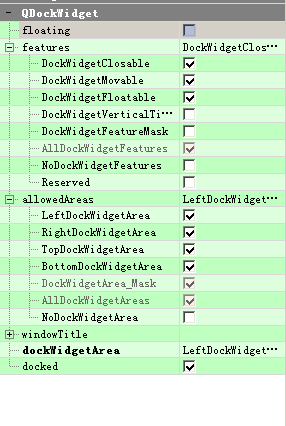
在这里插入图片描述

2.2、属性及关联信号介绍

2.2.1、floating属性

floating属性表示QDockWidget对象是否浮动在主窗口之上,如果为True表示浮动停靠部件作为漂浮在其父QMainWindow的“顶部”使用独立窗口展现,为False则停靠在在QMainWindow中。缺省为True,可通过方法isFloating()、setFloating(bool
floating)来访问该属性,当此属性改变时,会发射 topLevelChanged(bool floating) 信号,信号签名表示QDockWidget对象现状是否浮动在主窗口之上

2.2.2、features属性

features属性用于设置浮动部件的特征,其类型为枚举类型 QDockWidget.DockWidgetFeatures,特征包括浮动窗是否可关闭(DockWidgetClosable)、是否可移动(DockWidgetMovable)、是否可浮动(DockWidgetFloatable)、是否将标题栏展示在窗口左边成竖直标题栏(DockWidgetVerticalTitleBar)。除了这几个值之外,该特征类型在Designer中还有如下取值:

  • AllDockWidgetFeatures:表示同时设置了DockWidgetClosable、DockWidgetMovable、DockWidgetFloatable这三个特征,但不一定设置了DockWidgetVerticalTitleBar特征,但不建议使用这个值,因为Qt或PyQt可能会增加其他特征值时,AllDockWidgetFeatures包括的特征范围可能会增加
  • DockWidgetFeatureMask:表示同时设置了DockWidgetClosable、DockWidgetMovable、DockWidgetFloatable、DockWidgetVerticalTitleBar这四个特征,这个DockWidgetFeatureMask值仅在Designer中使用,选择这个特征则自动勾选上述四个特征,但在类中无此枚举值,即代码不识别该值;
  • NoDockWidgetFeatures:表示不设置任何特征,在Designer中选择此值自动去掉其他特征,由于此值对应数值为0,代码中如果使用此值与其他值组合,则此值将失效,以其他值为准
  • Reserved:这个值在Designer中选择后,将会勾选所有除NoDockWidgetFeatures之外的特征值,但该值在代码中无效。

features属性缺省为 DockWidgetClosable, DockWidgetMovable和DockWidgetFloatable的组合,可通过方法features() 和setFeatures(DockWidgetFeatures features)访问该属性。

当features属性修改时,会发射featuresChanged(QDockWidget.DockWidgetFeatures features)信号。

2.2.3、allowedAreas属性

allowedAreas属性用于控制停靠部件在QMainWindow的停靠区域中可停靠的范围,其类型为枚举类型Qt.DockWidgetArea或其值的组合,分别控制可以停靠在主窗口停靠区域的左边(LeftDockWidgetArea)、右边(RightDockWidgetArea)、顶部(TopDockWidgetArea)、底部(BottomDockWidgetArea)、所有区域(AllDockWidgetAreas)和不能停靠(NoDockWidgetArea)。

allowedAreas属性缺省值为AllDockWidgetAreas,即所有区域都可以停靠,可以通过allowedAreas()和setAllowedAreas(Qt.DockWidgetAreas areas)来访问该属性。

allowedAreas属性发生变更时,QDockWidget会发射allowedAreasChanged(Qt.DockWidgetAreas allowedAreas)信号。

2.2.4、dockWidgetArea和docked属性

dockWidgetArea和docked属性这两个属性在Designer中有设置,dockWidgetArea表示部件的初始停靠位置,取值范围和allowedAreas相同,docked为布尔值,表示是否启用停靠功能,但这两个属性QDockWidget都没有,实际上是用于控制调用QMainWindow的addDockWidget方法,当docked为True时,Designer生成的代码就会调用QMainWindow的addDockWidget方法,addDockWidget第一个参数即为Designer属性的dockWidgetArea,当docked为False时,Designer生成的代码就不会调用QMainWindow的addDockWidget方法。

三、QDockWidget的其他重要方法

除了与属性相关的方法外,QDockWidget还有几个比较重要的方法。

3.1、isAreaAllowed方法

isAreaAllowed方法用于判断QMainWindow的某个停靠区域是否允许停靠,调用语法如下:
bool isAreaAllowed(Qt.DockWidgetArea area)

3.2、setTitleBarWidget方法

setTitleBarWidget方法用于给停靠窗口设置个性化的标题栏,调用语法如下:
setTitleBarWidget(QWidget widget)

说明:
  • widget参数可以是任意一个QWidget 或其派生类对象,如果传None,则将原来通过setTitleBarWidget设置的部件取消了,使用缺省的窗口标题代替
  • 如果设置了一个有效的QWidget 或其派生类对象作为标题栏,在浮动时不会使用本机窗口装饰(包括关闭按钮),而是使用参数部件作为标题
  • 如果无法直接删除浮动窗口的标题栏,可以使用QWidget()不带参数方式构建一个QWidget对象实现相同的效果
  • 使用titleBarWidget()方法可以返回该停靠窗口使用的标题栏部件。

3.3、widget和setWidget方法

在概述部分介绍了,QDockWidget对象由一个标题栏和内容区域组成。QDockWidget的内容区域,实际上是一个它包含的子部件,浮动窗口展示的内容即该子部件的内容,该子部件必须是QWidget或其派生类。方法widget和setWidget就是用于访问QDockWidget的内容区域对应的子部件。调用语法如下:

  • setWidget(QWidget widget)
  • QWidget widget()

3.4、toggleViewAction方法

toggleViewAction方法返回一个动作对象,该动作对象通过点击后可以切换停靠窗口的可见状态,即该动作是一个对停靠部件窗口显示或关闭的开关,如果将该动作加到菜单上,对应菜单栏的文字即为停靠窗口的title文字,这样就可以在菜单上点击对应菜单项进行停靠窗口的关闭和显示,这个关闭和显示的状态在QMainWindow的快捷菜单中就有这样的功能。下图是QMainWindow的停靠窗口开关状态快捷菜单以及将部分停靠窗口(字体设置、机器人发言字体颜色、本机输入发言字体颜色)对应开关动作加到菜单栏的一个案例截图:
在这里插入图片描述
上图中有2个停靠窗口是关闭的,如果所有停靠窗全部显示则如下效果:
在这里插入图片描述
上图中黄色标记的标签选项栏对应三个停靠窗。

四、QDockWidget的信号

除了前面介绍属性的时候介绍的信号allowedAreasChanged、featuresChanged、topLevelChanged外,QDockWidget还有2个信号:dockLocationChanged、visibilityChanged。

dockLocationChanged信号在QDockWidget停靠位置因手工拖拽或代码执行导致停靠位置发生变化时发射,包括移动到不同停靠区域或同一停靠区域的不同位置都会发射该信号。信号语法:dockLocationChanged(Qt.DockWidgetArea area)

visibilityChanged信号在QDockWidget可见状态发生变化时发射,这种可见状态发生变化包括显示或隐藏窗口以及QDockWidget对象停靠在选项卡区域时QDockWidget对象对应选项被选中或去选中时。信号语法:visibilityChanged(bool visible)

五、QMainWindow与QDockWidget相关的操作方法以及信号

5.1、引言

QDockWidget除了放在QMainWindow窗口内外,也可以放在其他类型的窗体如QWidget窗口内,但QMainWindow提供了与QDockWidget配套的特性如停靠区域,而其他窗口没有配套特性,QDockWidget在其他窗口中也可以浮动,但拖拽时无法自动停靠,只能通过鼠标双击标题栏回到原始位置。

QMainWindow与QDockWidget相关的特性处理停靠区域的支持外,还提供了与停靠窗口相关的:

  • 三个属性:animated、dockNestingEnabled、dockOptions
  • 八个方法:addDockWidget、dockWidgetArea、removeDockWidget、resizeDocks、restoreDockWidget、splitDockWidget、tabifiedDockWidgets、tabifyDockWidget
  • 一个信号:tabifiedDockWidgetActivated

其中三个属性已经在《第15.11节 PyQt(Python+Qt)入门学习:Qt Designer(设计师)组件Property Editor(属性编辑)界面中主窗口QMainWindow类相关属性详解》进行了介绍,在此不重复介绍。

5.2、addDockWidget方法

QMainWindow的addDockWidget方法用于将对应停靠窗增加到指定区域,调用语法如下:

  • addDockWidget(Qt.DockWidgetArea area, QDockWidget dockwidget)
  • addDockWidget(Qt.DockWidgetArea area, QDockWidget dockwidget, Qt.Orientation orientation)

参数area用于指定QDockWidget对象的初始停靠区域,orientation确认标题栏是位于顶部水平方向,还是位于左边竖直方向。

5.3、resizeDocks

resizeDocks用于将QMainWindow的多个停靠窗的大小进行调整,调用语法如下:
resizeDocks( Iterable[QDockWidget], Iterable[int], Qt.Orientation)

参数说明:
  • Iterable[QDockWidget]:需要调整的多个停靠窗对象组成的迭代类型如列表
  • Iterable[int]:每个停靠窗需要调整的宽度或高度
  • Qt.Orientation:调整的是宽度还是高度,如果为Qt.Horizontal,调整宽度,否则调整高度
注意:
  • 大小的调整受最小和最大大小的约束
  • 大小调整不会影响主窗口的大小
  • 如果空间有限的情况下,调整时根据各个停靠窗口的相对大小占比进行可以利用空间的调整

5.4、tabifyDockWidget

主窗口的tabifyDockWidget方法用于将主窗口的两个停靠窗口创建一个选项卡式的停靠区域。调用语法:
tabifyDockWidget(QDockWidget first, QDockWidget second)

该方法将将second停靠窗移动到first停靠窗的顶部,在主窗口中创建一个选项卡式停靠区域。如图:
在这里插入图片描述
上图荧光笔标记部分为选项卡,蓝色标记部分为停靠窗的内容区域,二者加起来就是一个选项卡式停靠区域,两个停靠窗可以点击下面的选项卡切换。

5.5、splitDockWidget

主窗口的splitDockWidget方法用于将一个停靠窗占据的空间分割成两部分,原有停靠窗放置在第一部分的区域,另一个停靠窗放置在第二部分的区域。调用语法:
splitDockWidget( QDockWidget first, QDockWidget second, Qt.Orientation orientation)

说明:
  • orientation:指定分割方向,是水平分隔还是垂直分隔,如果水平分隔,则这两个停靠窗水平方向并列,first在左second在右,如果是垂直分隔,则两个停靠窗上下排列,first在上second在下
  • 如果第一个停靠窗已经是选项卡化停靠窗,则第二个停靠窗将作为新选项卡添加,而不是作为第一个的邻居,这是因为单个选项卡只能包含一个停靠部件,此时splitDockWidget的效果与tabifyDockWidget效果相同
  • splitDockWidget实际使用时更多的是用于排列相关停靠窗口使用,也即对停靠窗口通过代码进行排列调整

5.6、其他方法简介

QMainWindow的其他4个与QDockWidget相关的方法dockWidgetArea、removeDockWidget、 restoreDockWidget、tabifiedDockWidgets功能非常简单:

  1. Qt.DockWidgetArea dockWidgetArea(QDockWidget dockwidget)
    用于返回dockwidget停靠窗的停靠区,如果dockwidget未加到主窗口中,则返回Qt.NoDockWidgetArea。
  2. removeDockWidget(QDockWidget dockwidget)
    用于将主窗口中的停靠窗dockwidget移除并隐藏它,但dockwidget对象并未释放,还可以继续使用
  3. bool restoreDockWidget(QDockWidget dockwidget)
    将dockwidget恢复成初始创建状态,成功返回True,否则返回False。
  4. list[QDockWidget] tabifiedDockWidgets(QDockWidget dockwidget)
    返回与参数dockwidget指定停靠窗一起成选项卡式排列的所有停靠窗列表。

5.7、tabifiedDockWidgetActivated信号

tabifiedDockWidgetActivated信号为主窗口中的选项卡式排列的停靠窗被选中激活时发射,被激活的停靠窗为信号签名参数。语法如下:
QMainWindow.tabifiedDockWidgetActivated(QDockWidget dockWidget)

六、小结

本章节详细介绍了QDockWidget的属性、方法、信号以及主窗口与QDockWidget相关的属性、方法和信号,由于主窗口提供了对停靠窗口丰富的支撑能力,才使得通过主窗口可以构建友好的用户界面。

广告

老猿关于PyQt的付费专栏《使用PyQt开发图形界面Python应用》只需要9.9元,该部分与第十五章的内容基本对应,但同样内容在付费专栏上总体来说更详细、案例更多。本节内容对应付费专栏的《第三十一章、containers容器类部件QDockWidget停靠窗功能介绍》。如果有兴趣也愿意支持老猿的读者,欢迎购买付费专栏。

老猿Python,跟老猿学Python!

用Python实现QDockWidget高级界面控件 在上面的示例中,我们创建了一个名为text_edit的QTextEdit文本框对象,并将其添加到了名为dock_widget的QDockWidget小部件中。在PyQt5中,QDockWidget是一个常用的高级界面控件,可以将其理解为可浮动的、可停靠的小部件,可以用来快速访问应用程序的次要窗口或工具栏。在本篇文章中,我们将学习如何使用Python和PyQt5库来创建一个基本的QDockWidget小部件,并添加一些自定义功能。这样,当用户关闭应用程序后再次打开时,上次他们的文本输入将会恢复。 阅读详情

相关推荐

PyQt学习笔记:QDockWidget停靠窗信号应用及示例

然后,我们通过连接 visibilityChanged 信号来监测停靠窗口的可见性变化,并实现了 check_close 槽函数来检查所有停靠窗口是否都被关闭。在上面的代码示例中,我们定义了一个自定义的 QDockWidget 类 MyDockWidget,并在其构造函数中调用 setAllowedAreas 来指定停靠区域,连接了它的 dockLocationChanged 信号到槽函数 dock_location_changed 中,实现了在控制台输出停靠位置的功能。

. 659

自定义QDockWidget的标题栏

自定义QDockWidget标题栏

CodeCoding的博客 1313

PyQt学习笔记:自定义QDockWidget停靠部件的标题栏(Python)

接下来,我们创建了一个CustomTitleBar的实例,并使用setTitleBarWidget方法将其设置为dock_widget的标题栏。最后,我们通过设置setCentralWidget方法来添加主窗口的内容,并通过addDockWidget方法将dock_widget添加到主窗口的左侧停靠区域。在PyQt中,QDockWidget是一种常用的窗口部件,它可以停靠在主窗口的边缘或浮动在主窗口上方。通过创建一个自定义的QWidget部件,并将其设置为标题栏部件,我们可以实现自定义标题栏的外观和行为。

code88888的博客 483

QDockWidget之自定义标题栏

实现思路 自定义一个QWidget QDockWidget::setTitleBarWidget 自定义QWidget时候注意点 The title bar widget must have a valid QWidget::sizeHint() and QWidget::minimumSizeHint() 不想特别处理的鼠标事件,调用 QMouseEvent::ignore() 要注意标题栏方向 QDockWidget *dockWidget = qobject_cast<QD

Black_Silencer的博客 2159

Qt | 停靠窗体显示日历和文本编辑器

QDockWidget 是 Qt 框架中的一个窗口小部件,它提供了可停靠的窗口区域,在应用程序主窗口的边缘或浮动在主窗口上层。QDockWidget 继承自 QWidget,并且可以包含其他的窗口小部件作为其内容。

Qt历险记,专注Qt技术,三年医疗设备研发经验,1年机器视觉研发经验,半年柔性传感研发经验。 437

PyQt入门学习:QDockWidget停靠窗的功能详解

然后,我们创建了一个QTextEdit部件,并将其设置为停靠窗口的内容部件。QDockWidget是PyQt中的一个容器类部件,它提供了停靠窗的功能,使得用户可以将其它部件停靠在主窗口的边缘或浮动在主窗口之上。除了上述示例中的基本用法之外,QDockWidget还提供了许多其他功能,如设置停靠窗口的大小策略、设置停靠窗口的标题栏、设置停靠窗口的图标等。可以根据需要调整主窗口的大小和位置,并将停靠窗口拖动到不同的停靠区域。接下来,我们将演示如何创建一个简单的主窗口,并在其中添加一个停靠窗口。

CyberLynxX的博客 232

PyQt(Python+Qt)学习随笔:QDockWidget停靠部件的setTitleBarWidget方法

setTitleBarWidget方法用于给停靠窗口设置个性化的标题栏,调用语法如下: setTitleBarWidget(QWidget widget) 说明: widget参数可以是任意一个QWidget 或其派生类对象,如果传None,则将原来通过setTitleBarWidget设置的部件取消了,使用缺省的窗口标题代替 如果设置了一个有效的QWidget 或其派生类对象作为标题栏,在...

老猿Python 2517

PyQt5高级界面控件之QDockWidget Python

通过上述示例,我们可以看到QDockWidget是一个非常实用的控件,可以帮助我们创建具有可停靠子窗口的复杂界面。我们可以根据需要添加多个QDockWidget到主窗口,并设置不同的停靠区域,以满足各种界面布局的需求。QDockWidget是PyQt5中的一个高级界面控件,它提供了一个可停靠的窗口,可以在主窗口中创建多个可停靠的子窗口。在主窗口中,会出现一个可停靠的子窗口,其中包含一个文本编辑框。在这里,我们将QDockWidget添加到左侧的停靠区域,可以根据需要选择其他停靠区域,如右侧、上方或下方。

qq_37934722的博客 389

pyqt5中的dockwidget

在上面的例子中,使用QMainWindow作为主窗口,将一个QTextEdit对象设置为中心控件,并创建两个QDockWidget对象,一个放置了一个QListWidget,另一个放置了一个QTextEdit。在 Qt 中,Dock Widget 是一个可停靠的窗口,可以在主窗口的四个边缘停靠,用户可以通过拖动和放置 Dock Widget 到主窗口的边缘来创建和定位布局。使用 Dock Widget,我们可以将一些常用的功能视图整合到主窗口中,并且这些视图可以根据需要随时显示或隐藏,方便用户使用。

m0_57236802的博客 1283

非目标代谢组学(untargeted metabolomics)中常用的方法学考察的方法(四)

最早使用的一种方法,从QC样本的总离子流图中选择具有代表性的离子峰(覆盖不同的保留时间,不同的强度),在对QC样本进行重复检测之后,计算这些离子的保留时间以及峰面积的相对标准偏差(RSD),用以考察分析方法的稳定性以及重复性。所有样品检测完之后,收集所有的QC样本的原始数据进行数据预处理,包括(峰提取,排列,归一化等),经过数据过滤(80%规则)之后,计算剩下的峰的峰面积的RSD值。由于QC样本是 等量混合了所有的被检测样本,理论上QC样本包含了所有样本中的代谢物,因此QC样本理论上会。

hlllllllhhhhh的博客 1489

【关于四足机器人那些事】足端轨迹规划-八次多项式轨迹

系列文章目录 文章目录系列文章目录前言一、多项式曲线二、八次多项式曲线总结 前言 在四足机器人的研究中,有一个很关键的问题,就是如何减少足端在触地瞬间的冲击,避免把机器人把自己给蹬倒了?这时候就需要一个合理的足端轨迹规划。本篇将会介绍几种足端轨迹。 本文将对四足机器人的足端轨迹进行规划。将数学中的复合摆线和多项式曲线引入到足端轨迹的规划中,根据零冲击原则[2],规划出 3 条满足要求的足端轨迹,包括: 复合摆线轨迹 八次多项式轨迹 分段五次多项式轨迹 本篇先介绍 - 八次多项式轨迹 一、多项式曲

LiuZ的博客 2955

主窗口(03):【类】QDockWidget [官翻]

文章目录详细说明外观公共类型enum DockWidgetFeature属性公共函数构造和析构属性相关其他信号受保护的函数重写的受保护的函数演示代码 QDockWidget Class QDockWidget类提供了一个小部件,可以停靠在QMainWindow中,也可以作为桌面上的顶级窗口浮动。 Header #include < QDockWidget > qmake QT += widgets Inherits QWidget Inherited By

读书笔记 1849

TypeScript版LangChain环境配置全攻略:从零搭建AI应用开发环境

大语言模型(LLM)作为当前AI应用开发的核心技术,通过API接口为开发者提供了强大的自然语言处理能力。其工作原理基于Transformer架构,通过预训练和微调实现对人类语言的深度理解与生成。在工程实践中,开发者需要将LLM与外部工具、数据源和业务逻辑有效集成,这正是LangChain框架的技术价值所在——它提供了标准化的组件和接口,简化了复杂AI应用的构建流程。应用场景涵盖智能客服、内容生成、数据分析助手等多个领域。本文聚焦于TypeScript/JavaScript生态下的LangChain开发,详细

weixin_29055699的博客 253

PyQt5高级界面控件之QDockWidget(八)

QDockWidget 前言 QDockWidget是一个可以停靠在QMainWindow内的窗口控件,它可以保持在浮动状态或者在指定位置作为子窗口附加到主窗口中,QMainWindow类的主窗口对象保留有一个用于停靠窗口的区域,这个区域在控件的中央周围 QDoCKWidget类中的常用方法 方法 描述 setWidget() 在Dock窗口区域设置QWidget setFloating() 设置Dock窗口是否可以浮动,如果设置为True,则表示可以浮动 setAlllowed

李肖遥的专栏 8840

system.img解包打包工具

最近需要对system.img进行解包,修改系统属性和添加自己的APK,再打包烧录,整理俩个方法。 system.img解包打包工具方法一 1、把system.img转换成ext4格式 ./simg2img system.img system_ext4.img 2、挂载ext4到systemMount目录进行修改 sudo mount system_ext4.img systemMount/ -o loop 3、修改完成后 unmount 退出挂载使用如下命令

计算机毕业论文源码,学生个人网页制作html源码。贴近用户做网络推广和互联网优化。 9705

通过理解 sk_buff 深入掌握 Linux 内核自定义协议族的开发实现

在。

数字人生 458

Qt Widgets 之 QDockWidget(停靠窗口)

在 Qt 中,停靠窗口 (dock window) 都是QDockWidget 的实例,可以停靠在 QMainWindow 的中央部件 (central widget) 的上下左右四个区域,停靠的 QDockWidget 没有框架,有一个较小的标题栏;也可浮动出来作为独立窗口。 Qt 提供了很多相关示例,其中Main Window最为全面详细,我们今天就就着这个示例研究一下 QDockWidget 的用法及特性。 .......

SummerPa的博客 4134

LeRobot — 基于 PyTorch 的真实世界机器人学习框架(一)- 核心框架模块解析

LeRobot 是一个开源的机器人学习框架,由 Hugging Face 开发,旨在降低机器人学的准入门槛。该框架提供完整的机器学习流程支持,包括数据采集、训练、评估和部署。核心模块涵盖数据集标准化、策略算法、硬件抽象和强化学习组件,采用模块化设计实现灵活扩展。通过集成 Hugging Face Hub,用户可以轻松共享数据集和预训练模型。LeRobot 特别注重真实世界的机器人应用,支持多种前沿算法如模仿学习、视觉语言动作模型等,并提供统一的硬件接口和仿真环境适配。

熊猫小妖的AI世界 171

实战PyQt5: 052-停靠窗口控件QDockWidget

QDockWidget简介 在很多桌面应用软件中,比如Qt的C++ IDE集成开发环境Qt Creater, 宇宙第一集成开发环境Visual Studio等工程软件,都使用了停靠窗口布局,这样做有一个显而易见的好处,就是用户可以自由组合界面,定义自己喜欢的布局方式。 Qt提供QDockWidget停靠窗口控件来实现浮动窗口的功能,QDockWidget停靠窗口控件一般使用在QMainWindow中,它是放置在QMainWindow中的中央窗口小部件周围的停靠窗口小部件区域中的次要窗口。一个典型的QMa

seniorwizard的专栏 4955

扣子Coze触发器使用指南:实现工作流定时执行的完整教程

Coze平台触发器功能详解:定时触发器配置指南 摘要:Coze平台的触发器是实现自动化任务的核心组件,其中定时触发器能够按预设时间自动执行工作流。本指南介绍了定时触发器的配置方法,包括每日、每周、每月及Cron表达式等多种时间设置方式,以及如何关联工作流执行具体任务。文章还提供了健身提醒等实用案例,并涵盖了触发器调试、发布及常见问题解决方案。通过合理配置定时触发器,用户可以轻松实现各类自动化任务,如定时发送消息、数据采集等,大幅提升工作效率。

互联网架构师笔记 1923

SAPGUI excel 导出时遇到的运行时错误:STRING_SIZE_TOO_LARGE

当报表导出需求远超单一 XLSX 文件的物理承载力时,与其在 SAPGUI 中硬拼 2 GB 限制,不如把分页、过滤、流式写入作为设计前提。掌握 ABAP2XLSX 或 CSV + Power Query 等工具链,既能满足审计合规,又能让应用服务器远离的噩梦。祝你在下一次导出海量数据时,既高效又优雅。

2007 年 ~ 2025 年,深耕 SAP 技术 18 年 641

PyQt4学习笔记3】QDockWidget

使用QDockWidget在QMainWindow设置一个停靠窗口

look_outs的博客 800

最新的sdio 4.0 spec 协议标准 带书签 高清完整PDF版

Part-E1-SDIO-Specification-Ver4.00-Final-120220.pdf:最新的sdio 4.0 spec 协议标准 带书签 高清完整PDF版,包括SDIO 接口的外设,SDIO 接口官方协议等。

QMainWindow界面添加标题栏

通俗来讲,添加标题栏相当于添加一个控件 首先可以创建一个标题栏控件; 然后再创建一个widget,把MainWindow和标题栏控件通过布局加进去。 参考:Qt 之 自定义窗口标题栏 Qt自定义标题栏 标题栏控件: TitleBar.h #ifndef TITLEBAR_H #define TITLEBAR_H #include <QWidget> #include <QLabel> #include <QPushButton> /* 定义一个新的QWidget类,将

qq_38340979的博客 4058

WINCC7.3破解文件

WINCC7.3硬件够破解文件,有需要的下载!WINCC7.3硬件够破解文件,有需要的下载!

文档:亲测可用解决vnc灰屏,黑屏,鼠标大黑叉情况

主要解决vnc-viewer灰屏,黑屏,鼠标大黑叉等现象,详细见文档。

QDockWidget标题栏消失术:为什么你的setTitleBarWidget不生效?

本文深入解析了Qt开发中QDockWidget标题栏隐藏的常见问题,特别是`setTitleBarWidget`不生效的原因,并提供了四种可靠的解决方案,包括替换为空白QWidget、继承重写、样式表隐藏和特性标志组合。文章还涵盖了多显示器环境下的特殊处理、内存管理、高级自定义标题栏实现以及调试技巧,帮助开发者彻底解决标题栏隐藏问题。

white的博客 188

visio安装包

Microsoft Office Visio 是一款专业的制图软件。利用经过更新的形状、协作工具和数据链接图表,创建专业级图表以简化复杂的信息。

Qt之自定义界面(添加自定义标题栏)

简述 通过上节内容,我们实现了自定义窗体的移动,但是我们缺少一个标题栏来显示窗体的图标、标题,以及控制窗体最小化、最大化、关闭的按钮。 自定义标题栏后,所有的控件我们都可以定制,比如:在标题栏中添加换肤、设置按钮以及其他控件。 简述 效果 自定义标题栏 实现 接口说明 使用方式 效果 自定义标题栏 ...

weixin_34211761的博客 3147

【PyQt5】QDockWidget,保持悬浮状态,拖动后不停靠主窗口

在使用QDockWidget的时候遇到一个问题,让dockWidget浮动后,稍微拖动一下,就会停靠到主窗口里边去。这里可以重写DockWidget的toplevelchanged函数,使dock窗口被拖动后不会停靠到主窗口里边。 class MyDockWidget(QDockWidget): def __init__(self): super(MyDockWidget, self).__init__() #topLevelChanged的信号绑定到change函数

weixin_43000172的博客 2706
上一篇: PyQt(Python+Qt)学习随笔:QMainWindow的splitDockWidget方法将QDockWidget停靠窗分割排列
下一篇: 第三十二章、使用splitDockWidget和tabifyDockWidget嵌套布局QDockWidget的PyQt人机对话案例
LaoYuanPython
LaoYuanPython 2020年博客之星Top3 2020年博客之星Top3 领域专家: Python技术领域 领域专家: Python技术领域
博客等级 码龄8年 15万+粉丝 1324原创
评论
成就一亿技术人!
拼手气红包6.0元
还能输入1000个字符
 
 条评论被折叠 查看
添加红包

请填写红包祝福语或标题

个

红包个数最小为10个

元

红包金额最低5元

当前余额3.43元 前往充值 >
需支付:10.00元
成就一亿技术人!
领取后你会自动成为博主和红包主的粉丝 规则
hope_wisdom
发出的红包

打赏作者

LaoYuanPython

你的鼓励将是我创作的最大动力

¥1 ¥2 ¥4 ¥6 ¥10 ¥20
扫码支付:¥1
获取中
扫码支付

您的余额不足,请更换扫码支付或充值

打赏作者

实付元
使用余额支付
点击重新获取
扫码支付
钱包余额 0

抵扣说明:

1.余额是钱包充值的虚拟货币,按照1:1的比例进行支付金额的抵扣。
2.余额无法直接购买下载,可以购买VIP、付费专栏及课程。

余额充值