


- 在 Windows 10 搜索框输入 编辑组策略 或 gpedit.msc 并打开。
- 在左侧导航栏中依次展开:计算机配置 -> 管理模板 -> 网络 -> Lanman 工作站。
- 在右侧找到 启用不安全的来宾登录 策略。
- 双击它,选择 已启用,然后点击“确定”。
- 打开命令提示符(cmd),输入 gpupdate /force 刷新组策略,或者直接重启电----------------------------------------------------------------------------
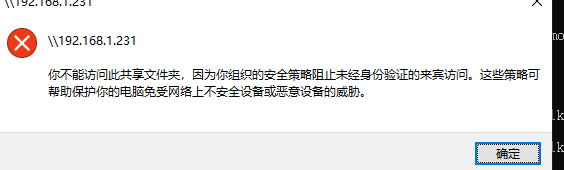
- 看到这个错误提示,这说明你的 Windows 10 系统出于安全考虑,阻止了未经身份验证的“来宾访问”,而你的 Ubuntu 20.04 的 SMB 共享配置很可能允许或需要这种访问。
要解决这个问题,你有两个主要方向:1. 修改 Ubuntu 的 SMB 配置(推荐);2. 修改 Windows 的安全策略(不推荐,降低安全性)。
方案一:修改 Ubuntu 的 SMB 配置(推荐、更安全)
这个方法是为 SMB 共享设置一个需要账户和密码的认证,而不是允许匿名访问。这是更安全、更标准的做法。
-
在 Ubuntu 上创建一个专门的 SMB 用户
你可以使用现有用户,也可以新建一个。这里建议新建一个用户(例如smbuser)并为其设置 SMB 密码:# 创建系统用户(如果已有用户,可跳过创建用户步骤,直接设置SMB密码) sudo adduser smbuser # 将该用户添加到 Samba 的密码数据库中 sudo smbpasswd -a smbuser执行
smbpasswd命令后,会提示你设置密码。这个密码就是 Windows 访问时输入的密码。 -
修改 Samba 配置文件
使用编辑器(如 nano)打开 Samba 主配置文件:sudo nano /etc/samba/smb.conf -
在
[global]部分进行关键修改
找到配置文件顶部的[global]部分,确保或添加以下行:[global] # ... 其他配置 ... # 将安全模式设置为用户认证,这是默认值,但确保它存在 security = user # 关键!禁止来宾映射到某个用户,明确要求认证 map to guest = never # 建议添加,使用更新的SMB协议以提高性能和安全性 server min protocol = SMB2_10注意: 如果配置文件中有
map to guest = Bad User或map to guest = Bad Password这样的行,请将其改为map to guest = never。 -
检查你的共享目录配置
找到你定义的共享部分(例如[share]),确保配置正确,特别是valid users参数,指定哪些用户可以访问:[你的共享名称] # 例如 [public] comment = Ubuntu File Share path = /path/to/your/shared/folder # 共享目录的实际路径 browseable = yes read only = no guest ok = no # 关键!禁止来宾访问 valid users = smbuser # 指定允许访问的用户,多个用户用逗号隔开重点参数:
guest ok = no: 明确不允许匿名访问。valid users = smbuser: 只有smbuser可以访问。
-
重启 Samba 服务
修改配置后,需要重启服务使其生效:sudo systemctl restart smbd nmbd # 或者对于某些版本 sudo systemctl restart smb -
在 Windows 10 上重新访问
现在回到 Windows 10,在文件资源管理器的地址栏输入\\192.168.1.231,按回车。此时系统会弹出一个登录窗口,让你输入用户名(smbuser)和密码(你之前用smbpasswd设置的密码)。输入正确后即可正常访问。
方案二:修改 Windows 10 的安全策略(不推荐,仅临时使用)
此方法通过组策略降低 Windows 的安全标准,允许来宾访问。这会让你的电脑更容易受到网络中恶意设备的攻击,除非你完全信任你的内部网络,否则不建议这样做。
- 在 Windows 10 搜索框输入
编辑组策略或gpedit.msc并打开。 - 在左侧导航栏中依次展开:
计算机配置->管理模板->网络->Lanman 工作站。 - 在右侧找到
启用不安全的来宾登录策略。 - 双击它,选择
已启用,然后点击“确定”。 - 打开命令提示符(cmd),输入
gpupdate /force刷新组策略,或者直接重启电脑。
完成此操作后,你应该可以直接访问 Ubuntu 的共享文件夹而无需密码。请谨慎使用此方法。
总结
| 方案 | 优点 | 缺点 | 推荐度 |
|---|---|---|---|
| 方案一:修改Ubuntu配置 | 安全性高,符合最佳实践,访问需要身份验证。 | 需要在 Ubuntu 端进行一些配置。 | ★★★★★(强烈推荐) |
| 方案二:修改Windows策略 | 操作简单快捷,无需修改Ubuntu。 | 安全性降低,使电脑暴露在潜在风险中。 | ★★☆☆☆(不推荐长期使用) |
强烈建议你采用方案一,这是最根本、最安全的解决方案。





 扫一扫
扫一扫


 731
731

 被折叠的 条评论
为什么被折叠?
被折叠的 条评论
为什么被折叠?
 到【灌水乐园】发言





