



 本文详细介绍了如何在CentOS系统中部署Docker 19版,包括安装依赖、设置阿里云镜像源、安装与启动Docker服务。接着,讲解了如何进行镜像的搜索、获取、查看、标签管理、删除和保存。最后,阐述了容器的创建、查看、启动、执行命令、后台运行、停止与删除等操作。
⭐部署19版docker⭐
安装依赖包
yum install -y yum-utils device-mapper-persistent-data lvm2
设置阿里云镜像源
yum-config-manager --add-repo https://mirrors.aliyun.com/docker-ce/linux/centos/docker-ce.repo
安装Docker-CE
yum install -y docker-ce
关闭防火墙
systemctl stop firewalld.service
setenforce 0
开启服务并设为开机自启
systemctl start docker.service
systemctl enable docker.service
⭐镜像加速⭐
第一步:登录自己的阿里云账号,没有的话可以注册在进行登录

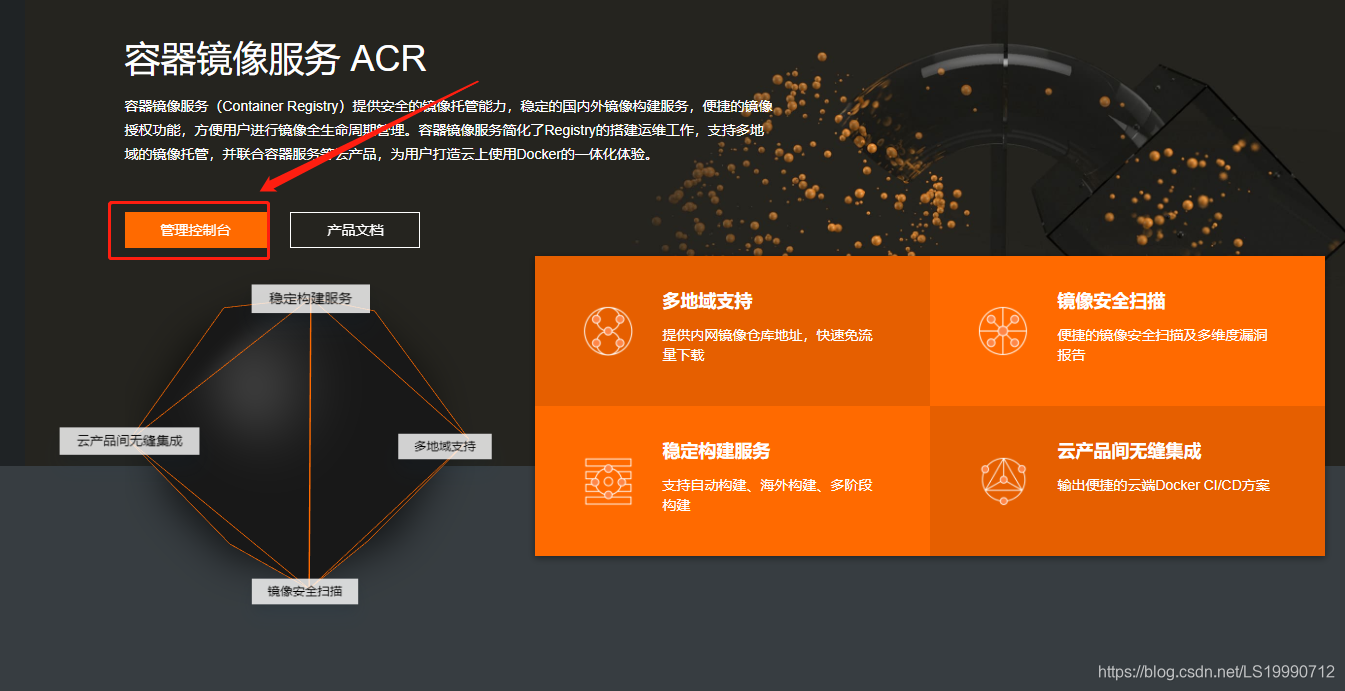
第二步:选择产品分类栏下面云计算基础中的容器镜像服务

第三步:点击管理控制台
第四步:就可以看到自己的加速代码
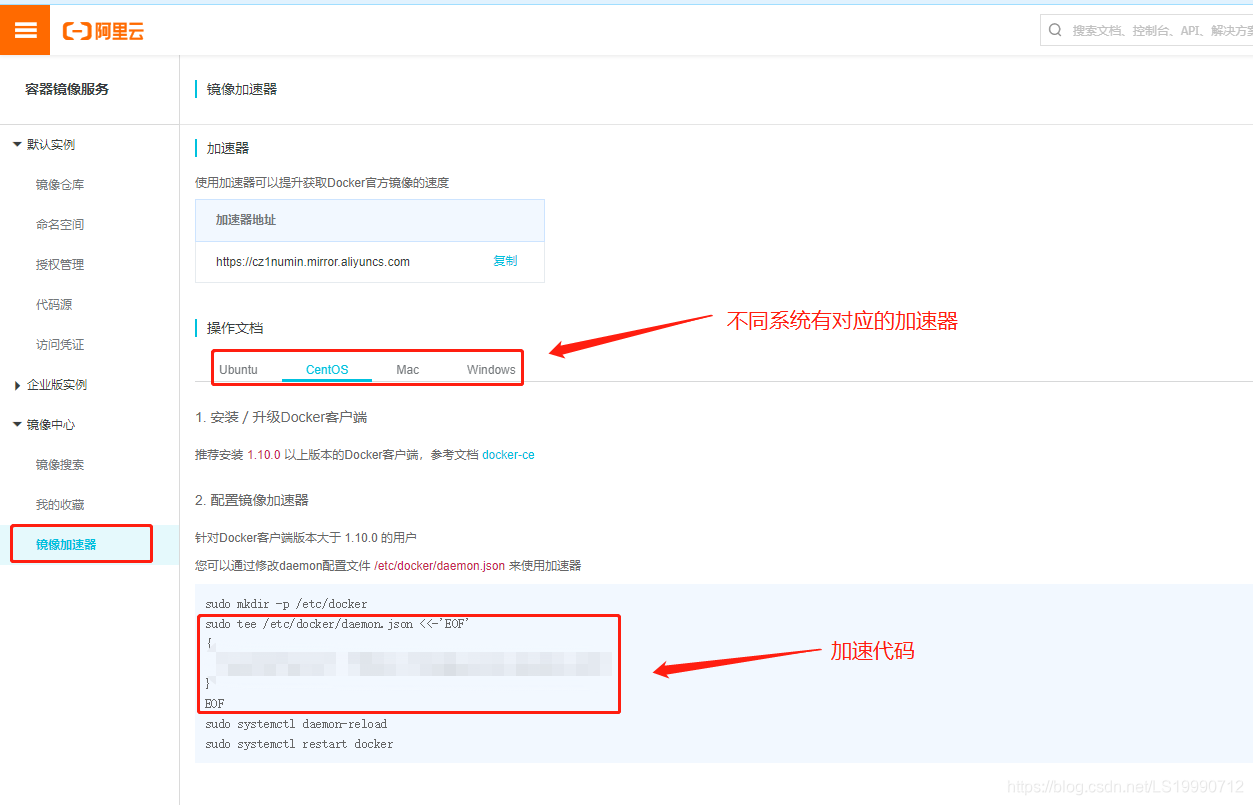
第五步:执行加速代码后,重新加载
systemctl daemon-reload
systemctl restart docker
⭐镜像操作⭐
安装nginx镜像为例
1、搜索镜像
docker search nginx
2、获取镜像
docker pull nginx
3、查看镜像
方法一:docker images nginx
方法二:docker inspect 231d40e811cd
方法三:docker images | grep nginx
4、添加新标签
docker tag nginx:latest nginx:web
5、删除镜像
方法一:docker rmi nginx:web
方法二:docker rmi 231d40e811cd
6、存出镜像
docker save -o test nginx
7、载入镜像
方法一:docker load --input test
方法二:docker load < test
8、上传镜像
docker push nginx
⭐容器操作⭐
//容器创建
docker create -it nginx:latest /bin/bash
-i:让容器的标准输入保持打开
-t:让Docker分配一个伪终端
//查看容器
docker ps -a
CONTAINER ID IMAGE COMMAND CREATED STATUS PORTS NAMES
7a86648d69aa nginx:latest "/bin/bash" 42 seconds ago Created stoic_golick
//启动容器
docker start 7a86648d69aa
//查看状态为up
[root@localhost ~]# docker ps -a
CONTAINER ID IMAGE COMMAND CREATED STATUS PORTS NAMES
7a86648d69aa nginx:latest "/bin/bash" 4 minutes ago Up 39 seconds 80/tcp stoic_golick
//启动执行命令查看系统根目录
docker pull paigeeworld/centos7
docker create -it paigeeworld/centos7 /bin/bash
docker start dcc482a48f1c
//执行完成直接关闭,状态是Exited
docker run paigeeworld/centos7 /usr/bin/bash -c ls /
-c:指定命令
run相当于:搜索、下载、创建容器、操作容器、关闭容器,所有步骤一气呵成
//持续在后台执行
docker run -d paigeeworld/centos7 /bin/bash -c "while true;do echo;done"
docker ps -a
CONTAINER ID IMAGE COMMAND CREATED STATUS PORTS NAMES
1bb3dafdec2b paigeeworld/centos7 "/bin/bash -c 'while…" 4 seconds ago Up 3 seconds adoring_wescoff
//终止运行
docker stop 1bb3dafdec2b
//容器进入
docker start 1bb3dafdec2b(一定要在up状态)
[root@localhost ~]# docker exec -it 1bb3dafdec2b /bin/bash //容器进入
bash-4.2# ls / //执行命令
bin dev home lib64 media opt root sbin sys usr
boot etc lib lost+found mnt proc run srv tmp var
bash-4.2# exit //退出容器
exit
//容器导出
docker export 7a86648d69aa > /opt/nginx_c
//容器导入(会生成镜像,而不会创建容器)
cat nginx_c | docker import - nginx:web
//删除容器
docker rm 1bb3dafdec2b
//批量删除容器
docker ps -a | awk '{print "docker rm "$1}' | bash





 扫一扫
扫一扫


 2601
2601

 被折叠的 条评论
为什么被折叠?
被折叠的 条评论
为什么被折叠?
 到【灌水乐园】发言





