


前置知识
- 子域名
www.baidu.com:是baidu.com这个主域名下的子域名,
“www” 是 “World Wide Web(万维网)” 的缩写 。
在互联网发展早期,大部分网站都使用 “www” 作为子域名,
- 域名设置dns记录
如果要主域名使用某家dns, 名称应该为@ 表示根域名
如果要子域名使用某家dns, 名称应该为www(或者其他前缀), 表示子域名
- ns类型
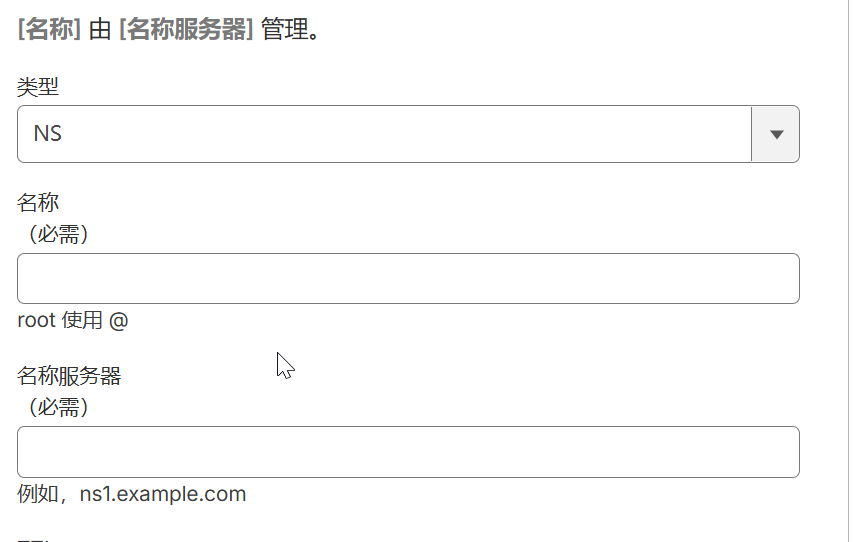
表示该域名交由某域名管理器管理
缘起
原先的模式下: 由个人域名经过cloudflare dns解析, 定向到github.io域名, 带来了两大问题
- dns解析耗时
- github在国内访问实在太慢, 而且很大可能性出现pc端样式显示异常的问题, 甚至无法访问.
显然我根本无法将我的个人博客分享给其他人进行访问, 不是每个人都能去虹桥机场.
现模式:
个人域名经过netlify dns解析, 定向到netlify.app域名, 访问netlify的project
并且由于使用netlify dns, 经过环大陆cdn加速, 相对更快
- gridea负责编辑, 并渲染成为对应的html网页(代替了Hexo的工作)
- github负责托管仓库, 并且不用使用pages, 可以将仓库设置为private, 提高隐私性
- netlify从github获取项目, 对外展示,
- cloudflare完成个人域名dns解析, 并且处于仅dns状态
- netlify提供https服务
开始
首先我先查看了Gridea, 远程一栏, 给出了这五个选择.
gitee pages 2024年就下线了, 并且甚至内容都要审核(呃呃了)
Coding 平台在2028年关闭, 目前已经不允许新注册
SFTP 不想买服务器, 嫌麻烦,还得装linux, 且要钱

没办法只能用Netlify了, 不过直接使用Netlify是不行的, 因为Gridea在2022年就停止了更新, 并且Netlify教程文档内的 下载示例示例压缩文件的链接已经寄了, 没办法只能中间再加一层github repository.


具体步骤
1. 首先打开Netlify网站, 用github登录
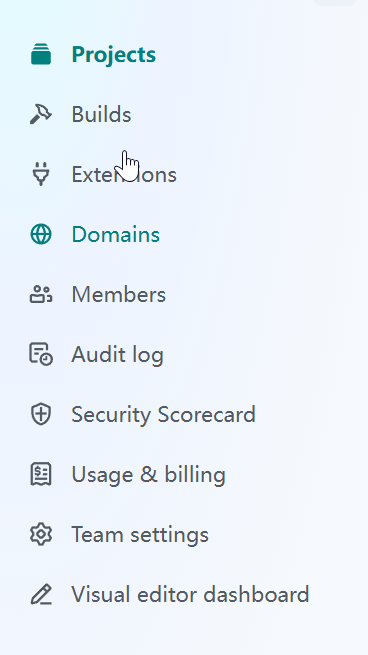
2. 点击左侧projects
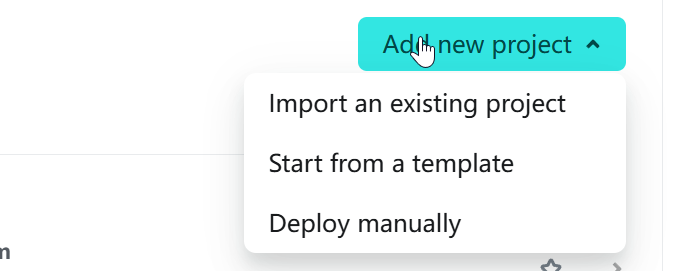
3. 点击右上角的Add new projet -> Import an existing project
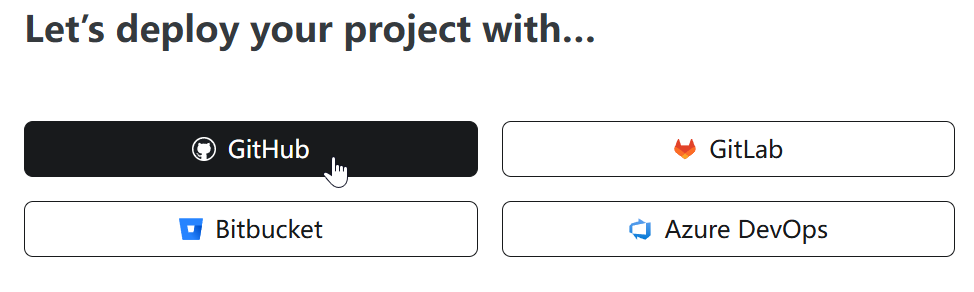
4.点击Github
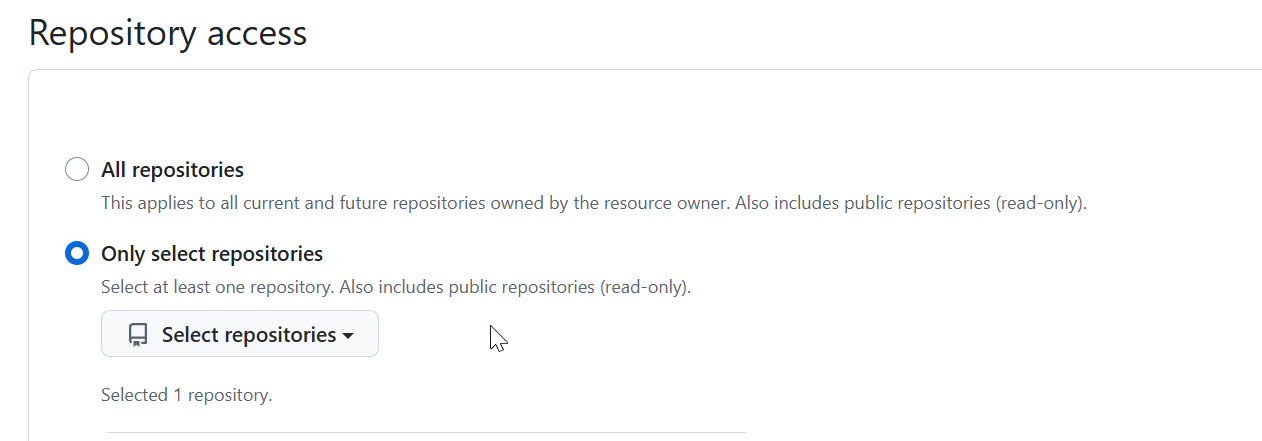
 5. 选择对应的repository
注意 这里需要选择分支, 选择你项目存储的分支(我一开始选错了, 选了main, 实际上master才是我项目的真正位置
6. 设置完后点击最下面的Deploy
7. 设置你自己的domain域名, 点击Verify
8. 添加后你会发现下面的两个域名 会有⚠️Check DNS configuration
- 这里可以选择到购买域名的服务商处, 添加对应的两条dna记录
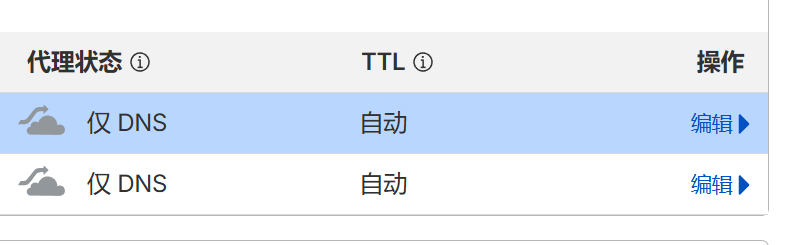
类型都选择Cname(域名别名映射), 名字一个写@, 一个写www, 对应两个不同的域名(@代表根域名)。
目标都写Netlify给你的那个默认域名(当然这个域名你也可以改)
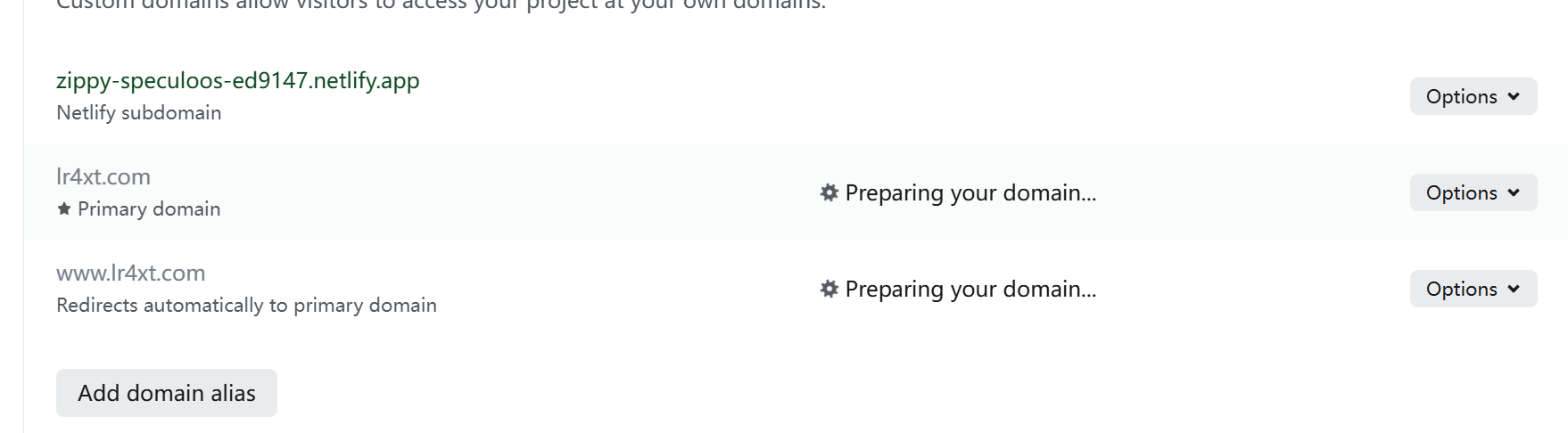
注意要把代理(proxyed)关掉, 设置为仅dns
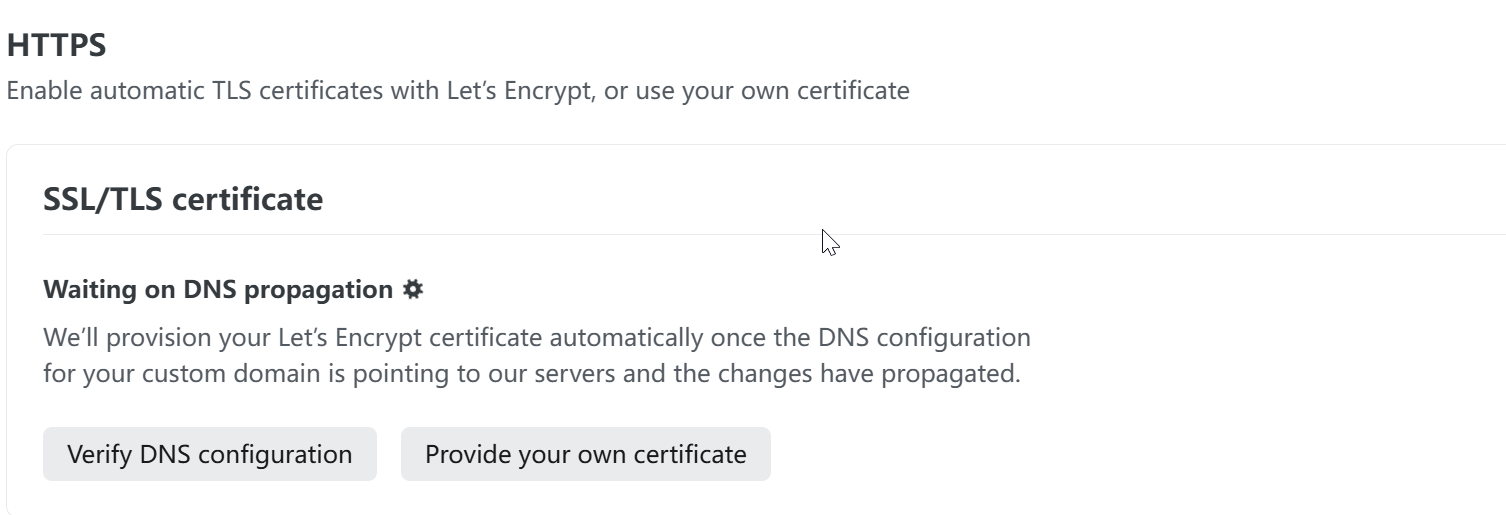
10.点击verify DDNS Configuration
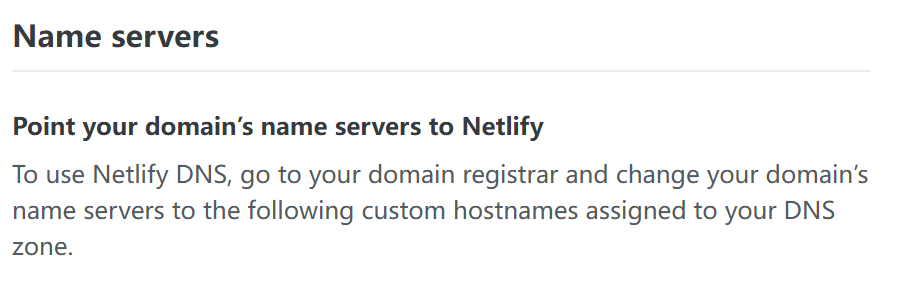
11 骑士本来我是想用, Netlify 的dns解析服务的, 也就是将以下的四个域名服务器, 在cloudflare中添加ns类型的dns记录, 结果发现根域名迟迟无法确认, 遂放弃.
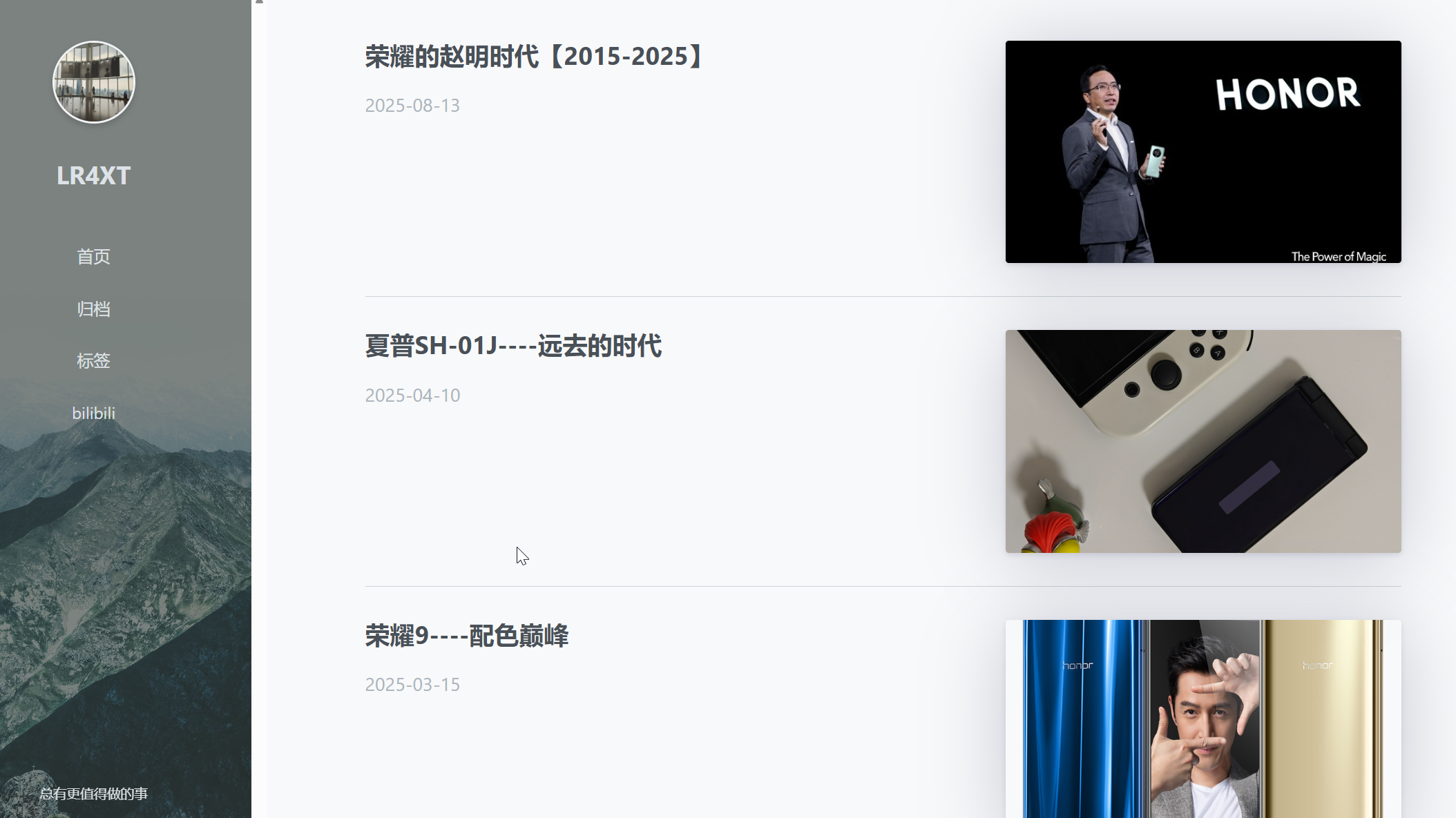
大功告成!
欢迎访问我的网站lr4xt.com
gridea+github的部分
直接查看Gridea的官方文档即可, 不过repository可以设置为private, 因为使用Netlify后不需要Github外显





 扫一扫
扫一扫


 被折叠的 条评论
为什么被折叠?
被折叠的 条评论
为什么被折叠?
 到【灌水乐园】发言





