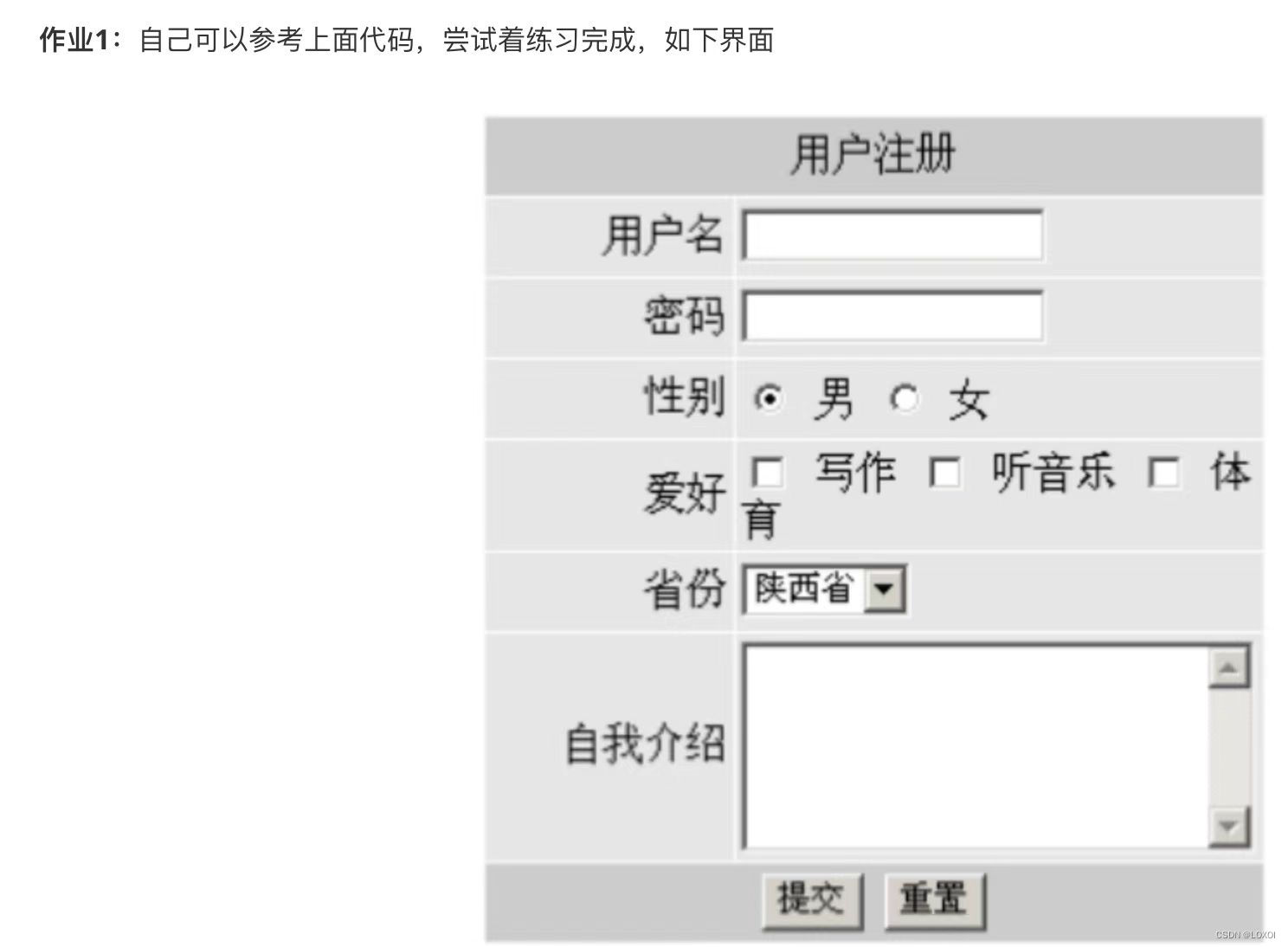
web表单标签小练习

要求:

完成代码:

<!DOCTYPE html>
<html>
	<head>
		<meta charset="utf-8">
		<title></title>
		<style>
			.c1{
				width: 80;
				text-align: right;
			}
			.c2{
				width: 120;
				border: 1;
			}
		</style>
	</head>
	<body>
		<form name="register" method="post" action="#">
			<table border="1" cellspacing="0" cellpadding="5" align="center">
				<form name="register" method="post" action="#">
					<tr><td width="200px" colspan="2" align="center">用户注册</td></tr>
					<tr>
						<td class="c1">用户名</td>
						<td class="c2"><input type="text" name="name"/></td>
					</tr>
					<tr>
						<td class="c1">密码</td>
						<td><input type="password" name="password" /></td>
					</tr>
					<tr>
						<td class="c1">性别</td>
						<td><input type="radio" />男<input type="radio" />女</td>
					</tr>
					<tr>
						<td class="c1">爱好</td>
						<td><input type="checkbox" />写作<input type="checkbox" />听音乐<input type="checkbox" />体育<br><input type="checkbox" />其他<input type="text" /></td>
					</tr>
					<tr>
						<td class="c1">省份</td>
						<td>
							<select name="province">
								<option value="-1">请选择省份</option>
								<option value="shanxi">山西省</option>
								<option value="shaanxi" selected>陕西省</option>
							</select>
						</td>
					</tr>
					<tr>
						<td class="c1">自我介绍</td>
						<td><textarea name="intro" rows="5" cols="25">这个家伙什么也没留下</textarea></td>
					</tr>
					<tr>
						<td align="center" colspan="2"><input type="submit" name="send" value="提交" />&nbsp;&nbsp;<input type="reset" name="reset" value="重置" /></td>
					</tr>
			
			</table>
		</form>
	</body>
</html>

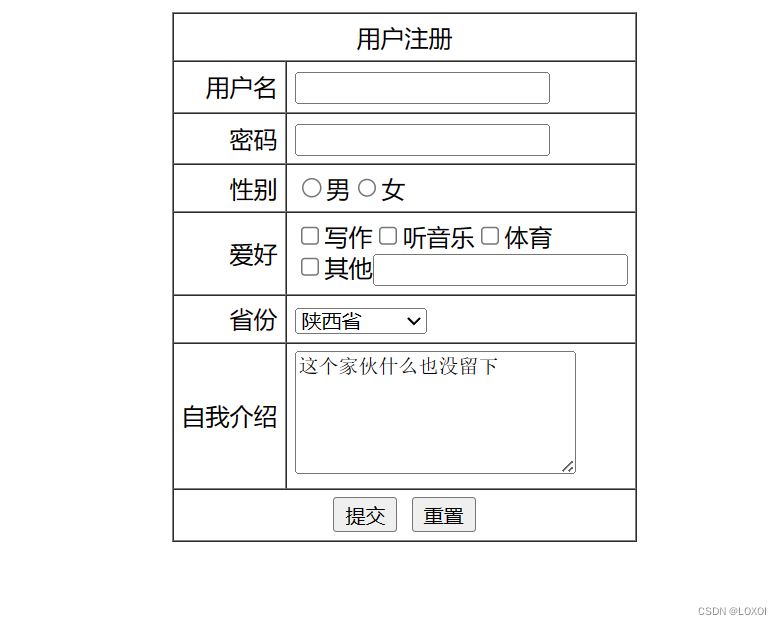
结果展示:
### Web表单控件练习与教程 #### 关于HTML5新增标签表单控件属性的基础知识 HTML5引入了许多新的标签表单控件属性,这些特性极大地增强了开发者构建交互式网页的能力。例如,在HTML5中可以使用`<input>`标签的不同类型来创建各种类型的输入字段,如文本框、密码框等[^1]。 以下是常见的几种输入类型及其用途: - `text`: 单行文本输入框。 - `password`: 输入的内容会被隐藏显示为星号或其他替代符。 - `radio`: 单选按钮组的一部分。 - `checkbox`: 复选框用于多选项的选择。 - `file`: 文件上传功能。 - `submit`: 提交表单数据给服务器处理。 - `reset`: 将所有表单项重置为其初始状态。 - `button`: 定义可点击的按钮。 - `image`: 图像形式提交按钮。 - `hidden`: 隐藏域不向用户展示但会随表单一起发送至服务器[^3]。 对于更复杂的场景需求,则可以通过Angular框架下的ControlValueAccessor接口来自定义表单控件逻辑[^2]。这使得我们可以轻松扩展原有简单的HTML元素行为模式,并将其融入到现代JavaScript应用开发流程当中去。 #### 实际操作案例分析 下面给出两个具体的实例说明如何利用上述提到的知识点完成特定任务: ##### 示例一:创建带有限制条件的单行文本框 ```html <!DOCTYPE html> <html lang="zh"> <head> <meta charset="UTF-8"/> <title>设置单行文本框</title> </head> <body> <form action="#"> 姓名:<br/> <!-- 下面这段代码实现了题目要求 --> <input type="text" name="yourname" size="15" maxlength="5"/><br/><br/> <input type="submit" value="提交"/> </form> </body> </html> ``` 此段程序展示了怎样按照指定参数配置一个名为“yourname”的单行文本框,其可见长度设定为了15个字符单位宽而实际允许录入的最大字节数则被限定成了仅仅五个位置[^4]。 ##### 示例二:制作安全登录界面中的密码输入区域 ```html <!-- 密码框示例 --> <input type="password" id="pwdField" placeholder="请输入您的密码..." /> <label for="pwdField">Password:</label><br /><br /> <!-- 添加额外验证规则 (如果需要的话)--> <script> document.getElementById('pwdField').addEventListener('blur', function(event){ if(this.value.length < 6 || this.value.search(/[a-z]/i)==-1||this.value.search(/\d/)==-1 ){ alert("弱密码! 至少应含大小写字母加数字组合."); } }); </script> ``` 以上脚本片段不仅演示了基本的密码输入方式还附加了一个简单强度检测机制当失去焦点时触发警告提示对话框提醒使用者改进他们的密码安全性等级。 --- ###
评论 1
添加红包

请填写红包祝福语或标题

红包个数最小为10个

红包金额最低5元

当前余额3.43前往充值 >
需支付:10.00
成就一亿技术人!
领取后你会自动成为博主和红包主的粉丝 规则
hope_wisdom
发出的红包
实付
使用余额支付
点击重新获取
扫码支付
钱包余额 0

抵扣说明:

1.余额是钱包充值的虚拟货币,按照1:1的比例进行支付金额的抵扣。
2.余额无法直接购买下载,可以购买VIP、付费专栏及课程。

余额充值


