


 本文介绍开发者模式下的元素面板和控制台面板使用技巧,包括如何审查元素、操作DOM和CSS、添加和修改样式,以及如何利用控制台进行日志输出和交互式JavaScript调试。
开发者模式
- 右键–审查元素
- 快捷键:
- windows7: f12
- windows10: fn+f12
- mac: fn+f12
元素面板(Elements)
使用元素面板可以自由的操作DOM和CSS来迭代布局和设计页面
添加、启用和停用CSS类
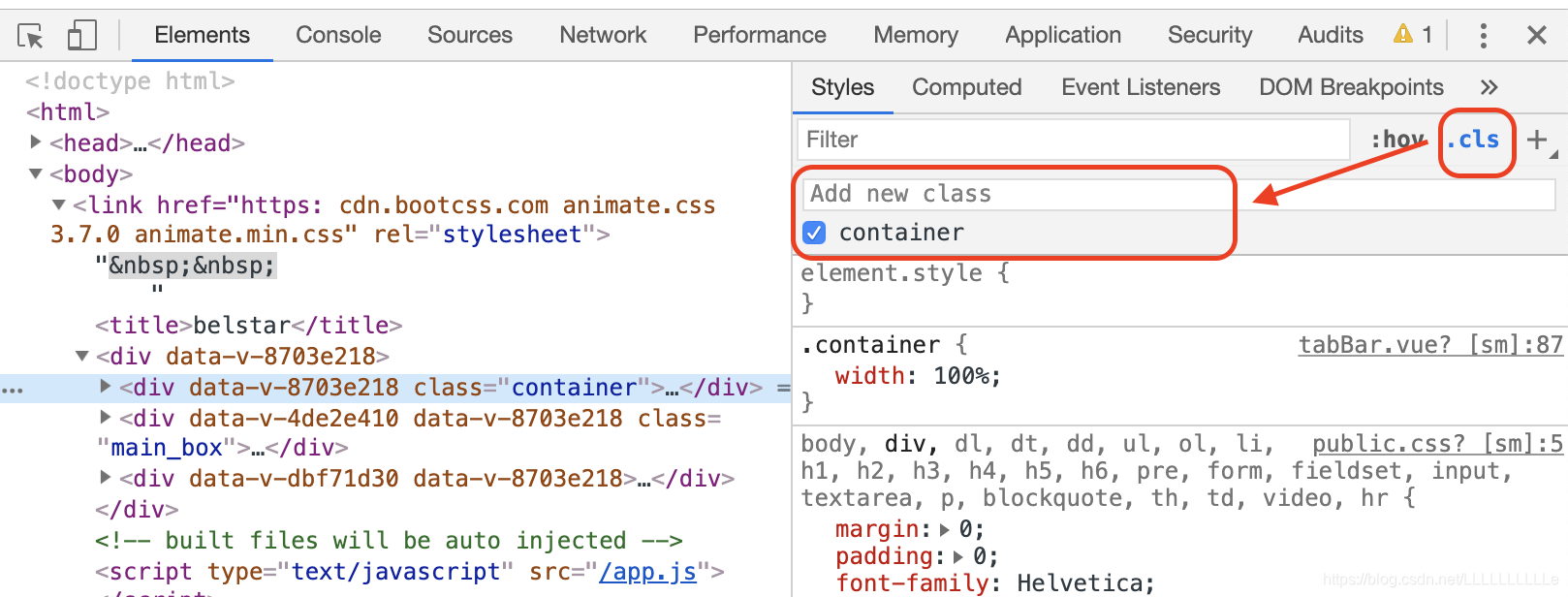
点击 .cls 按钮可以查看与当前选定元素关联的所有 CSS 类.从这里,可以执行以下操作:
- 启用或停用当前与元素关联的类
- 向元素添加新类
添加或移除动态样式(伪类)
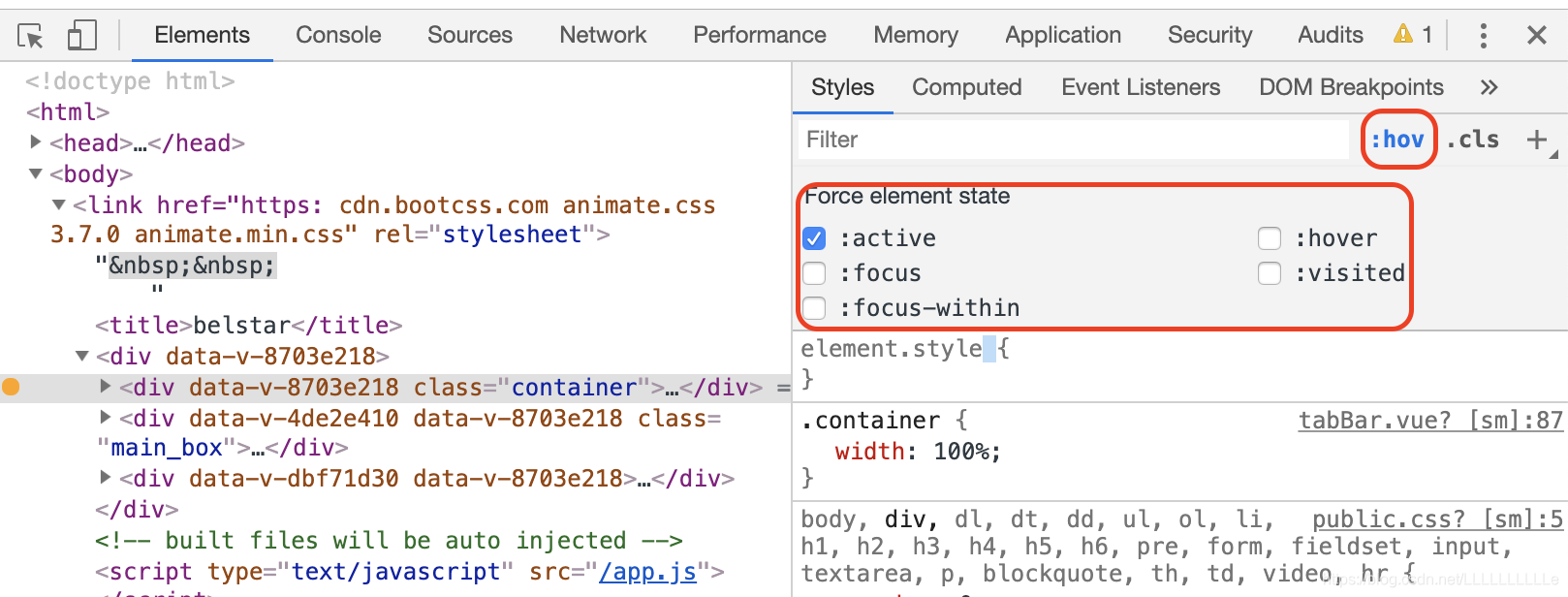
点击.hov按钮可以在元素上手动设置动态伪类选择器(例如 :active、:focus、:hover 和 :visited)
快速向样式规则添加背景色或颜色
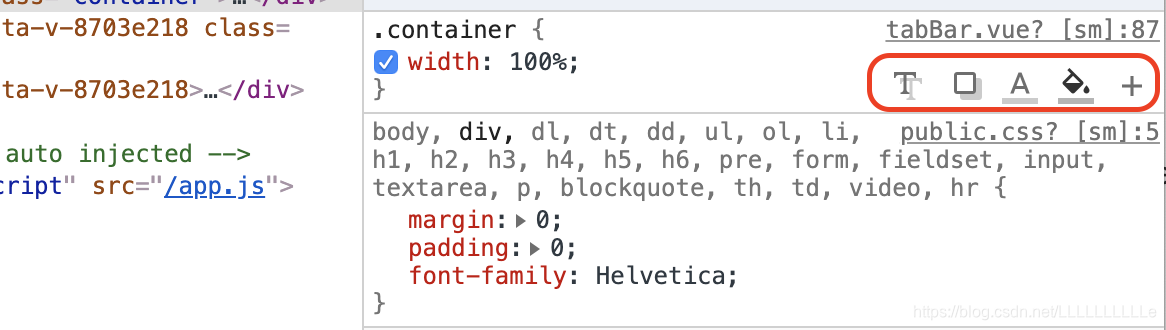
Styles 窗格提供了一个用于向样式规则快速添加 text-shadow、box-shadow、color 和 background-color 声明的快捷方式
使用 Color Picker 修改颜色
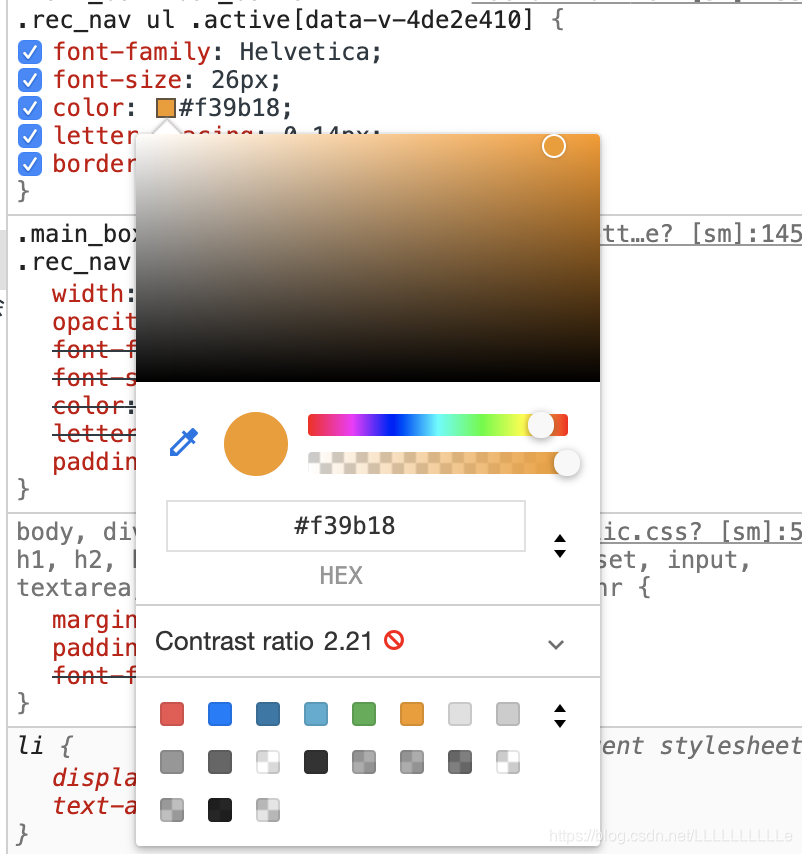
要打开 Color Picker,请在 Styles 窗格中查找一个定义颜色的 CSS 声明(例如 color: blue)。声明值的左侧有一个带颜色的小正方形。 正方形的颜色与声明值匹配。 点击小正方形可以打开 Color Picker
控制台面板(Console)
在开发期间,可以使用控制台面板记录诊断信息,或者使用它作为 shell 在页面上与 JavaScript 交互
-
控制台输出日志
通过JS代码或者命令行可以将日志信息输出到控制台
命令行:- console.log 显示一般的基本日志信息,当要显示的基本日志太多时可以使用
- console.warn 显示带有黄色小图标的警告信息
- console.error 显示带有红色小图标的红色的错误信息
- console.assert 当第一个参数为false时,才会显示第一个参数的值

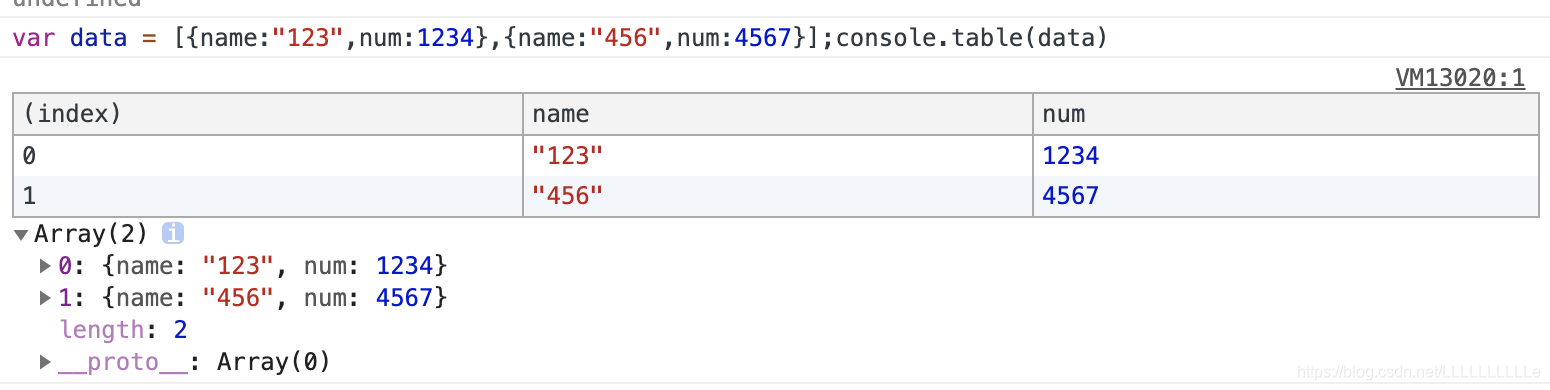
- console.table 用于在控制台输出表格信息
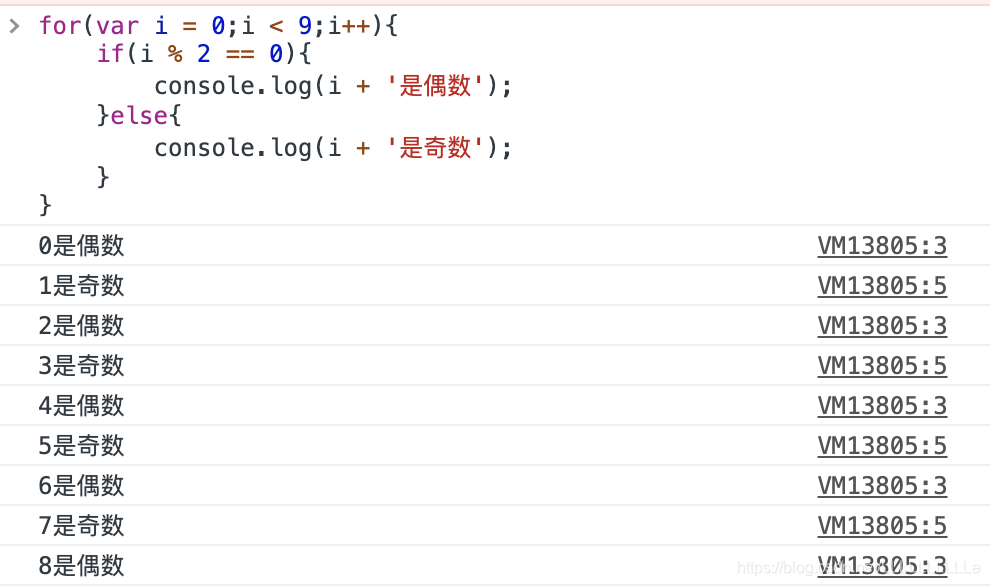
可以根据JS条件判断输出不同的日志信息
注:当需要换到下一行而不是回车的时候,按Shift+Enter。
-
控制台交互
- 选择元素
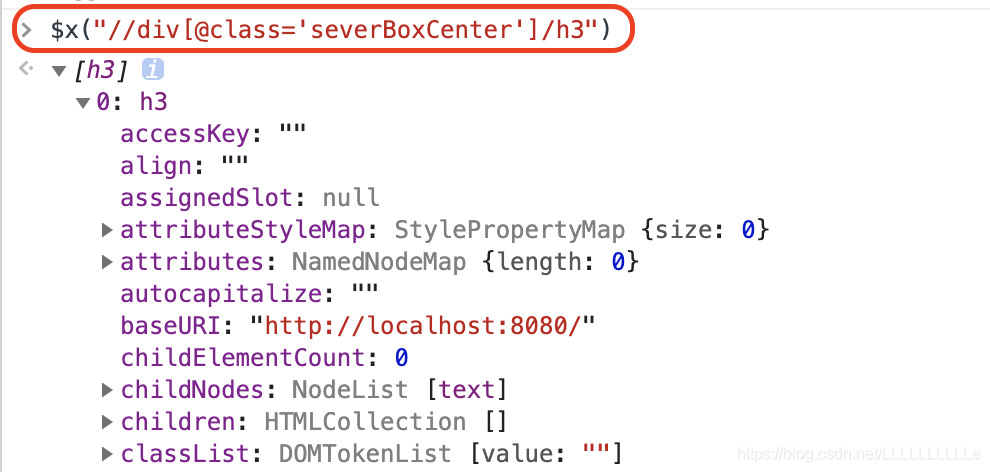
快捷方式 描述 $() 返回与指定的CSS选择器相匹配的第一个元素,等同于document.querySelector() $$() 返回与指定的CSS选择器相匹配的所有元素的数组,等同于document.querySelectorAll() $x() 返回与指定的XPath相匹配的所有元素的数组 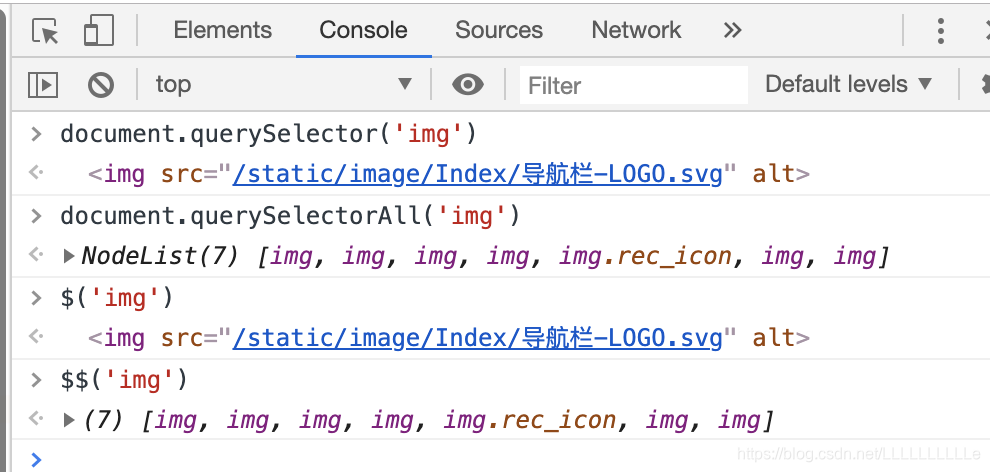





 扫一扫
扫一扫


 1万+
1万+

 被折叠的 条评论
为什么被折叠?
被折叠的 条评论
为什么被折叠?
 到【灌水乐园】发言





