


一、Jenkins服务部署
1. 环境准备
- 系统要求:Windows 10+/Server 2012+
- Java环境:JDK 11或17(推荐JDK17)
- 下载地址:
- Jenkins War包:https://www.jenkins.io/download/
- Winsw工具:https://github.com/winsw/winsw/releases
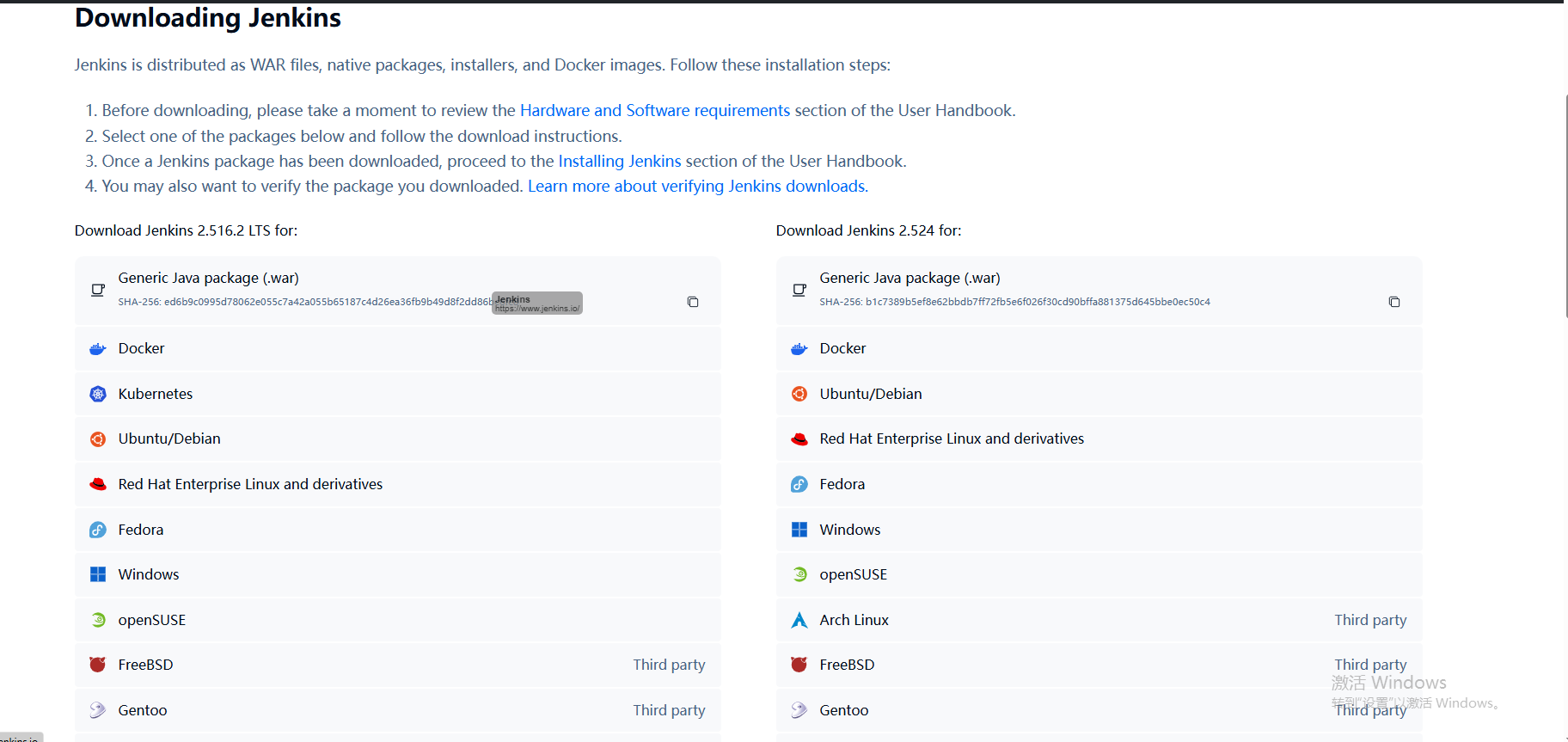
选择对应的环境下载,我这里下载的是war包。
2、安装
下载winsw.exe,https://github.com/winsw/winsw/releases下载完成后重命名为jenkins2.5.23.exe(自定义)。jenkins服务部署windows服务上。如下:
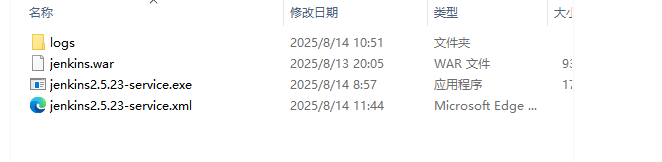
新建一个安装配置文件:xxxx.xml如下:这里建议使用jdk17。
<service>
  <id>jenkins2.5.23</id>
  <name>jenkins2.5.23</name>
  <description>Jenkins2.5 CI Service</description>
  <env name="JAVA_HOME17" value="E:\jdk17"/> <!-- 替换实际JDK路径 -->
  <env name="JENKINS_HOME" value="E:\jenkins_home"/><!-- 工作目录 -->
  <executable>%JAVA_HOME17%\bin\java.exe</executable>
  <arguments>-Xrs -Xmx256m -jar "E:\jenkins2.5.23\jenkins.war" --httpPort=9006</arguments> <!-- 指定端口/WAR路径 -->
  <logpath>E:\jenkins2.5.23\logs</logpath> <!-- 需手动创建日志目录 -->
</service>
完成后使用cmd命令进行安装
jenkins2.5.23-service.exe install
安装完成后win+R:输入compmgmt.msc
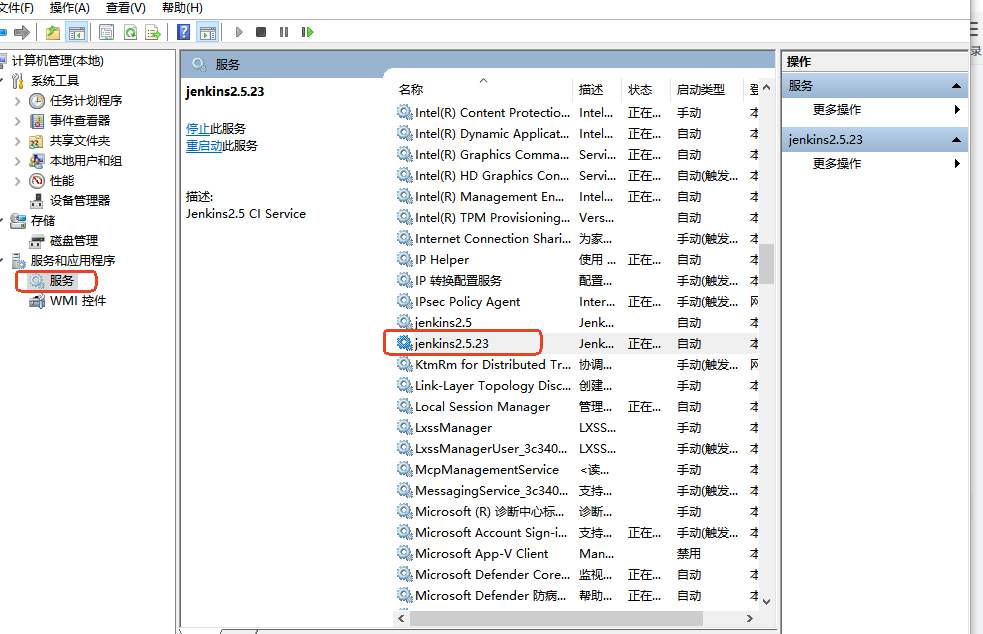
就可以看到jenkins服务啦,点击更多操作就可以启动、结束、重启等操作。
浏览器输入:http://localhost:9006/就可以访问了。
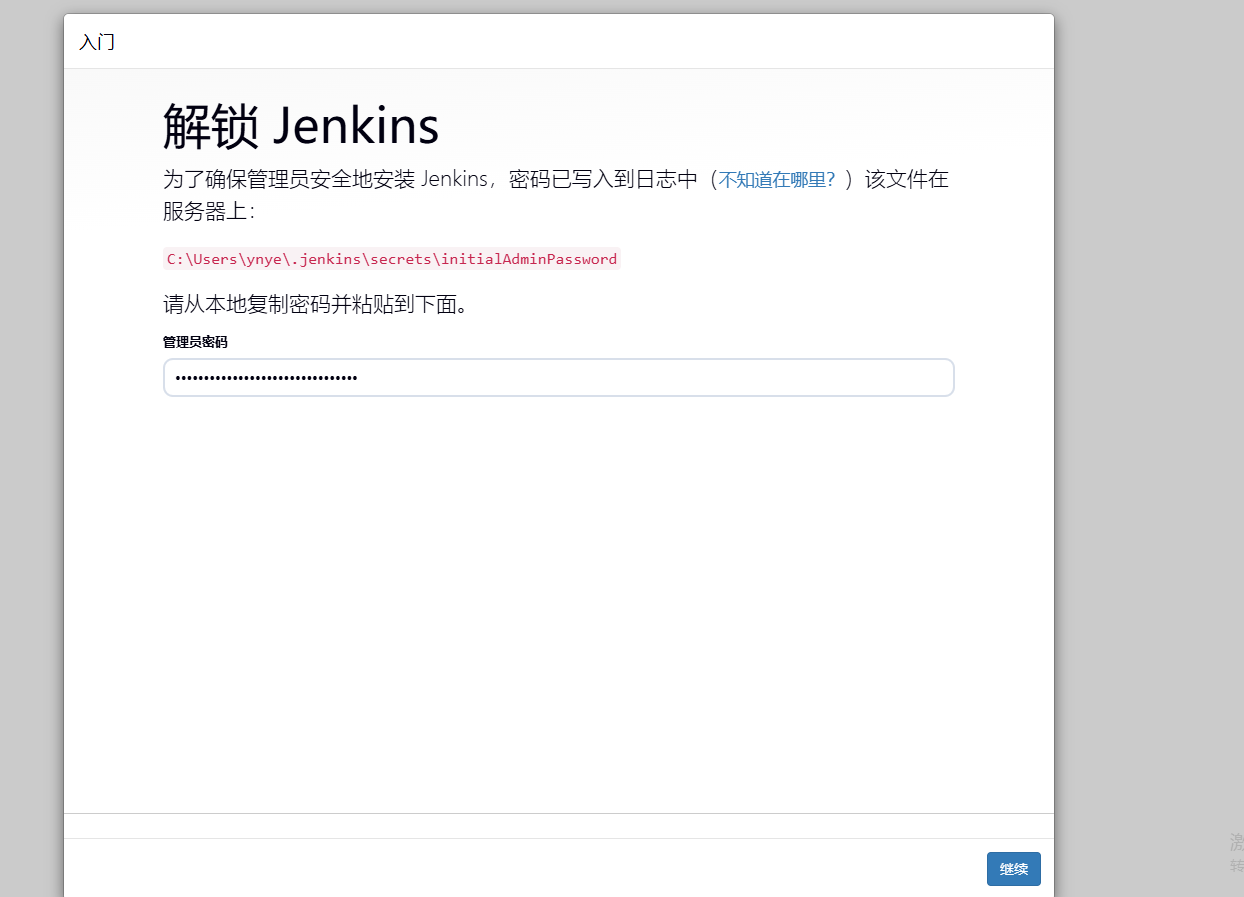
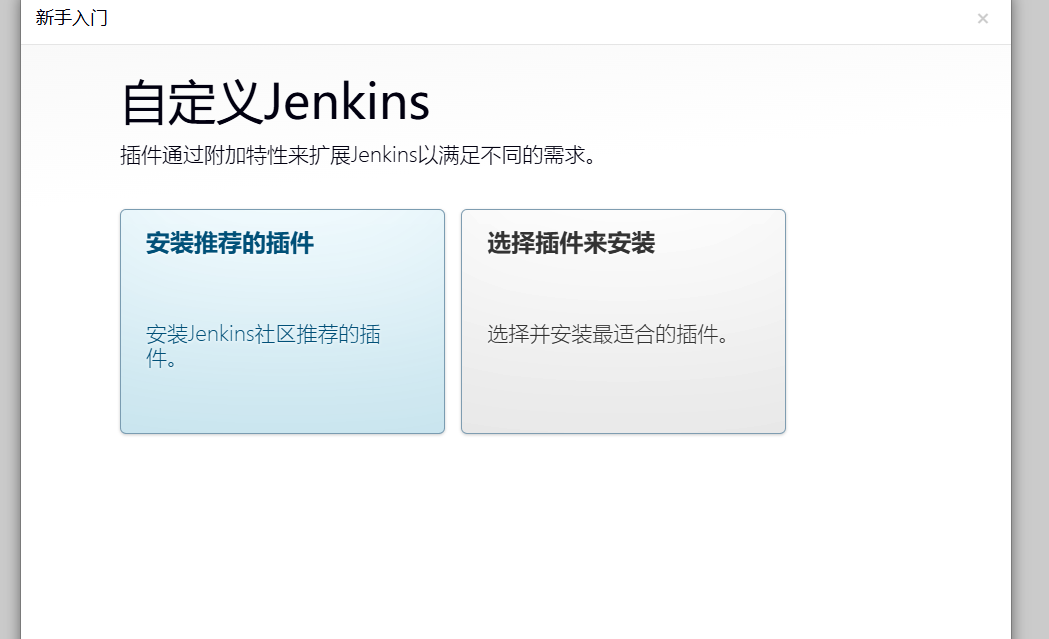
插件可以选择推荐,如果安装失败,有可能是你的版本太低了。这里可以先不安装。
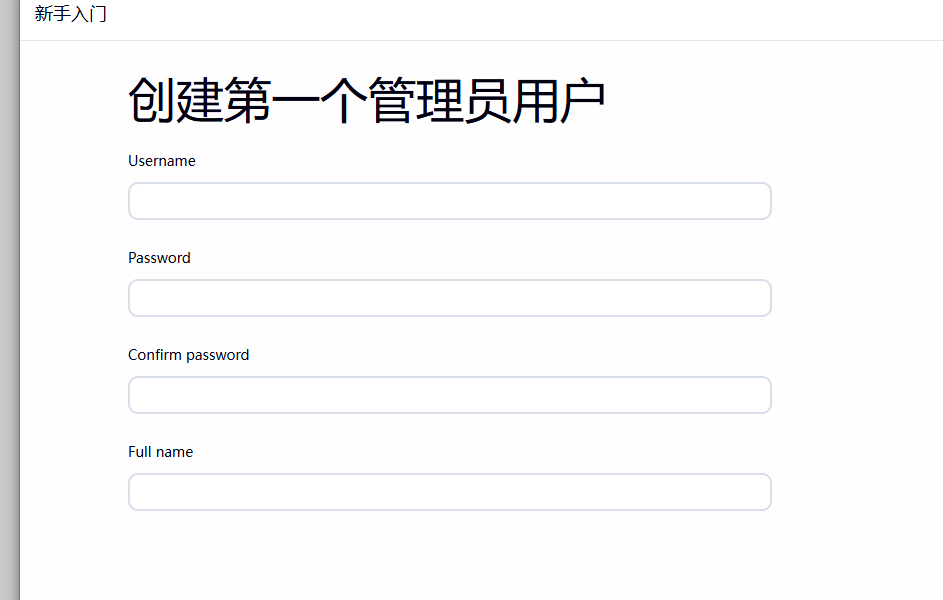
创建账号
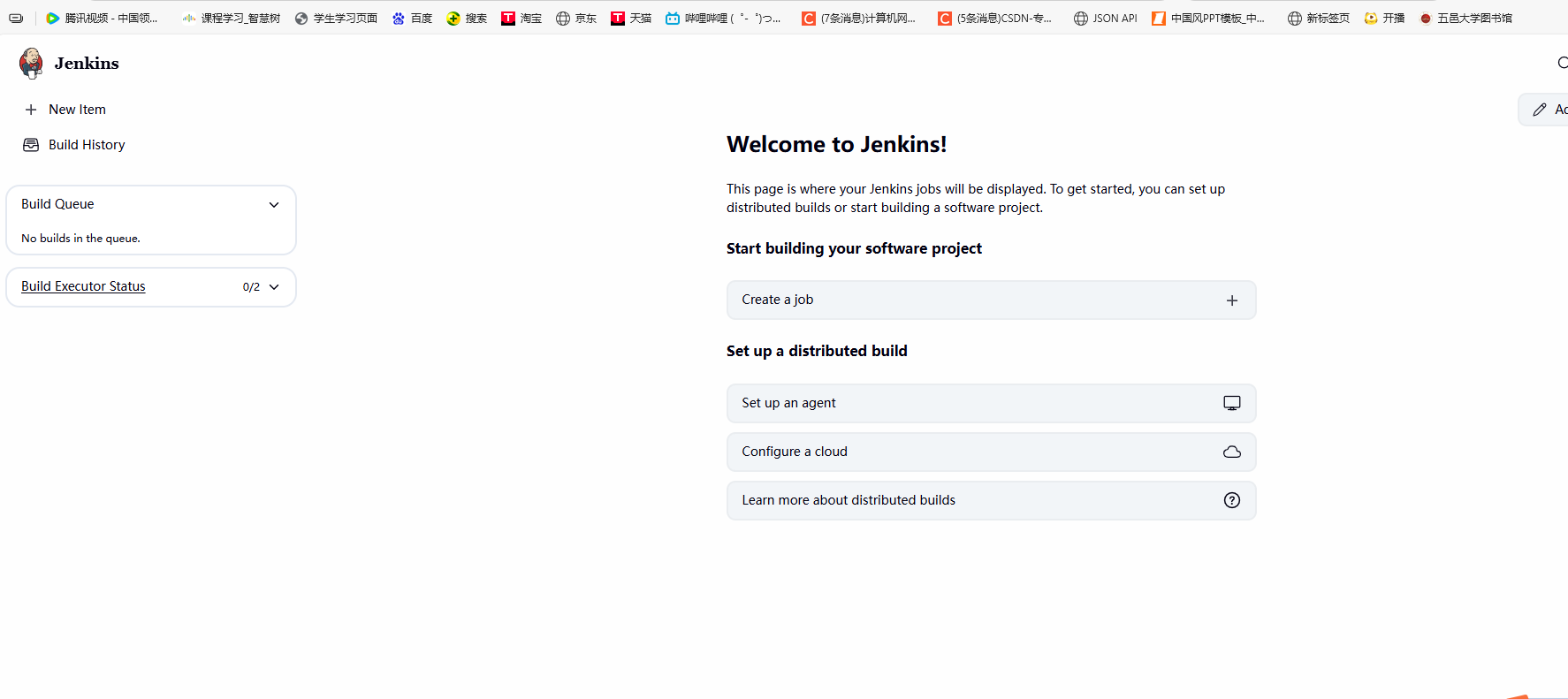
这样就算是完成了。
二、项目配置
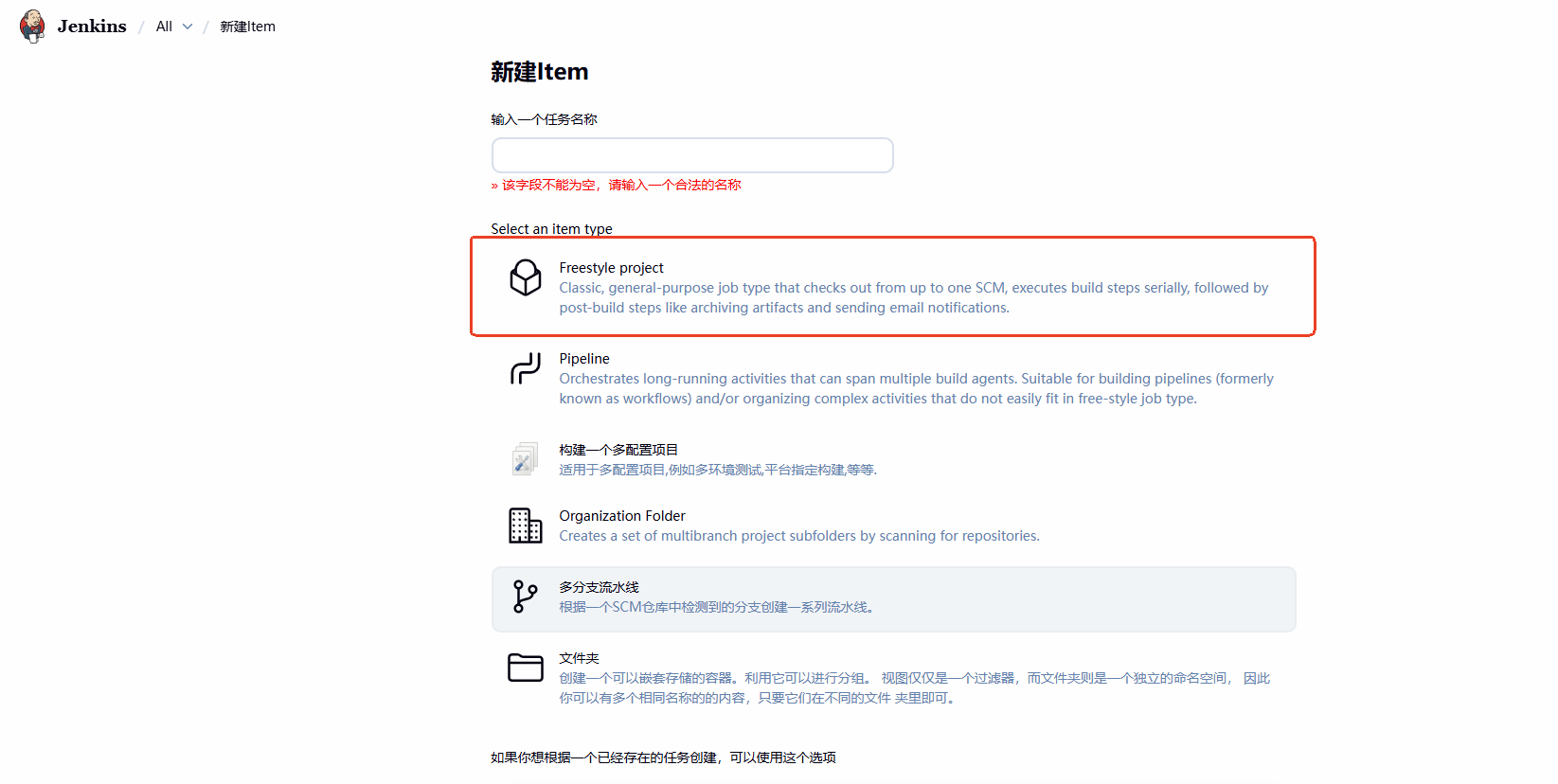
1、新建item,这里我选择的是:Freestyle Project
这里可以选择添加参数
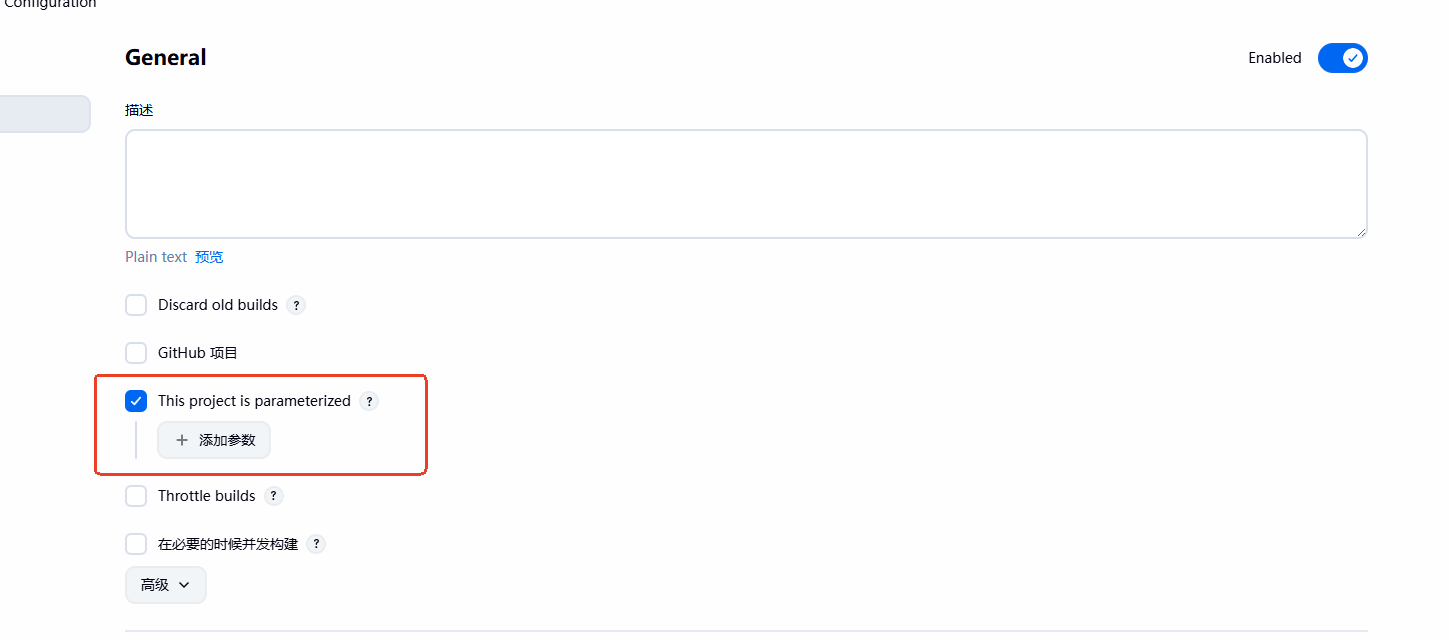
比如这个字符串参数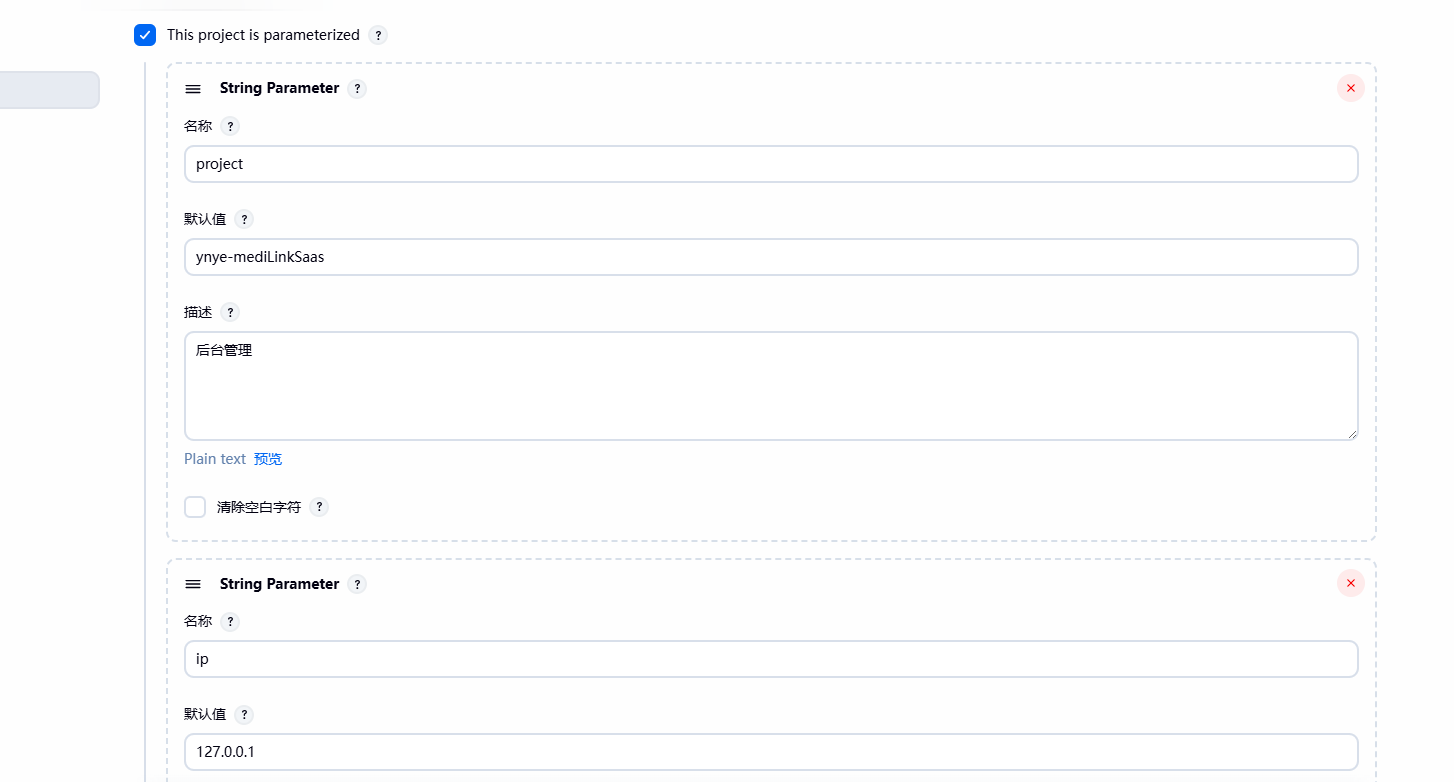
Choice Parameter
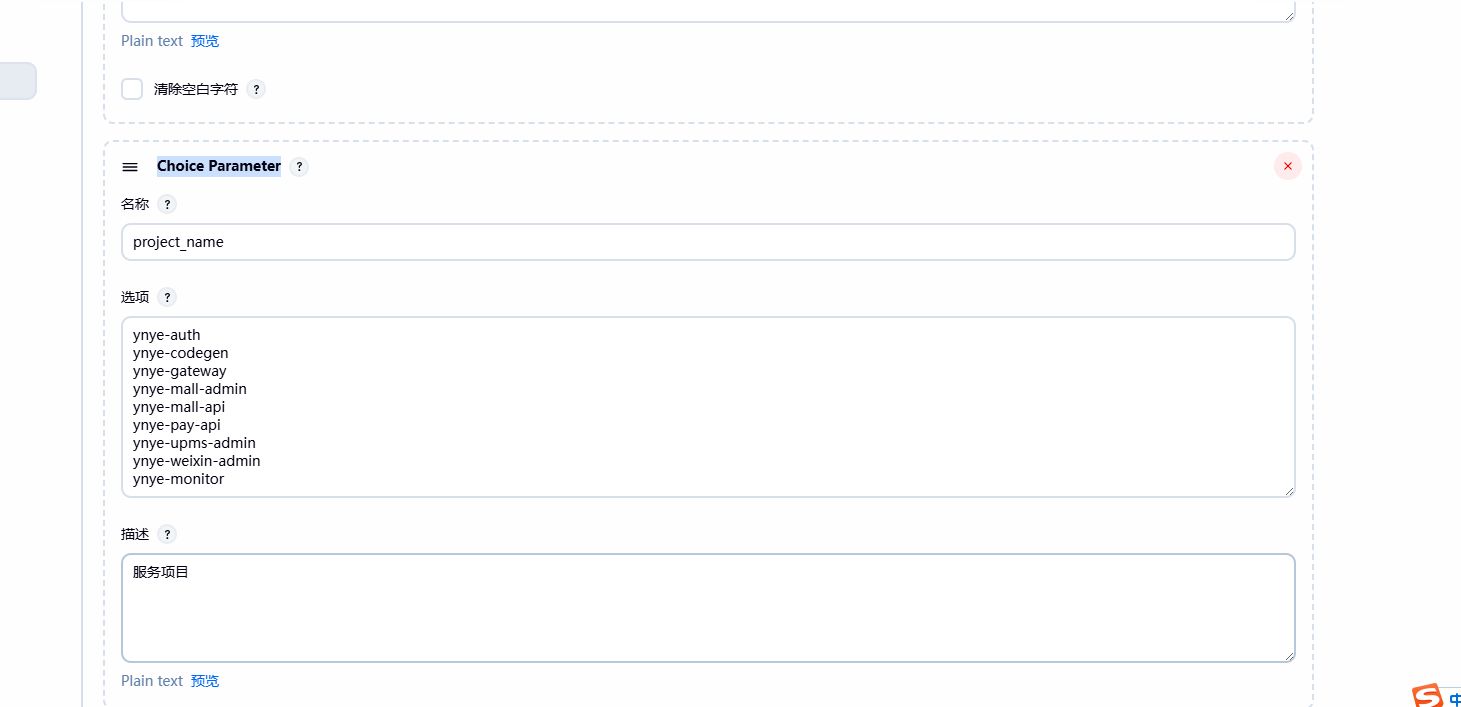
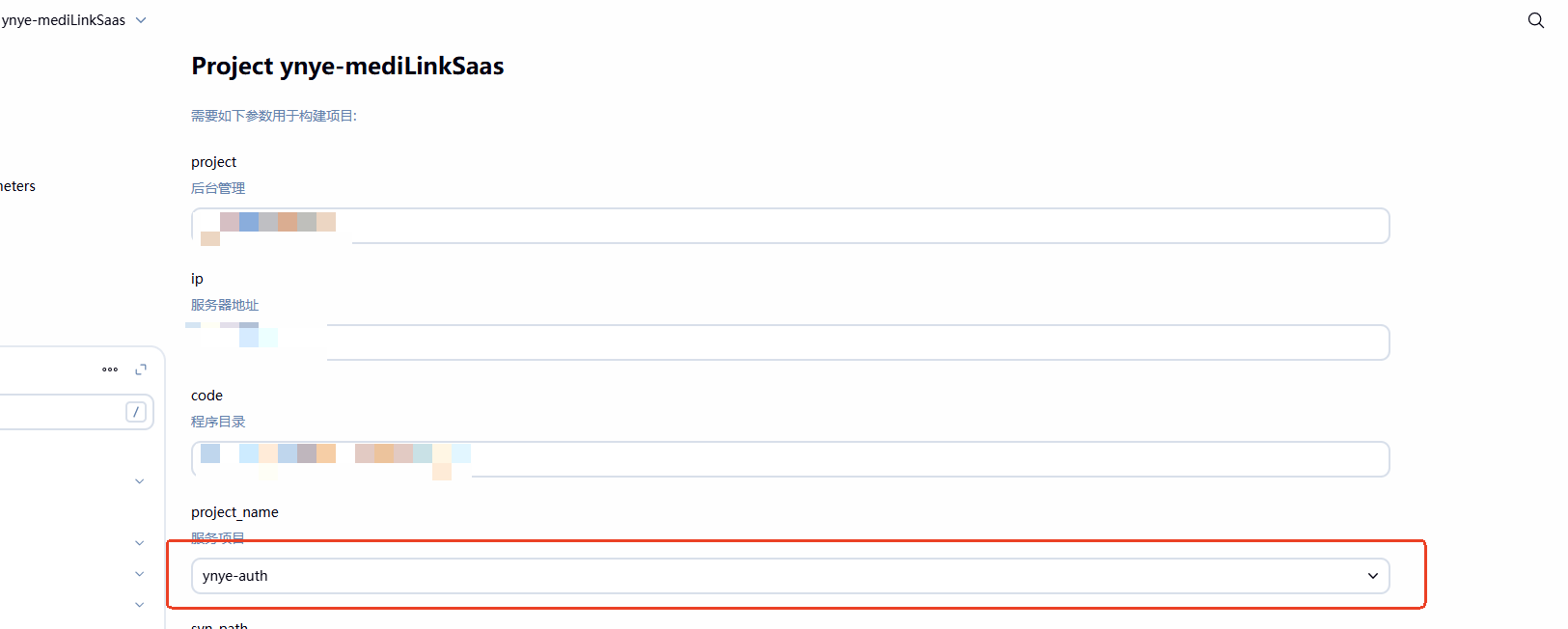
效果:这里就可以选择对应的参数构建,特别适合服务多的项目,可以指定其中一个项目进行构建,而不需要构建整个项目。
2、svn配置:需要先按照svn插件。
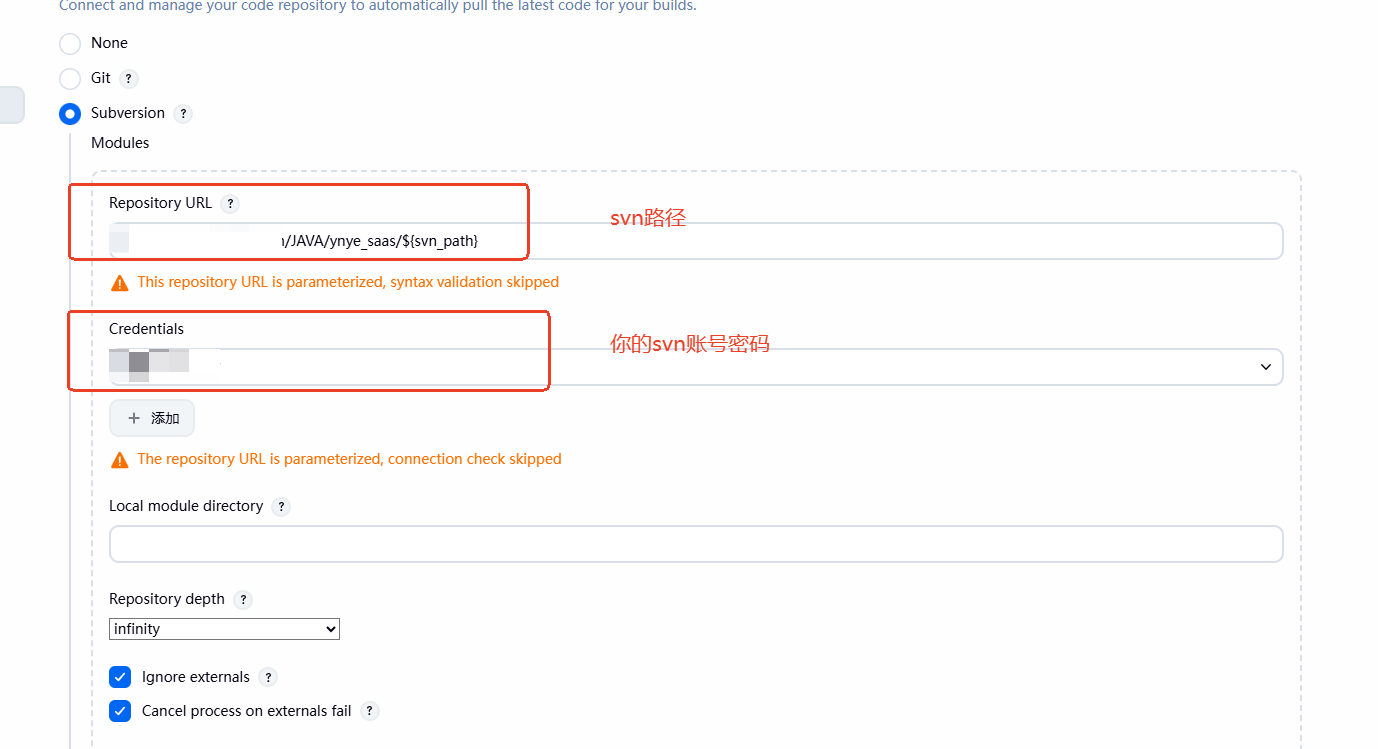
3、Maven构建配置
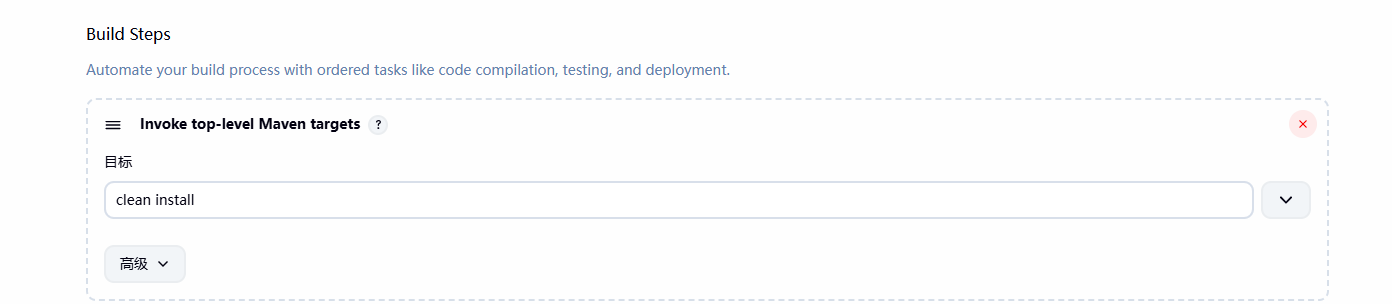
添加构建步骤mvn打包,需按照mvn插件
4、自动化部署(将打包的文件上传远程服务器)
需要安装ssh插件。
ssh设置:Manage Jenkins->System Configuration->System
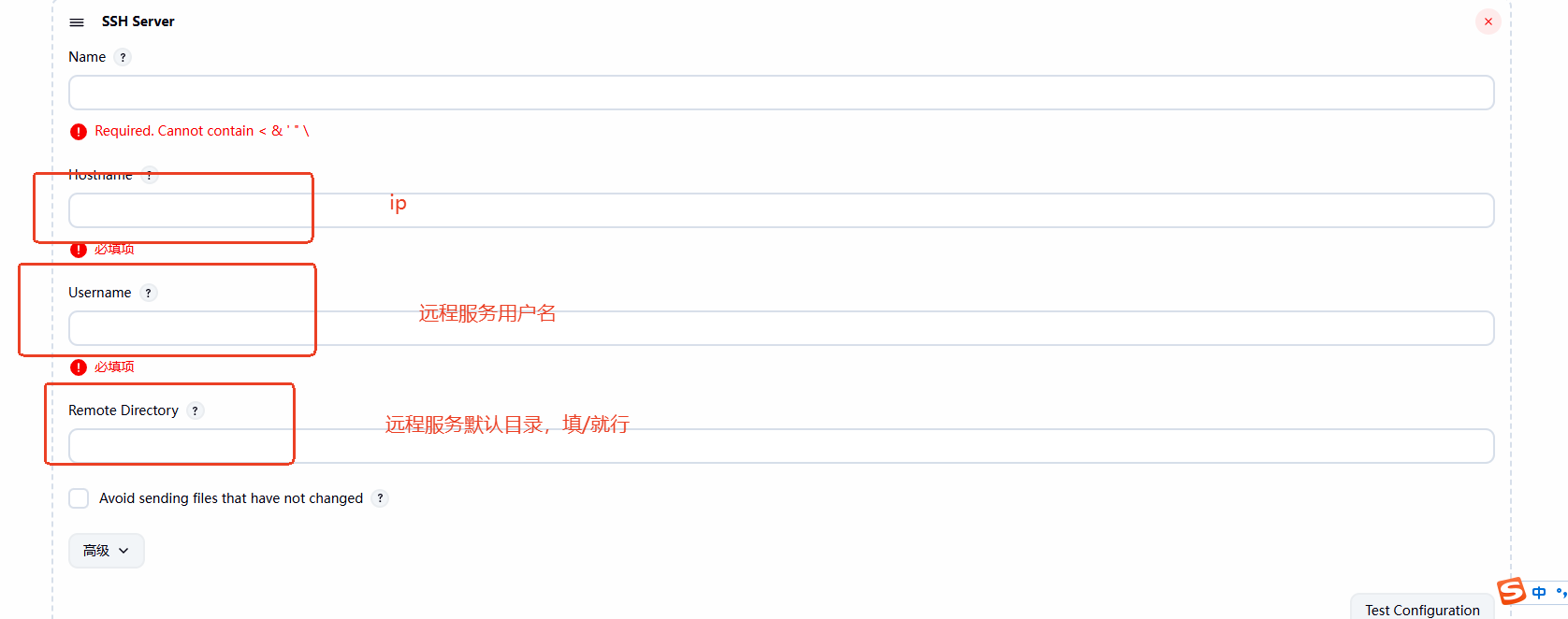
添加构建步骤:
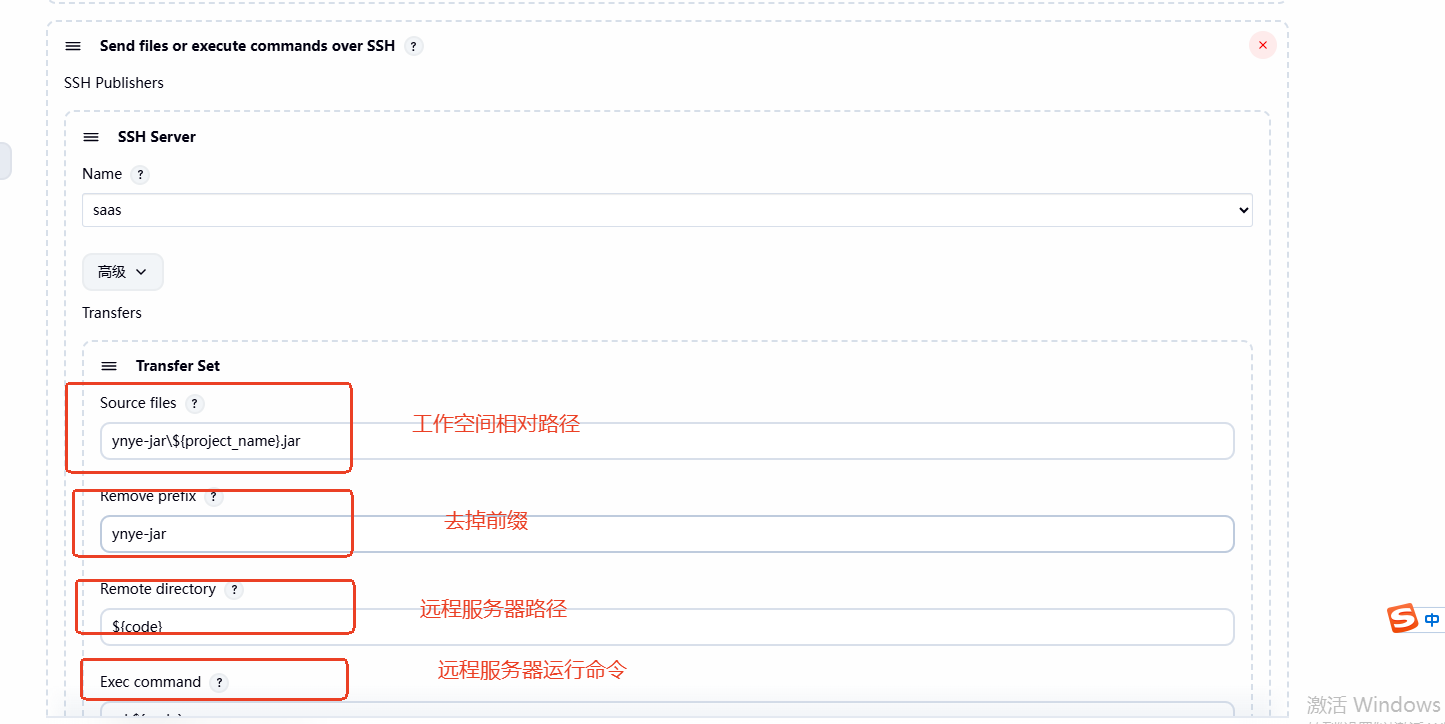
5、开始构建
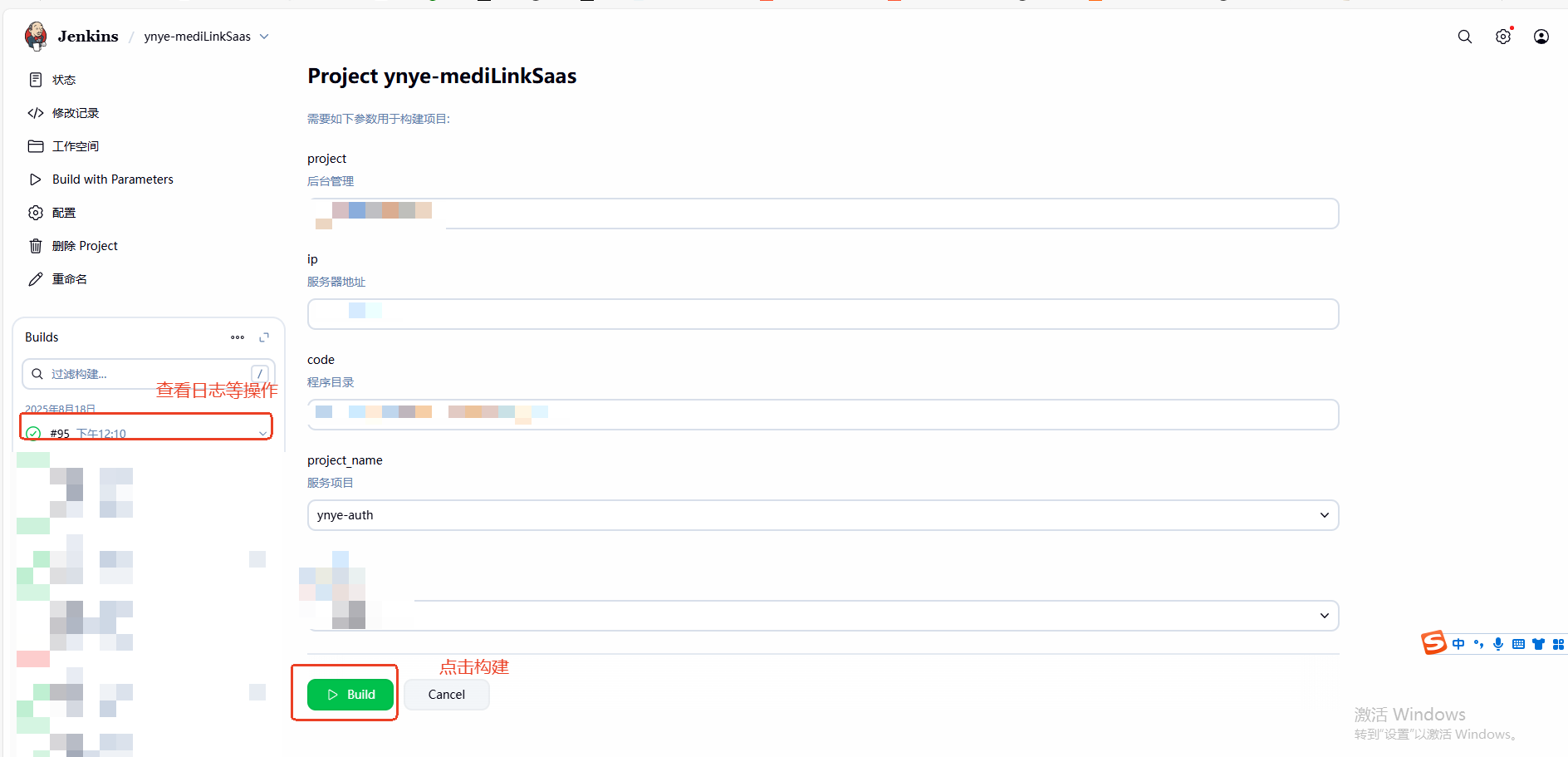
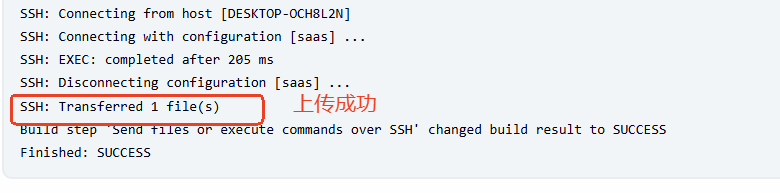
三、其他
1、插件安装:
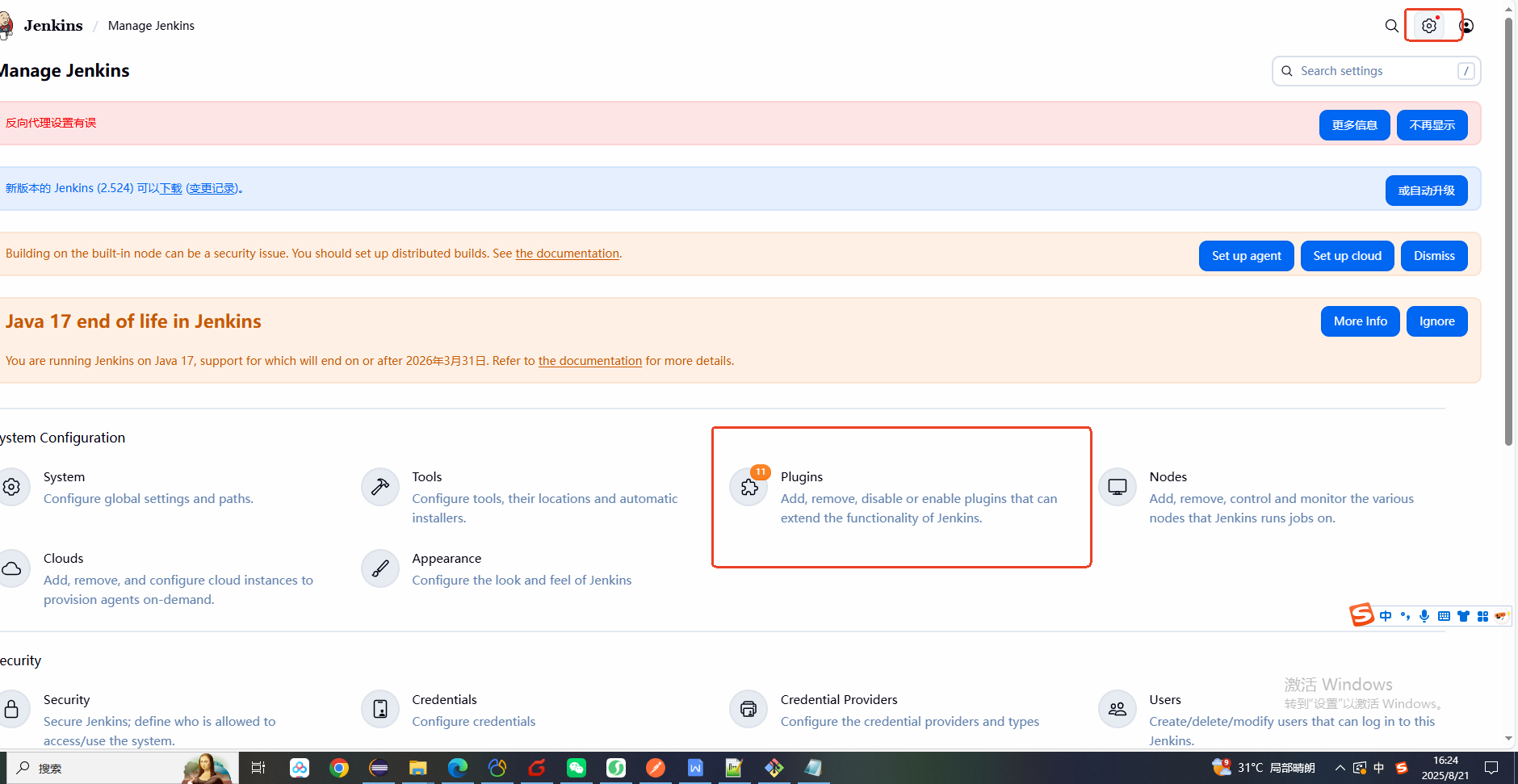
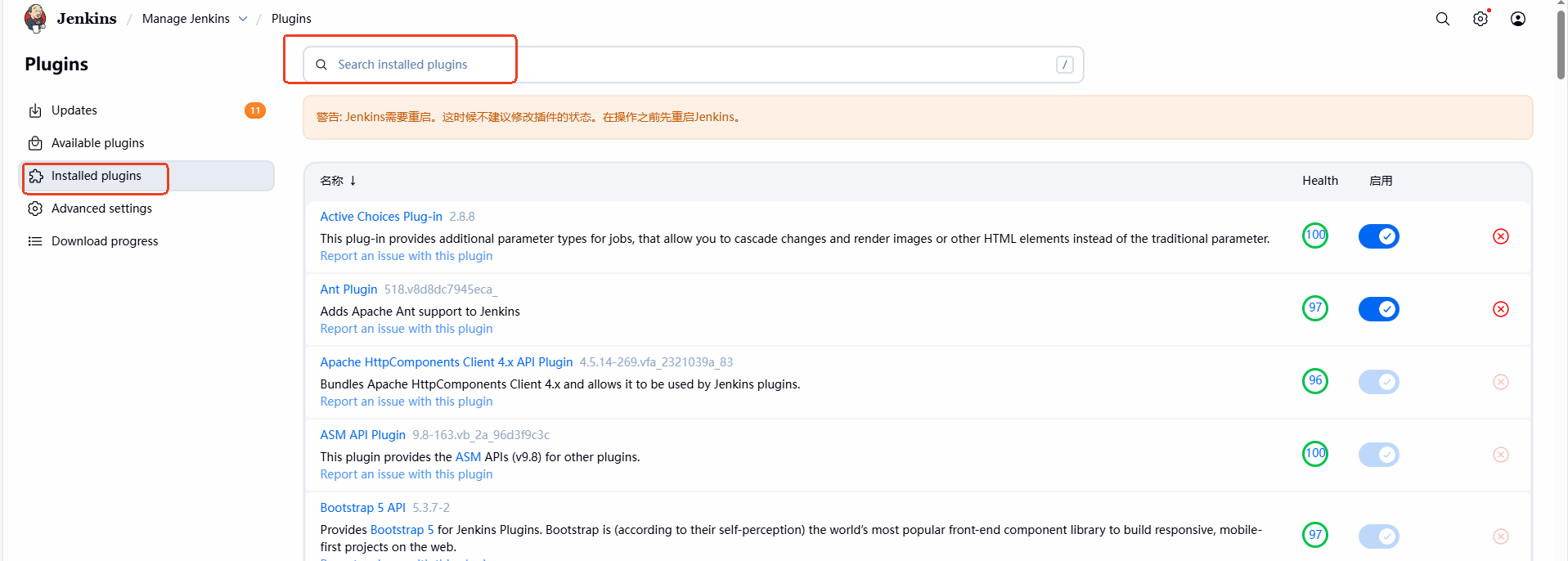
2、ssh免密配置(上传公钥到远程服务器)
windows系统:powershell执行命令:ssh-keygen -t rsa,生成目录在/.ssh/id_rsa。
将秘钥丢到远程服务器 /etc/ssh/





 扫一扫
扫一扫


 2673
2673

 被折叠的 条评论
为什么被折叠?
被折叠的 条评论
为什么被折叠?
 到【灌水乐园】发言





