


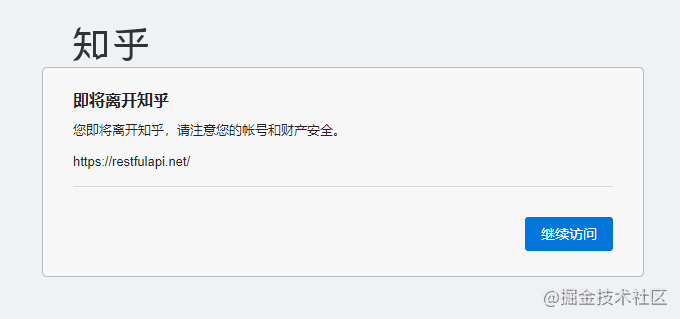
相信大家平时在电脑上逛掘金、知乎网站时,肯定有看到过下面超级烦人的跳转拦截确认页面
虽然这种拦截的初衷是好的,但是我相信大家平时肯定不会因为有了这个拦截提醒页面,就会对即将打开的网站安全性提高自己的警惕性,而是把它当做用户协议一样无视并点击“继续访问”。这种体验给人的感觉是十分难受的,特别是有时候看一些技术文章,文章里面会贴一些参考资料链接,有时我会习惯先右键新tab中打开,并且继续往下阅读,等看到刚打开的tab栏没有加载圈圈时(说明页面已经加载完毕),再切过去看,结果被拦截了???

上面的痛点,其实很容易解决,就是通过开发一个浏览器插件实现。
实现思路
我们先打开控制台看下这些网站跳转链接长啥样:
掘金:

知乎:

可以看到,a标签的链接里面并不是直接放置我们要跳转网站链接,而是把它放在了target参数里面。我们要做的就是通过插件,给页面添加点击监听事件,先拦截a标签的默认跳转行为,然后通过js提取到我们要跳转的链接,通过window.open或者window.localtion打开即可。
开始动手开发插件
新建manifest.json配置文件
首先我们新建个项目文件夹,命名direct-link,在里面新建manifest.json配置文件,里面存放我们插件的配置信息。内容如下:
{
  "name": "direct link", // 插件名字
  "description": "跳过网站点击跳转询问页面!", // 插件描述
  "version": "0.0.1", // 版本号
  "manifest_version": 3, // 插件版本,目前大多插件还是2, 3是目前最新规范标准
  "permissions": ["storage", "tabs", "scripting"], // 插件需要用到的权限
  "background": {
    "service_worker": "./background.js" // 对应background.js文件,相当于程序运行入口
  },
  "action": {
    "default_popup": "popup.html",
    "default_icon": {
      "16": "/images/logo16.png",
      "32": "/images/logo32.png",
      "48": "/images/logo48.png",
      "128": "/images/logo128.png"
    }
  },
  "icons": {
    "16": "/images/logo16.png",
    "32": "/images/logo32.png",
    "48": "/images/logo48.png",
    "128": "/images/logo128.png"
  }
}
新建images文件夹
新建images文件夹,里面存放插件的图标。我们可以去iconfont网站查找下载图片即可,尺寸需要下载多个,从上面配置文件可以看到一共放了16,32,48及128四个分辨率的图片。
新建background.js
在根目录下新建background.js,该文件相当于程序运行入口。创建background.js文件之后,此时准备的文件已经可以在浏览器中运行了。我们按如下图方式打开浏览器插件页面

然后将右上角的开发者模式打开

接着将direct link文件夹直接拖到当前页面即可看到插件成功安装
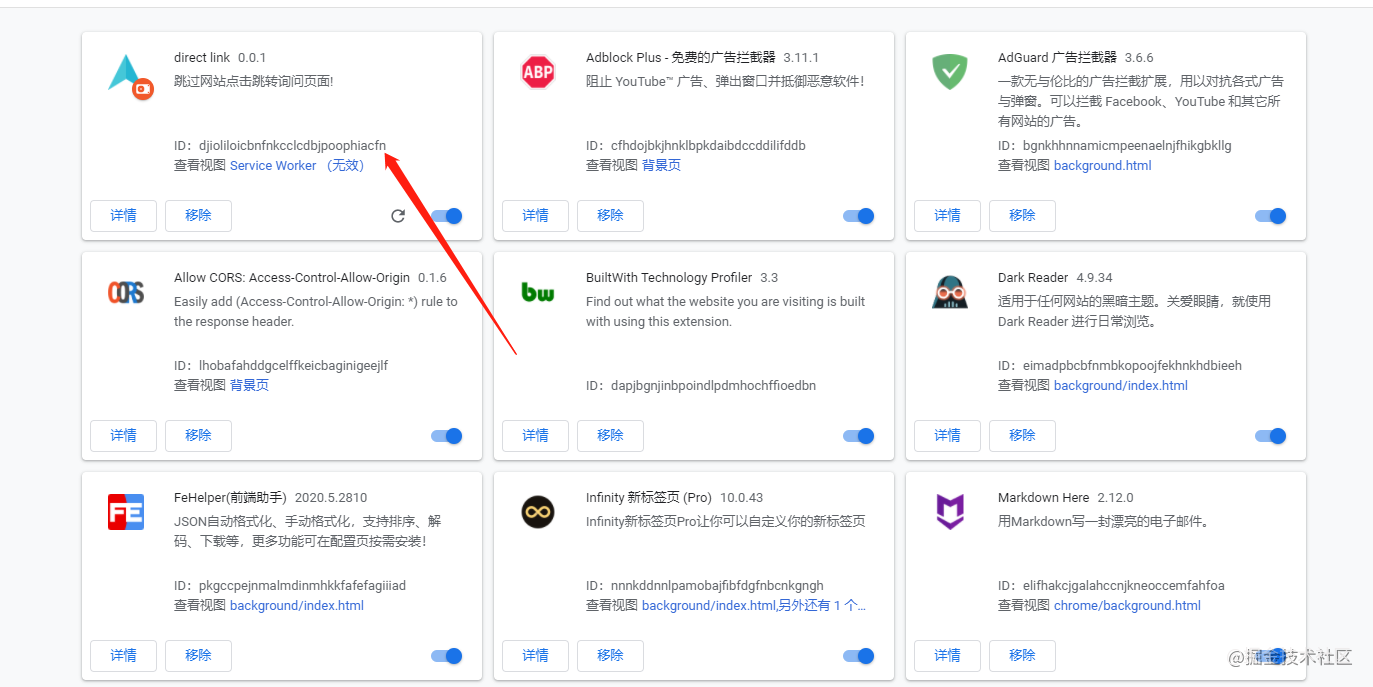
这里值得一提的是,上面manifest.json文件中在两处地方配置了logo信息,上图看到的插件图标对应的是icon属性,而action ->default_icon 对应的是下图中的图标显示位置:

编辑background.js
上面有提到,background.js相当于程序主入口,内容如下:
// 用户首次安装插件时执行一次,后面不会再重新执行。(除非用户重新安装插件)
chrome.runtime.onInstalled.addListener(() => {
  // 插件功能安装默认启用
  chrome.storage.sync.set({
    linkOpen: true,
  });
});

// 监听tab页面加载状态,添加处理事件
chrome.tabs.onUpdated.addListener((tabId, changeInfo, tab) => {
  // 设置判断条件,页面加载完成才添加事件,否则会导致事件重复添加触发多次
  if (changeInfo.status === "complete" && /^http/.test(tab.url)) {
    chrome.scripting
      .executeScript({
        target: { tabId: tabId },
        files: ["./content-script.js"],
      })
      .then(() => {
        console.log("INJECTED SCRIPT SUCC.");
      })
      .catch((err) => console.log(err));
  }
});
上面的代码逻辑比较简单,插件安装初始化时,在本地存储一个变量linkOpen设为true,后面我们会新增一个选项切换是否启用插件,需要用到这个变量判断。
接着在页面初始化时,添加执行脚本代码,这个脚本代码叫content-script,里面执行我们功能代码逻辑。
编辑content-script.js
在根目录新建content-script.js,编辑内容如下:
chrome.storage.sync.get("linkOpen", ({ linkOpen }) => {
  if (linkOpen) {
    document.body.addEventListener("click", function (event) {
      const target = event.target;
      // 判断点击的是否a标签
      if (target.nodeName.toLocaleLowerCase() === "a") {
        const href = target.getAttribute("href");
        if (href.indexOf("://link") > -1) {
          // 禁止默认的跳转行为
          event.preventDefault();
          const link = href.split("target=")[1];
          const url = decodeURIComponent(link);
          // 处理完 a 标签的内容,重新触发跳转,根据原来 a 标签页 target 来判断是否需要新窗口打开
          if (target.getAttribute("target") === "_blank") {
            // 新窗口打开
            window.open(url);
          } else {
            // 当前窗口打开
            window.location.href = url;
          }
        }
      }
    });
  }
});
插件主逻辑如上,对应文章开头提到的实现思路。
添加是否启用插件的功能开关
在浏览器右上角插件点击时,通常会显示一个功能菜单,如下图

下面我们也添加一个类似的功能,用来是否启用插件。
新建popup.js和popup.html
popup.html对应点击时显示的内容,popup.js则是相关执行逻辑。
popup.html:
<!DOCTYPE html>
<html lang="en">
<html>
<meta charset="UTF-8">

<head>
    <style>
        .option{padding:30px 0;display:flex;align-items:center;justify-content:center;min-width:160px}.option .name{color:#333;font-size:18px;font-weight:bold}.switch{position:relative;display:inline-block;width:60px;height:34px}.switch input{opacity:0;width:0;height:0}.slider{position:absolute;cursor:pointer;top:0;left:0;right:0;bottom:0;background-color:#ccc;-webkit-transition:.4s;transition:.4s}.slider:before{position:absolute;content:"";height:26px;width:26px;left:4px;bottom:4px;background-color:white;-webkit-transition:.4s;transition:.4s}input:checked+.slider{background-color:#45c7d8}input:focus+.slider{box-shadow:0 0 1px #45c7d8}input:checked+.slider:before{-webkit-transform:translateX(26px);-ms-transform:translateX(26px);transform:translateX(26px)}.slider.round{border-radius:34px}.slider.round:before{border-radius:50%}
    </style>
</head>

<body>
    <div class="option">
        <span class="name">开启:</span>
        <label class="switch">
            <input type="checkbox" id="switch">
            <span class="slider round"></span>
        </label>
    </div>

    <script src="popup.js"></script>
</body>

</html>
显示效果如下:

popup.js
const btn = document.querySelector("#switch");

chrome.storage.sync.get("linkOpen", ({ linkOpen }) => {
  btn.checked = linkOpen;
});

btn.addEventListener("change", () => {
  if (btn.checked) {
    chrome.storage.sync.set({ linkOpen: true });
  } else {
    chrome.storage.sync.set({ linkOpen: false });
  }
  // 获取当前tab窗口
  chrome.tabs.query({ active: true, currentWindow: true }, function (tabs) {
    chrome.scripting.executeScript({
      target: { tabId: tabs[0].id },
      func: refreshPage,
    });
  });
});

// 刷新页面
function refreshPage() {
  window.location.reload();
}
上面的逻辑也很简单,就是监听swich按钮,更新本地存储变量,并且每次修改时刷新下页面触发content-script里面的逻辑
至此,我们的一个插件就开发完成了。
值得注意的事
开发调试踩坑
- 每次修改代码后,我们需要点击如下图的刷新按钮,并且重新刷新页面,否则可能出现代码没更新触发的情况

- 如果出现报错信息,更新代码后重新点击刷新按钮,错误可能依然还在

点击“错误”按钮
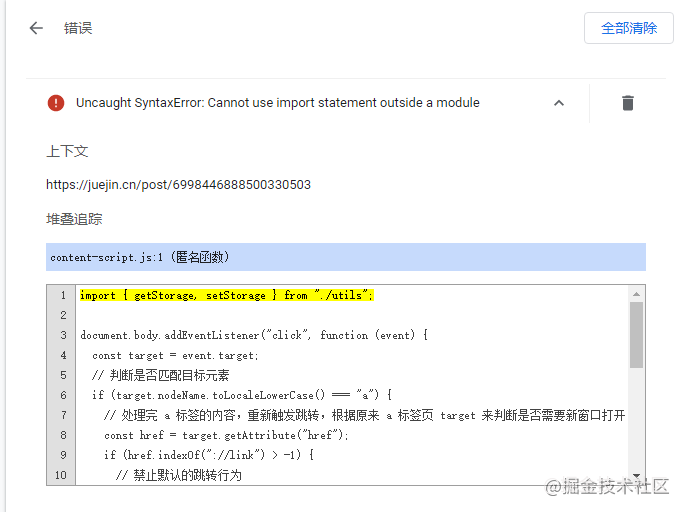
然后点击右上角的全部清除,再重新刷新即可
- background.js文件代码中的console.log不会在控制台显示
我们在background.js文件中添加的打印代码是不会在浏览器的控制台打印出来的,因为它有个单独的控制台显示。入口如下图:

点击service worker会出现一个单独的调试窗口,background.js里面添加打印代码会在这个窗口的控制台中显示打印信息。
插件访问页面权限问题
如果你有按照上面内容一步步实现的话,将鼠标移动到浏览器右上角插件图标,你会发现如下图所示:
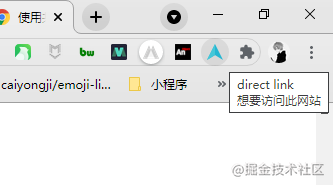
也就是说目前其实你的插件没有访问网站内容的权限,此时你需要手动点击该插件图标才能成功获得访问网站的权限。那要如何配置默认获得访问所有网站的权限呢?经过漫长的查找,发现是需要在manifest.json文件中添加这么一个属性
"host_permissions": ["https://*/*"]
添加该属性之后,右键点击图标,可以看到默认可读取更改属性是所有网站上

发布到chrome应用商店
发布插件到应用商店需要注册开发者身份,如下图所示
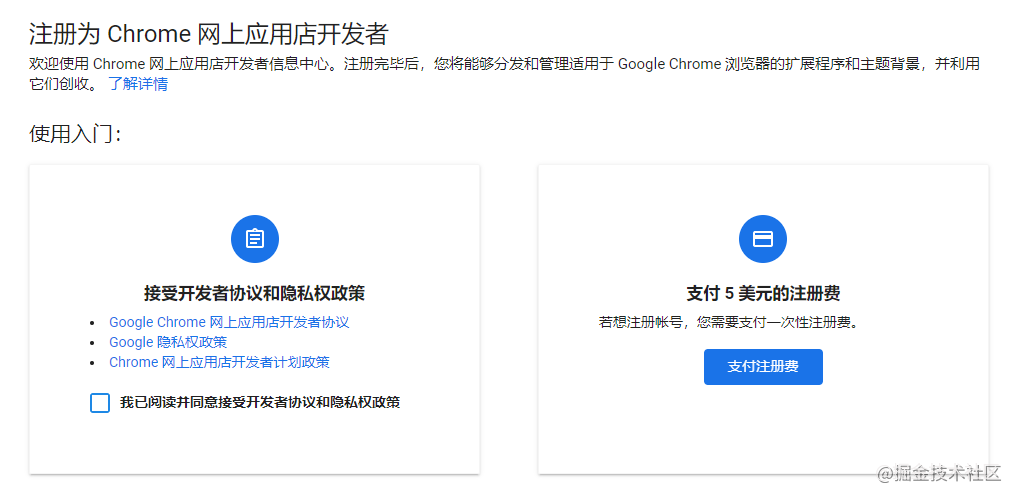
额,需要5美元注册费,本文结束。(感兴趣的可以自己花钱注册提交试试,哈哈)
 1万+


 扫一扫


 被折叠的 条评论
为什么被折叠?
 到【灌水乐园】发言


