


所谓并发,是指在操作系统中,一个时间段中有几个程序都处于已启动运行到运行完毕之间,且这几个程序都是在同一个处理机上运行,但任一个时刻点上只有一个程序在处理机上运行。这里描述两种并发情况:
1、相同输入,多个用户。
这种情形比较简单,用线程代表用户,输入几个线程数,就代表几个用户,只需输入相关参数即可实现。
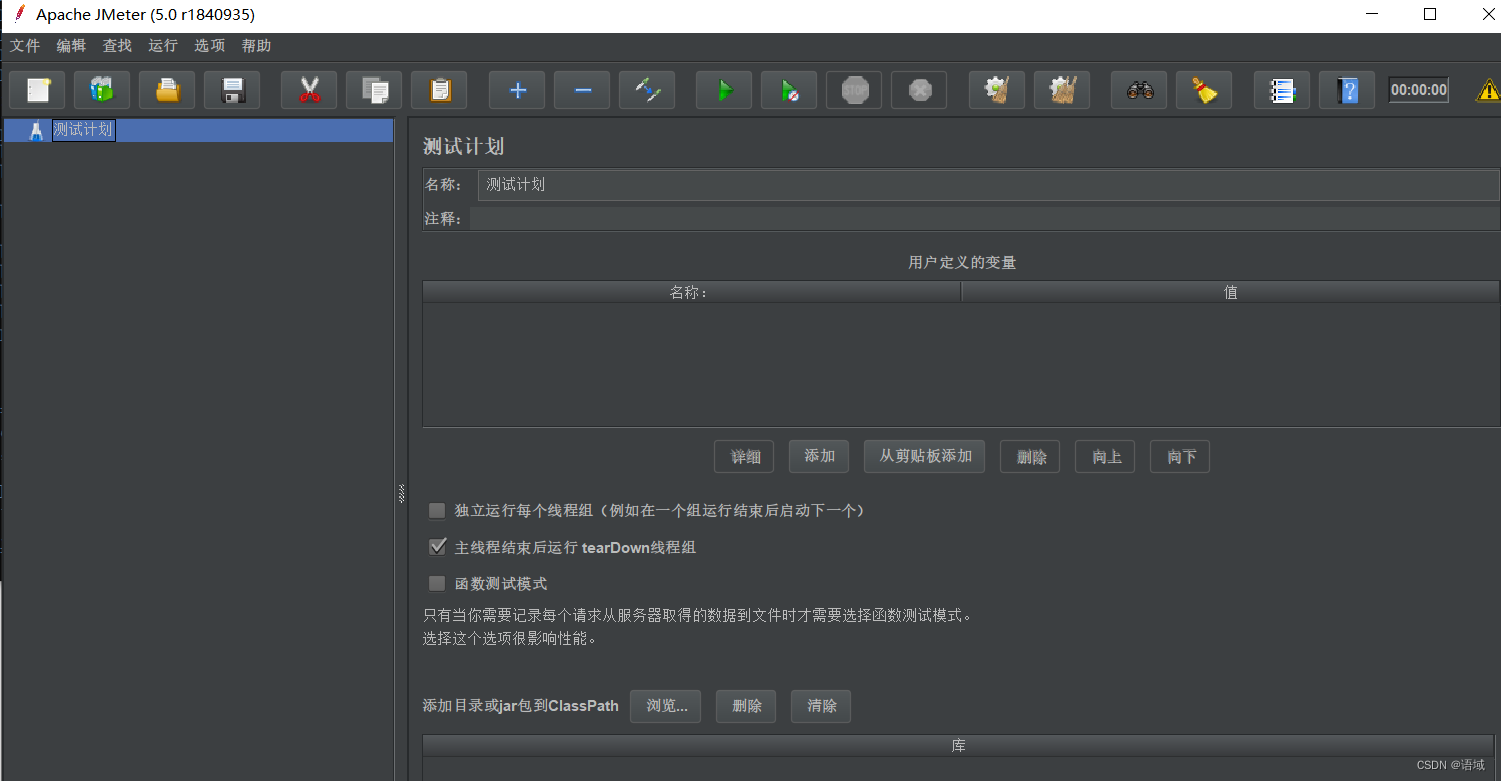
首先打开我们的jmeter:
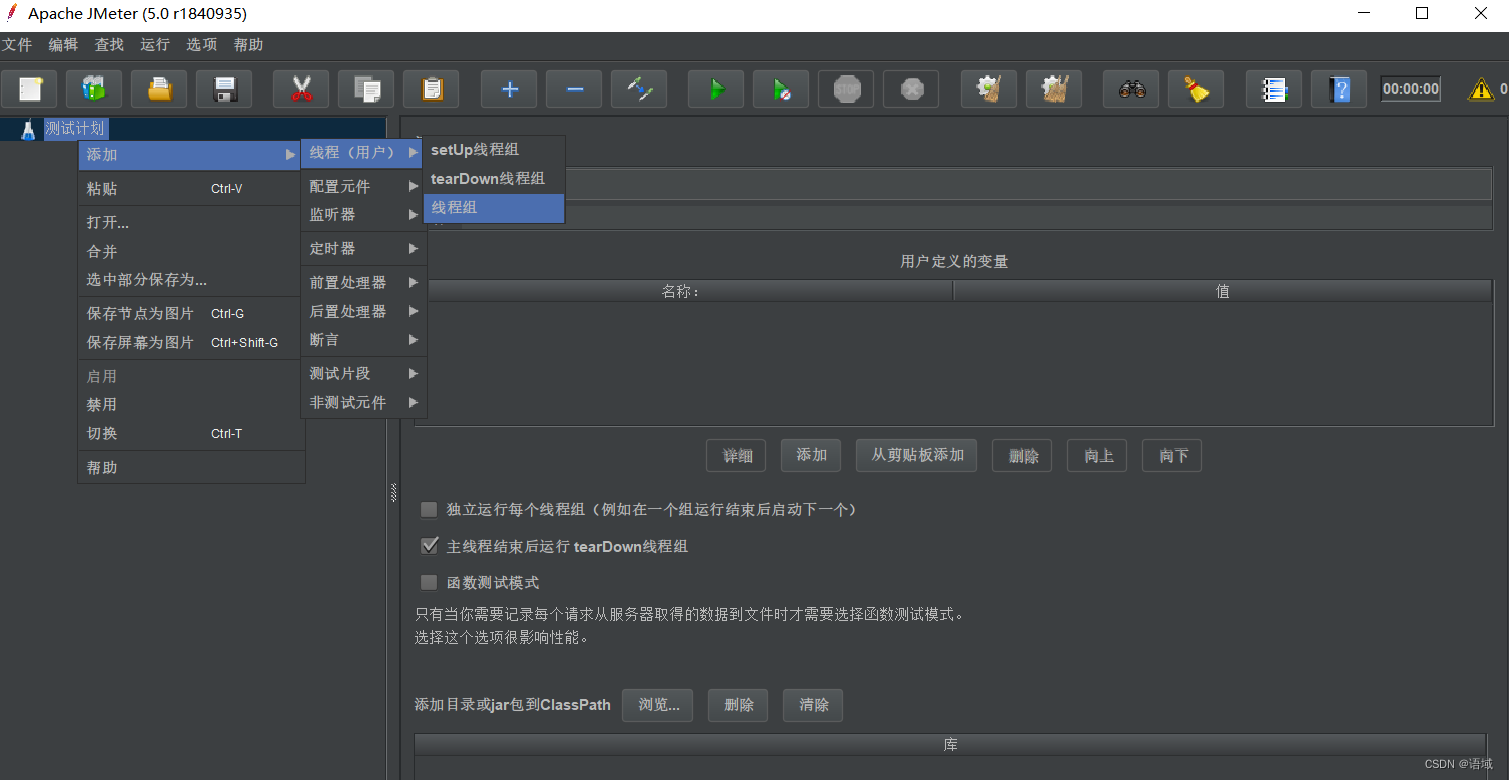
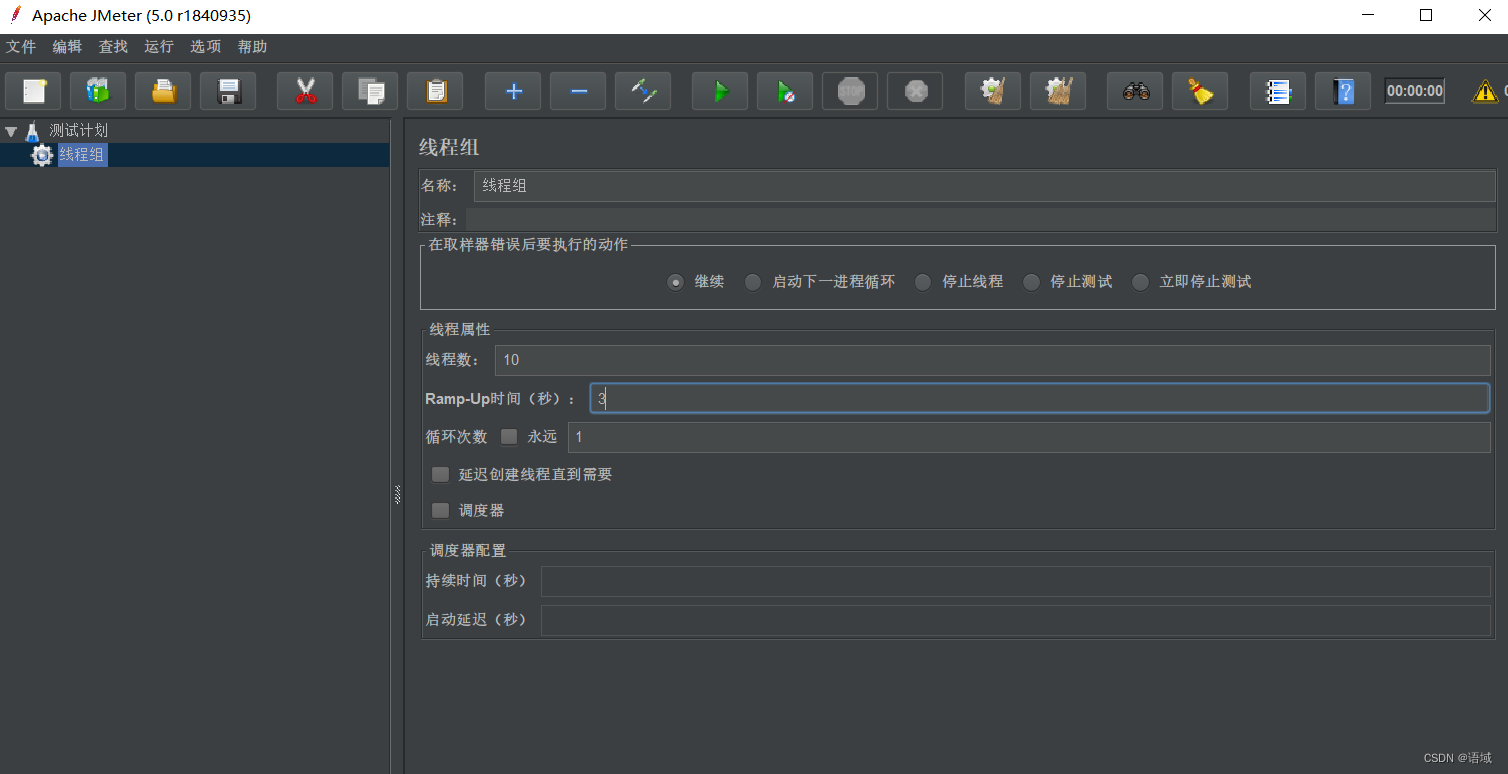
创建一个测试计划,添加一个线程组,填写参数,10个线程数+ramp-up3s,模拟间隔时间内发送请求:
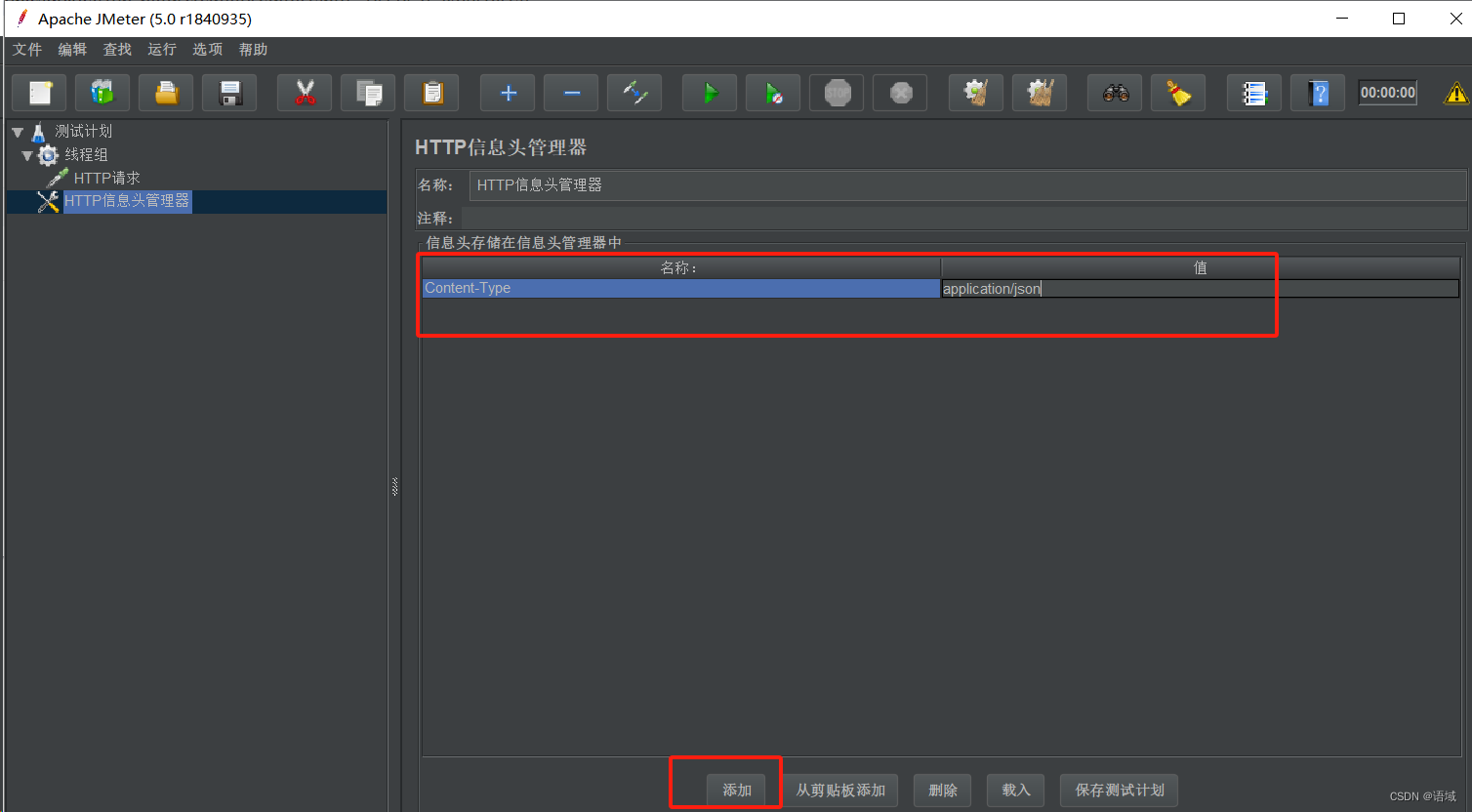
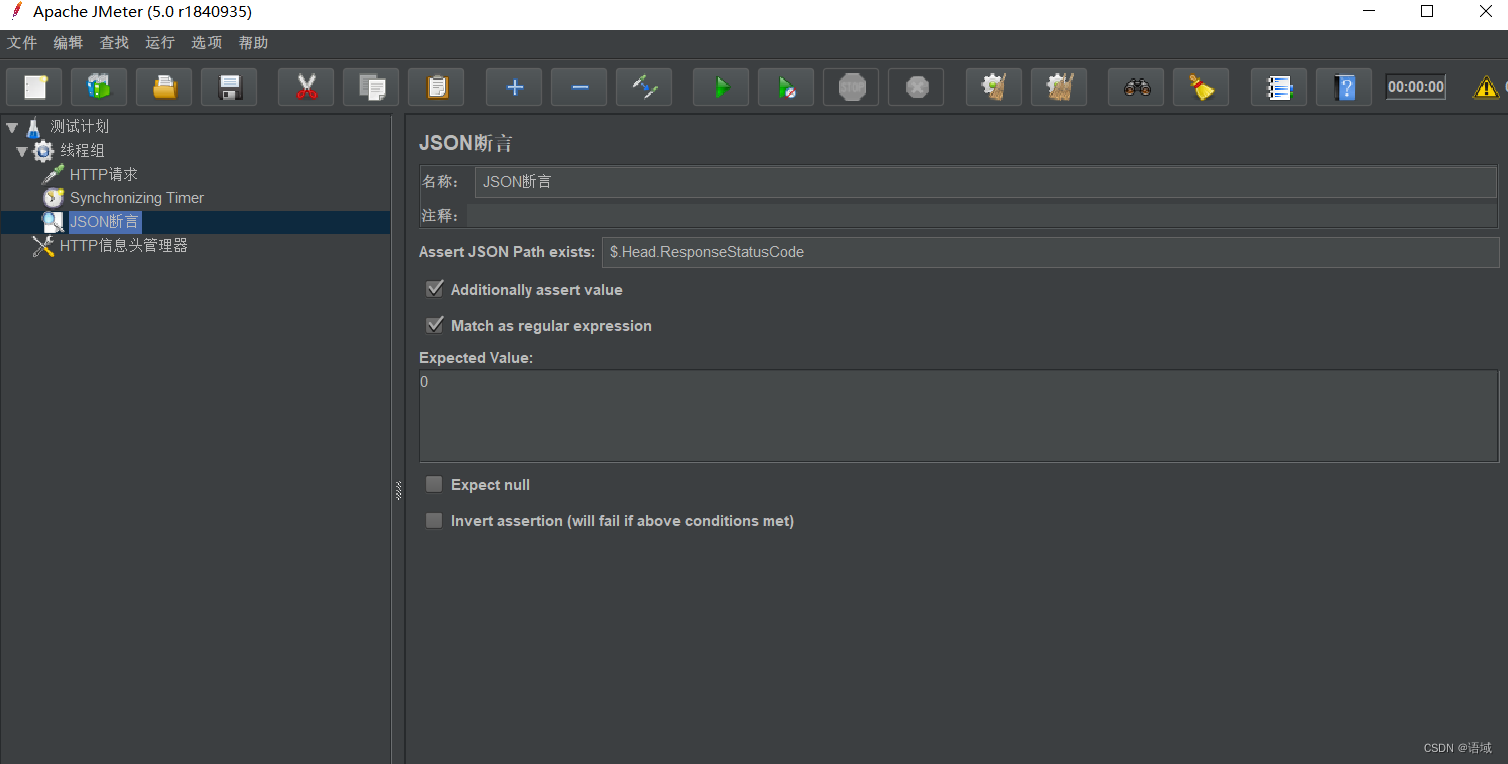
接下来添加http请求、http信息头管理器,需注意实现http请求需要给http信息头管理器添加Content-Type,如下图:
因为本次http请求响应体的json结构,添加json断言,为json断言设置参数和预期值,判断断言的目标数据中,判断指定的Json表达式是否有效,Json表达式指定的数据与预期数据是否一致,如果不一致,断言失败,一致则成功。
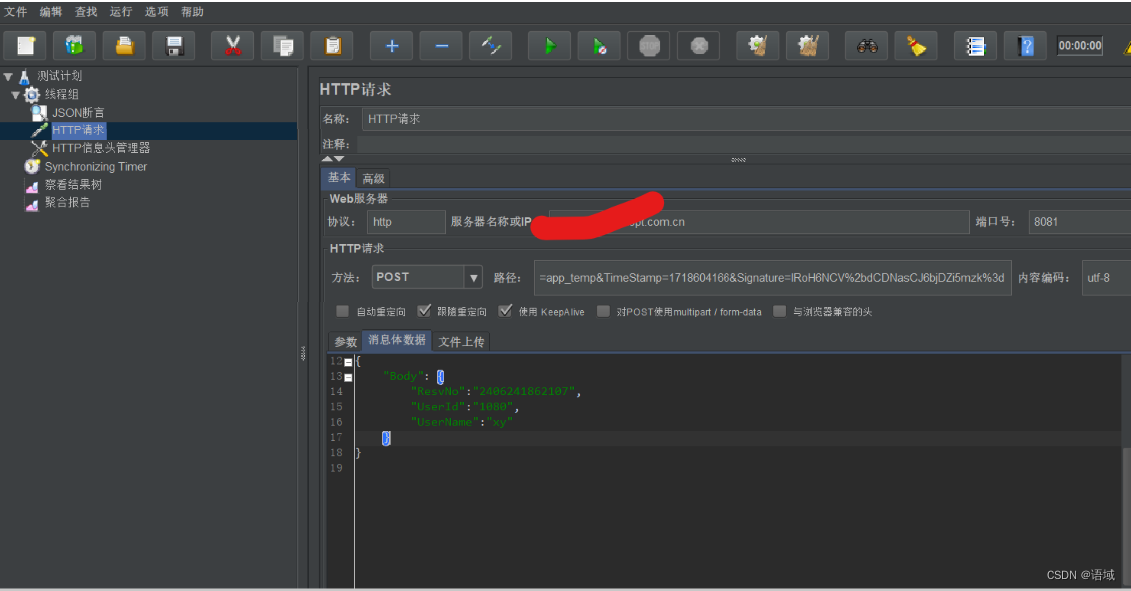
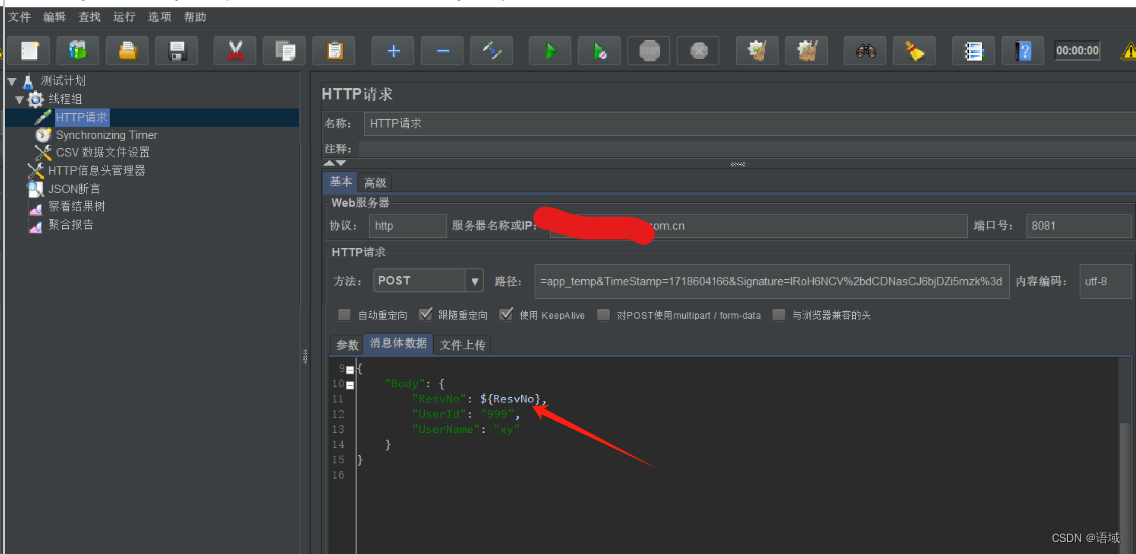
添加http请求,添加消息体:
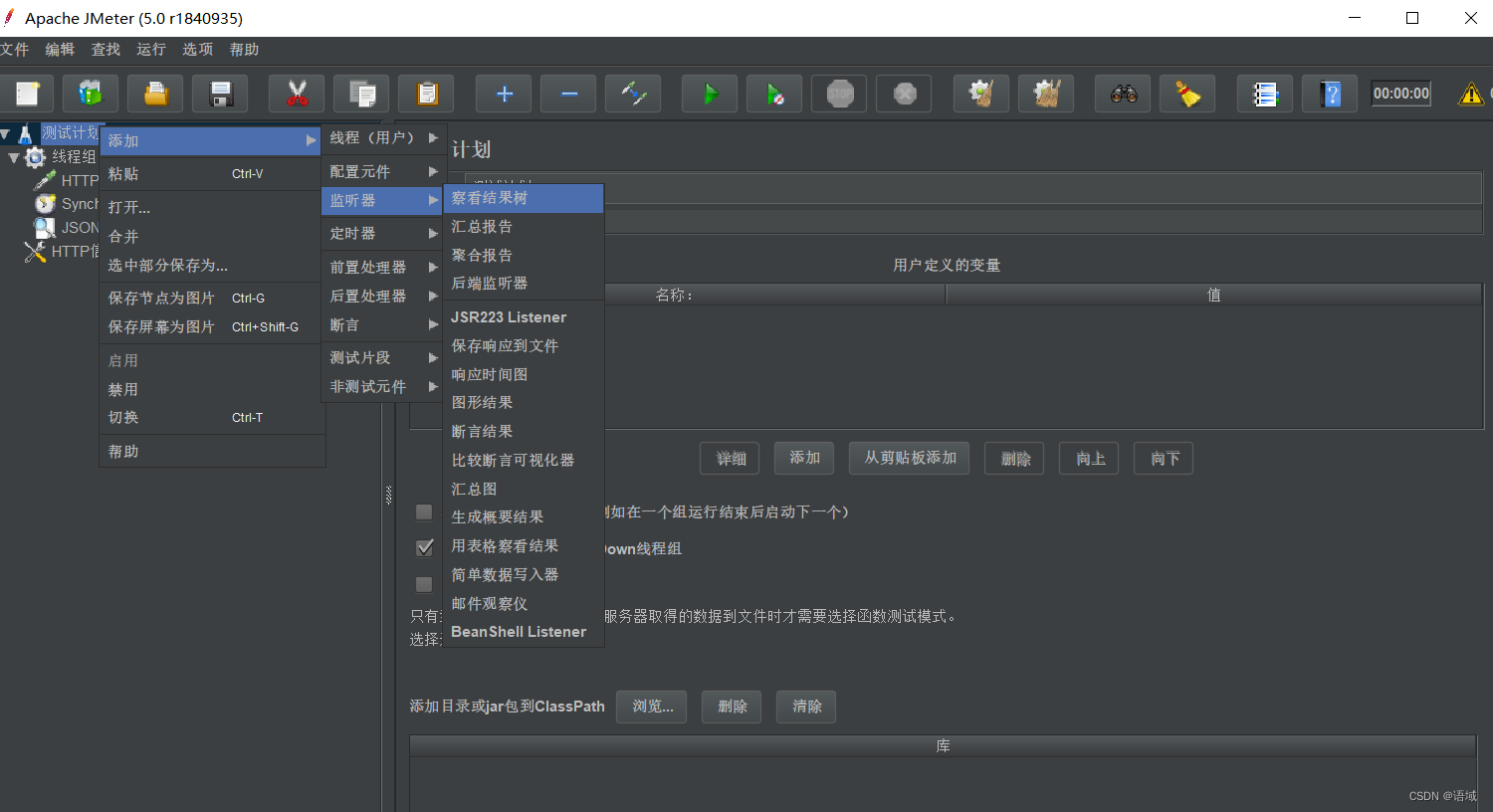
然后添加定时器、擦看结果树、聚合报告,可以查看本次并发细则:
2、多个用户、不同输入。
注意到上面的场景消息体只能输入想同的参数,我们不禁想到,如果输入不同的参数输入怎么办?这里可以用csv文件。csv文件:是指"逗号分隔值"(Comma-Separated Values)文件,它是一种简单的文件格式,用于存储表格数据,例如电子表格或数据库,可以用记事本和Excel打开,如用记事本打开的话,每一列数据用逗号隔开。适用于这个场景:需要对一个请求进行多次重复测试,并使用不同的输入数据进行参数化。
http请求及其它元件上面场景已经接受,这里就不赘述啦!
首先我们新建一个csv文件,可以在记事本输入数据,再修改文件扩展名也是可行的。如参数.csv文件内容:
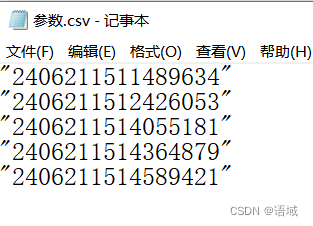
这里只写了一个参数,若是多个,用逗号隔开即可,如:
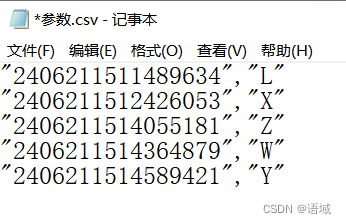
然后点击csv数据文件设置,选择刚刚设置的csv文件即可。
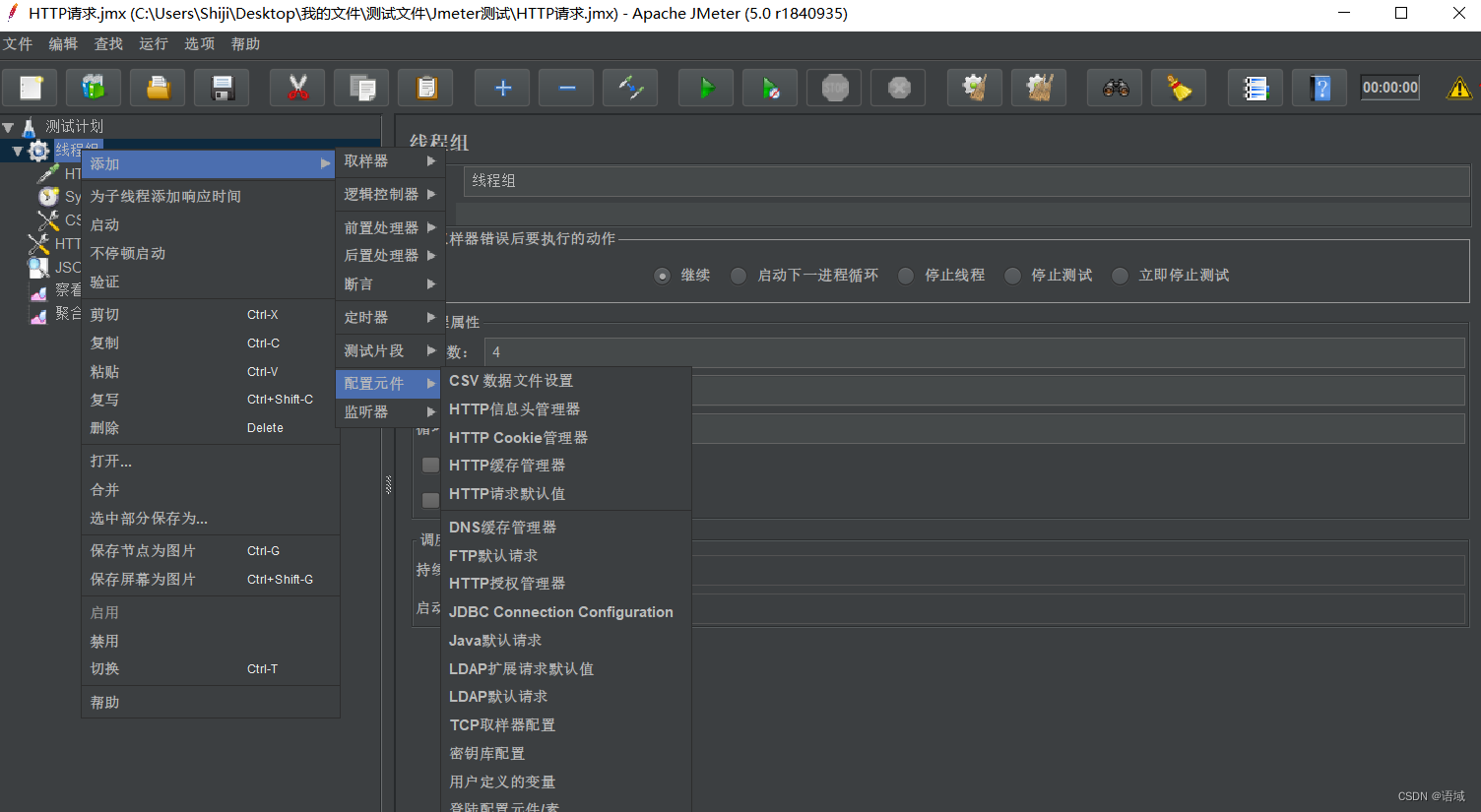
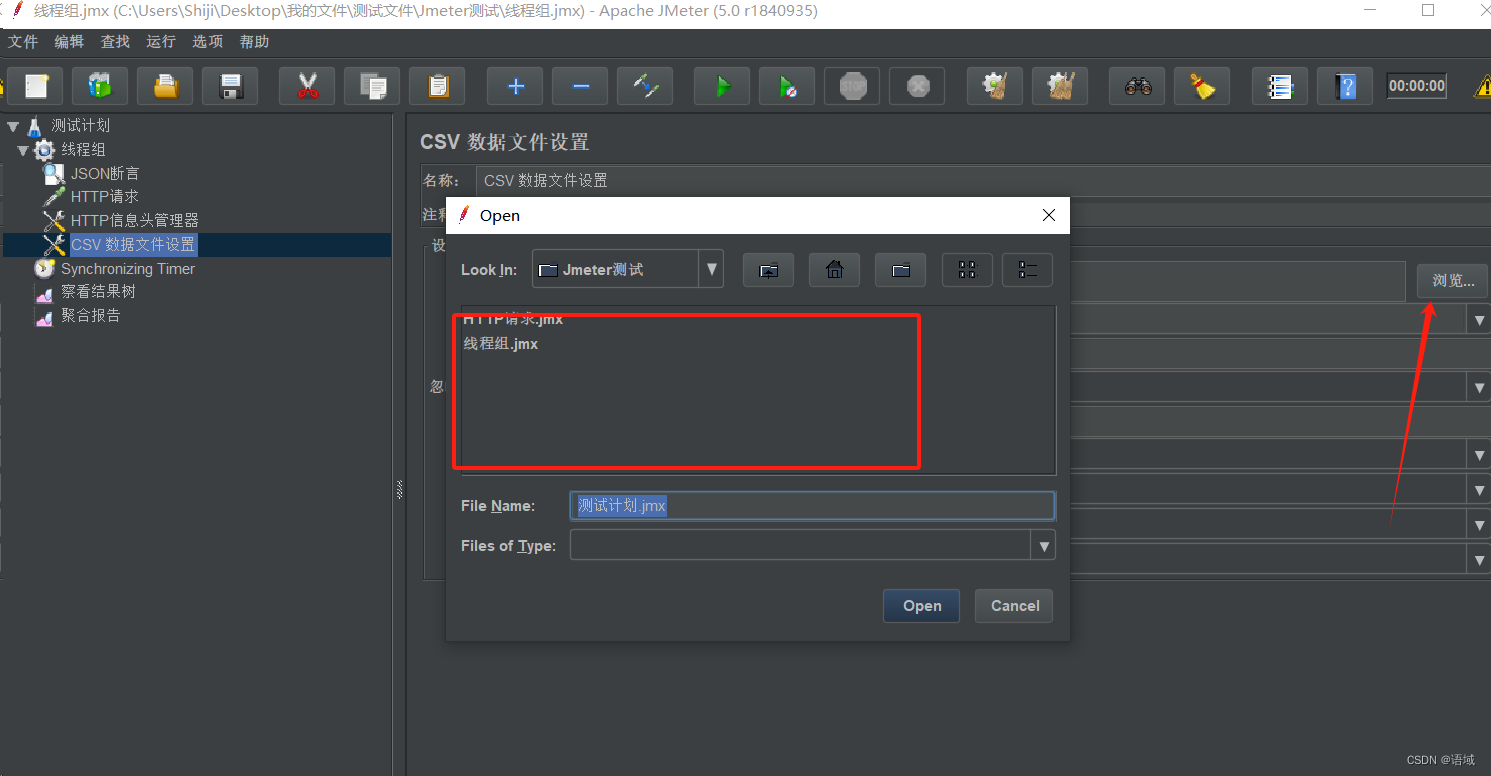
然后注意为csv文件设置参数,如下:
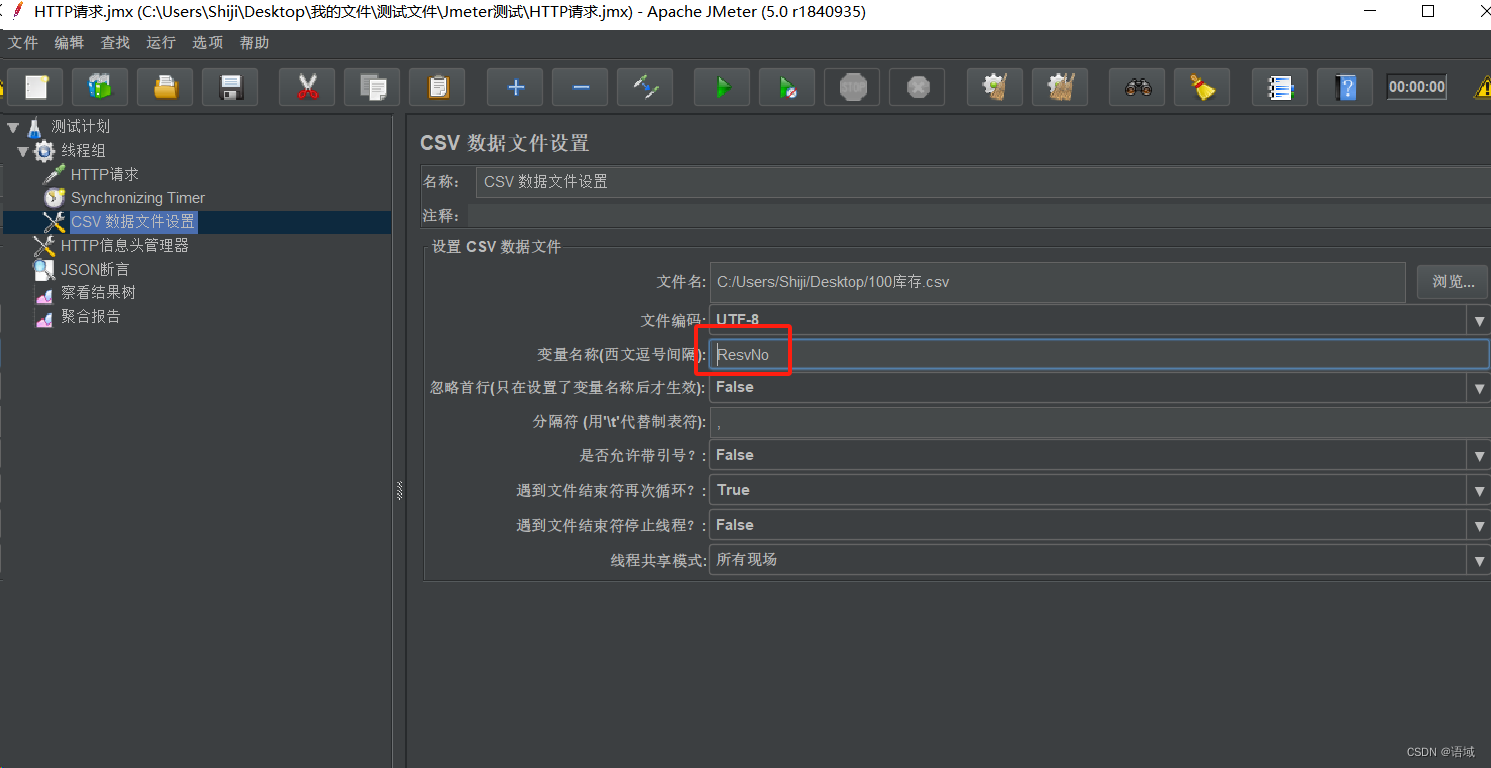
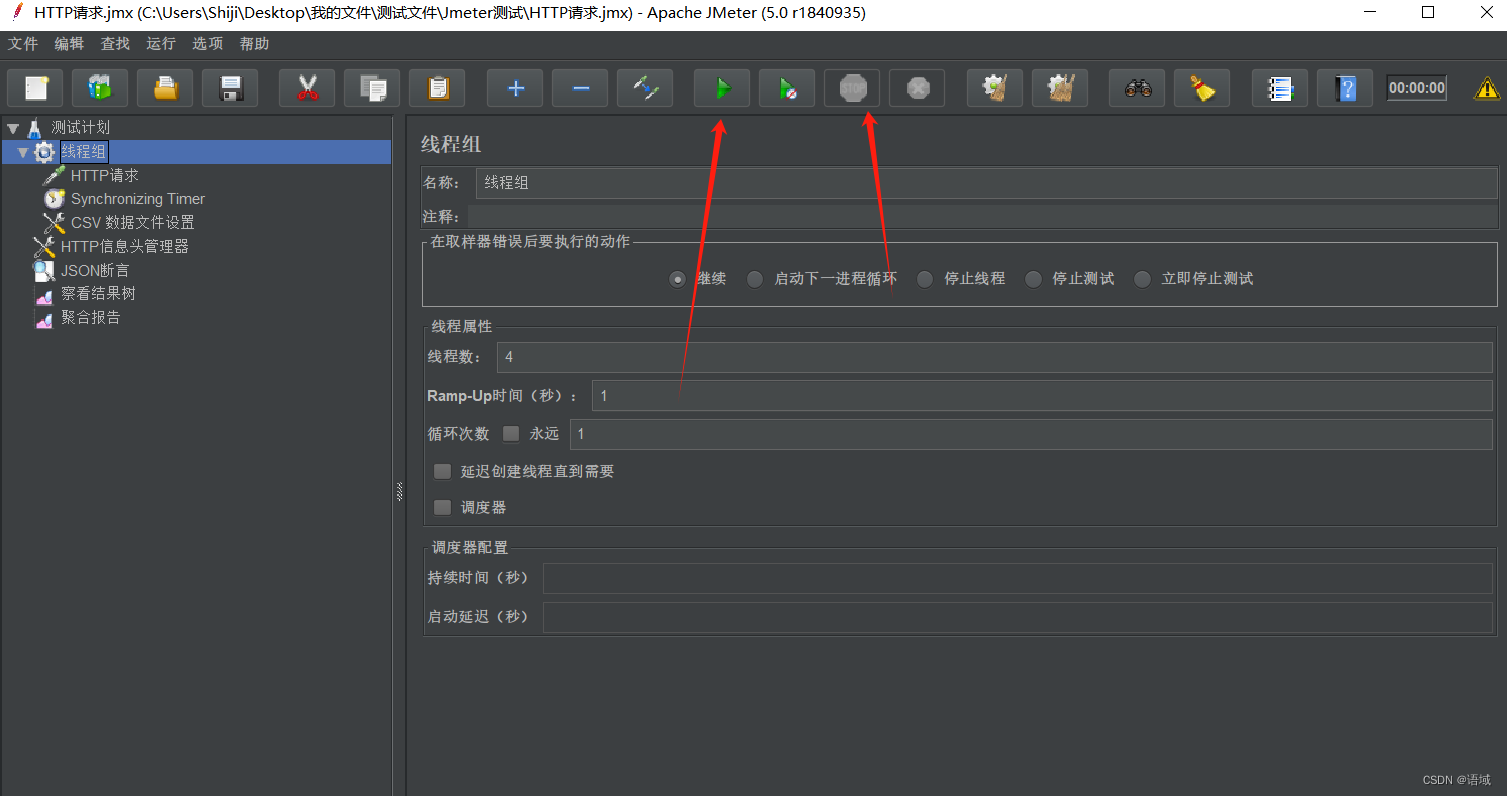
点击绿色“△”符号,即可启动运行,“stop”提示置灰运行结束。
好了,本次分享就到这里了!共勉!





 扫一扫
扫一扫


 1451
1451

 被折叠的 条评论
为什么被折叠?
被折叠的 条评论
为什么被折叠?
 到【灌水乐园】发言





