


(1)新建虚拟机,选择自定义模式
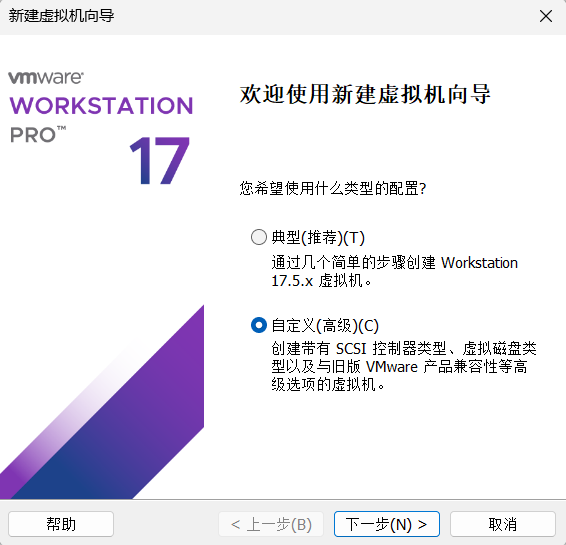
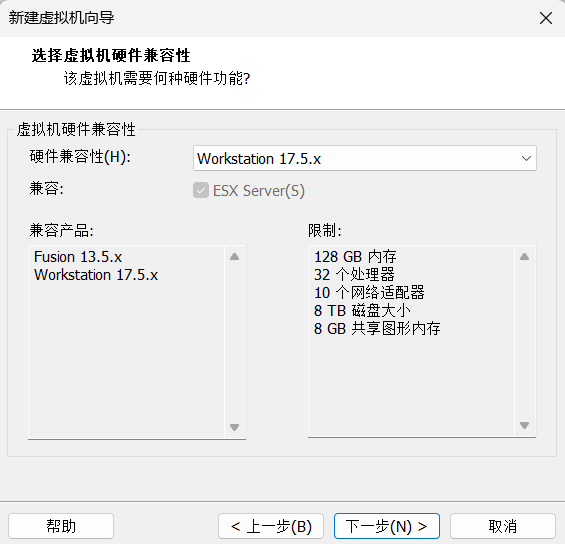
(2)下一步
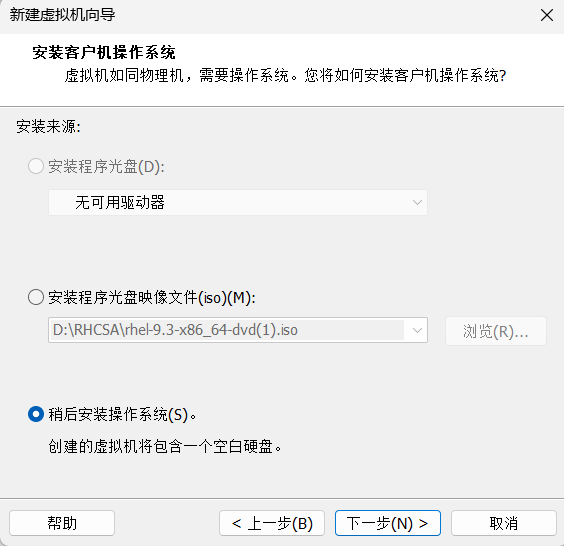
选择稍后安装系统
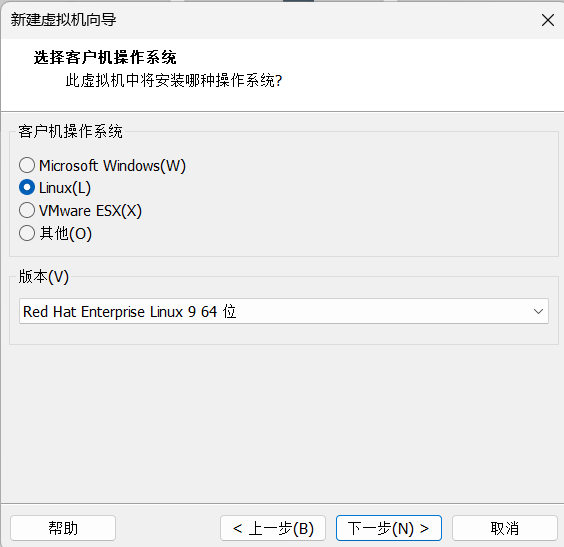
系统选择Linux系统,版本为红帽的第九版本
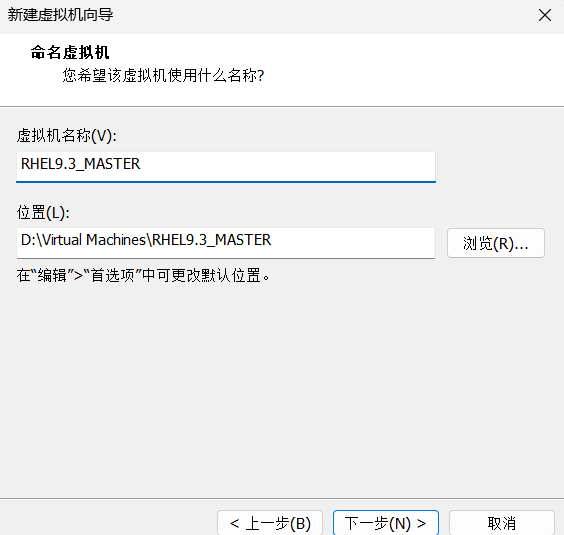
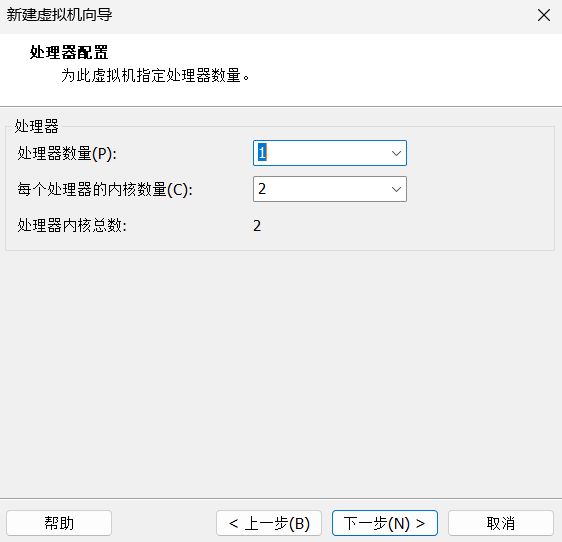
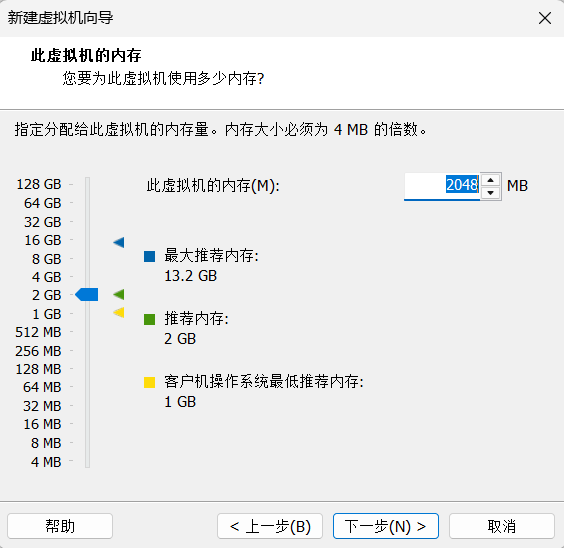
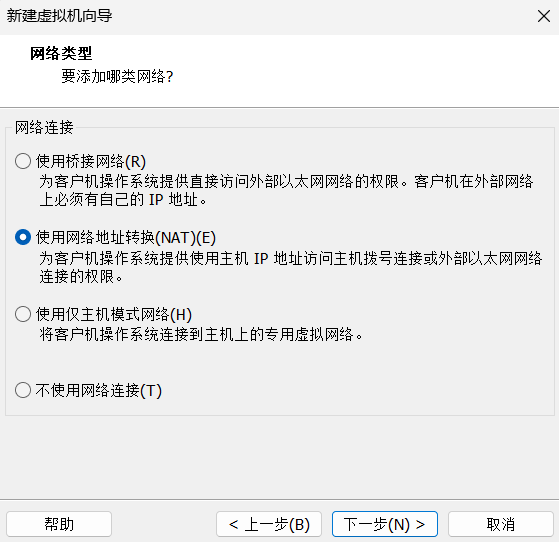
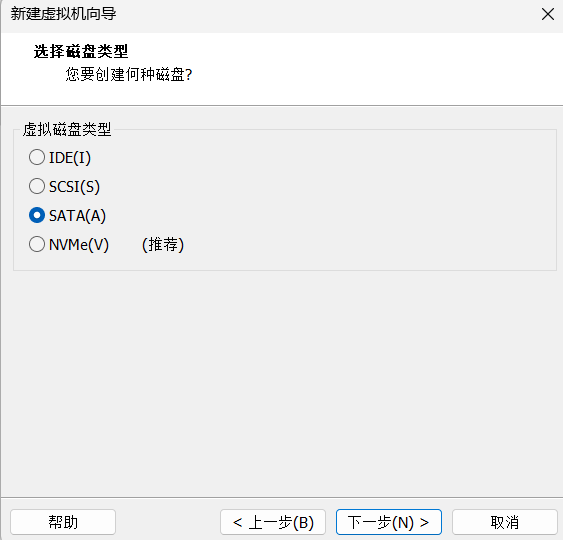
磁盘类型选择SATA
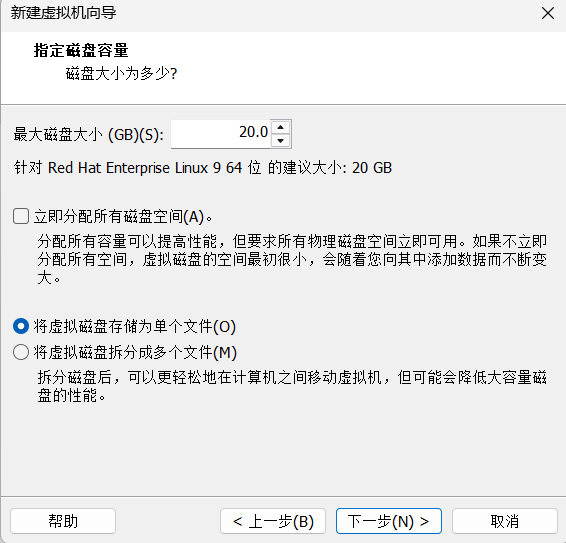
选择将虚拟磁盘存储为单个文件
点击下一步,编辑虚拟机设置,因为用不上声卡和USB,所以选择将声卡和USB移除,同时关闭了显示器的加速3D图形的选项,CD/DVD部分选择使用ISO镜像文件,打开自己下载好的红帽9.3版本的ISO镜像文件,最后点确定,打开此虚拟机。
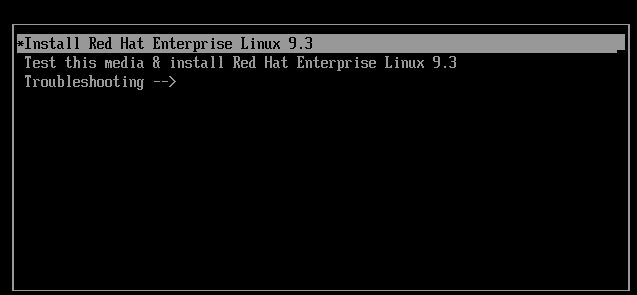
(3)选择第一项直接安装
安装完成后配置磁盘以及账户
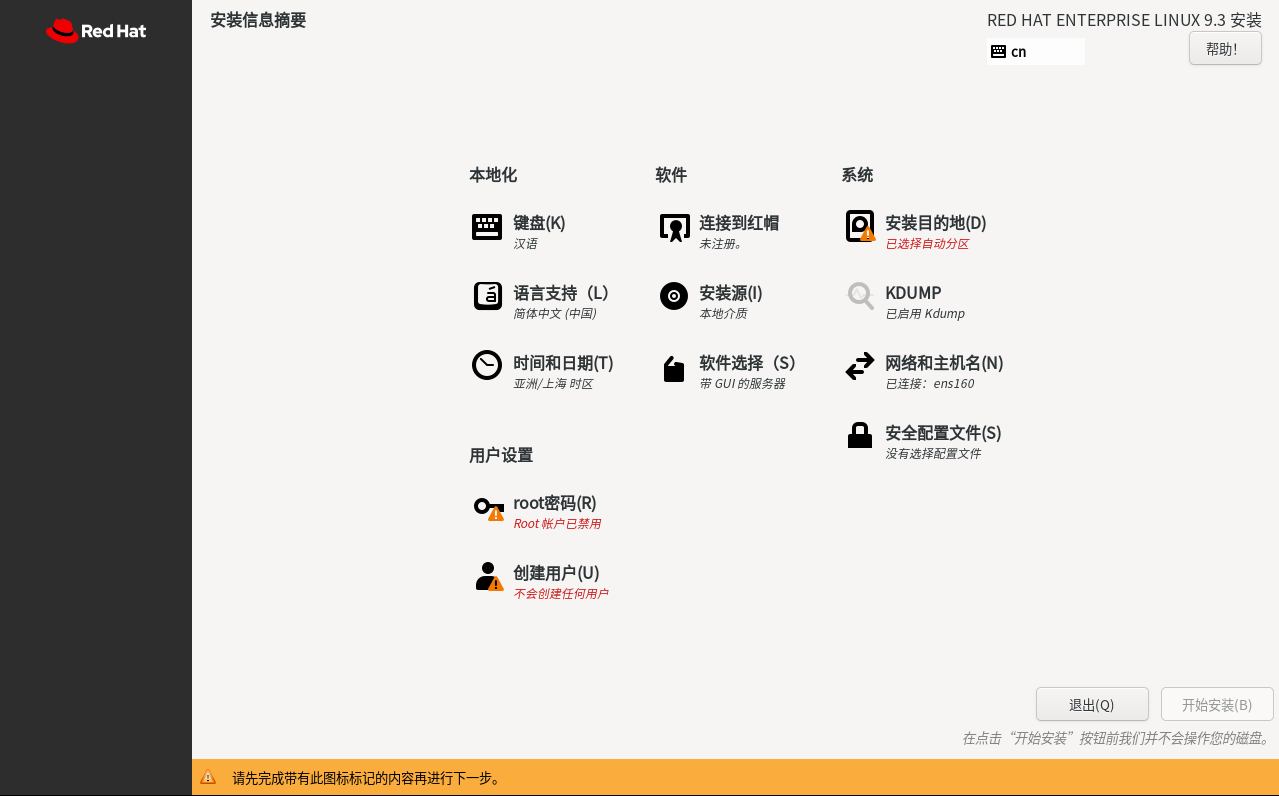
分配四个目录,大小如下
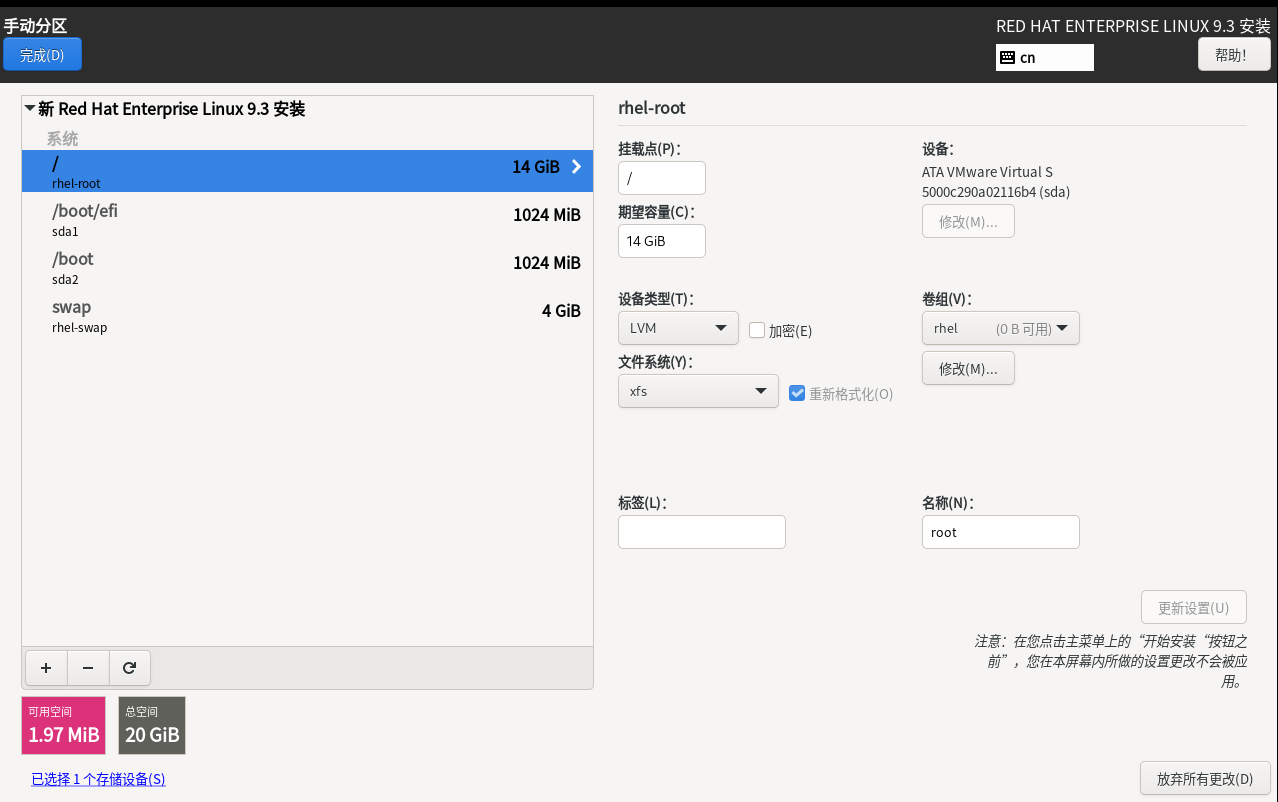
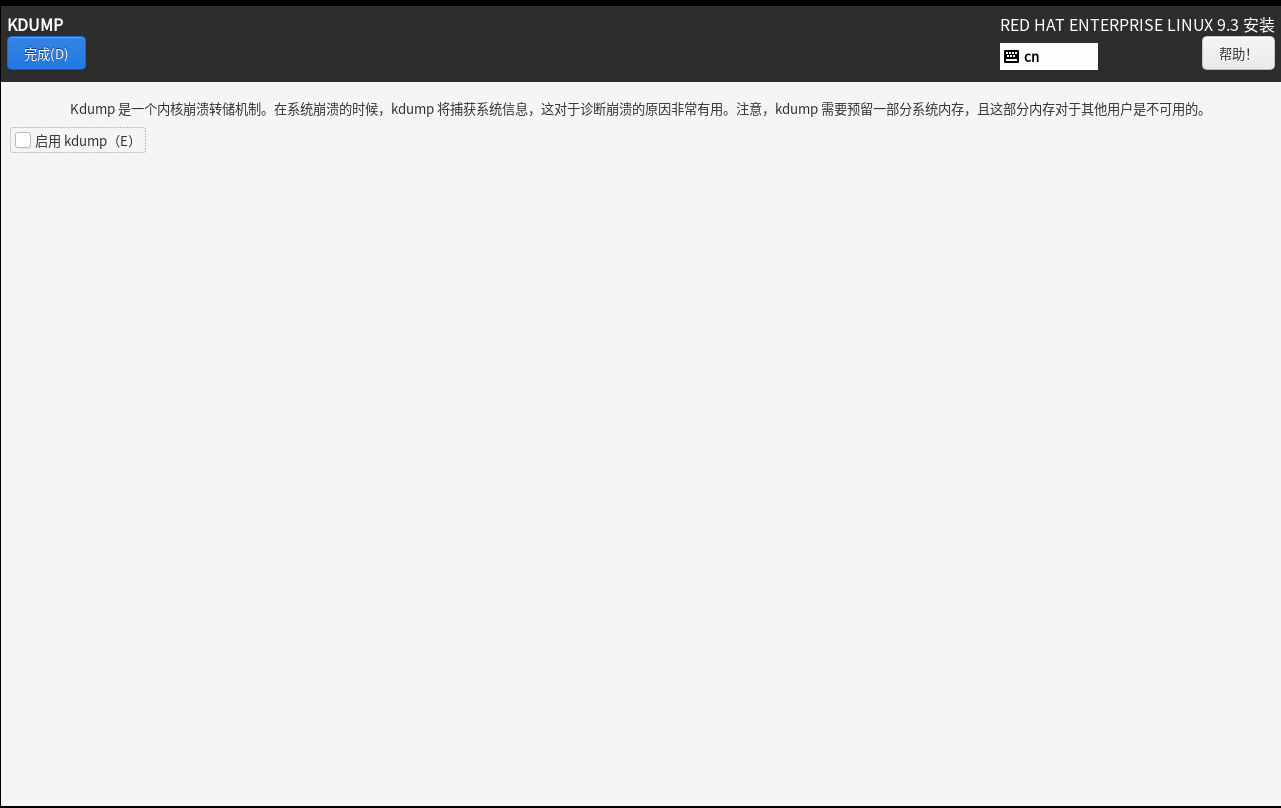
配置完成磁盘后在KDUMP部分关闭KDUMP,因为KDUMP会占用部分内存,但是在企业的RHEL系统中一定要把KDUMP开启
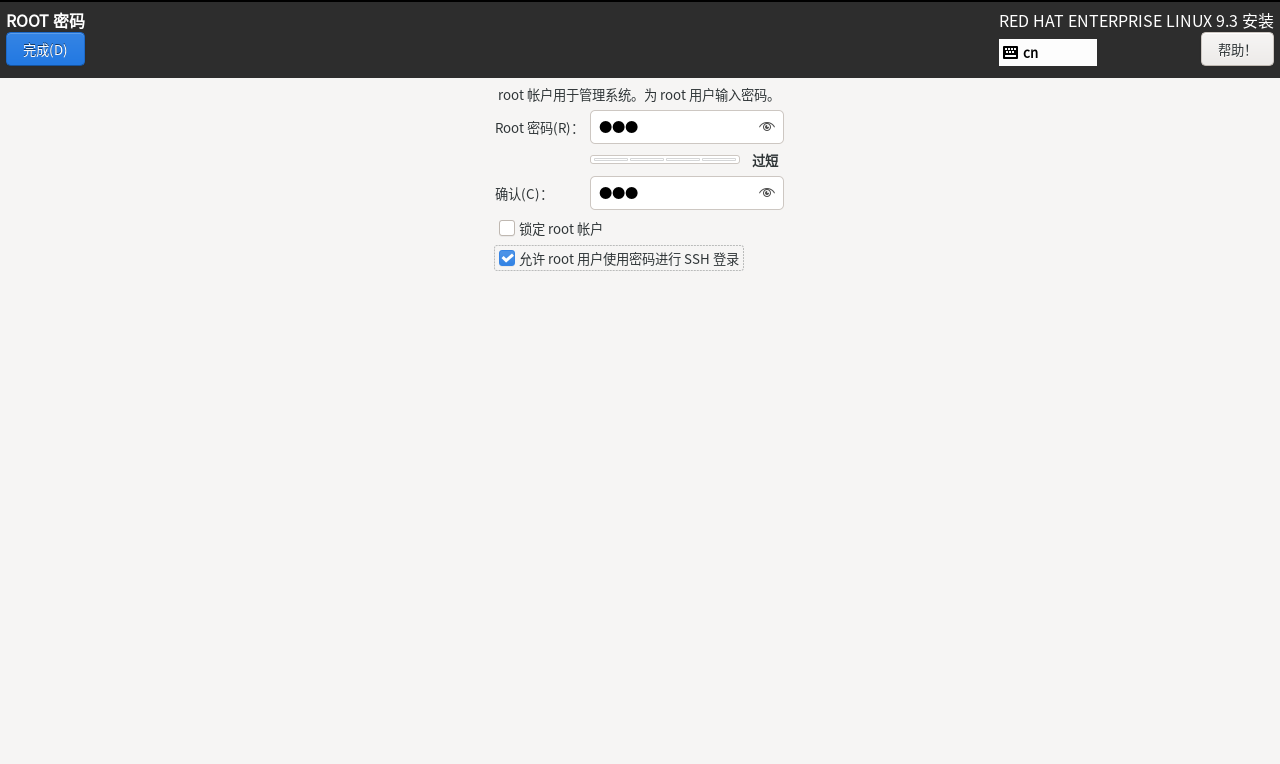
配置管理员密码,点击两次完成即可配置成功
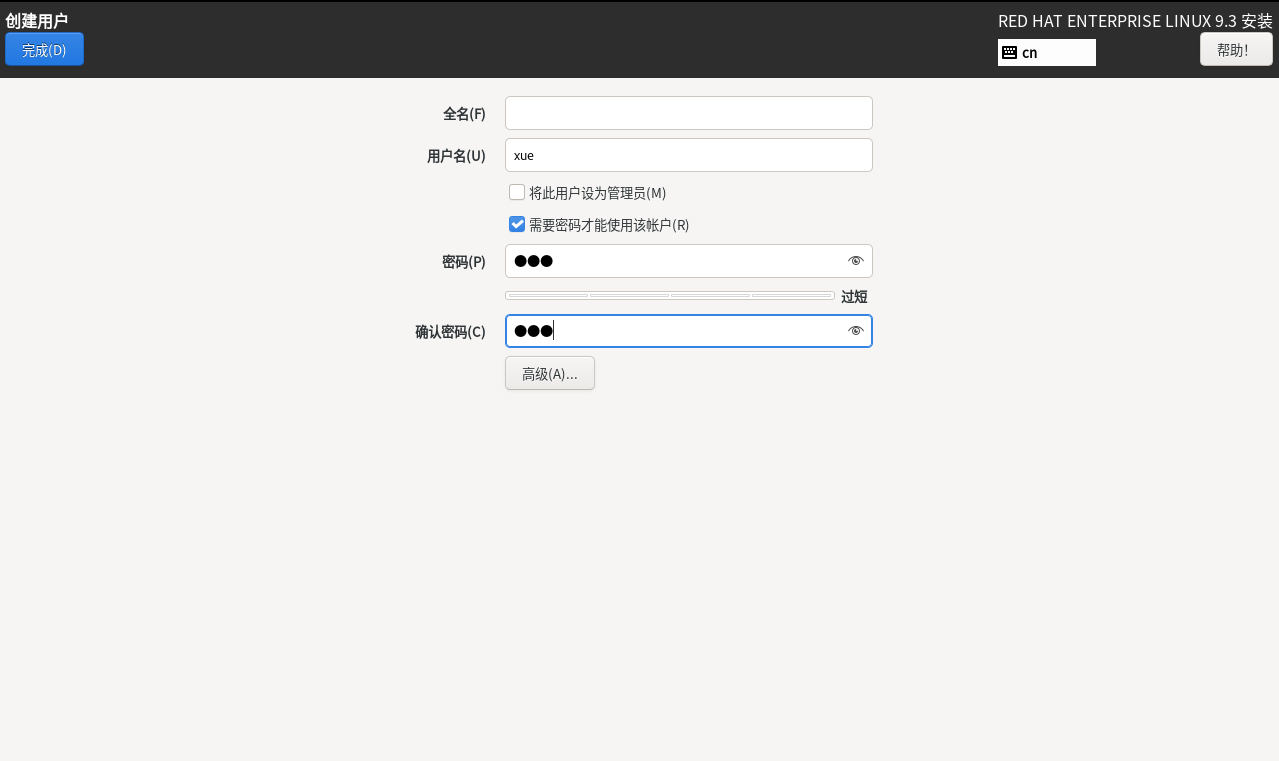
配置普通用户密码
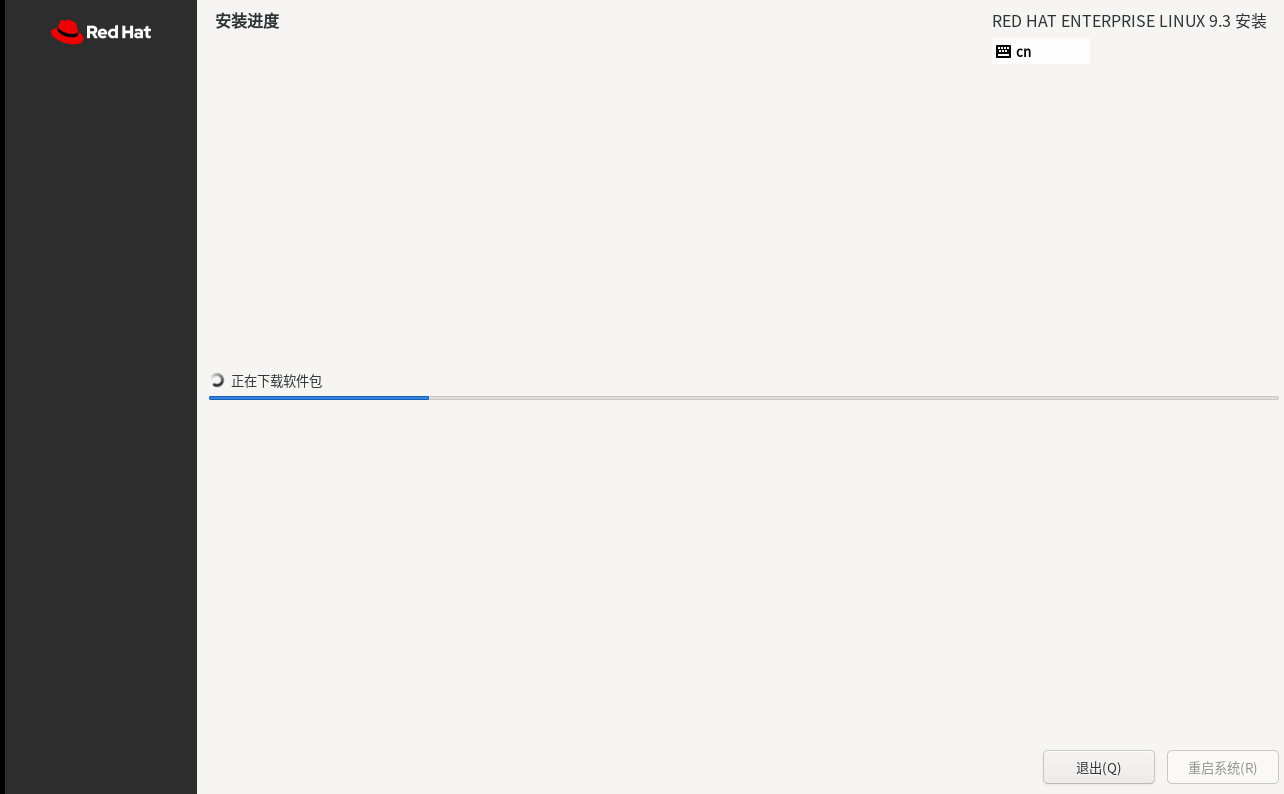
配置完成后安装系统
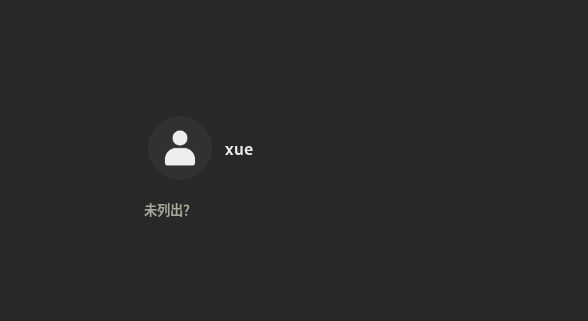
安装完成后点击未列出进行root用户登录
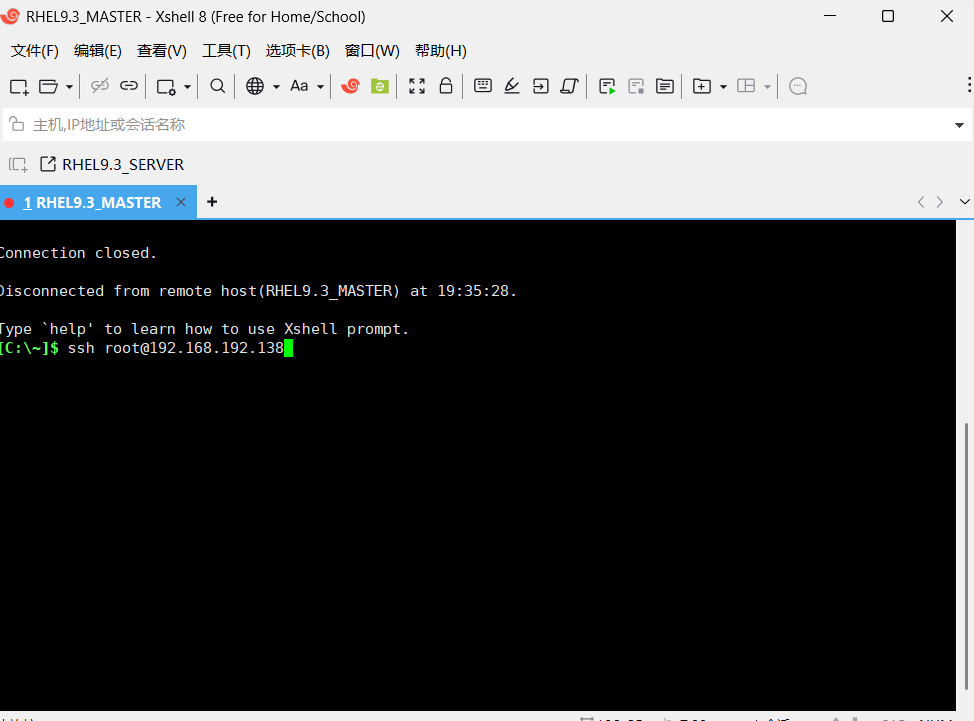
(4)进行SSH远程连接,先在RHEL系统的终端中输入ip address 查看自己的IP地址,随后用XSHELL软件输入以下命令进行远程连接自己的RHEL系统
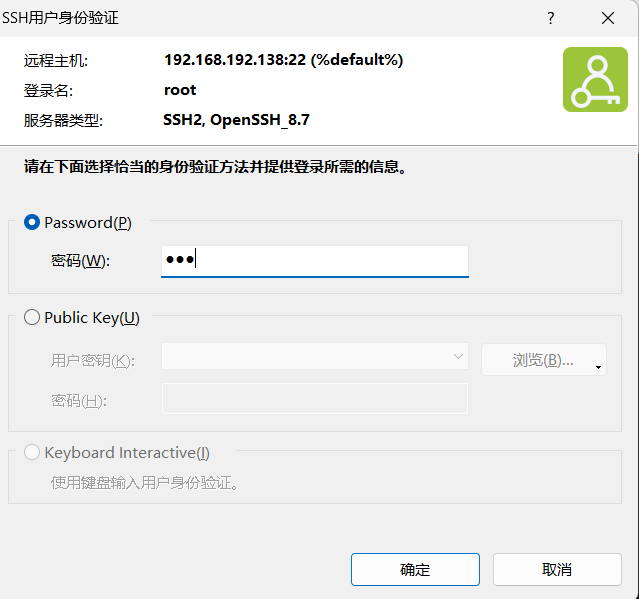
在此输入root账户的密码
(5)在/opt目录下创建一个临时目录tmp,在临时目录下创建一个文件,文件名为a.txt

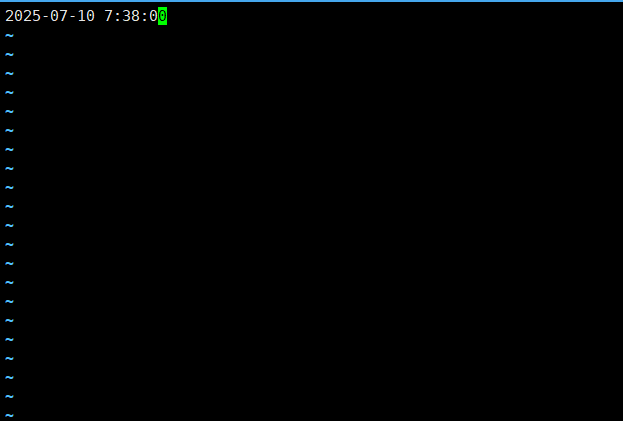
(6)应用vi命令在/tmp文件夹下创建文件,文件名newfile,在newfile首行输入日期时间

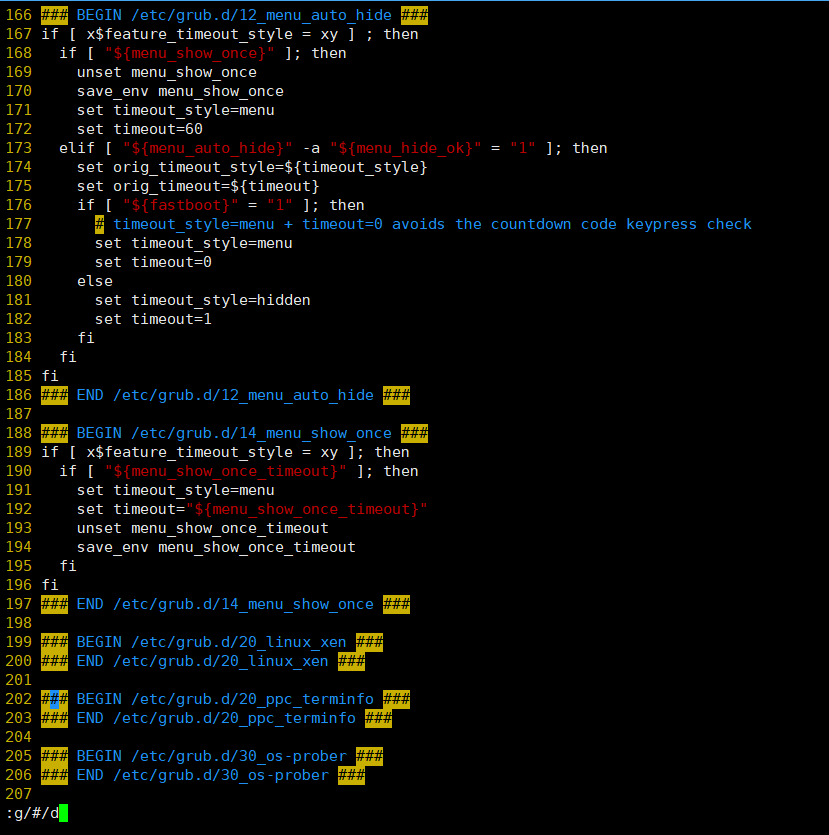
(7)将/boot/grub2/grub.cfg文档的内容读入到newfile文档中(在日期的下一行即第2行)

(8)查找文档中包含#号字符的行,将整行删除





 扫一扫
扫一扫


 108
108

 被折叠的 条评论
为什么被折叠?
被折叠的 条评论
为什么被折叠?
 到【灌水乐园】发言





