



 本文详细介绍了如何加固Windows 2012服务器的远程桌面服务,包括安装远程服务器连接角色、禁用默认管理员账号的远程桌面连接、修改默认端口、设置远程桌面登录授权以及调整会话连接限制等步骤,以提高服务器的安全性。
安装远程服务器连接角色
2012默认没有安装远程桌面服务器角色,先安装。

禁用默认管理员账号的远程桌面连接
打开用户与计算机,右键默认管理员Administrator,选择如下确定。

客户端输入run > mstsc 打开远程桌面连接程序,输入服务器名称和administrator尝试登录,则会显示如下。

修改远程桌面默认端口3389
修改注册表如下两项:
HKEY_LOCAL_MACHINE\SYSTEM\CurrentControlSet\Control\Terminal Server\Wds\rdpwd\Tds\tcp下的portnumber为其他数字,比如10000

HKEY_LOCAL_MACHINE\SYSTEM\CurrentControlSet\Control\Terminal Server\WinStations\RDP-Tcp下的portnumber.
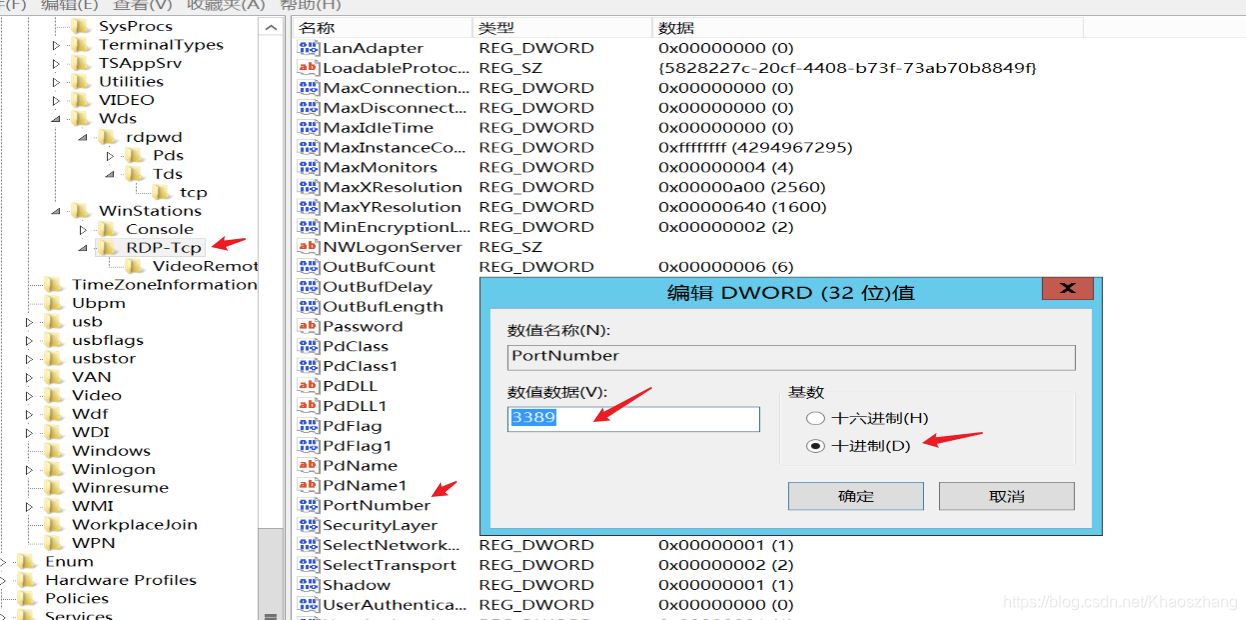
注意修改端口后需要重启服务器才能生效。
客户端访问时,需要指定端口。
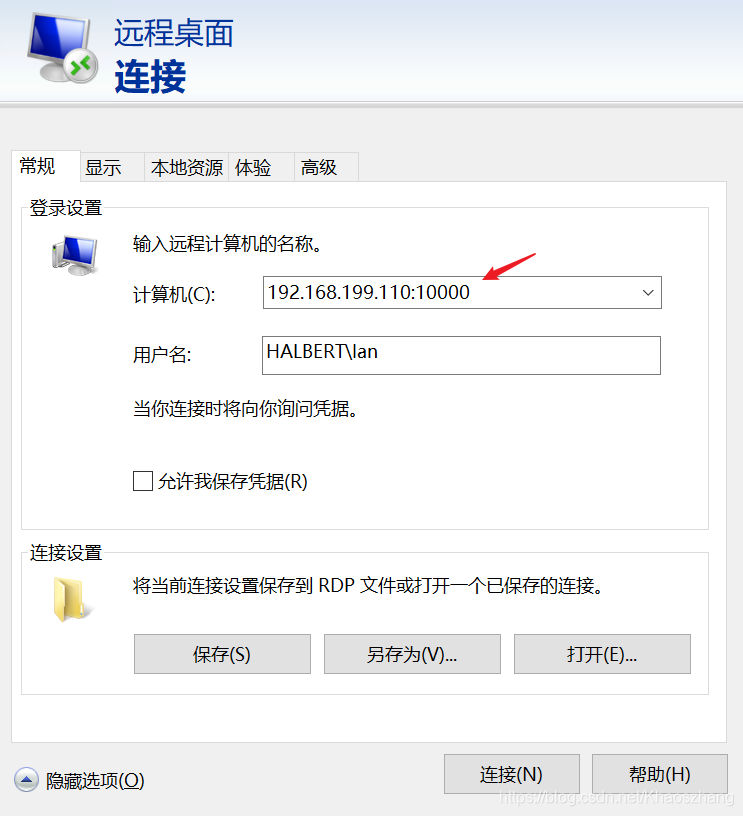
为了防止自动密码补充错误,不要勾选允许保存凭据。
对远程桌面登录的授权
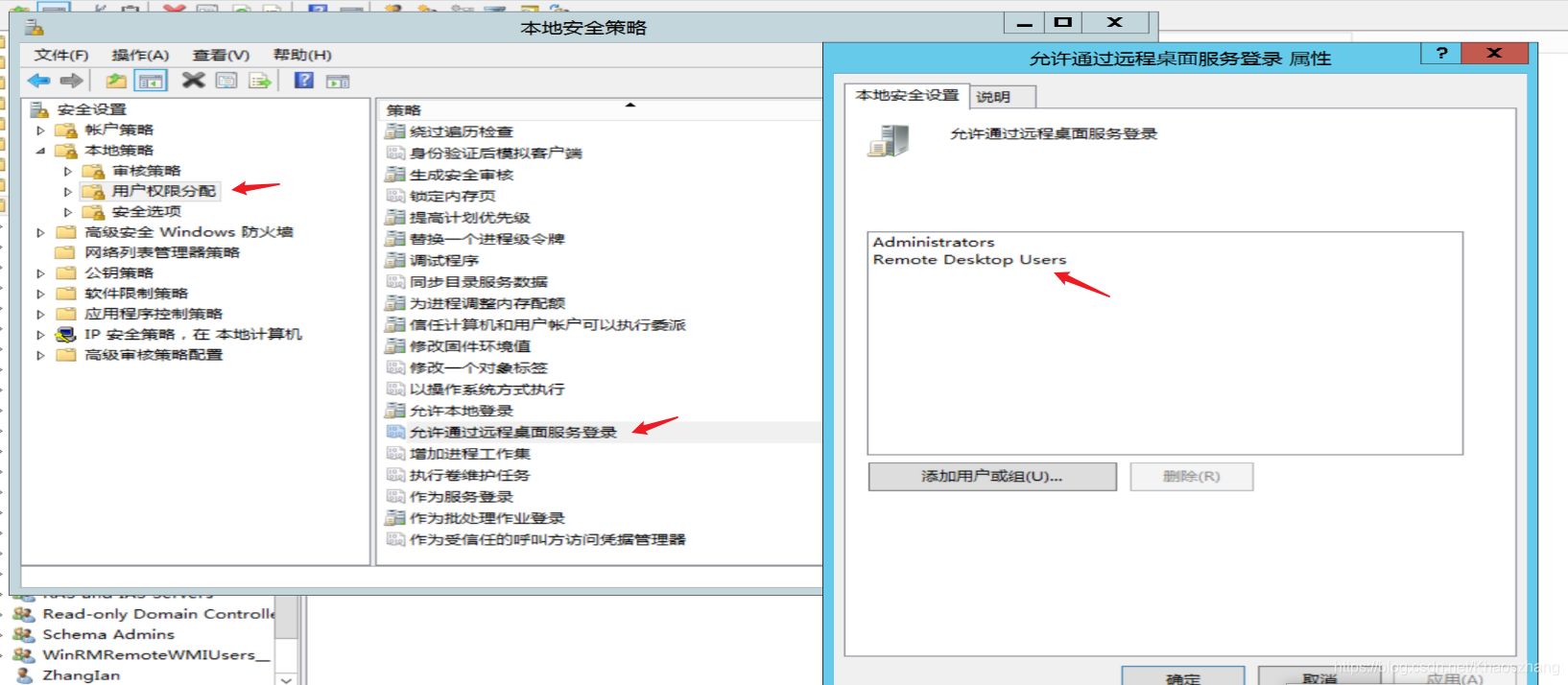
默认情况下只有Administrators组用户具有远程桌面登录的权限,如果想授权其他用户,需要在本地安全策略中添加用户。比如添加remote desktop users组,然后在该组下创建普通用户。
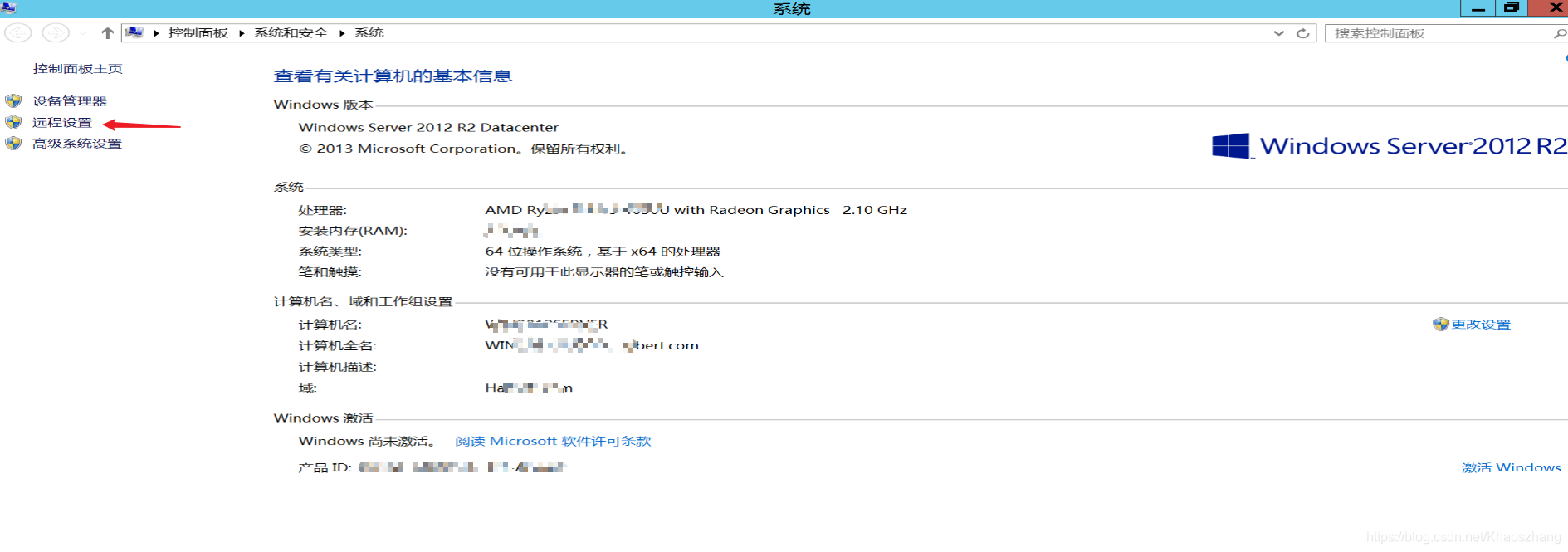
可以在电脑属性中,点击远程设置
远程选项卡中勾选允许远程连接到此计算机
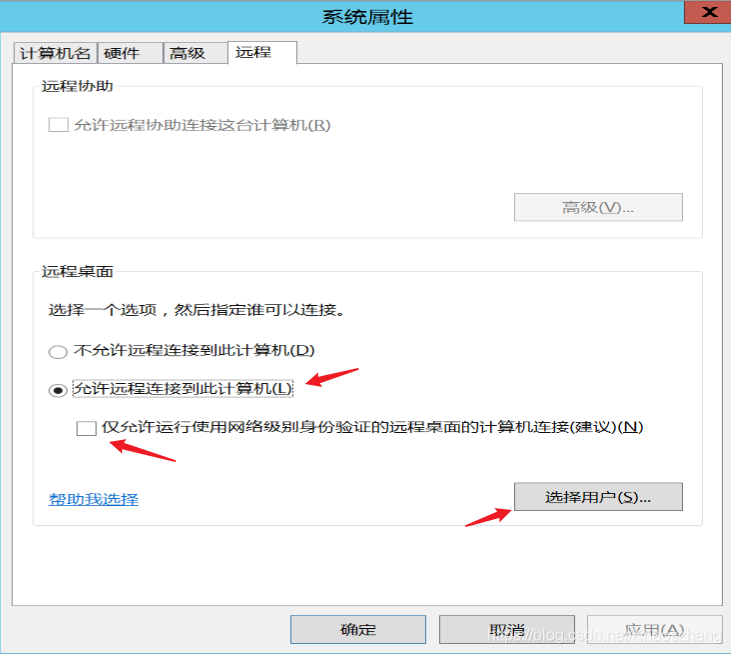
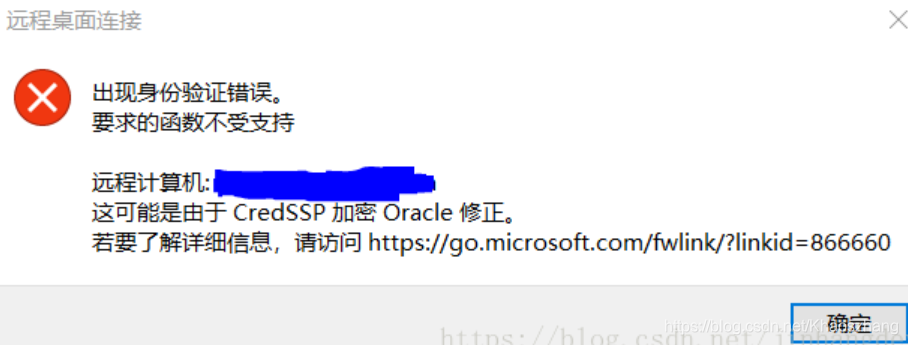
上面的框去掉,因为会发生身份验证错误,要求的函数不受支持报错。
如下图
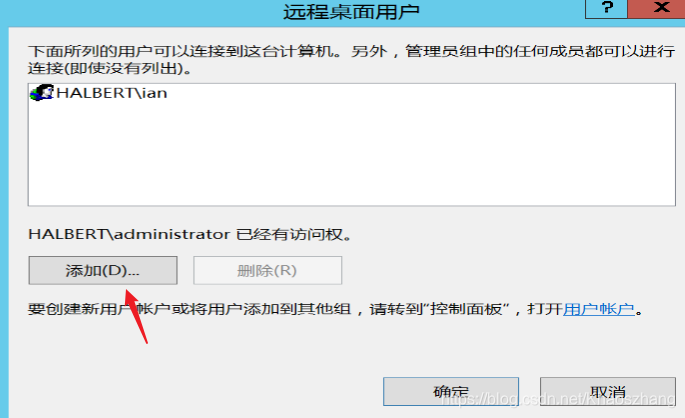
点击选择用户,添加要远程桌面访问的用户
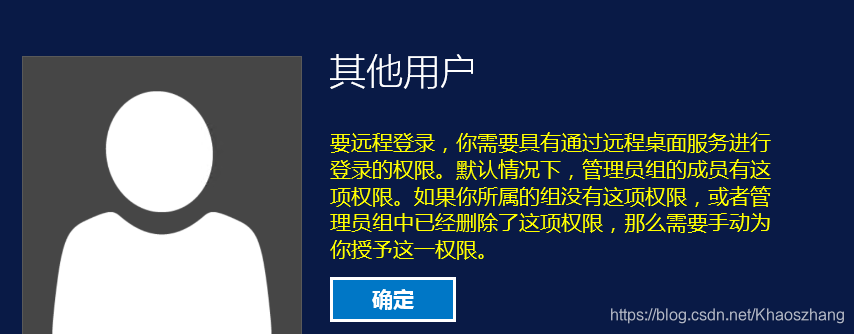
前提:这些用户必须在remote desktop users组中或在本地安全策略中允许这些用户访问或本身是管理员,否则会报如下错误。
远程桌面会话连接设置
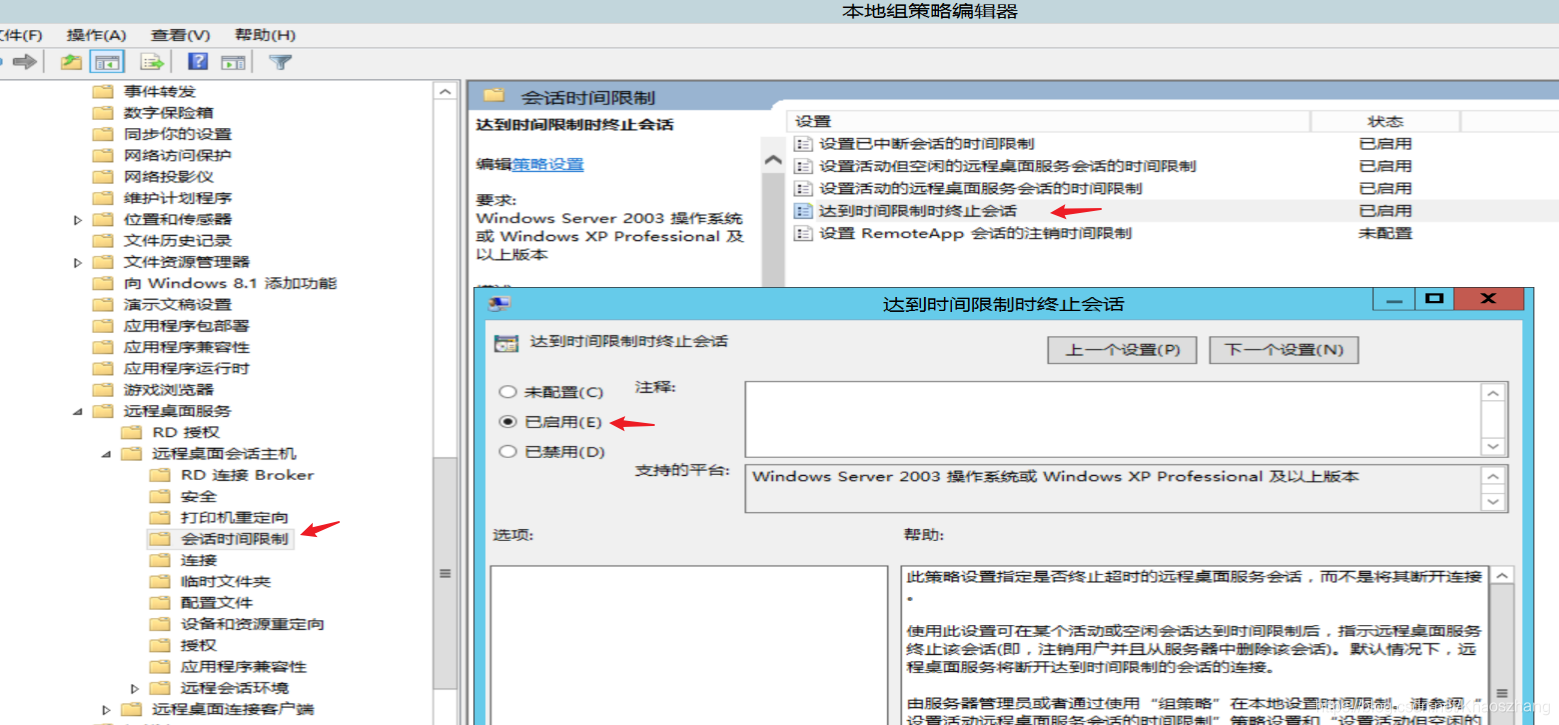
限制远程桌面会话的连接数,会话时间,中断的设置。
最大连接设置
输入gpedit.msc, 打开本地组策略 > 计算机配置 > 管理模板 > Windows 组件 > 远程桌面服务 > 远程桌面会话主机 > 连接
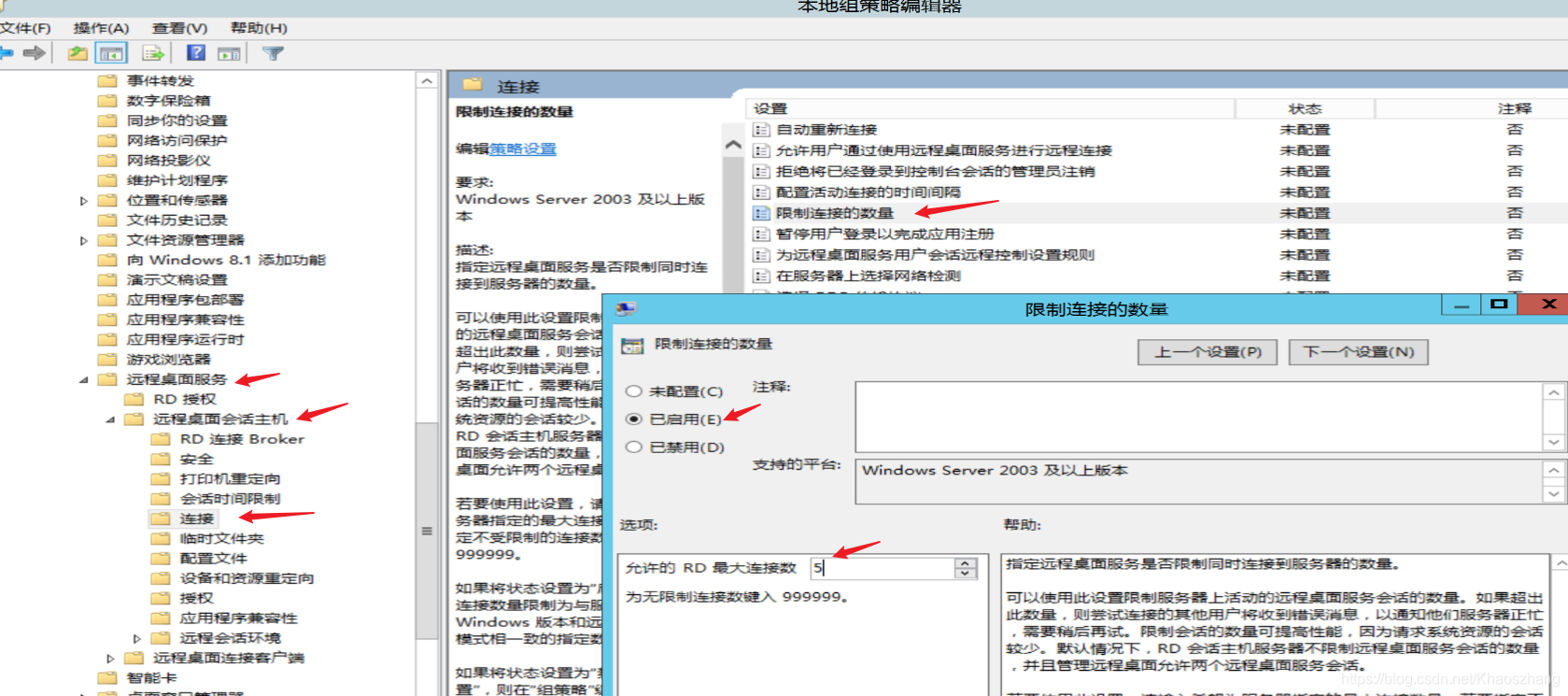
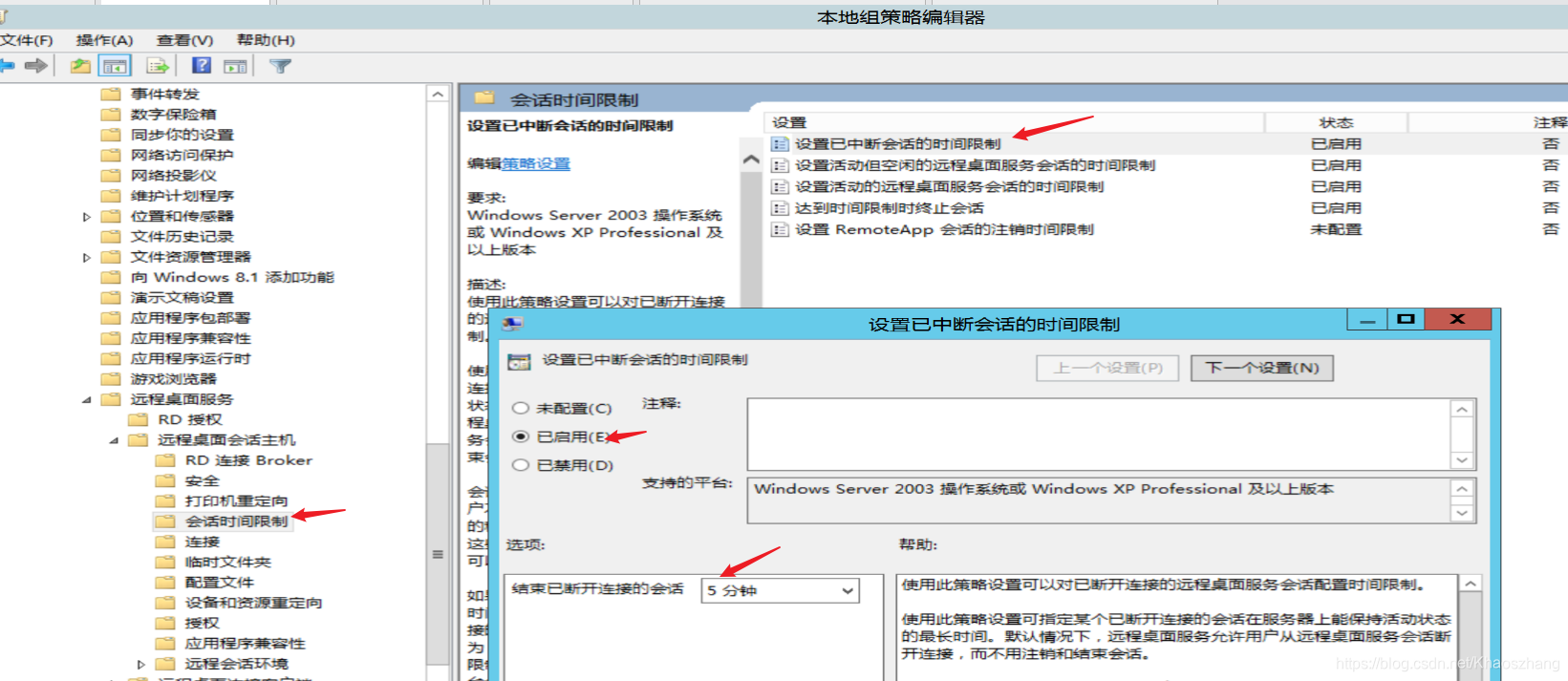
结束已断开的会话
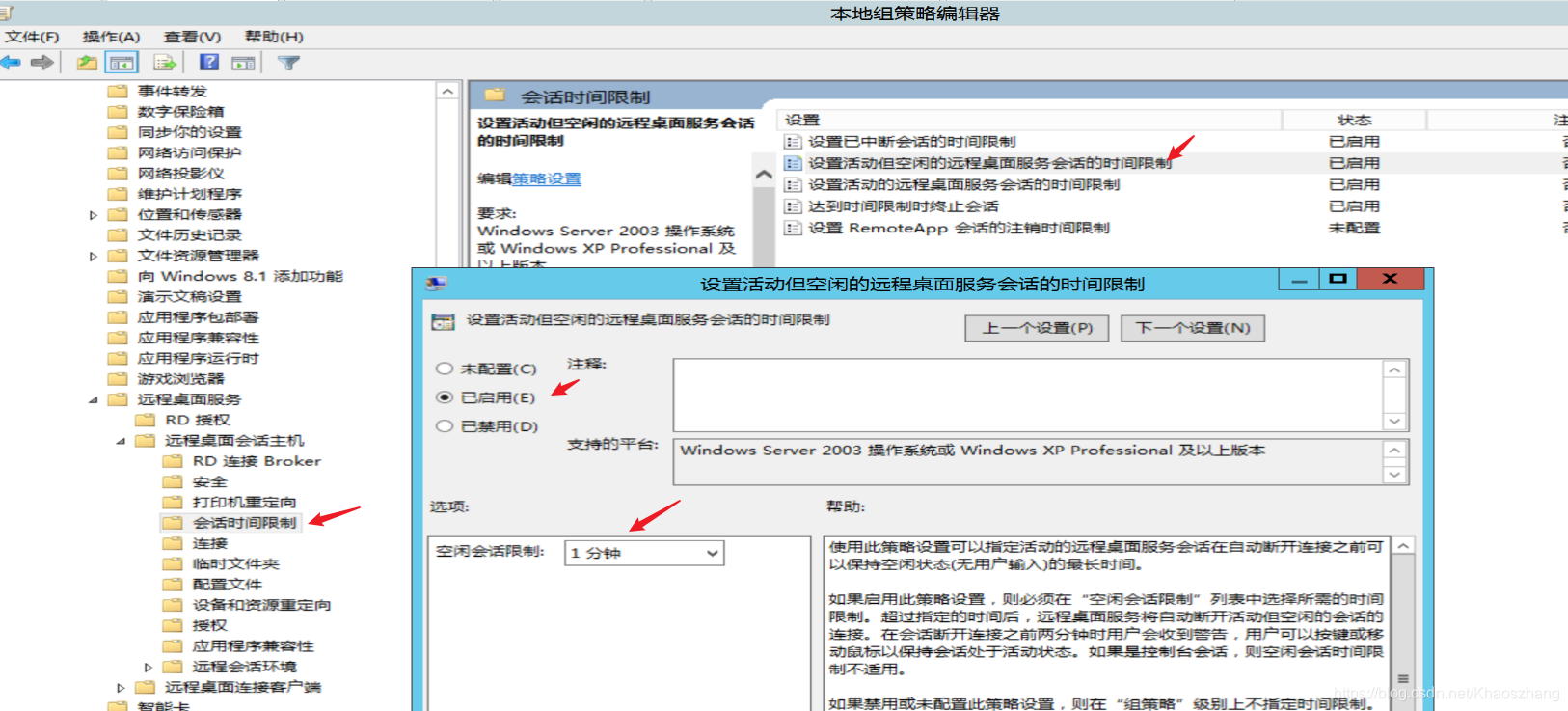
空闲会话时间限制
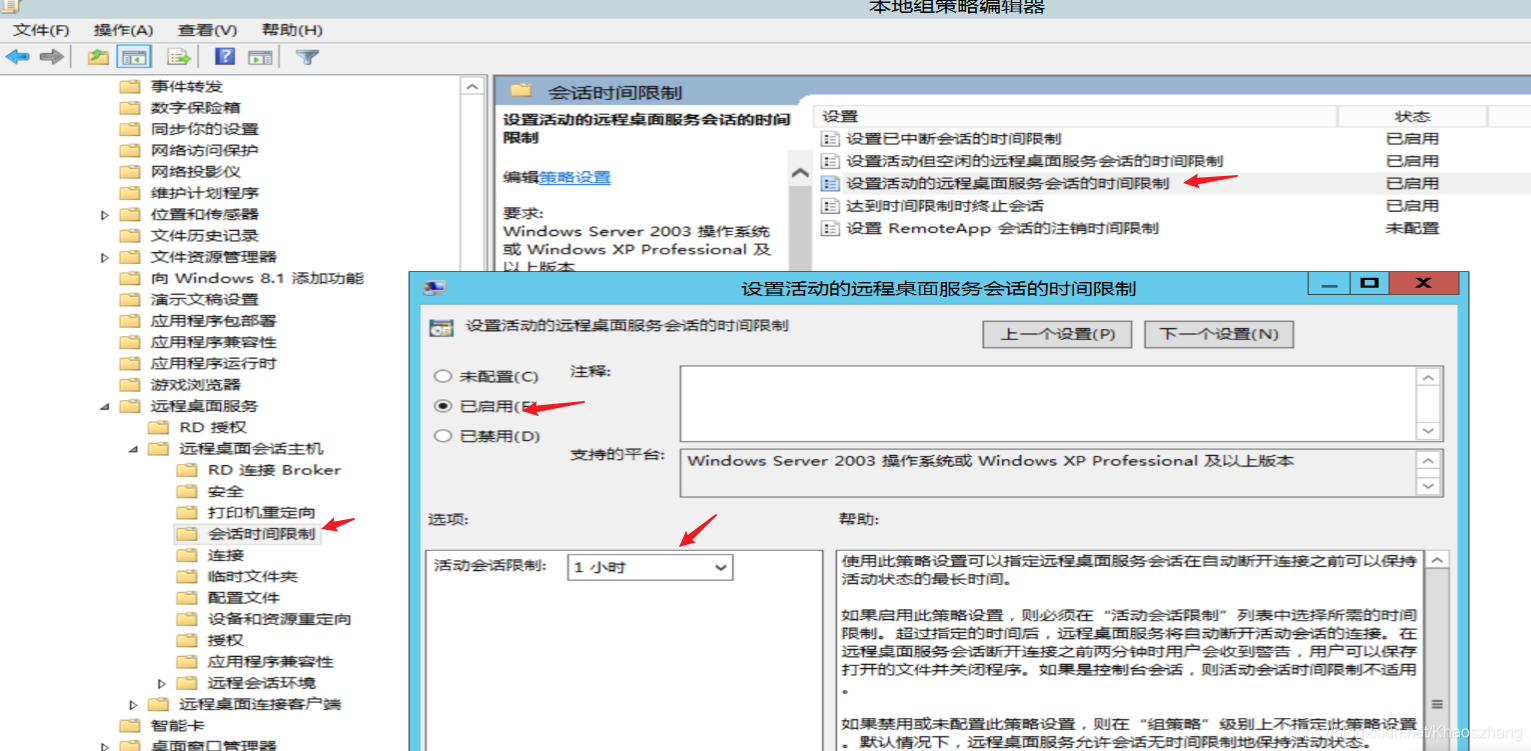
活动会话时间限制
达到会话限制或连接中断时结束会话





 扫一扫
扫一扫


 707
707

 被折叠的 条评论
为什么被折叠?
被折叠的 条评论
为什么被折叠?
 到【灌水乐园】发言





