



一、准备工作
1.16G及以上的U盘
2.MacOS镜像、balenaEtcher、WindowsPE、EasyUEFI
安装工具获取链接:https://pan.baidu.com/s/1mQzumzfSUlGKRwrIRicQ5g
安装镜像获取链接:https://pan.baidu.com/s/16VSzuWad_SXL0WndUYhlnQ
二、制作启动U盘
1.打开balenaEtcher软件,点击“Select image”选择你刚才下载好的安装镜像

2.然后点击“Select drive”选择你的U盘,如果你插有一个U盘,软件会自动选择

3. 接着点击“Flash”开始刻录黑苹果安装镜像到U盘
4. 等到提示“Flash Complete!”Successful device 就完成安装镜像的制作了,把U盘弹出并拔出

三、安装MacOS系统
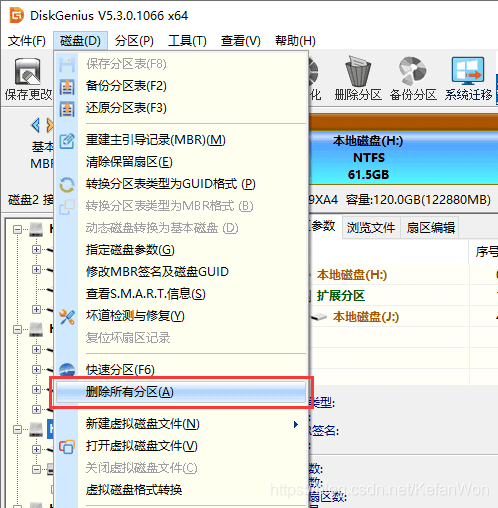
1.用WindowsPE启动,打开diskgenius,删除硬盘所有分区,保存更改
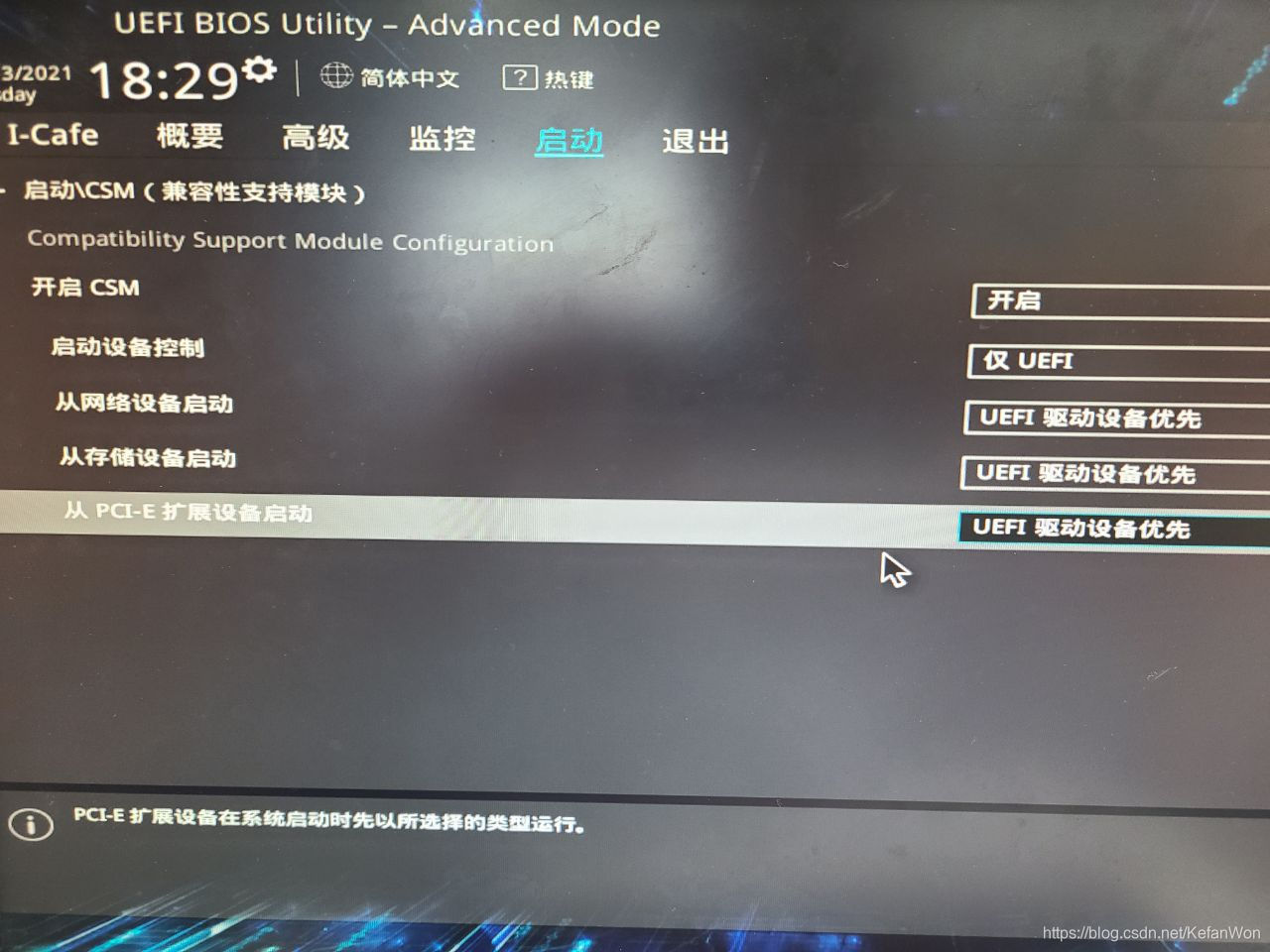
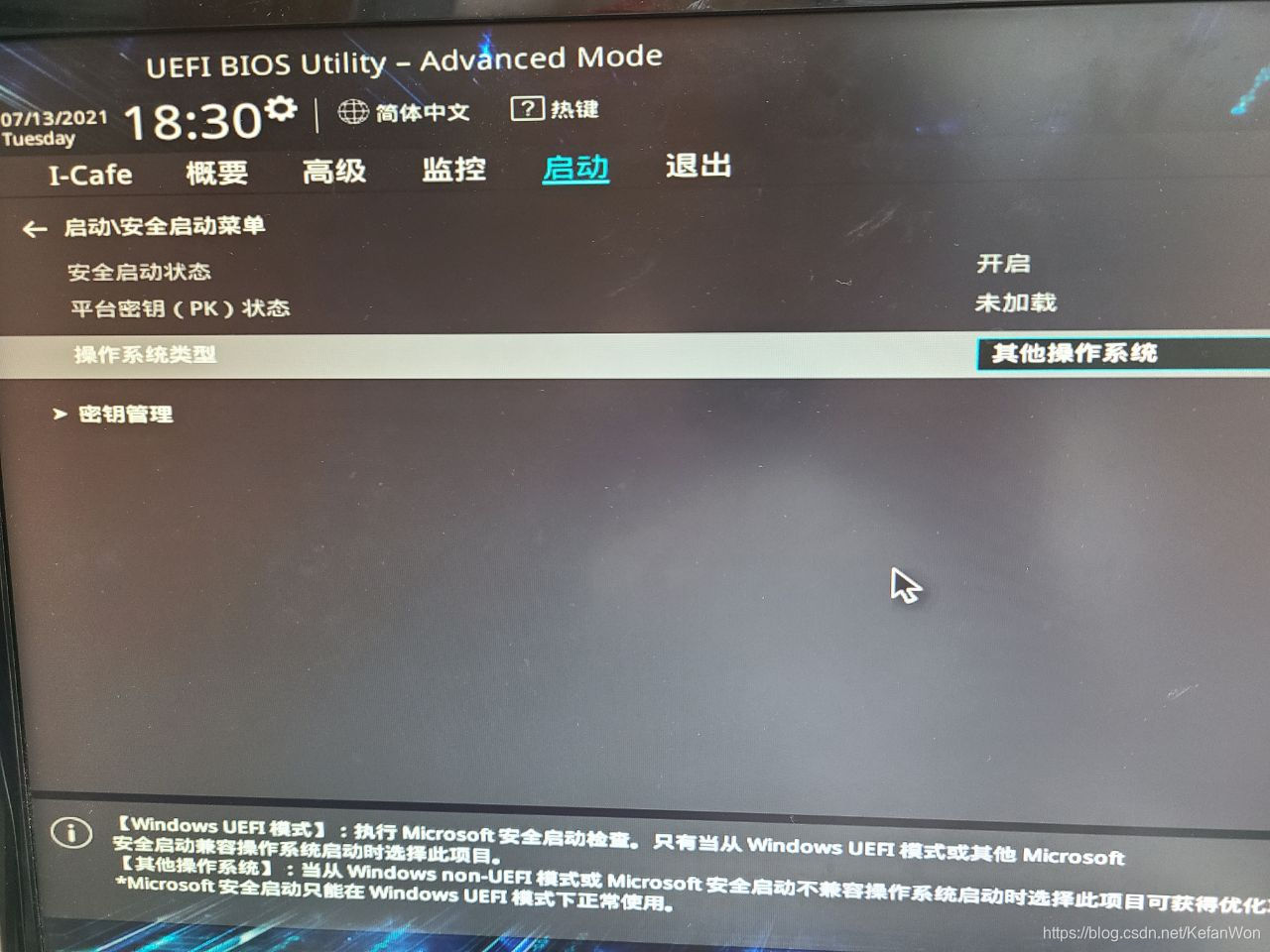
2.进入BIOS,关闭安全启动,将启动方式设置成仅UEFI,不同主板设置方式存在一定差异,下面是华硕的设置方法
3.将启动项选为刚才制作的Mac启动盘
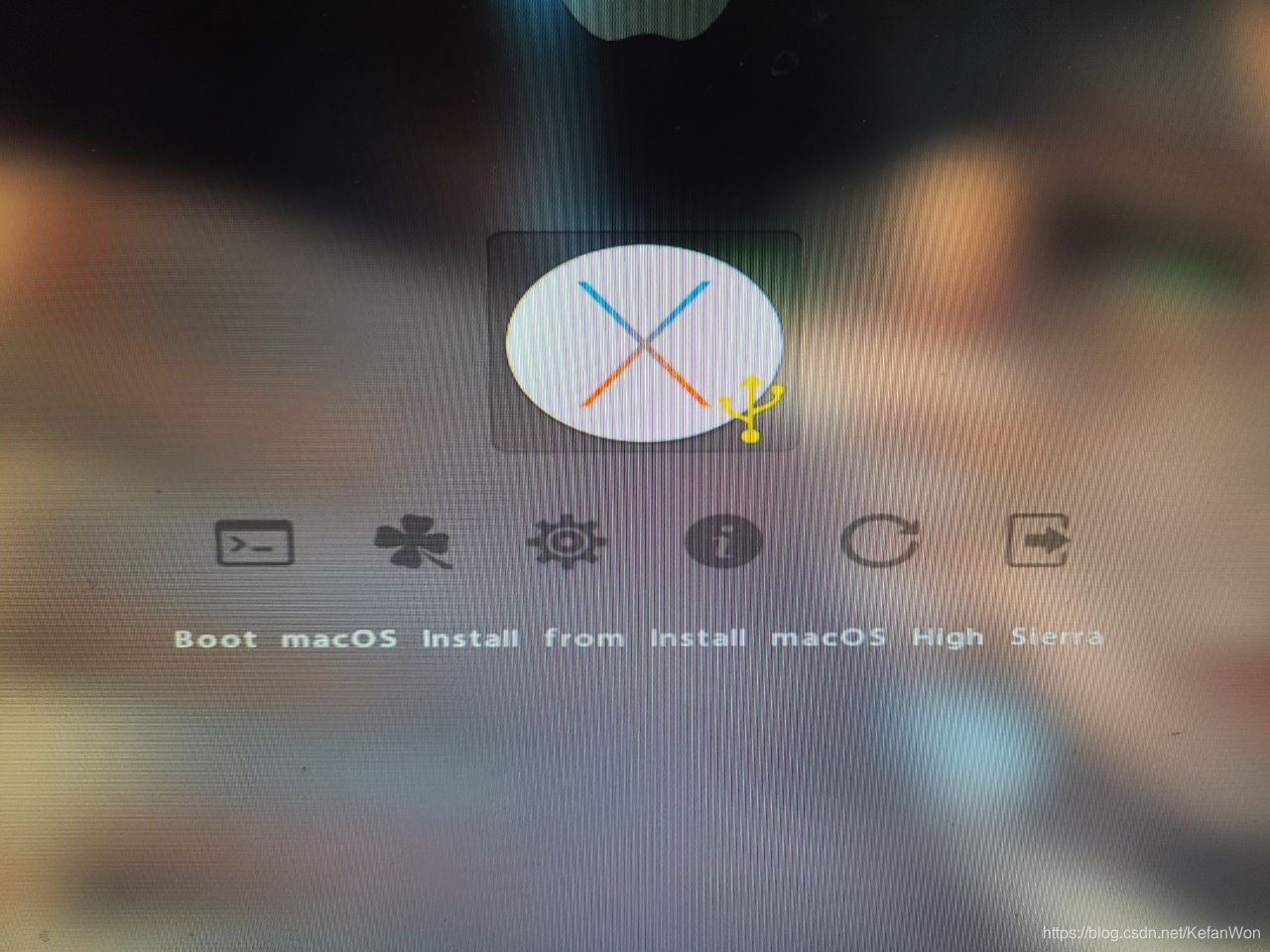
4.进入引导后选择Boot macOS Install from Install macOS 版本名(如High Sierra),然后会开始跑代码,出现苹果logo,等待出现安装界面
5.选择语言,简体中文
6.选择磁盘工具,点继续。抹掉硬盘,分区格式选APFS,名称随便起(不要中文)
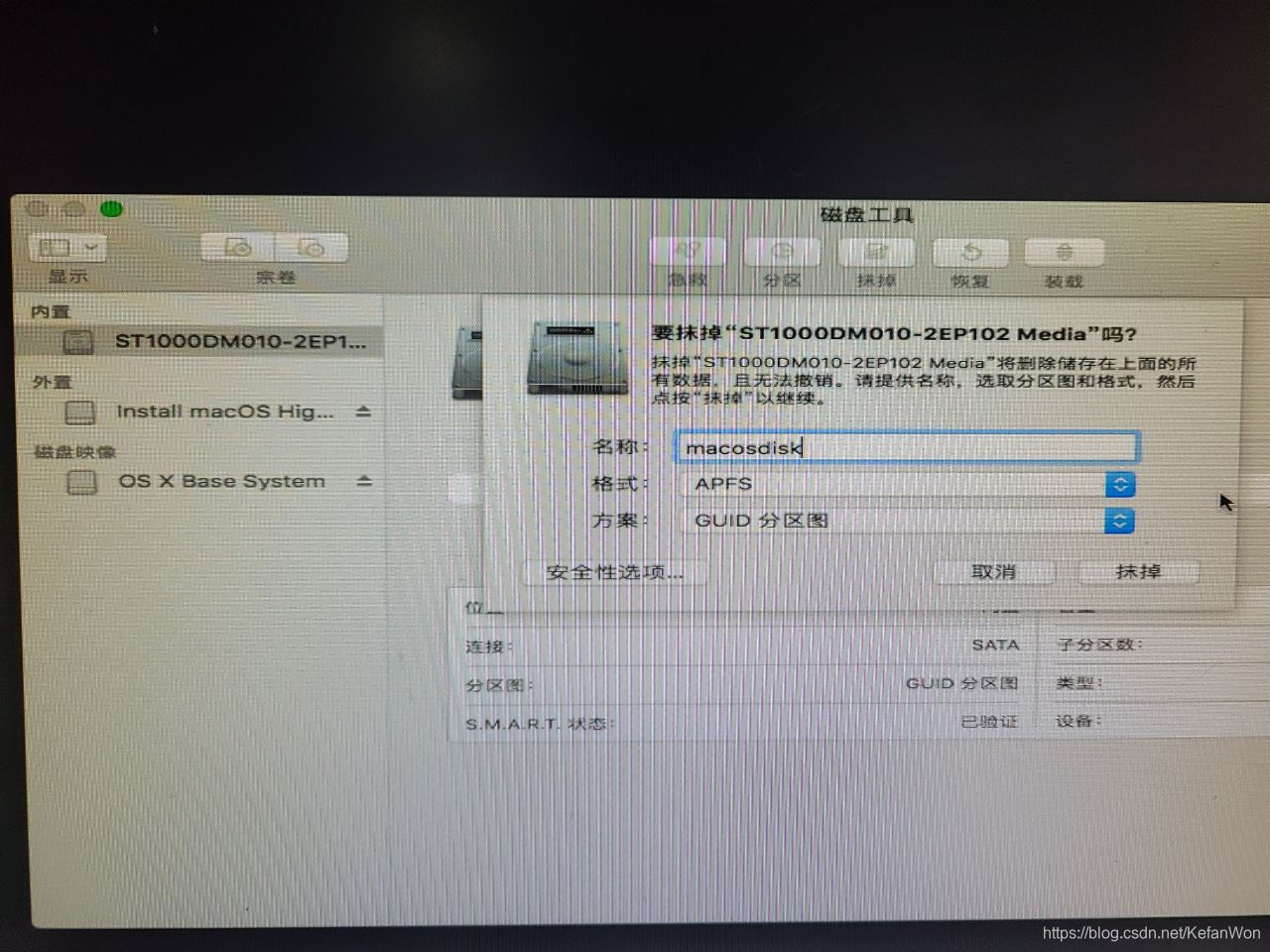
7.完成后点红点返回,选择安装macOS,如果提示应用程序副本已损坏,请修改电脑时间,根据镜像发布时间修改。
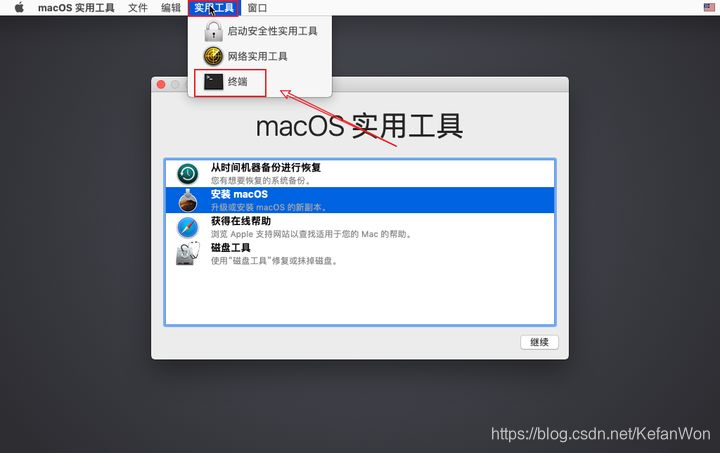
date 102400002019.00
1024是日期 0000 是 时 分,2019是年,.00是秒
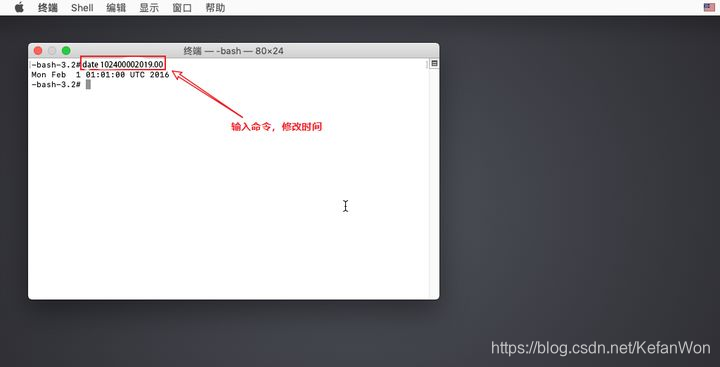
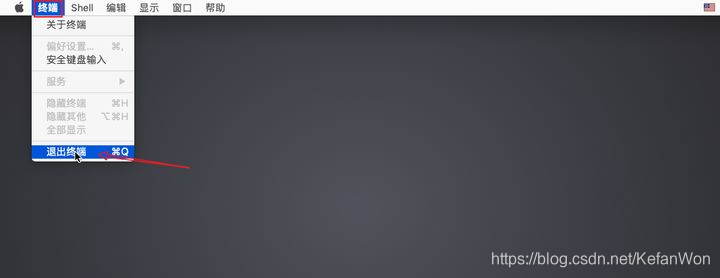
然后确定,退出终端,继续安装就可以了
再次选择安装
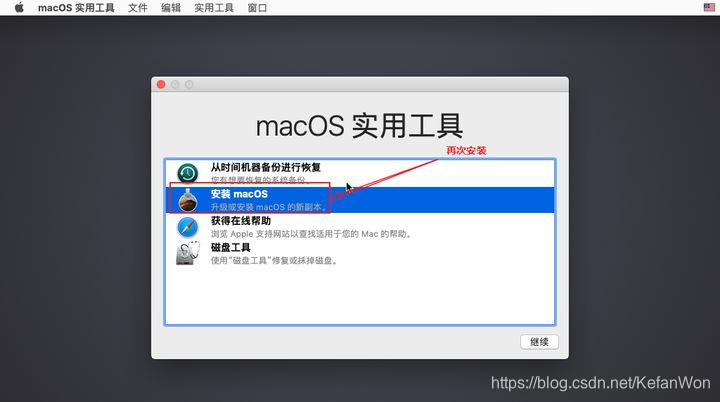
8.第一次安装完后会重启,重启还是选U盘启动,进入引导后选择Boot MacOS from macisdisk(磁盘名称)
二次安装界面:
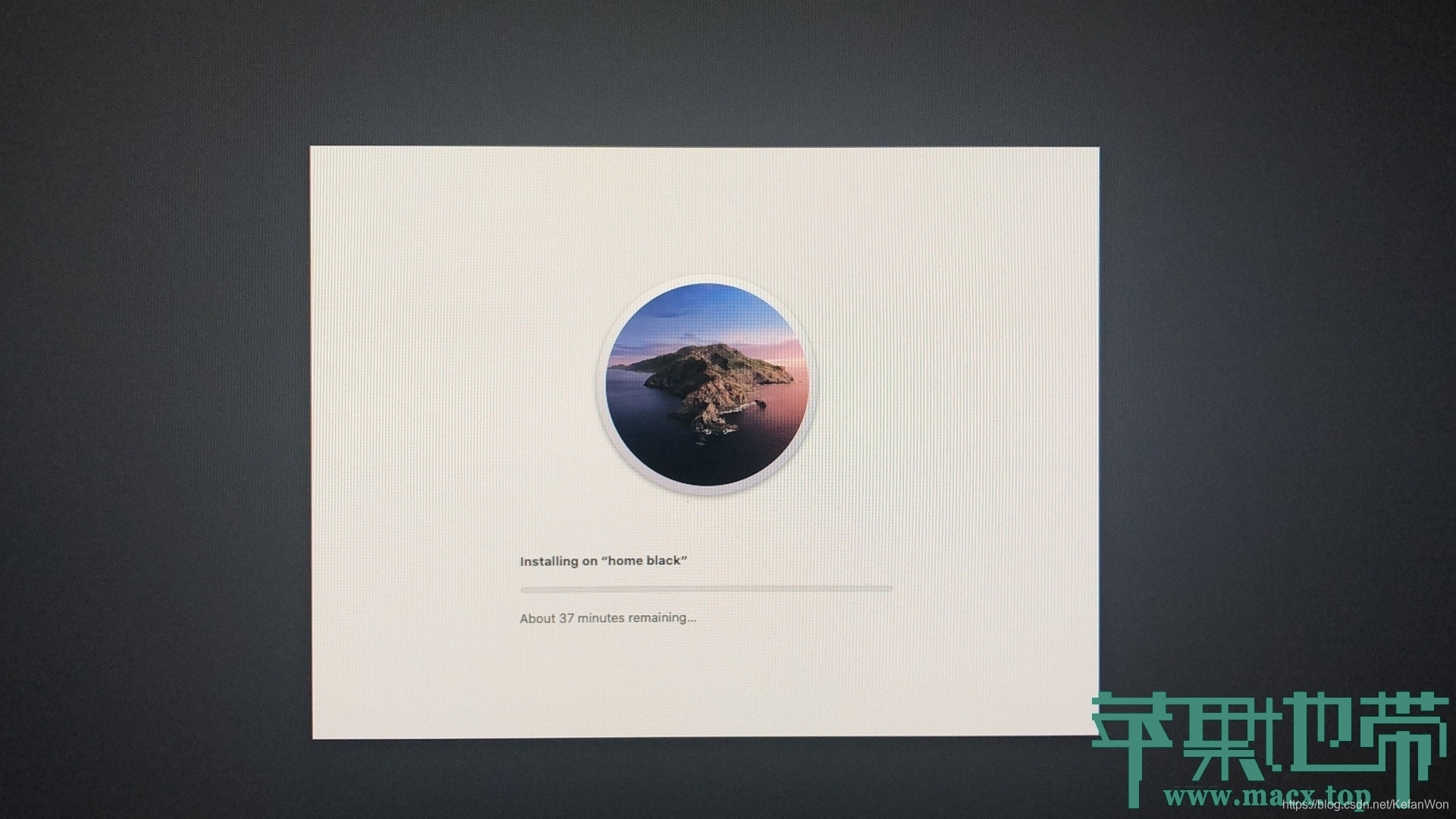
9.二次安装完,黑苹果就安装到你的硬盘了,重启后还是选U盘启动,进入引导选择macisdisk(你抹掉磁盘的名字),进入苹果系统
10.下一步下一步就可以
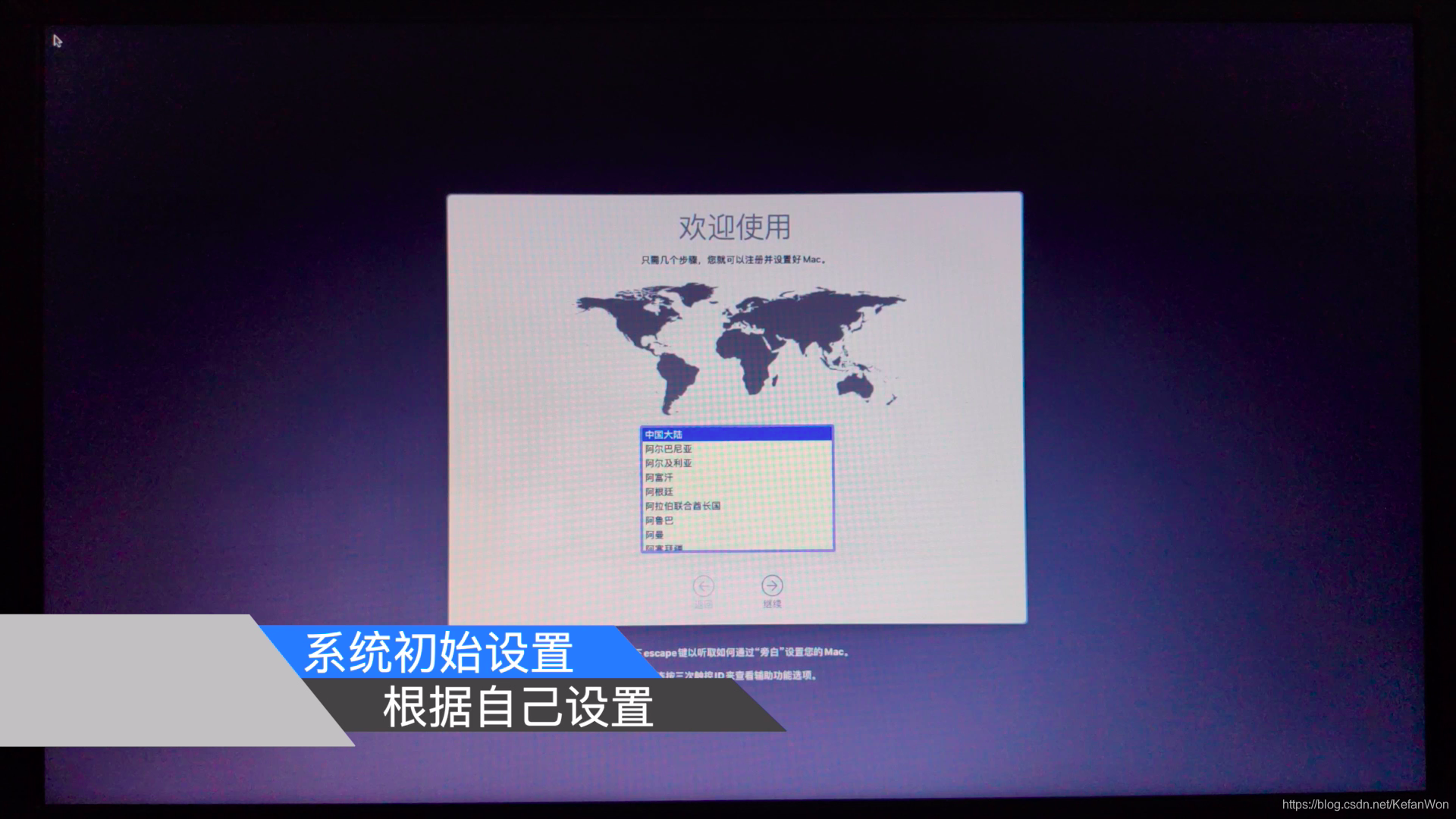
四、更改硬盘启动
1.用PE启动,打开diskgenius,将电脑本地硬盘EFI分区的EFI文件夹删除,然后将mac安装U盘EFI分区的EFI文件夹拷贝到本地硬盘EFI分区下
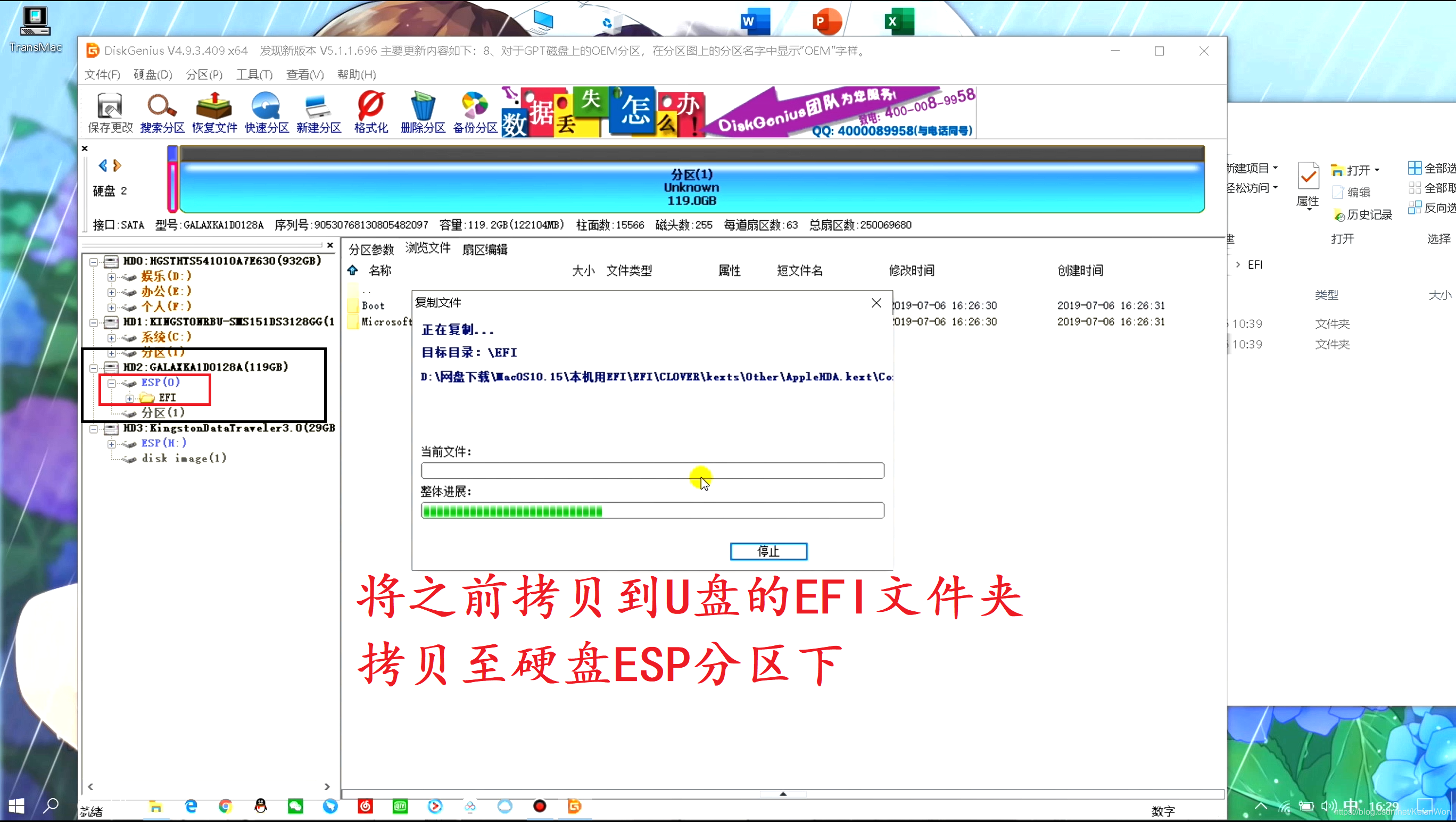
2.用EasyUEFI设置引导
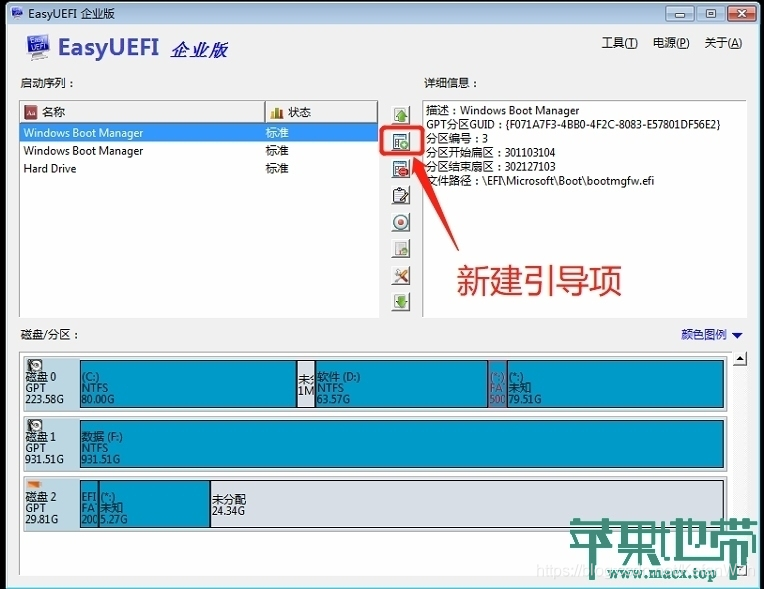
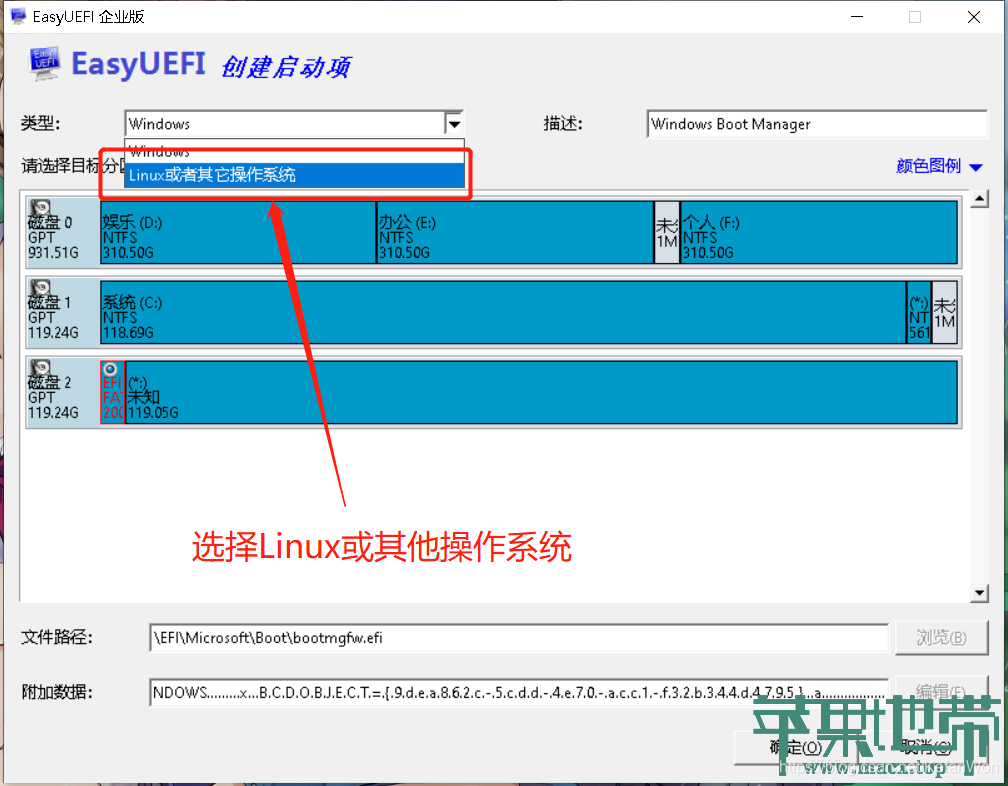
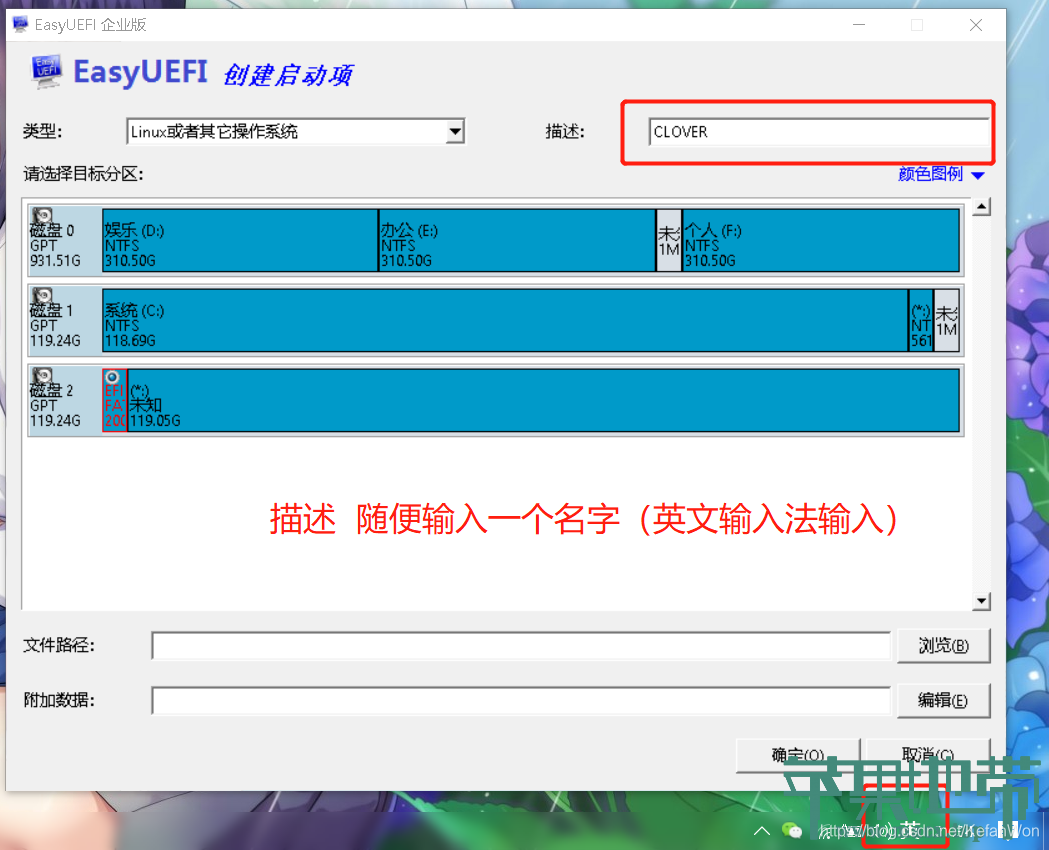
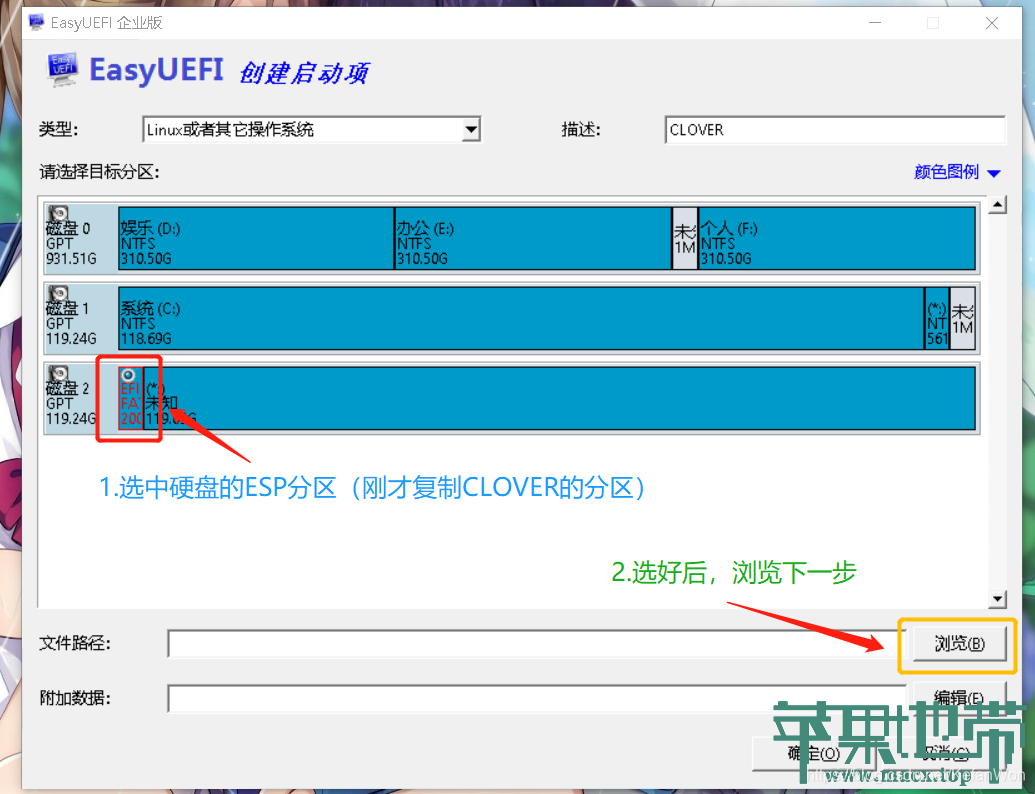
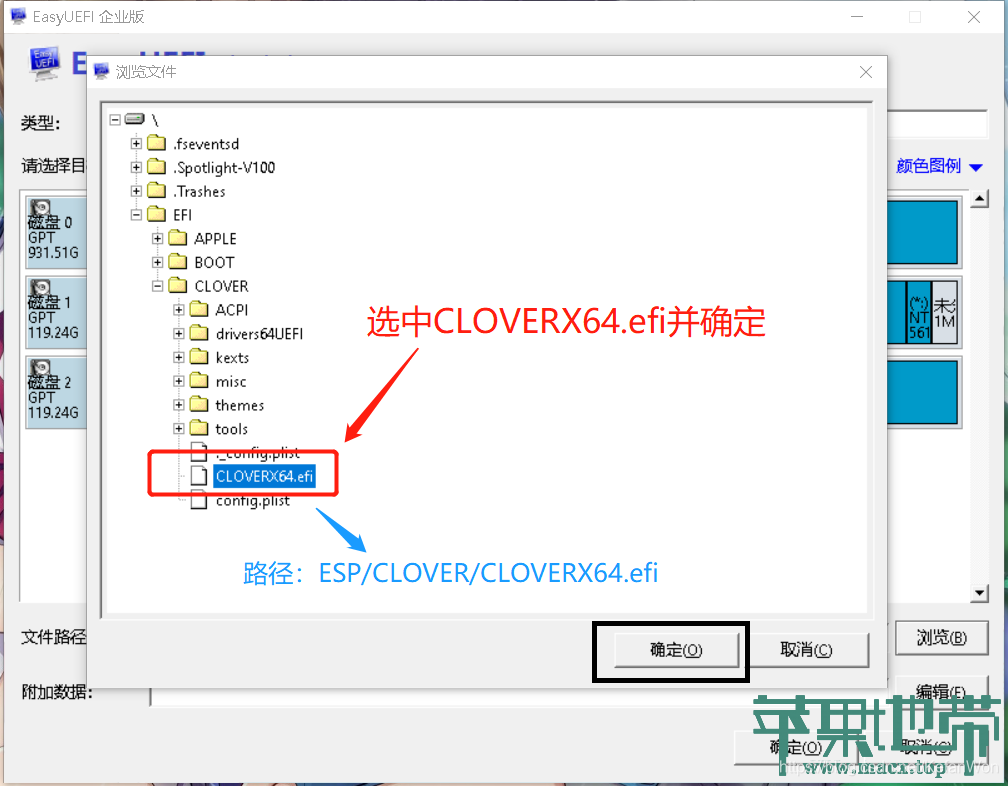
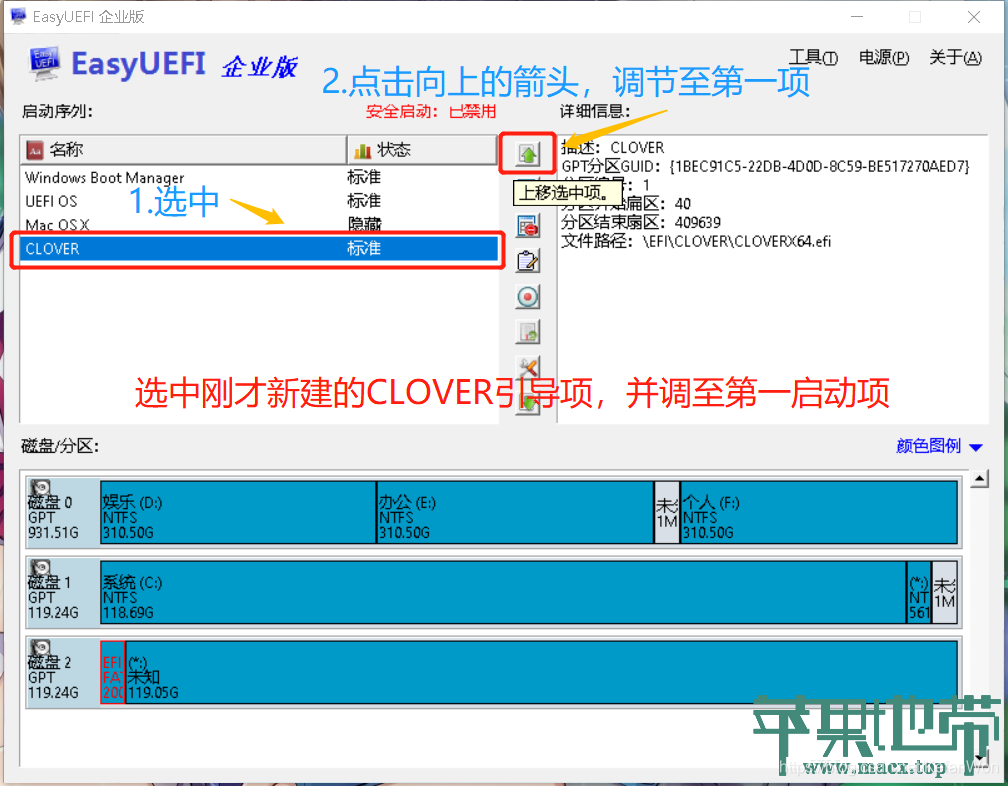
最终,硬盘引导修改完成,以后可以拔掉U盘启动mac系统了
黑苹果macOS10.13安装记录
最新推荐文章于 2025-09-19 10:46:15 发布
部署运行你感兴趣的模型镜像
您可能感兴趣的与本文相关的镜像

Yolo-v8.3
Yolo
YOLO(You Only Look Once)是一种流行的物体检测和图像分割模型,由华盛顿大学的Joseph Redmon 和Ali Farhadi 开发。 YOLO 于2015 年推出,因其高速和高精度而广受欢迎





 扫一扫
扫一扫


 3636
3636


 到【灌水乐园】发言



