



 本文介绍了在Vue中使用el-autocomplete组件实现输入框模糊查询并带有下拉提示的功能,包括遇到的问题及解决方案。重点是接口数据格式、value-key的设定、过滤方法和选择方法的实现。
前言
解决方案
实现效果
遇到的坑
几点说明
前言
因为近日在学习并使用VUE,客户有一个要求,要输入框可模糊查询并带有下拉提示的应用,数据从接口取。在网上找了下,找到了一些文章,很有用(但对于新手来说还是有不明白的地方)。
Vue 中使用Element Input组件实现输入后匹配输入建议
研究了一下,最后使用el-autocomplete 这个控件,实现这个功能。踩了几个坑,还犯了新手才会有的一些错误,最终解决了问题。
解决方案
先上代码。
控件代码
    <el-form-item label="客户"
                  prop="EntityName">
        <el-autocomplete
            clearable
            class="handle-input-width"
            v-model="searchForm.EntityName"
            value-key="nodeCnName"
            :fetch-suggestions="FilterEntityName"
            :trigger-on-focus="true"
            placeholder="客户"
            @clear="blurForBug()"
            @select="handleSelect"
        >
    </el-autocomplete>
事件代码
    data() {
        return {
            EntityNameList: [],
            searchForm: {
                EntityName: '',
            },
        }
    },
    methods: {
        // 初始化获取所有下拉列表数据
        GetDropdownListItems() {
            apiGet('/V1/api/Common/GetDropdownList', null, 8000).then(
                (res) => {
                    if (res.code == 200) {
                        // 客户
                        this.EntityNameList = res.data.EntityNameList;
                    } else {
                        Message.error(res.message)
                    }
                }
            )
        },

        // 客户
        FilterEntityName(queryString, cb) {
            var EntityNameList2 = this.EntityNameList;
            var results = queryString
                ? EntityNameList2.filter(this.createFilter(queryString))
                : EntityNameList2;
            // 调用 callback 返回建议列表的数据
            cb(results);
        },
        // 只要该输入内容的都匹配
        createFilter(queryString) {
            return (res) => {
                return (res.nodeCnName.toLowerCase().indexOf(queryString.toLowerCase()) !== -1);
            };
        },
        // 最终选择的数据
        handleSelect(val){
            console.log(val)
            this.searchForm.EntityName = val.nodeCnName
        },
        // 点击clearable清空小图标按钮以后,继续重新在输入框中输入数据,querySearch会触发,但是cb函数不会触发
        // 这样的话就会出现发请求了,也获取数据了,但是input框的输入建议下拉框不呈现在页面上的问题,所以解决方法就是
        // 只要用户点击了clearable清空按钮以后,就让当前获取焦点的输入框失去焦点,回到最初状态,一切重新开始
        blurForBug(){
            document.activeElement.blur()
        },
    },
实现效果
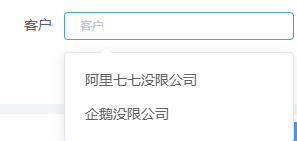
点击输入框时
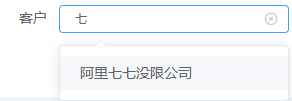
输入部分名称时
选择后

遇到的坑
下面说一下我遇到的坑,
输入文字后下拉框里空白
查了下接口,数据过来了,后台接口传的是个List<string> 页面初始化时接到了两条数据,但就是不显示,自查了代码及上网查了下,找到了下面的结果,
element 自动搜索 el-autocomplete,不显示结果
OK,原来是接口不能只传字符串数组,必须要传带有结构的数据,VUE接到的是JSON,改了下接口,自己定义了结构,VUE接收到的结果如下,其实只要有一个名称属性(nodeCnName)就好。
[
    {
        "nodeCnName": "阿里七七没限公司",
        "nodeId": "阿里七七没限公司",
    },
    {
        "nodeCnName": "企鹅没限公司",
        "nodeId": "企鹅没限公司",
    }
]
控件中定义一下 value-key="nodeCnName",就是指定需要显示哪个字段。
过滤方法(createFilter)里要用,res.nodeCnName ,要不会报错。
选择方法(handleSelect)里要用 val.nodeCnName,
因为这个控件里的数据源,是记录数组,这两个方法里用到的是单条记录中的nodeCnName 属性。
上面弄好后,就可以显示下拉列表了并可以选择项目,基本实现了功能,但测试中发现点了清除(小叉叉)后,再输入名称就没有弹出提示了,跟踪了代码也没找到问题,但发现了一跟踪代码就这个问题就不出现了,后来发现一离开焦点,再回去后就不会出现这个问题,所以怀疑与焦点有关,于是又上网找了一下,找到解决办法
el-autocomplete的使用及clearable清除按钮功能失效及fetch-suggestions传递多个参数问题
这个写得很详细,一看懂了,😁,于是加入了方法blurForBug,只要用户点击了clearable清空按钮以后,就让当前获取焦点的输入框失去焦点,回到最初状态。于是解决了,完美。
几点说明
value-key="nodeCnName" 这个上面说过了,详见坑1
:fetch-suggestions="FilterEntityName" 这个是获取建议方法,就是从这个控件的数据源列表中根据输入内容过滤的方法,这个方法里有三步,
先把数据源的数据复制出来,
再根据控件中已经输入的内容进行过滤,就是这一句EntityNameList2.filter(this.createFilter(queryString)),
最后一步回调cb(results); 就是把过滤后的数据给按到下拉列表中。
这里要说一下,关于数据过滤,我用的是全模糊匹配,
return (restaurant.value.toLowerCase().indexOf(queryString.toLowerCase()) !== -1);
还可以用前匹配,
return (restaurant.value.toLowerCase().indexOf(queryString.toLowerCase()) === 0);
@clear="blurForBug()" 这个参照坑2,就是点输入框最后的小叉叉清除输入框内容时用的方法。
@select="handleSelect" 这个是选择的方法,这里做的就是把当前选择的记录中需要的值,绑定到控件上就行了,就是绑定到v-model="searchForm.EntityName" 指定的变量中就行。
:trigger-on-focus="true" 这个属性是设置得到焦点时是否显示下拉框,默认值是true就 是得到焦点时就显示下拉框,如果设置为false就是表示只有在输入了文字后才会显示下拉框。





 扫一扫
扫一扫


 9188
9188

 被折叠的 条评论
为什么被折叠?
被折叠的 条评论
为什么被折叠?
 到【灌水乐园】发言





