


 本文详细介绍了JDK的下载、安装和环境变量配置,Python的安装、PyCharm的安装过程,以及Git的下载、安装、账号注册、全局配置、仓库创建和基本使用方法。适合初学者进行环境配置和版本控制学习。
**环境配置及Git安装使用
**Daisy
-------------------------------------------------------------------------------------------------------------------------------------------
环境配置/git
一、JDK环境
JDK下载
官网下载
网盘下载
链接:https://pan.baidu.com/s/1m8wh6bmwAaNW3etrmMbI3w
提取码:u4ax
JDK安装
解压压缩包

双击运行,点击-下一步

进入安装目录选择界面,记住安装路径,点击-下一步(C:\Program Files\Java\jdk1.8.0_144\)

安装中,等待·······

弹窗打开JAVA安装引导,记住安装路径,点击-下一步

JAVA安装中,等待······

安装完成,关闭引导

配置环境变量
win+r,输入: sysdm.cpl,点击-确定

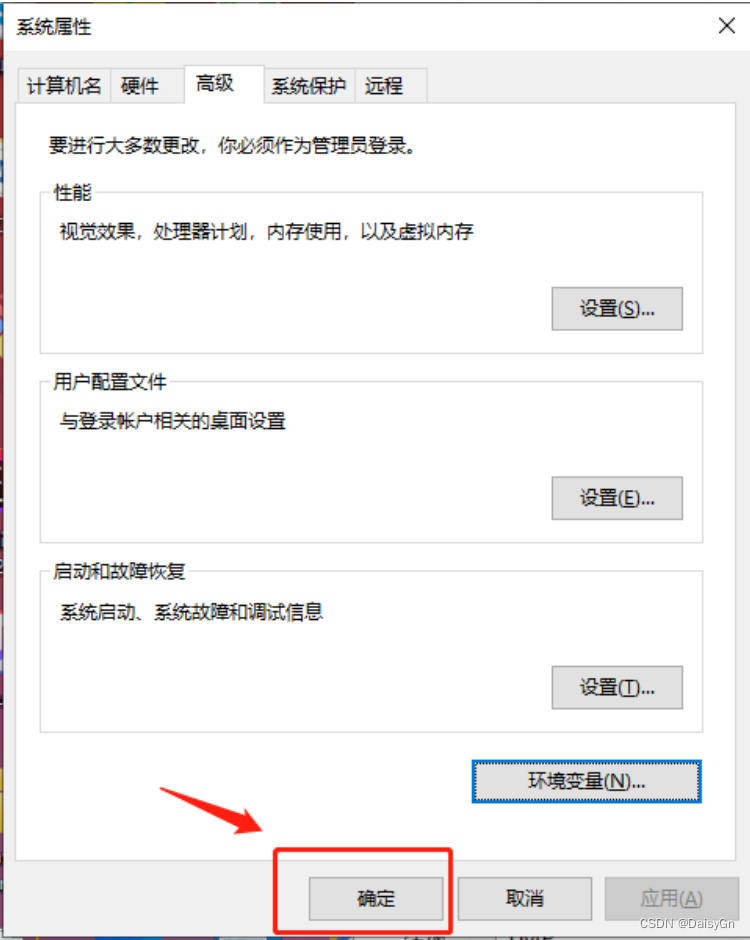
打开系统属性,点击-高级,点击-环境变量

进入环境变量配置,系统环境变量栏-点击-新建

输入变量名: JAVA_HOME,变量值:C:\Program Files\Java\jdk1.8.0_144

选择系统变量-Path,点击-编辑,打开编辑

编辑环境变量窗口,点击-新建,新增两条: %JAVA_HOME%\bin 、 %JAVA_HOME%\jre\bin ,点
击-确定

新建->变量名"CLASSPATH",变量
值".;%JAVA_HOME%\lib;%JAVA_HOME%\lib\dt.jar;%JAVA_HOME%\lib\tools.jar"
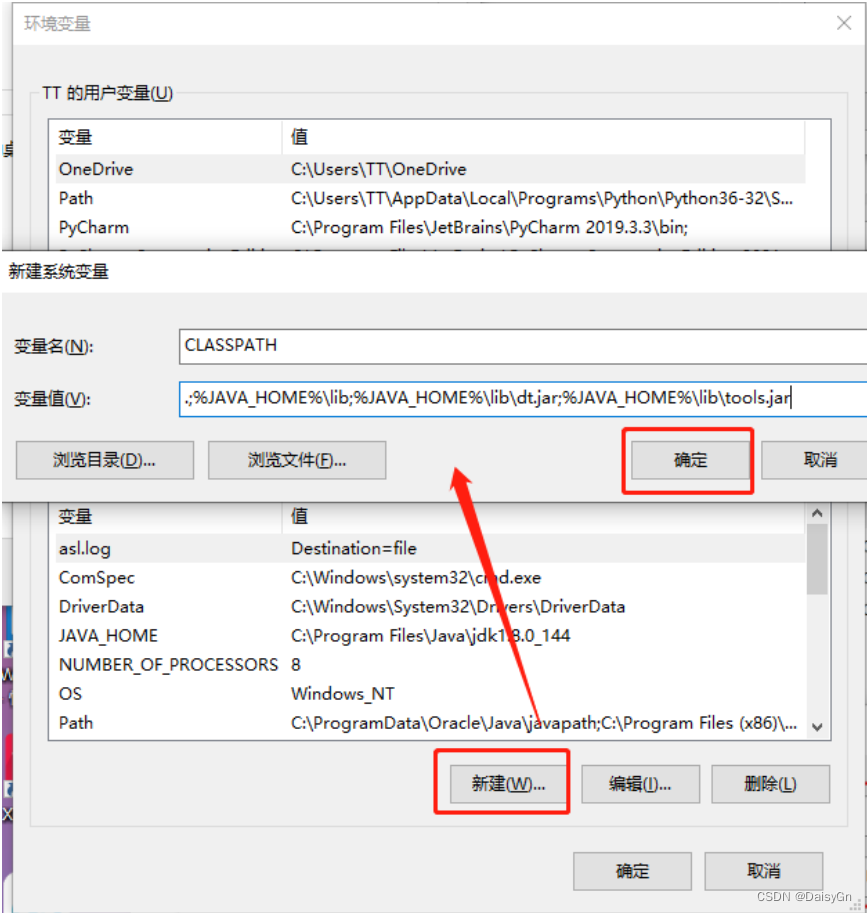
确定环境变量配置
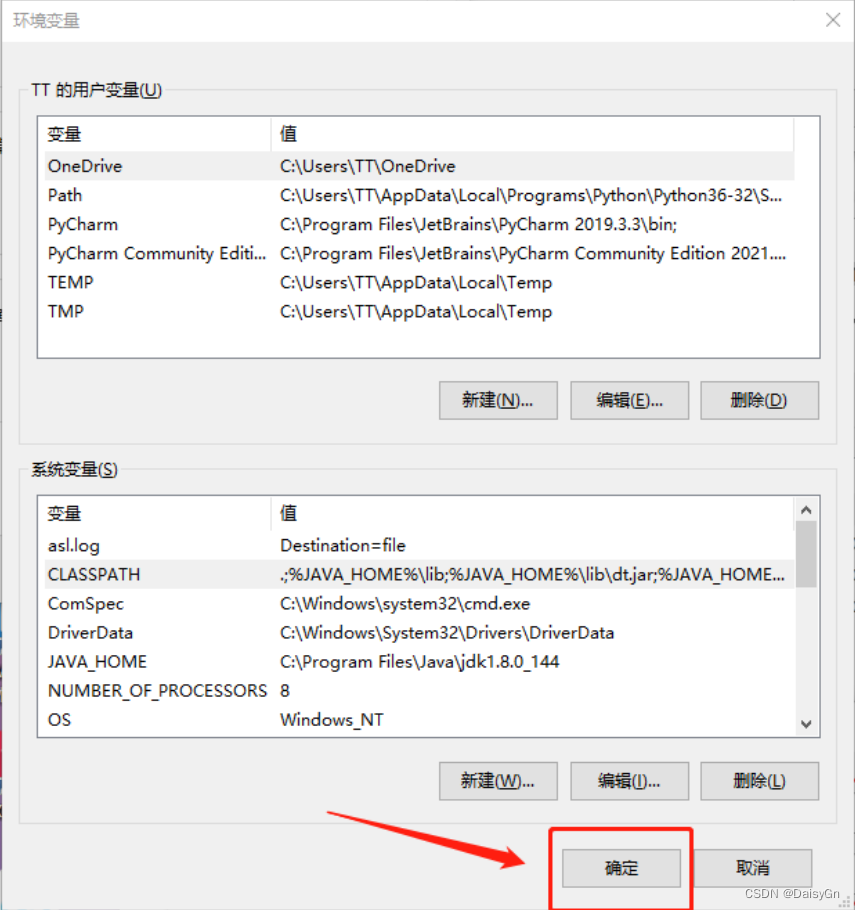
系统属性-确定
检查配置是否成功
win+r,输入cmd,确定
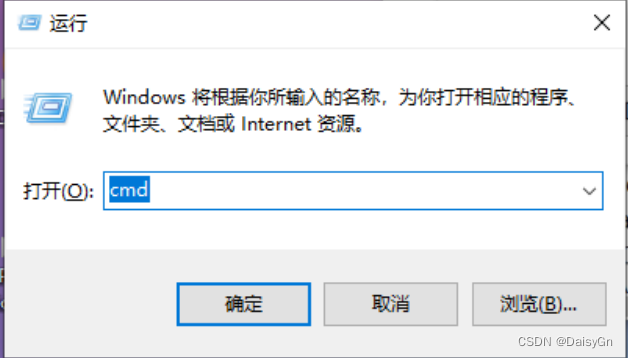
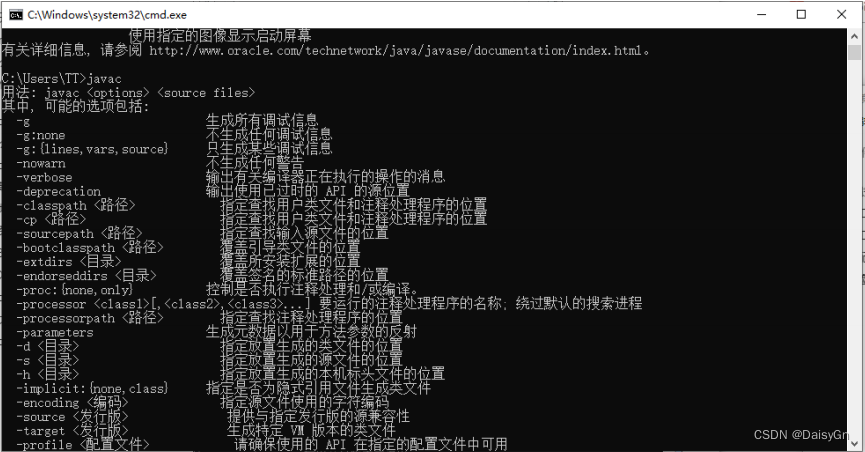
cmd窗口, 分别输入java,javac,java -version指令查看是否可看到JDK的编译器信息
二、python安装
安装包准备
python官网下载
Python官网:https://www.python.org/
百度网盘下载
链接:https://pan.baidu.com/s/1aWth20QNrqV627QZWHZGaQ
提取码:j048
python安装步骤
解压python压缩包,得到安装包

双击.exe文件,进入安装引导
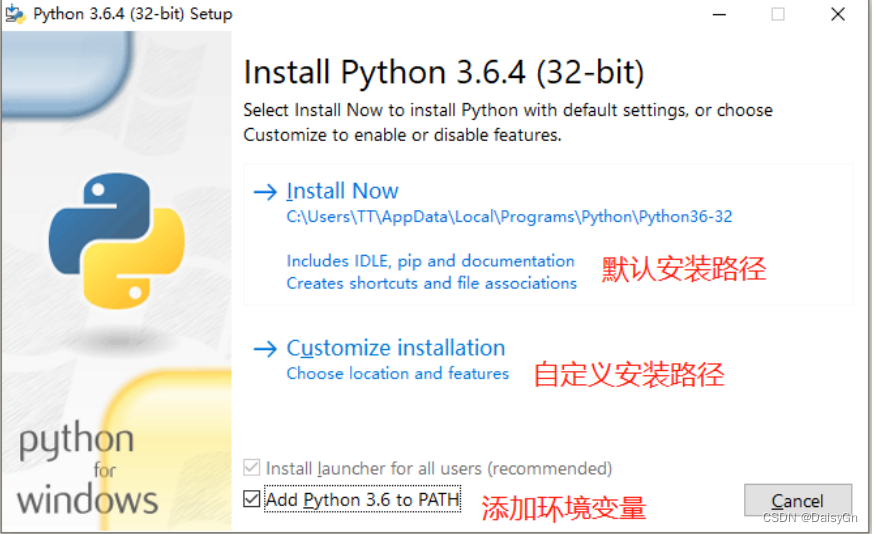
如果未勾选添加环境变量,需要在安装完成后手动添加环境变量,此处建议勾选
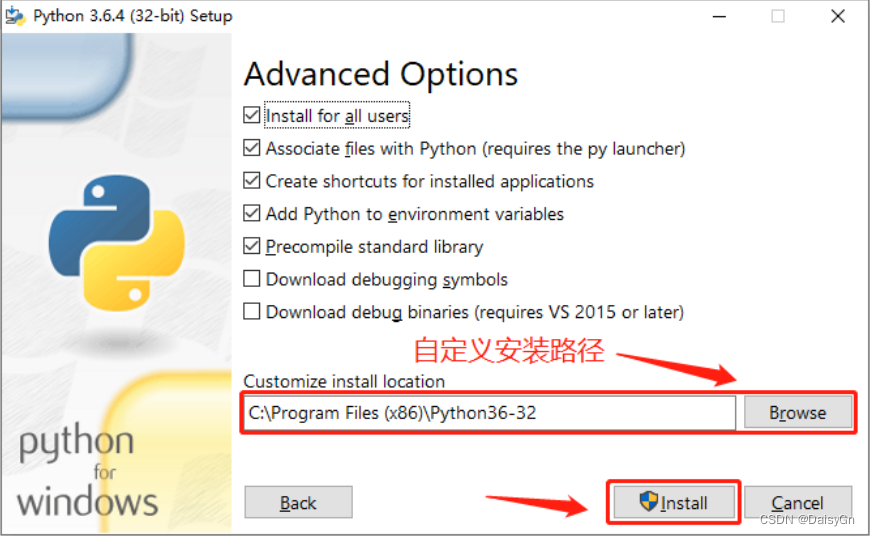
此处选择自定义安装路径
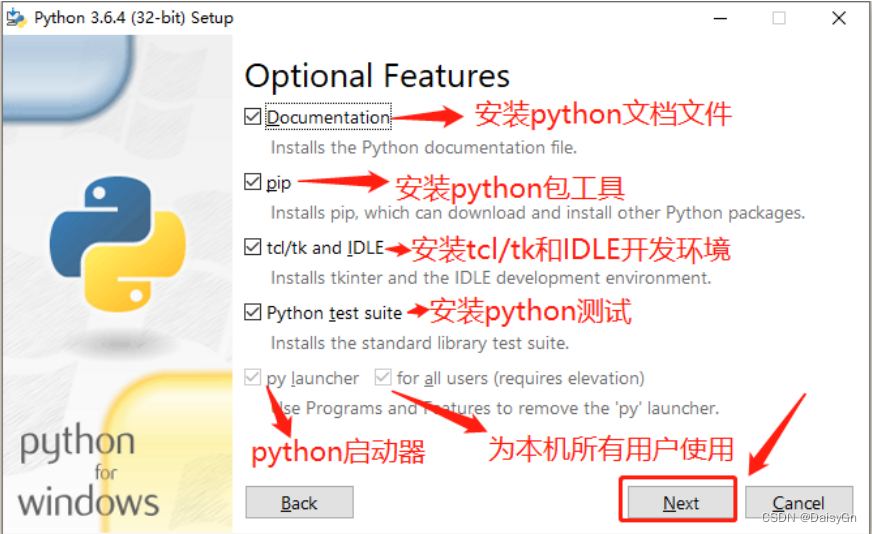
进入自定义界面,点击-next
配置自定义安装路径,点击-install,正式开始安装
安装进度
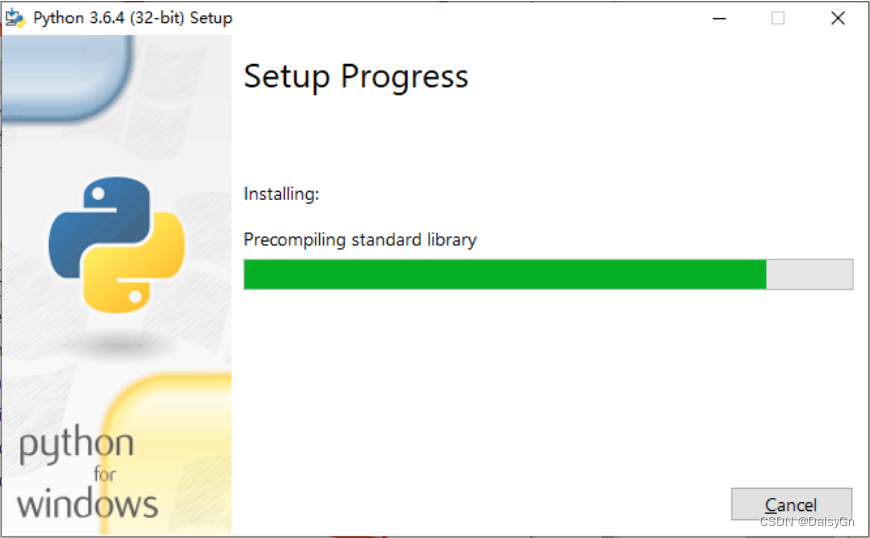
安装完成,关闭引导

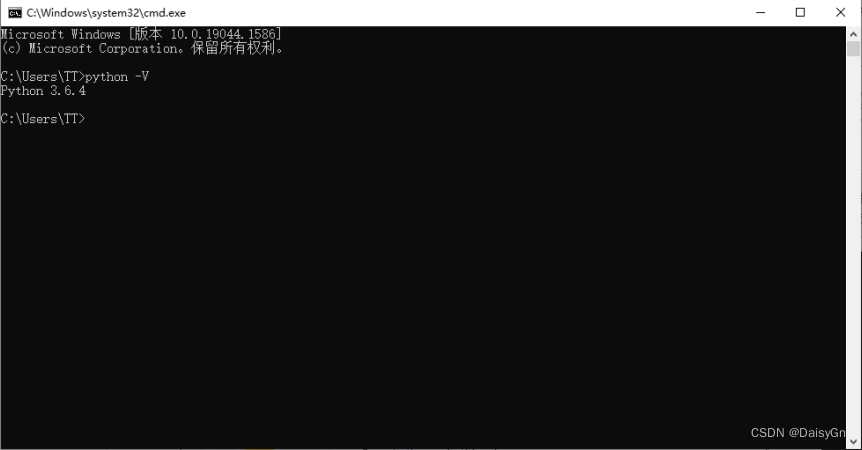
win+r,打开命令行工具cmd,输入“python -V”,然后敲回车,如果出现如下界面,则表示安装成
功
PyCharm安装
PyCharm是一种Python IDE(Integrated Development Environment,集成开发环境),带有一整套
可以帮助用户在使用Python语言开发时提高其效率的工具,比如调试、语法高亮、项目管理、代码跳
转、智能提示、自动完成、单元测试、版本控制。此外,该IDE提供了一些高级功能,以用于支持
PyCharm就是帮助我们快速编写、调试python代码的工具
安装包下载
官网下载
https://www.jetbrains.com/pycharm/download/#section=windows
此处建议使用社区版,学习使用功能够用了
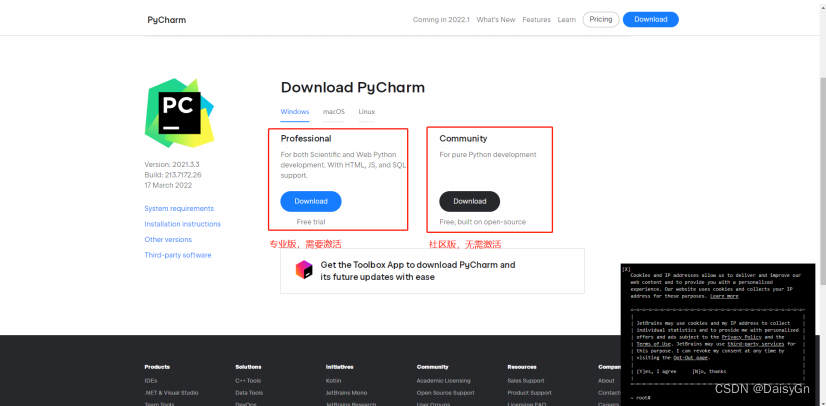
百度网盘-社区版
链接:https://pan.baidu.com/s/1HC4lmMVcZUOp10mOSPupMg
提取码:xz7e
双击.exe安装包,进入安装引导
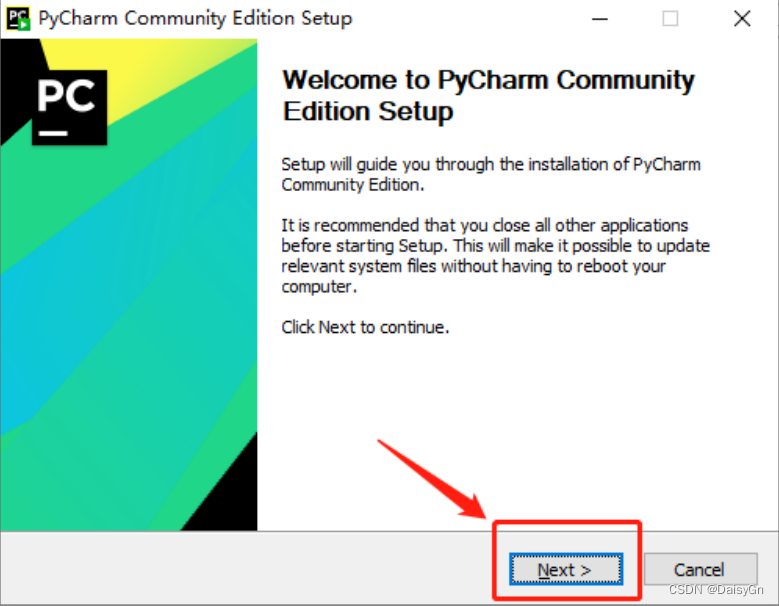
自定义安装路径,点击-next
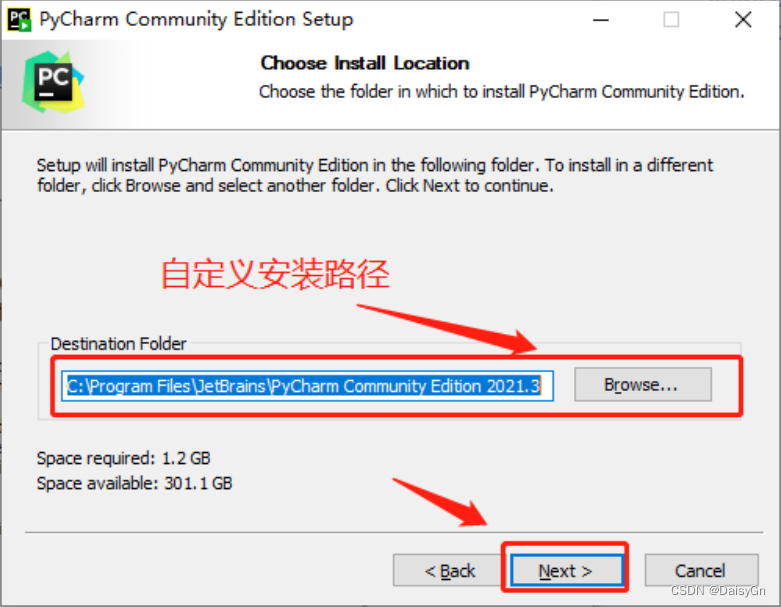
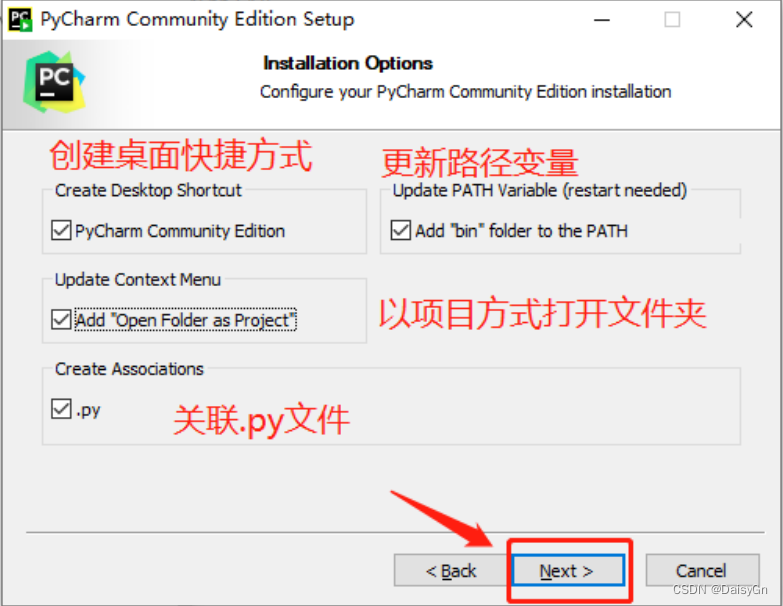
安装配置,勾选配置如图,点击-next
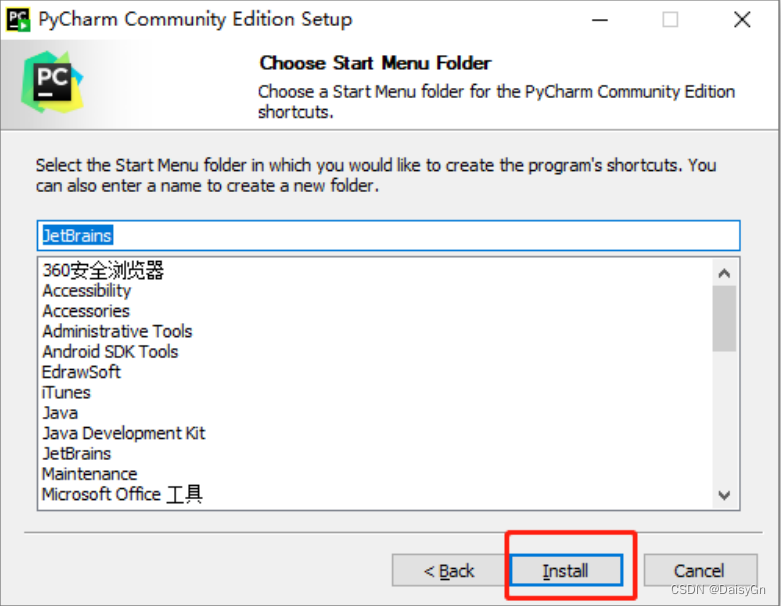
默认安装即可,点击-install
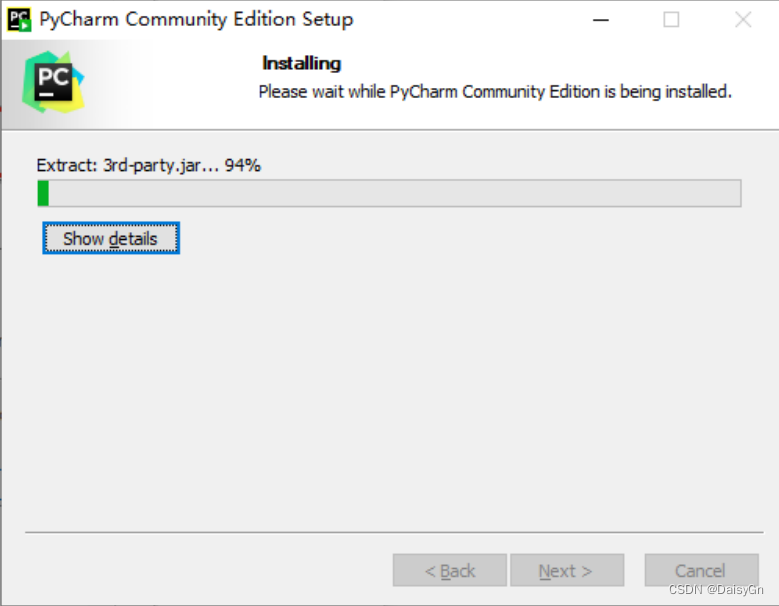
安装进度
安装成功,关闭引导

三、Git
为什么使用git
版本控制分为三种:本地版本控制、集中版本控制、分布式版本控制
svn属于集中版本控制控制
git属于分布式版本控制工具,是目前最好的版本控制工具
git下载
官网下载
https://git-scm.com/
网盘下载
链接:https://pan.baidu.com/s/1cKlIyWV3dkOumYY8cGJ0Pw
提取码:vcq8
git安装
双击.exe文件

进入安装引导程序,点击-next
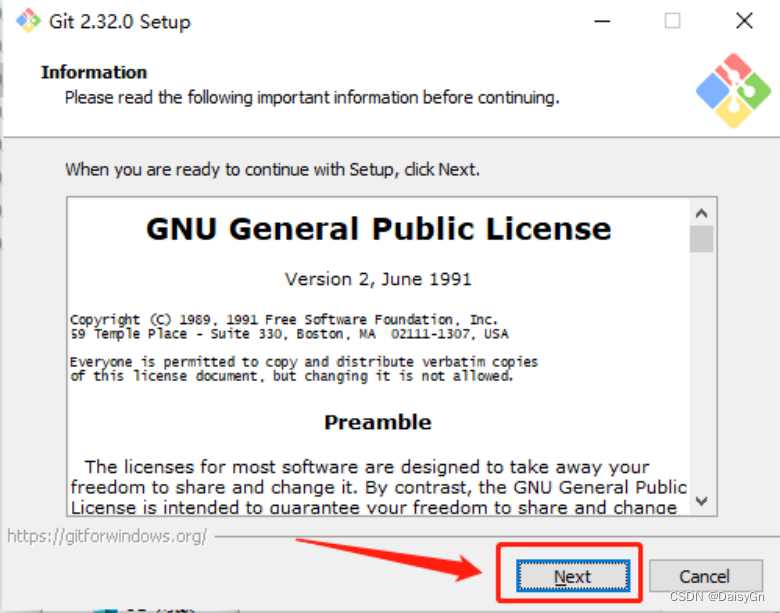
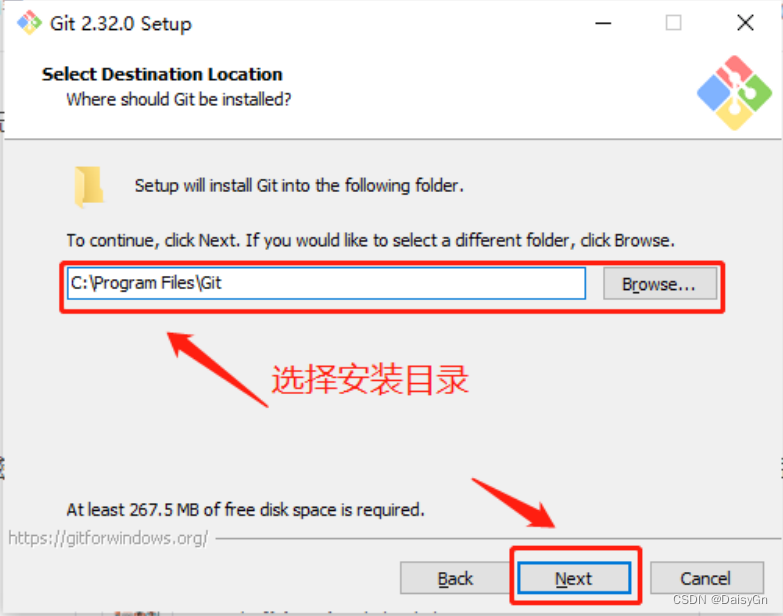
选择安装路径,点击-next
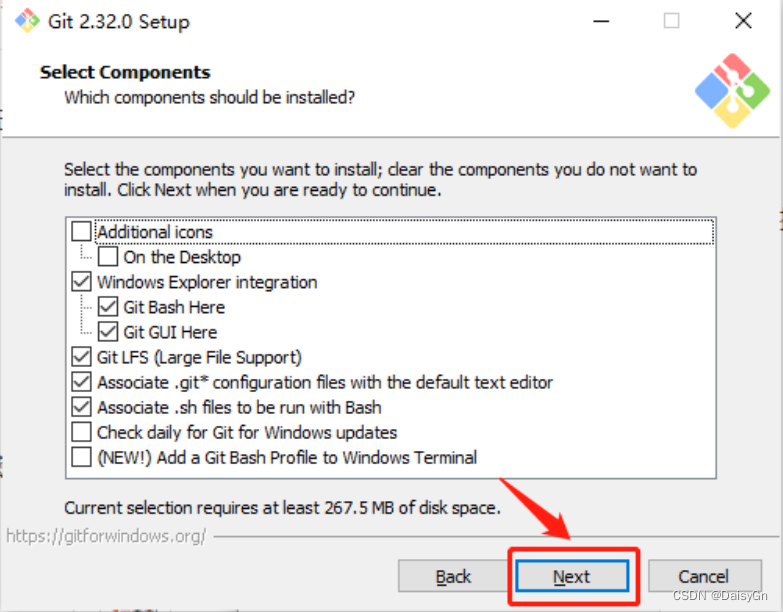
保持默认选项,点击-next
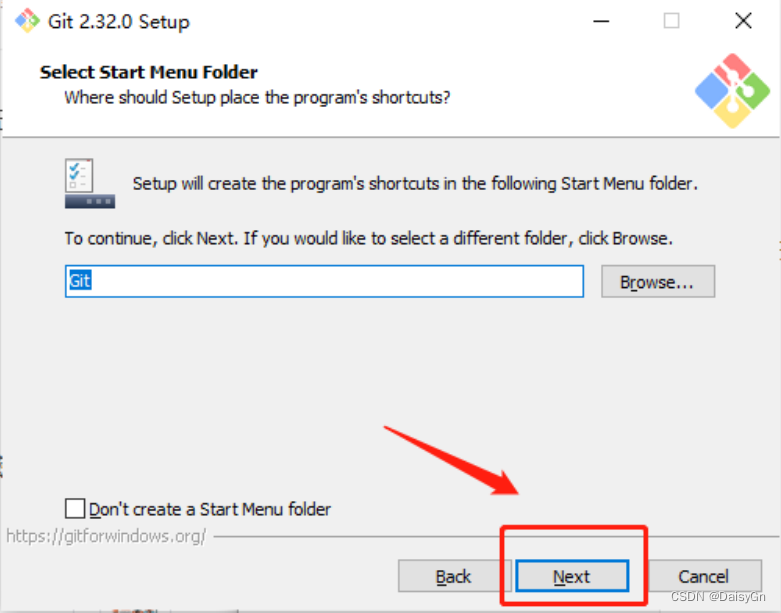
保持默认,点击-next
保持默认,点击-next
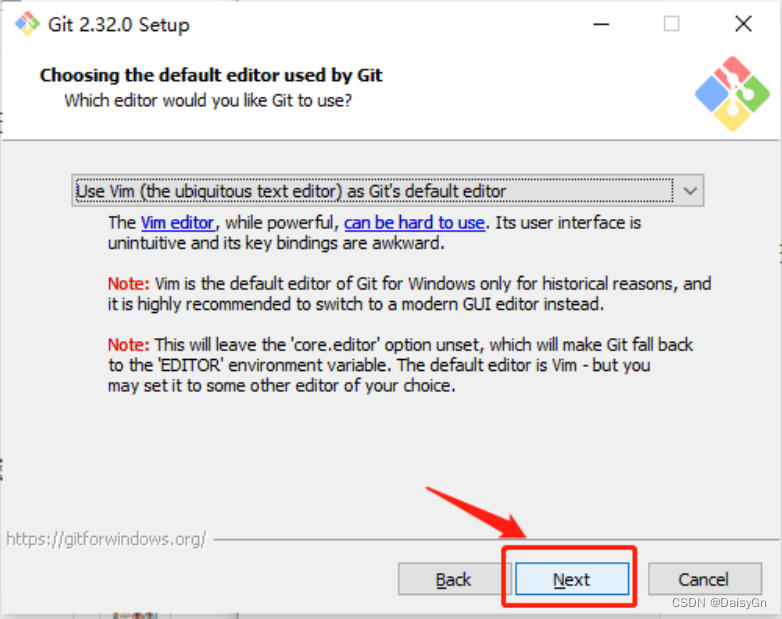
保持默认,点击-next
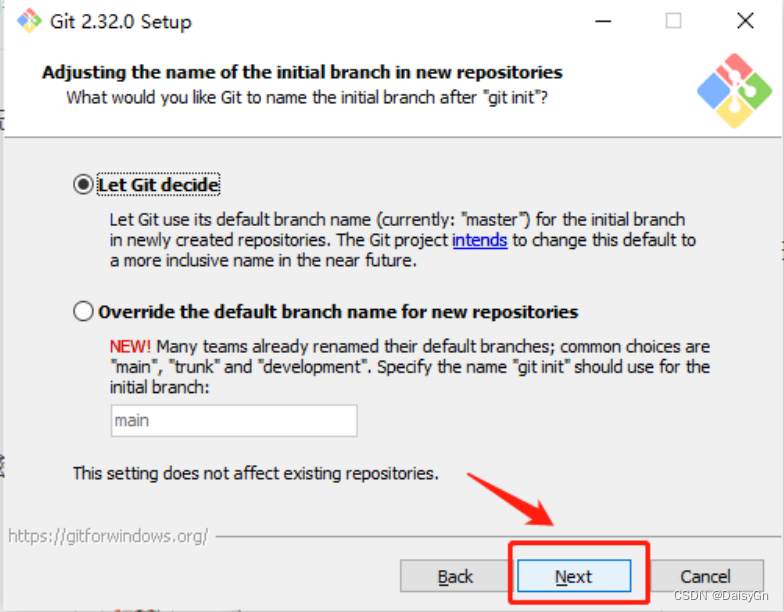
保持默认,点击-next
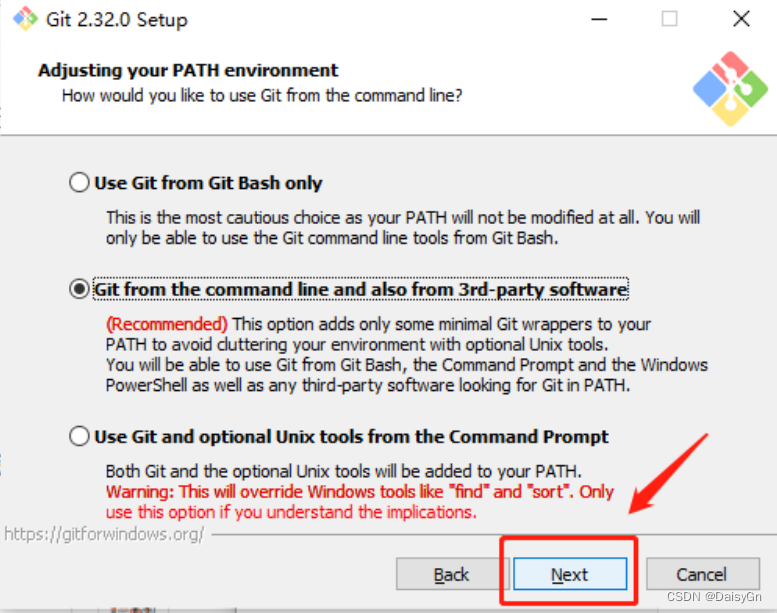
保持默认,点击-next
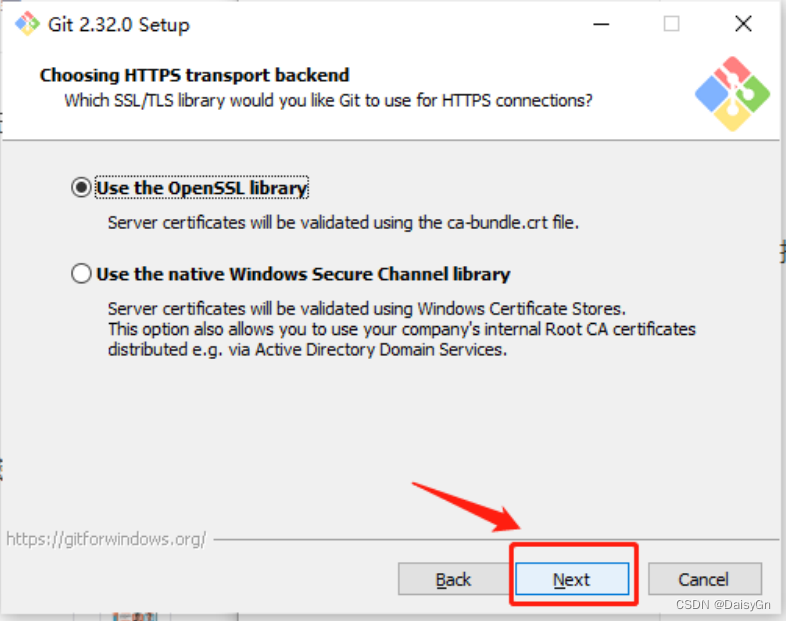
保持默认,点击-next
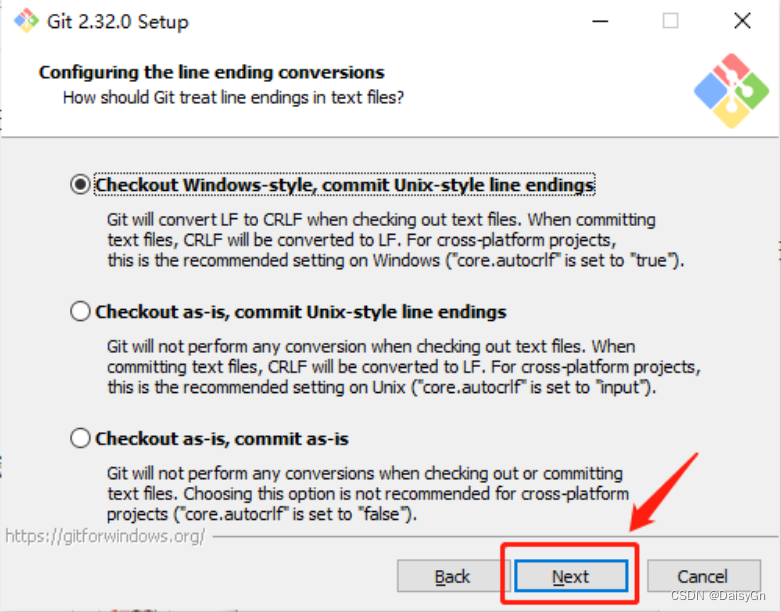
保持默认,点击-next
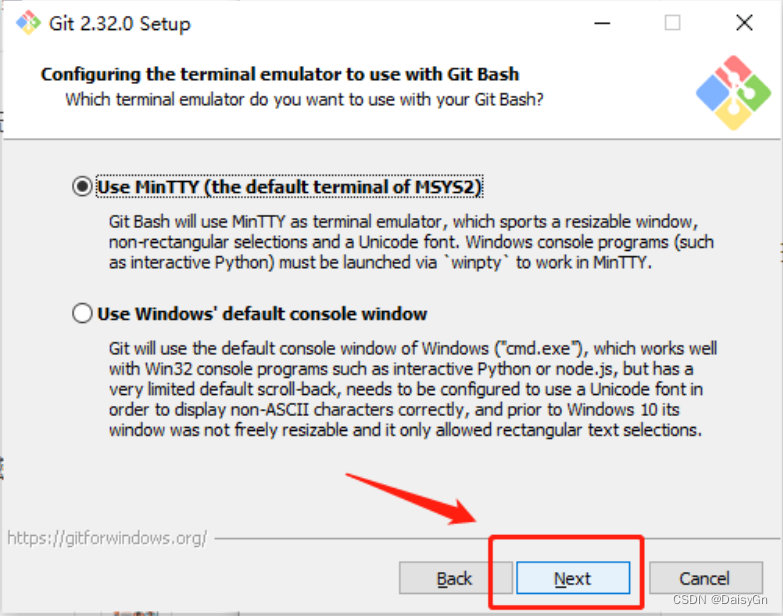
保持默认,点击-next
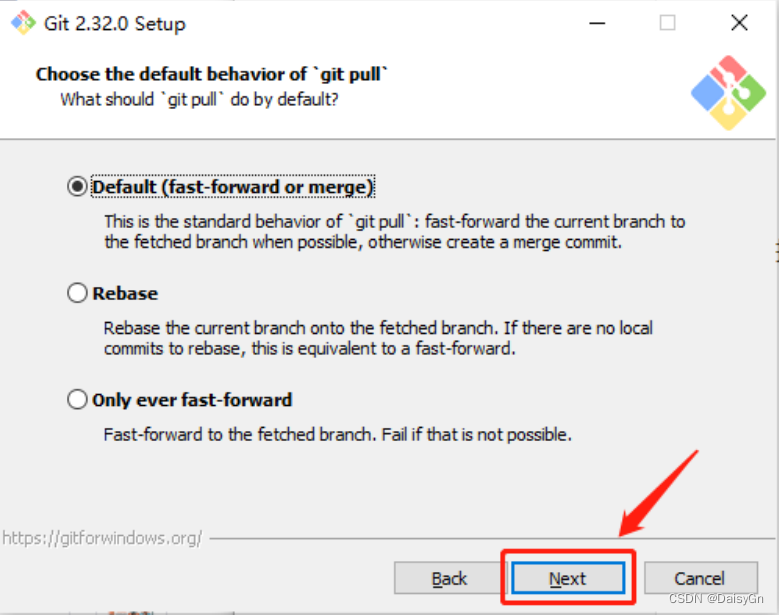
保持默认,点击-next
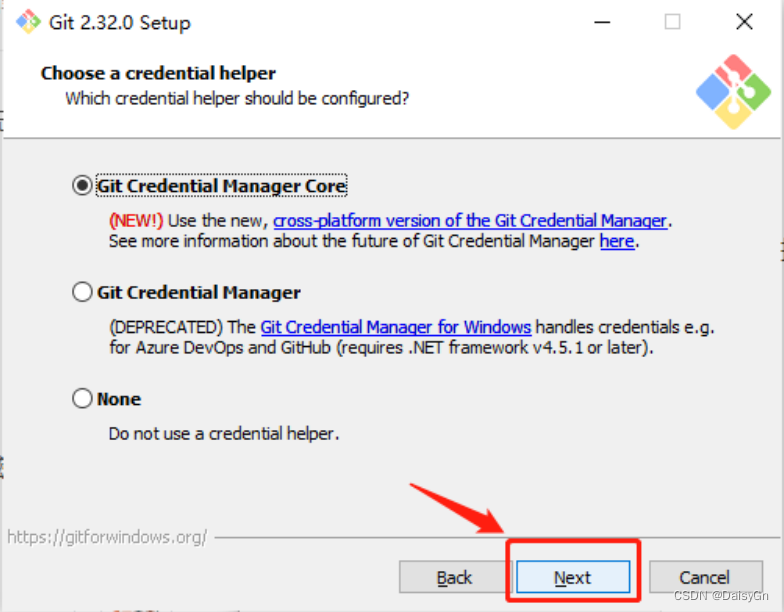
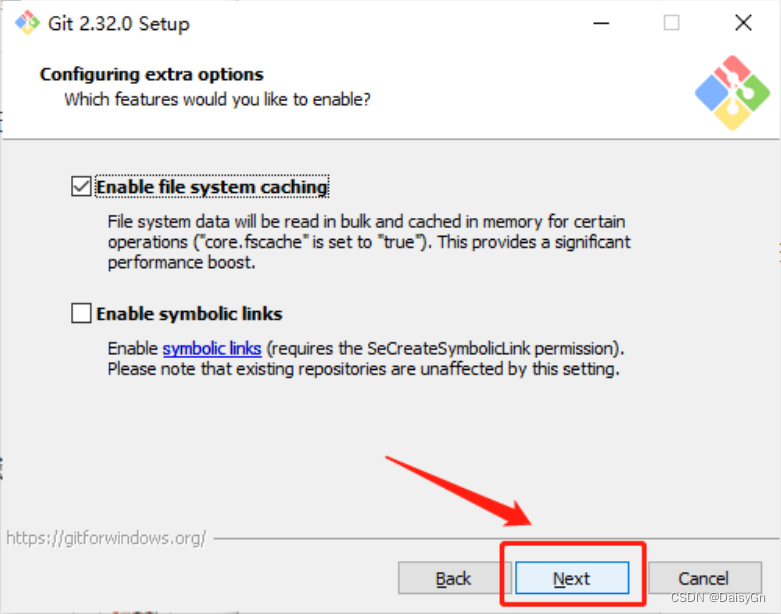
保持默认,点击-next
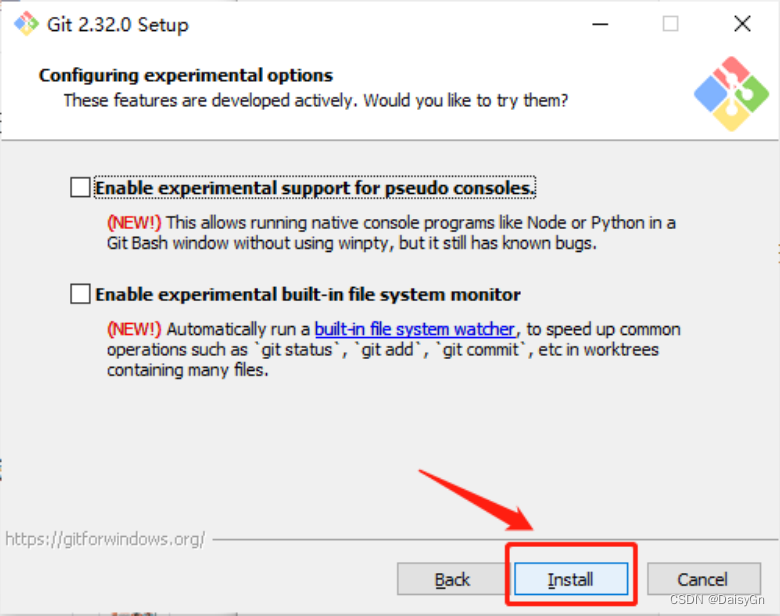
保持默认,点击-install
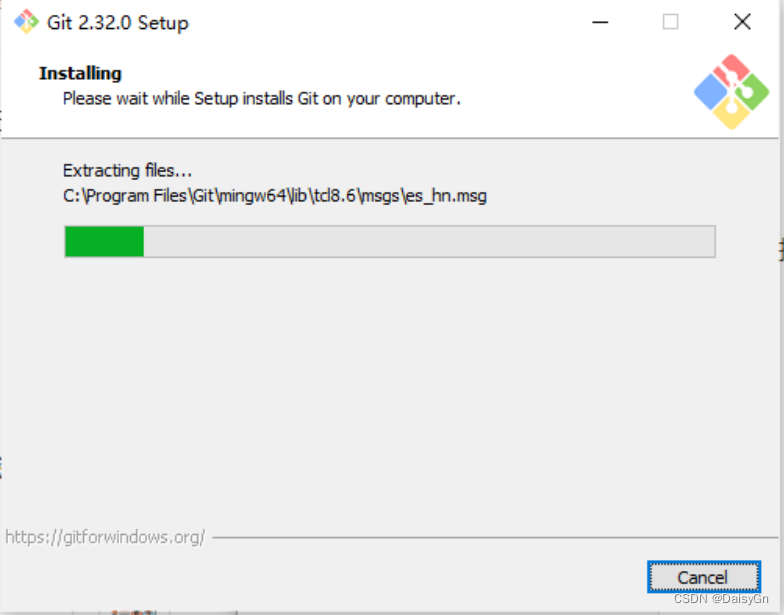
安装中,等待…
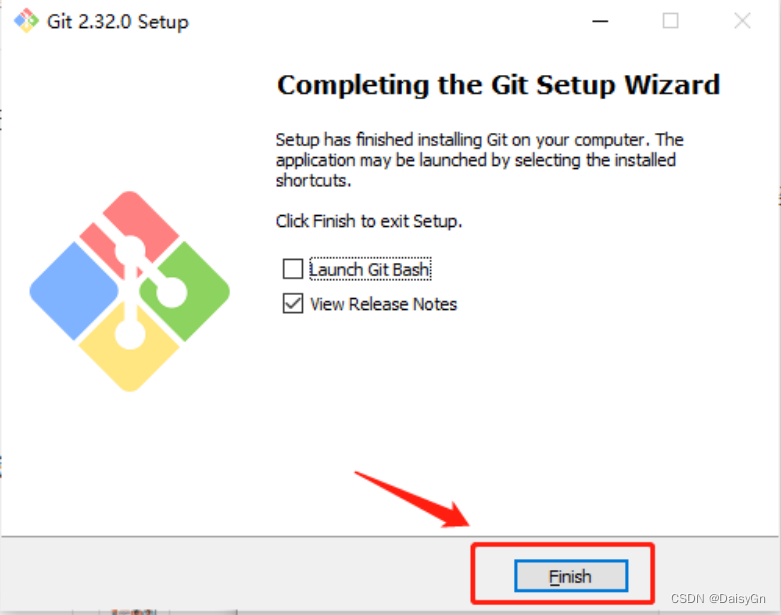
安装完成,点击-finish,安装完成后会自动添加环境变量
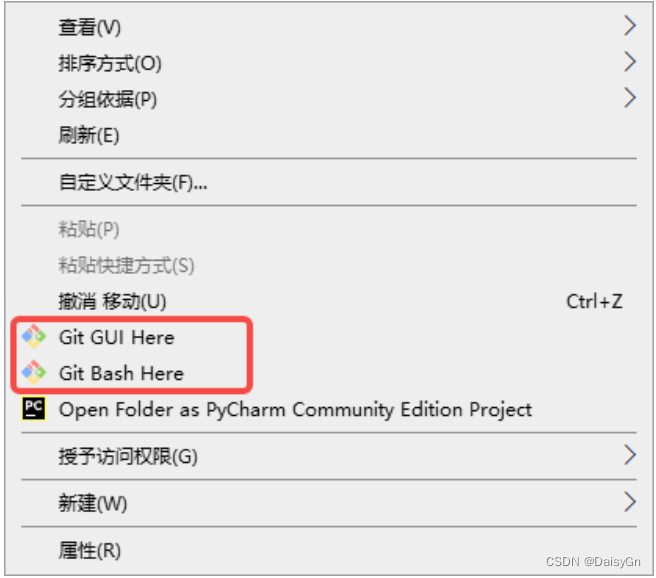
安装完成后,任意目录下右键可见
git账号注册
登录gitee,注册账号
https://gitee.com/?from=osc-index
git全局配置
# 如果没有配置,后面每次提交账号都要输入账号密码
git config --global user.email ‘123456789@qq.com’ #配置注册GitHub邮箱
git config --global user.name ‘XXXXXX’ #配置GitHub的用户名
git config --global --list #验证配置
git config -l #查看所有配置
本机绑定GitHub
1、 ssh-keygen -t rsa -C “youremail@example.com” 生成 SSH Key
2、在 C:\user\Administrator.ssh 文件夹,进去,打开 id_rsa.pub,复制里面的 key
3、回到 gitee 上,进入 设置
4、选择公钥,然后点击 New SSH key 按钮,title 设置标题,可以随便填,粘贴在你电脑上生成的 key
5、 ssh -T git@gitee.com 验证链接是否成功
新建仓库
登录gitee,新建仓库
git使用
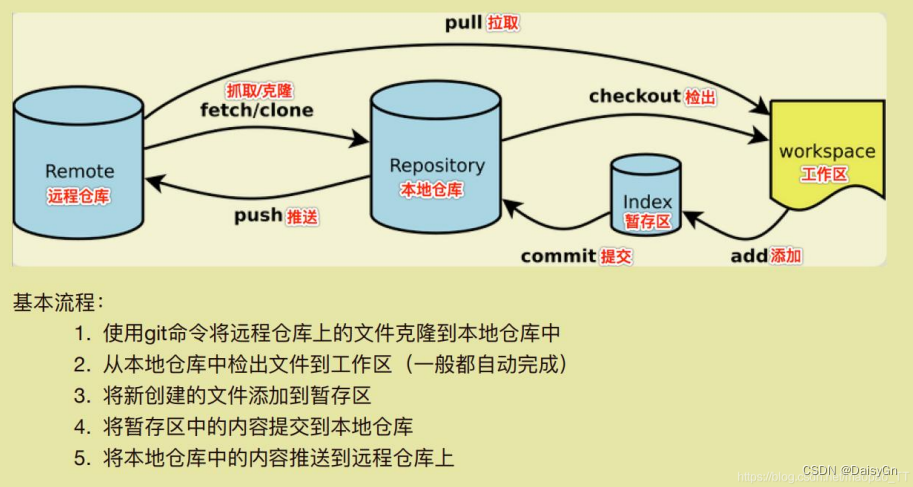
拉取
克隆新代码至本地
git clone xxxxxx
更新代码同步到本地
git pull
添加文件至暂存区
添加所有文件至暂存区
git add .
添加指定文件至暂存区
git add xxx
提交暂存区文件到本地仓库
git commit -m [message]
本地仓库推送至远程仓库
git push
分支操作-了解
git branch dev #创建dev分支
git checkout dev #切换到dev分支
git checkout -b dev # 上面两个命令的集合
git branch #查看分支
# 合并分支
git checkout master # 首先切换到master分支上
git pull origin master # 如果是多人开发的话 需要把最新代码pull下来
git merge dev # 然后我们把dev分支的代码合并到master上
git status # 然后查看状态及执行提交命令
On branch master
Your branch is ahead of ‘origin/master’ by 12 commits.
(use “git push” to publish your local commits)
nothing to commit, working tree clean
//上面的意思就是你有12个commit,需要push到远程master上
git push origin master # 最后执行下面提交命令
# 其他命令
git remote update origin --prune # 更新远程分支列表
git branch -a # 查看所有分支
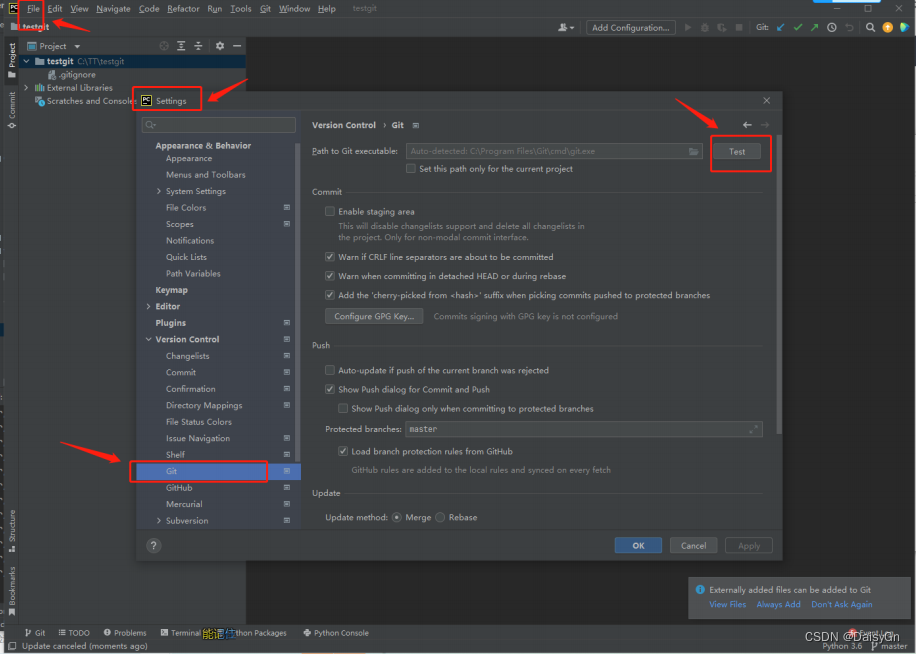
PyCharm配置git






 扫一扫
扫一扫


 1257
1257


 到【灌水乐园】发言



