



 这篇博客介绍了如何利用Anaconda中的Jupyter Notebook绘制散点图,包括绘制单个散点图和两个点的散点图。通过Python的numpy和matplotlib库,展示了设置坐标轴范围、标签、刻度以及颜色和形状来区分不同数据集的方法。
上课除了用python写代码,还用了anaconda里面的jupyter
一开始学的都是一些简单的语法
后来就开始画图了

1、散点图
mport numpy as np
import matplotlib.pyplot as plt
data=np.arange(0,2,0.1)
plt.rcParams[‘axes.unicode_minus’]=False
plt.title(‘sandiantu’)
plt.xlabel(‘xzhou’)
plt.xlim((0,2))
plt.ylabel(‘yzhou’)
plt.ylim((0,4))
plt.xticks([0,0.2,0.4,0.6,0.8,1,1.2,1.4,1.6,1.8,2])
plt.yticks([0,0.2,0.4,0.6,0.8,1,1.2,1.4,1.6,1.8,2,2.2,2.4,2.6,2.8,3,3.2,3.4,3.6,3.8,4])
plt.scatter(data,data**2)
plt.legend([‘y=x^2’])
plt.show()

*
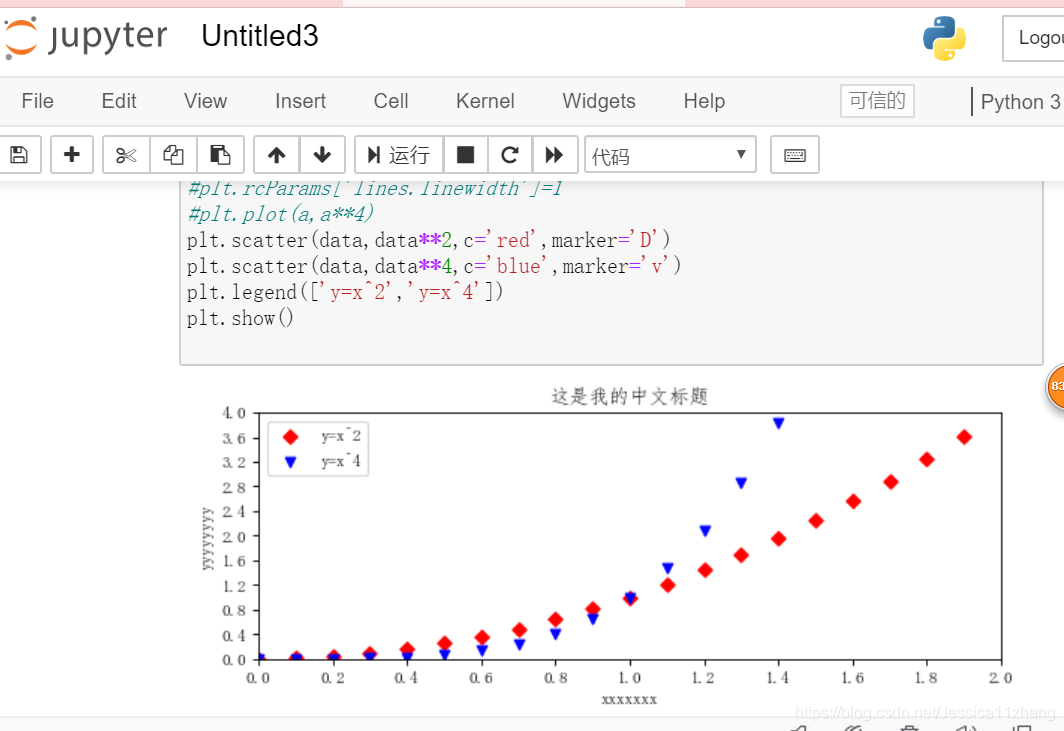
2、两个点的散点图
两个的散点图
import numpy as np
import matplotlib.pyplot as plt
data=np.arange(0,2,0.1)
plt.rcParams[‘axes.unicode_minus’]=False
plt.title(‘sandiantu’)
plt.xlabel(‘xzhou’)
plt.xlim((0,2))
plt.ylabel(‘yzhou’)
plt.ylim((0,4))
plt.xticks([0,0.2,0.4,0.6,0.8,1,1.2,1.4,1.6,1.8,2])
plt.yticks([0,0.2,0.4,0.6,0.8,1,1.2,1.4,1.6,1.8,2,2.2,2.4,2.6,2.8,3,3.2,3.4,3.6,3.8,4])
plt.scatter(data,data2,c=‘blue’,marker=‘D’)
plt.scatter(data,data4,c=‘red’,marker=‘v’)
plt.legend([‘y=x*x’,‘y=x^4’])
plt.show()






 扫一扫
扫一扫


 33万+
33万+

 被折叠的 条评论
为什么被折叠?
被折叠的 条评论
为什么被折叠?
 到【灌水乐园】发言





