2023 VScode安装教程【超详细】看这一篇就够了

2024最新Win系统下VSCode下载安装与配置C/C++教程 键盘按下win+R,输入cmd,点击回车,进入dos命令窗口,输入 g++ --version(++和–中间有一个空格),检验是否配置成功,如果显示当前版本号,就可以进入下一步了。这里需要我们确定后续的程序文件存储路径,可以理解为是后续所有C/C++代码的工程根目录,即即将做的环境配置仅在此目录下生效!如果有需要汉化的,(不建议,新手也不建议,要敢于尝试,实在不行的选择是可以汉化),插件如下所示,点击install即可。上一步安装之后,进入到安装目录,进入bin文件夹,然后拷贝当前路径。 阅读详情
AI摘要

本文详细介绍了如何从VScode官网下载和安装编辑器,包括选择系统安装程序和用户安装程序的区别,以及安装过程中的步骤。此外,还提到了安装汉化包和必备插件,如“会了吧”、“Openinbrowser”和“LiveServer”,并展示了如何用VScode编写HTML代码。最后,文章强调了Python作为热门编程语言的重要性,并提供了Python学习资源。

一、VScode下载

1、进入VScode官网

官网地址:https://code.visualstudio.com/

点击【Download】进入下载,不要点击【Download for Windows Stable Build】,否则它会自动帮你下载User Installer用户版本。

【Stable】:稳定版本,比较稳定。

【Insiders】:测试版本,添加了一些新东西,还在测试中,可能会存在一些Bug,不怎么稳定。

2、然后你会看见Windows,Linux,苹果三个版本,我们选择Windows版本,选择System Installer 点击【x64】进行下载,不要点击【↓ Windows windows8,10,11】,否则它也会自动默认下载User Installer用户版本。

【User Installer】:用户安装程序,VScode安装在你电脑当前账户的目录上,如果你换了一个其他账户登录你的电脑,那么你就用不了之前那个账户下载的VScode了。

【System Installer】:系统安装程序,VScode不会安装在你电脑的当前账户上,而是直接安装在系统上,所有账户都可以使用。

(其实选哪个版本都无伤大雅,就算你下载了【User Installer】版本也没事,因为没人会没事把自己电脑上的账户换成其他人的账户登录,就算换了也可以换回来,只是有时候特殊情况换了个账户登录不能使用就有一点麻烦,所以还是推荐尽量下载【System Installer】版本。)

【x86】: 32位操作系统。

【x64】: 64位操作系统,如果想知道自己是什么系统,可以敲击Win键找到“设置”→“系统”→“关于”→“系统类型”。

3、正在下载

二、VScode安装

1、下载完后打开文件,会弹出许可协议弹窗,勾选我同意此协议,单击【下一步】。

2、先去D盘里创建一个新文件夹取名叫 “VScode”,点击【浏览】按钮修改安装路径,把路径改到刚刚在D盘里创建的VScode文件夹里。如果觉得麻烦也可以直接默认安装在C盘,然后单击【下一步】,但还是建议安装在D盘里。

3、修改完路径后,单击【下一步】。

(我安装的路径是在D盘里一个叫Software文件夹里的VScod的文件夹中,我多创建了一个Software文件夹是为了方便整理我其他下载的软件,如下图所示,你们只需要放在刚刚创建的VScode文件夹里就行了,你们的安装路径是这个样子D:\VScode\Microsoft VS Code)

4、选择开始菜单文件夹,默认"Visual Studio Code",单击【下一步】。

5、根据自己的需求进行勾选,勾选完单击【下一步】。

【创建桌面快捷方式】:在桌面创建VScode快捷方式。

【将“通过Code打开”操作添加到Windows资源管理器文件上下文菜单】: 选中一个 文件 鼠标右键可以通过VScode打开 文件。

【将“通过Code打开”操作添加到Windows资源管理器目录上下文菜单】:选中一个文件夹鼠标右键可以通过VScode打开文件夹。

【将Code注册为受支持的文件类型的编辑器】:对于受支持的文件类型的文件,鼠标右键选择“打开方式”,可以通过“Vscode”打开。

【添加到PATH】:添加VScode文件夹里的bin目录到PATH环境变量里,添加完以后可通过系统命令输入code直接启动VScode。

6、单击【安装】进行安装。

7、安装完成后单击【完成】启动。

三、VScode下载插件

1、下载汉化包,点击扩展,在搜索栏搜索Chinese,选择Chinese中文简体点击【Install】进行安装。(建议少用,多看英文,这是一位优秀的程序员走向成功的标志性成长。不像我,我就不会用汉化包,我直接一手百度翻译走天下。)

安装完后单击【Change Language and Restart】重启VScode软件,刷新一下就变成中文简体了。

2、下载【会了吧】插件,在搜索栏里搜索【会了吧】,这个是在你敲代码时会自动识别你敲的单词进行翻译,如果你有一个单词不认识,可以点进“会了吧”看看翻译,对英语基础差的人很友好。

3、下载【Open in browser】插件,这个是用来运行代码,并且在浏览器打开,查看运行效果的,这个插件必须下,否则当你写完HTML网页时你无法运行,无法预览页面,不信你可以先试试能不能运行再回来下载。
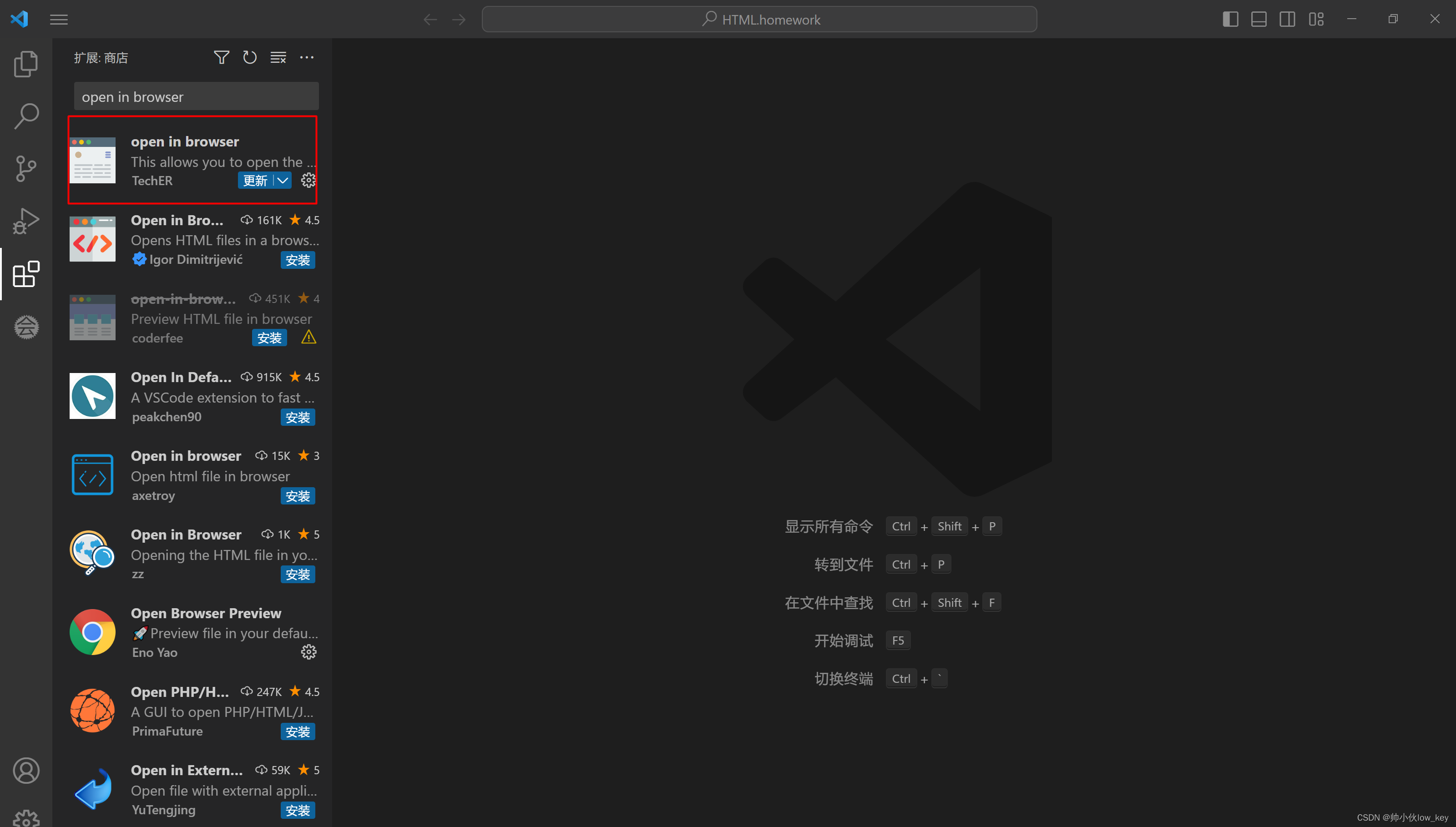
4、下载【Live Server】插件,这个是用于实时预览运行效果,当你使用open in browser运行代码时,只要你的代码有改变,你就需要手动刷新重新预览页面运行结果,而Live Server是自动刷新运行结果,非常方便,非常滴银性!

四、用VScode编写HTML代码

1、先去D盘里创建一个新文件夹取名叫“Workspace”(名字随便取名)。

2、进入VScode找到左上角的文件选择点击打开文件夹。

3、找到刚刚创建的“workspace”文件夹,单击【选择文件夹】。

4、找到WORKSPACRE,点击新建文件,名字输入“01.html”,然后点击回车键创建。

5、在刚刚创建的01.html文件下输入一下代码。

<!DOCTYPE html>
<html>
    <head>
        <meta charest="utf-8">
        <title>HTML</title>
    </head>
    <body>
        <h1>这是我的第一个网页</h1>
    </body>
</html> 

6、鼠标右击空白处单击【Open In Default Browser】查看运行结果。

7、运行结果如下 。

好了,VSCode安装教程就到这里了。

说句题外话

人生苦短,我用Python!Python在语言编程排行榜持续第一,在过去的 5 年时间里,Python已经 3 次获得Tiobe指数年度大奖!毋庸置疑,Python已成为目前最受欢迎的编程语言。

它可应用于爬虫、web开发、后端开发、数据分析、人工智能、自动化测试等领域。就业前景好,薪资待遇高,即使你不想出去上班,也可以利用Python在家做兼职赚钱(比如爬取客户需要的数据、量化交易、代写程序等)

是不是非常不错呢?

如果你也喜欢编程,想通过学习Python获取更高薪资,这里给大家分享一份Python学习资料。

😝朋友们如果有需要的话,可以V扫描下方二维码免费领取🆓

学好 Python 不论是就业还是做副业赚钱都不错,但要学会 Python 还是要有一个学习规划。最后大家分享一份全套的 Python 学习资料,给那些想学习 Python 的小伙伴们一点帮助!

#### **一、Python学习路线**

image-20230619144606466

python学习路线图1

二、Python基础学习
1. 开发工具

2. 学习笔记

在这里插入图片描述

3. 学习视频

在这里插入图片描述

三、Python小白必备手册

图片

四、数据分析全套资源

在这里插入图片描述

五、Python面试集锦
1. 面试资料

在这里插入图片描述

在这里插入图片描述

2. 简历模板

在这里插入图片描述

** 因篇幅有限,仅展示部分资料,添加上方即可获取**
VS Code下载安装与使用教程 VSCode下载安装与使用教程 阅读详情

相关推荐

VSCode 搭建Python编程环境 2024新版图文安装教程(Python环境搭建+VSCode安装+运行测试+背景图设置)

VSCode 搭建Python编程环境 2024新版图文安装教程(Python环境搭建+VSCode安装+运行测试+背景图设置)

Code_流苏:在代码中寻诗意,在实践中觅真知 2万+

VSCode安装教程(超详细)

大家好,又见面了,我是夜阑的狗🐶,本文是专栏【软件安装教程】专栏的第1篇文章;既然用到了VSCode,写篇安装教程记录一下不过分吧【软件安装教程】, 此专栏是我是夜阑的狗对软件安装的总结,希望能够加深自己的印象,以及帮助到其他的小伙伴😉😉。如果文章有什么需要改进的地方还请大佬不吝赐教👏👏。以上就是今天要讲的内容,本文仅仅简单介绍了VSCode安装教程和中文配置。当然VSCode的配置不止这一点,后面的配置都是按需配置,本人追求的就是简洁。🌹 🌹 🌹也欢迎你,关注我。👍 👍 👍!!

JMFive的博客 6万+

Open3D点云数据处理(一):VSCode配置python,并安装open3d教程

本文详细介绍了vscode配置python的步骤,包括下载与安装。同时给出了快速安装open3d的方法。

孙悟空 1万+

Visual Studio Code (VS Code)安装教程(非常详细)从零基础入门到精通,看完这一篇就够了

Visual Studio Code(简称“VS Code”)是Microsoft在2015年4月30日开发者大会上正式宣布一个运行于和之上的,针对于编写现代和的跨平台,可在桌面上运行,并且可用于和。它具有对和的内置支持,并具有丰富的其他语言(例如)和运行时(例如和)扩展的。———来自百度百科VS Code的优点当然不止这些,上面的只是举例。

Javachichi的博客 8万+

(数字ic验证)从零开始的apb_watchdog验证模块搭建(一、功能介绍与环境搭建)

apb_watchdog验证模块搭建(一)文章目录 文章目录apb_watchdog验证模块搭建(一)文章目录前言一、apb_watchdog简单功能介绍二、测试平台环境搭建1.测试所用模板介绍2.tb与interface2.env与watchdog_pkg3.test与base_sequence4.Makefile总结——当前验证结构 前言 本文介绍了apb_watchdog验证模块的搭建过程与其具体代码,主要包括其中验证环境的构建,测试序列的发送与回归测试收集。主要运用systemvorilog与u

peop1e的博客 9738

达梦慢sql和统计信息收集

各计划节点的执行顺序为:缩进越多的越先执行,同样缩进的上面的先执行,下面的后执行,上下的优先级高于内外。在建立索引的时候,要考虑索引的最左匹配原则(在使用 SQL 语句时,如果 where 部分的条件不符合最左匹配原则,可能导致索引失效,或者不能完全发挥建立的索引的功效);执行计划是 SQL 语句的执行方式,由查询优化器为语句设计的执行方式,交给执行器去执行。生产系统中,对于频繁变动的数据表,多次执行计划可能会出现不一致的问题,这往往是由于统计信息不准导致的,索引定期收集统计信息就很有必要了。

m0_37680131的博客 1714

超详细的VSCode下载和安装教程(非常详细)从零基础入门到精通,看完这一篇就够了。

网络安全行业产业以来,随即新增加了几十个网络安全行业岗位︰网络安全专家、网络安全分析师、安全咨询师、网络安全工程师、安全架构师、安全运维工程师、渗透工程师、信息安全管理员、数据安全工程师、网络安全运营工程师、网络安全应急响应工程师、数据鉴定师、网络安全产品经理、网络安全服务工程师、网络安全培训师、网络安全审计员、威胁情报分析工程师、灾难恢复专业人员、实战攻防专业人员…其中,本科计算机类专业起薪与2021届基本持平,高职自动化类月收入增长明显,2022届反超铁道运输类专业(5295元)排在第一位。

ZL_1618的博客 2万+

OpenCV卡尺工具实战:5步搞定工业级圆与直线拟合(附完整C++源码)

本文详细介绍了使用OpenCV卡尺测量工具实现工业级圆与直线拟合的5个关键步骤,包括核心原理、环境配置、边缘点提取优化、鲁棒性几何拟合实现及QT集成技巧。通过模块化C++源码和实战案例,帮助开发者快速掌握高精度尺寸测量技术,适用于机械零件、PCB板等工业检测场景。

uran的专栏 843

2023超详细的VSCode下载和安装教程(非常详细)

如下便是超详细的`VSCode`安装教程以及解决`VSCode`下载速度特别慢的问题。

DEVELOPERAA的博客 561

DPARSF高级版 vs 基础版怎么选?没有T1数据也能做fMRI分析吗?

本文深度对比了DPARSF高级版与基础版在fMRI分析中的核心差异与适用场景,特别针对无T1数据的情况提供了实战解决方案。高级版依赖T1像实现高精度配准,适合需要精确解剖定位的研究;基础版则无需T1数据,适用于功能连接等相对空间要求不高的分析。文章还提供了版本选择决策树和常见问题解决方案,帮助研究者根据实际需求做出最优选择。

weixin_42526087的博客 132

MFC C++ 中开发 PLC 通信客户端

OPC UA | 工业标准化通信 | `open62541`(开源OPC UA库)或 `UA-.NET` 封装 | 跨平台、安全可靠,支持复杂数据类型 |- 连接句柄(`modbus_t*`/`UA_Client*`/`TS7Client*`)不可跨线程共享,需为每个线程创建独立连接。Modbus 是工业常用协议,分 **RTU**(串口)和 **TCP**(以太网)两种模式,以下以 Modbus TCP 为例。s=Tag`),复杂类型需解析扩展对象。

寒寒豆豆软件公司的博客 139

PhpStorm 2023年下载、安装教程和好用插件,保姆级教程

phpstorm是一个非常强大的全栈开发工具,还包含了webstorm的全部功能,更能够支持php代码。phpstorm的功能挺多的,比如智能代码补全,快速导航以及即时错误检查…我学php一开始是用HBuilder X和VScode写的,但是随着学习渐渐觉得这两个编辑器慢慢不能满足我一些需求,最近入手的phpStorm,下面介绍如何安装以及使用。

stormjun的博客 1万+

华为OD机试双机位C卷-几何平均值最大子数组(Py/Java/C/C++/Js/Go)

华为OD机试(机考)2026双机位C卷 【几何平均值最大子数组】,提供C语言、Java、C++、Python、Go、JavaScript源码实现,并提供完整思路讲解,以及在线OJ模拟做题。华为OD机试真题【几何平均值最大子数组】。

qq_45776114的博客 1367

零障碍上手!LaTeX + VSCode高效科研写作:超详细安装配置指南

LaTeX与VSCode的组合是学术写作与复杂文档管理的终极效率方案。LaTeX凭借数学公式精密排版、图表与参考文献的自动化管理、跨平台格式一致性,成为学术出版的黄金标准;而VSCode通过强大的插件生态(如LaTeX Workshop、Git集成)、智能化代码编辑与多任务管理能力,将LaTeX的实用性提升至新高度。本文详解两者的协同价值,并给出一站式环境搭建指南

LiLiu_YiYu的博客 4万+

强化学习:从经典强化学习理解强化学习

1. 背景介绍 强化学习(Reinforcement Learning,RL)作为机器学习领域的重要分支,近年来取得了长足的进步。其核心思想是让智能体通过与环境的交互学习最优策略,从而最大化累积奖励。不同于监督学习和非监督学习,强化学习无需预先标注数据,而是通过试错的方式逐步学习,具有更强的适应性和泛化能力。

AI架构师小马 1803

RK3568平台(camera篇)点亮imx586摄像头

mipi摄像头硬件确认点:1.供电:5V,2.8V,1.2V,1.8V,reset脚(硬拉3.3,上电的时候从低到高),pwron脚外接3.3V。2,时钟:MCLKOUT是24兆时钟。3.4组差分mipi线。mipi的data线的波形为方波。

weixin_49303682的博客 7258

LaTex 安装(2023版+Windows 10)

1.安装texlive20231.1 下载texlive2023.iso1.2 解压iso文件1.3 运行install-tl-windows.bat文件2.检验texlive是否安装成功2.1 配置环境变量2.2 检验是否安装成功3.vscode+latex写作3.1 vscode安装3.2 安装latex workshop插件3.3 配置json文件参考教程。

Isabella_leeo的博客 7890

OV9734 DATASHEET,完整规格书

OV9734完整规格书,包括电气参数,尺寸规格,寄存器配置表等

VSCode配置C/C++语言环境(小白专用保姆教程)

集百家之常,最新VSCode C/C++语言环境配置,小白专用

一枚嵌入式小白菜的摸爬滚打之路 4万+

Statistics and Machine Learning Toolbox

Statistics and Machine Learning Toolbox(带书签),MATLAB统计学习工具

LinePhone3.2.7(android端最新版本) sip客户端

SIP客户端For android:LinePhone3.2.7(最新版本),官网地址:http://www.linphone.org/

texlive2023+vscode安装与配置(简洁版)

重启vscode,打开一个文件夹或者tex文件,绿色三角表示运行,可以看到 √ 表示终端运行成功。安装texworks前端,按需调整安装目录,一直next即可。.用管理员身份打开,除了自定义安装位置,一直next安装即可。texlive2023.iso ,下载成功后双击打开,找到。1.安装拓展:如图5个拓展。先按下图顺序找到json,

qq_44215757的博客 3306

jre9下载 jdk9

(Java SE Runtime Environment 9.0) 9.0u175 官方最新版 【x86|x64】

上一篇: 给零基础学习Python的小伙伴的四个建议
下一篇: VSCode使用 - 搭建python运行调试环境
大模型应用场景
博客等级 码龄5年 7648粉丝 1350原创
评论 5
成就一亿技术人!
拼手气红包6.0元
还能输入1000个字符
 
 条评论被折叠 查看
添加红包

请填写红包祝福语或标题

个

红包个数最小为10个

元

红包金额最低5元

当前余额3.43元 前往充值 >
需支付:10.00元
成就一亿技术人!
领取后你会自动成为博主和红包主的粉丝 规则
hope_wisdom
发出的红包
实付元
使用余额支付
点击重新获取
扫码支付
钱包余额 0

抵扣说明:

1.余额是钱包充值的虚拟货币,按照1:1的比例进行支付金额的抵扣。
2.余额无法直接购买下载,可以购买VIP、付费专栏及课程。

余额充值