Java平凡之路【Linux】~ 远程连接工具Xshell

Linux之Xshell远程连接 超级简单的linux远程连接 阅读详情

目录

Linux的远程连接工具有哪些?

Xshell简介

putty的操作界面

Xshell的操作界面

Xshell的下载与安装使用


大家好,我是郭永峰,一名Java技术分享者、讲师、软件开发工程师

欢迎添加我为好友,一起学习交流,微信和QQ同号(1030103135)

Linux的远程连接工具有哪些?

  • 以前的工作中,要登录Linux服务器使用的工具是putty,SecureCRT
  • 但笔者一般只用putty,因为putty不需要安装,而且非常小,双击即用
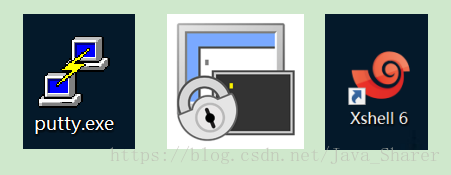
  • 下面左边是putty,中间是SecureCRT,笔者很少用,可以说几乎没用过
  • 今天发现了个XShell,觉得挺不错的,就介绍下。

Xshell简介

  • Xshell 是一个强大的安全终端模拟软件,它支持SSH1, SSH2, 以及Microsoft Windows 平台的TELNET 协议。
  • Xshell 通过互联网到远程主机的安全连接以及它创新性的设计和特色帮助用户在复杂的网络环境中享受他们的工作。
  • Xshell可以在Windows界面下用来访问远端不同系统下的服务器,从而比较好的达到远程控制终端的目的。除此之外,其还有丰富的外观配色方案以及样式选择。
  • 也就是说Xshell也可以用于远程连接Linux服务器

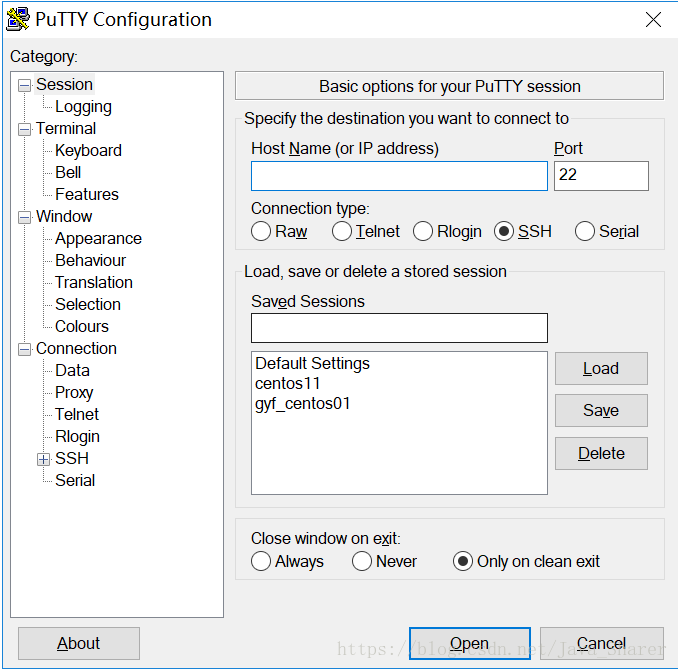
putty的操作界面

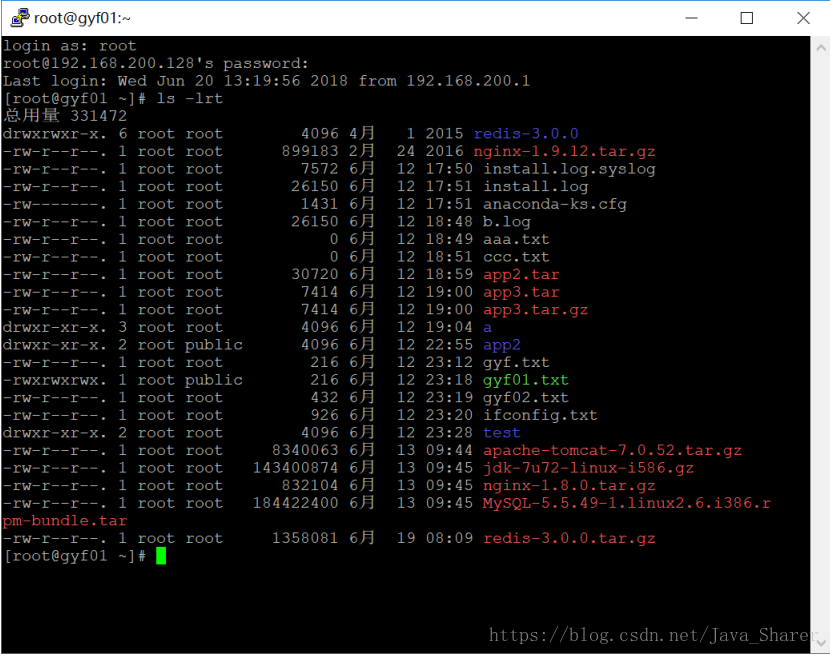
  • 下面是putty的界面,让我们回顾下,它的客户端面软件不到1M
  • 个人其实也是非常喜欢的


Xshell的操作界面

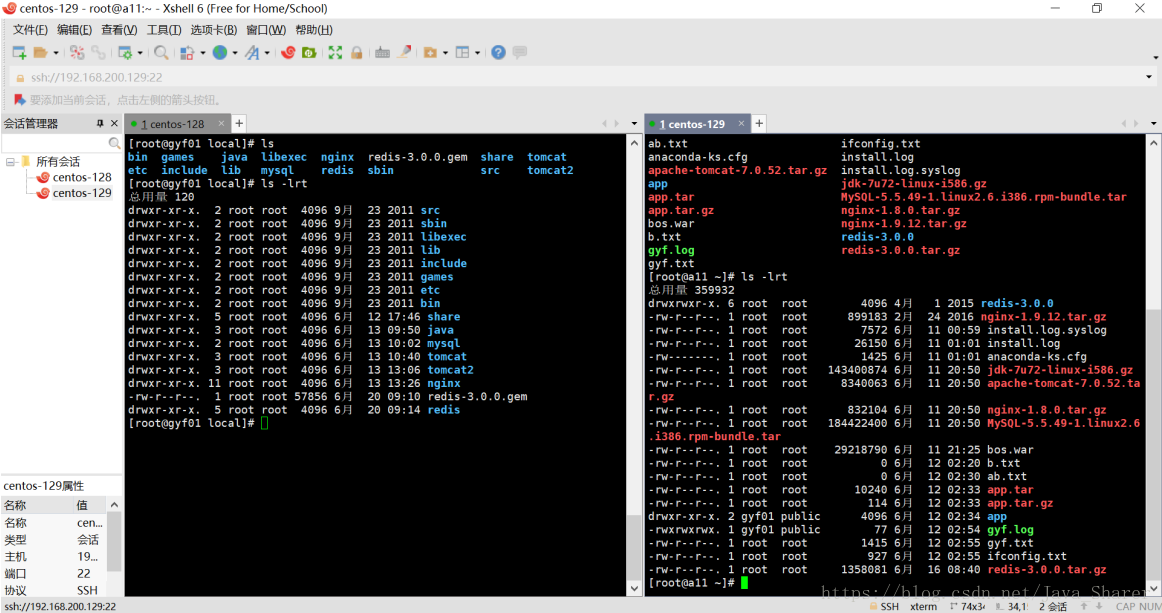
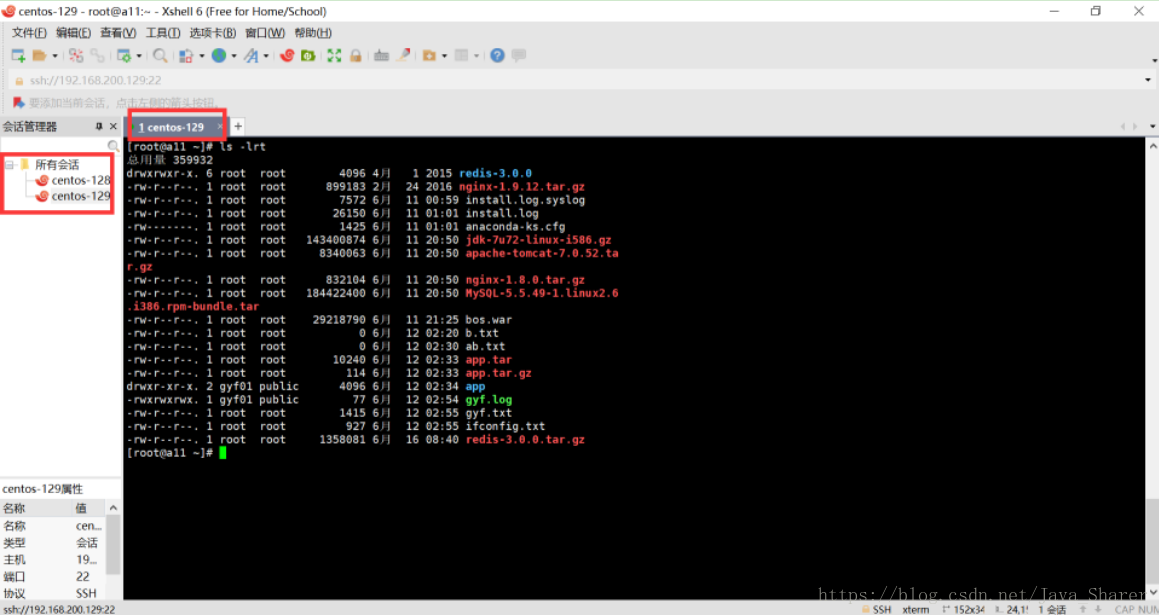
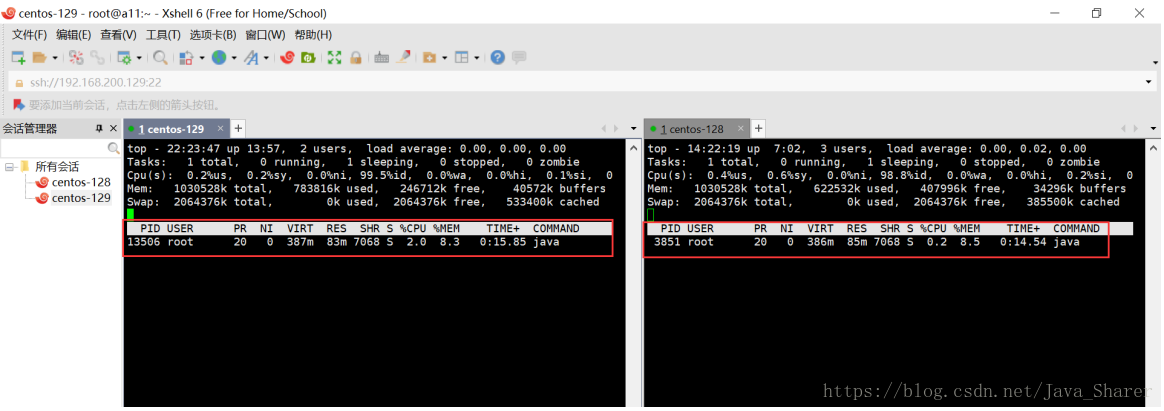
  • 看到下面的操作界面是不是感觉比putty 好看很多呢?
  • 而且它支持分屏,这样我们就可以方便直观的观察到系统的状态
  • 比如监控多台服务器的CPU、内存和磁盘使用状况,以做出及时的处理
  • 监控内存和CPU的命令格式【top -d second -p port】

    Eg.  top -d 5 -p 15123 【监听15123端口的程序(tomcat),每5秒刷新下数据】


Xshell的下载与安装使用

1》Xshell有一非常好的特点,就是对个人、教育用户是免费的。

2》官网下载地址 http://www.netsarang.com/products/xsh_overview.html
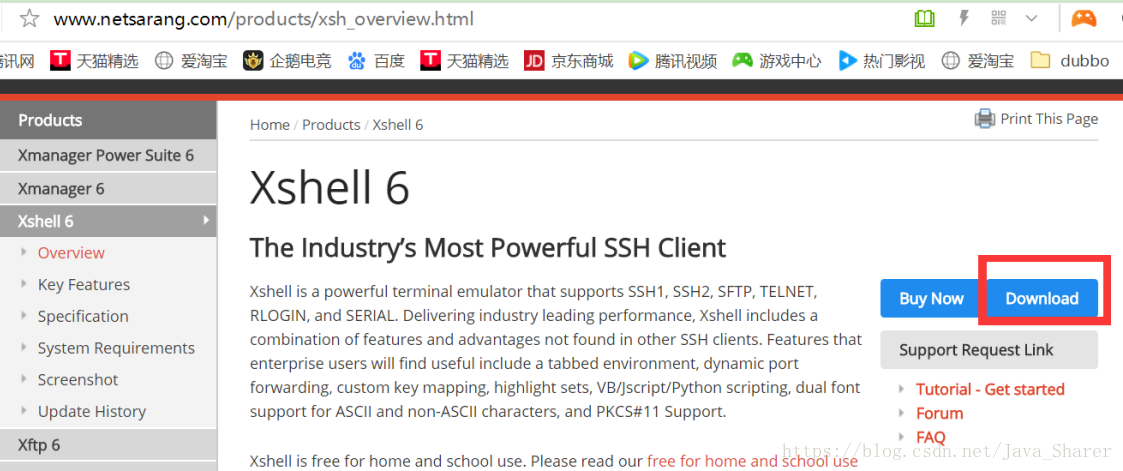
 

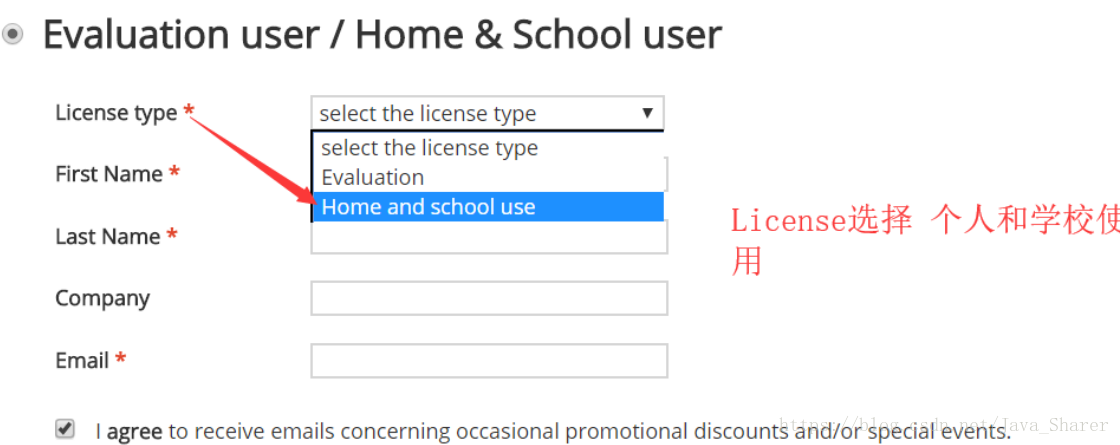
3》注意下载时使用下面的配置,因为那个配置才是免费的


4》下载完后就是一个exe文件双击安装即可

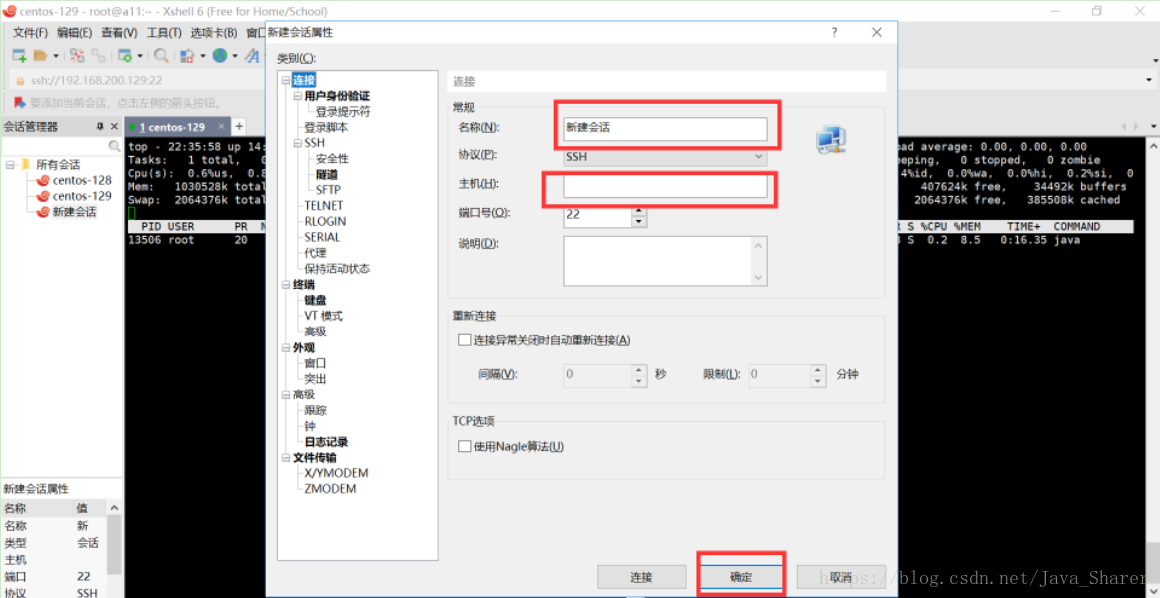
5》然后点击Xshell的快捷键弹出窗口,按下Alt+N,会弹出新建会话界面,输入相应的参数即可


如何使用Xshell搭建一个Java项目的部署环境 如果不成功,使用yum先安装lrzsz工具(拖拽上传工具),再导入.sql文件就能成功了。这里使用的数据库管理系统是MariaDB,是MySQL创始人主导开发,MariaDB基于事务的Maria存储引擎,替换了MySQL的MyISAM存储引擎,用法和MySQL差不多。如果是首次访问一般是不成功的,因为云平台上的防火墙拦截了8080端口,需要在云平台的控制台,找到相应的服务器,配置安全规则。但是要想项目能正确运行,需要把密码设置成项目所连接的数据库的密码。现在来安装jdk,我需要安装的是jdk1.8版本。 阅读详情

相关推荐

【Linux】—Xshell、Xftp安装

【Linux】—Xshell、Xftp安装

sodaloveer的博客 2万+

【Linux】入门篇---xshell安装以及远程连接Linux(看这篇就行啦!)

操作系统是管理计算机硬件与软件资源的程序,可以根据不同的分类标准分为不同的类型。常见的操作系统有:1️⃣ Windows操作系统:由微软公司开发,广泛应用于个人电脑和服务器领域。2️⃣ MacOS操作系统:由苹果公司开发,运行在Macintosh系列的电脑上。3️⃣ Linux操作系统:一种自由和开放源代码的操作系统,广泛应用于服务器领域和嵌入式设备等领域。4️⃣Android操作系统:由谷歌公司开发的移动操作系统,运行在大部分智能手机和平板电脑上。

luhaoran814的博客 5607

全面掌握Linux远程连接工具:Xshell与Xftp实战指南

本文还有配套的精品资源,点击获取 简介:Linux远程连接工具是系统管理员和开发者等IT专业人员的必备工具,允许用户通过网络从本地计算机控制远程服务器。本文将详细介绍Xshell和Xftp这两款流行的远程连接工具。Xshell作为SSH客户端,提供安全的远程交互,支持多协议和多标签会话管理。Xftp则是一个文件传输客户端,支持FTP和SFTP,拥有直观用户界面和同步浏览功能...

weixin_29885875的博客 1664

使用远程工具远程连接linux(xshell,xftp,xmanager,xrdp)

使用远程工具远程连接linux(xshell,xftp,xmanager)

小土同学的博客 8399

全面掌握Xshell 6:远程连接Linux的终极工具

Xshell 6 是一款功能强大的终端模拟器,适用于 Linux、Unix 和 macOS 系统,特别受到系统管理员和网络工程师的青睐。它通过提供一个高度可定制且直观的界面,简化了远程服务器管理的过程。Xshell 6 支持 SSH1, SSH2, SFTP, TELNET 等协议,并提供了脚本执行、会话记录、动态端口转发等多种功能,以确保用户能够高效、安全地进行远程工作。在本章中,我们将探讨 Xshell 6 的基本功能及其对 IT 专业人员的意义。

weixin_42510243的博客 1672

Xshell远程连接Linux服务器指南

开始一个新的会话很简单。以下是详细的步骤:打开 Xshell。在启动界面选择 “新建” 或者在顶部菜单中选择 “文件” -> “新建”。在弹出的 “新建会话属性” 对话框中,可以输入会话名称,这有助于区分不同会话,特别是在拥有多个服务器时。在 “协议” 部分选择 “SSH”,这是最常用的远程连接协议之一。点击 “确定” 按钮,你将看到会话的主要配置界面。在会话配置界面中,你可以看到多个选项卡,包括 “常规”、”终端”、”外观”、”代理” 等。

weixin_28922227的博客 2233

【工具使用】几款优秀的SSH连接客户端软件工具推荐FinalShell、Xshell、MobaXterm、OpenSSH、PUTTY、Terminus、mRemoteNG、Terminals等

主要用于一体化服务器管理,软件支持shell和sftp同屏显示,并同步切换目录,不止如此,而且软件带有命令自动提示,让您的命令输入更加简单、便捷,另外,软件带有加速的功能,可以提高访问服务器的速度。支持 Telnet、RAS、VNC、RDP、SSH 在内的多种连接协议。其实还有很多SSH连接客户端工具,比如:Hyper、KiTTY、WinSCP、SmarTTY、Bitvise SSH Client、Solar-PUTTY和ZOC,当然也会有SecureCRT这个,只不过它一直收费,逐渐用的人就少了。

No8g攻城狮的博客 7万+

昇腾910安装驱动出错,降低Centos7.6的内核版本

Centos7.6 启动内核修改,解决昇腾910安装驱动错误的问题。

深蓝 3300

xshell是用来干嘛的(非常详细),零基础入门到精通,看这一篇就够了

xshell是用来干嘛的(非常详细),零基础入门到精通,看这一篇就够了

2302_76672693的博客 2万+

ADI恒流驱动芯片LT3763调试心得(25A恒流驱动)

看似很简单的一个电路,调了好几版硬件,中间还出现过一个插曲,就是电感,我用的是27A,1.5uH的,贴片封装,由于频繁试板,电感来回用热风枪拆了3次,结果上电空载到3A都没有问题,但是以上10A以上,就出现烧LT3763和mos的情况,一连烧了8片,搞得有点怀疑人生,一度觉得我的电路设计有问题,邮件咨询ADI的FAE后,确认电路设计没有问题。1、大功率同步整流的Nmos管都是取不同的型号,就是厂家推荐的主开关管和续流管的型号往往都不一样,这个里面有什么讲究,我没有整明白,暂时也不需要弄明白。

liming98lm的博客 3921

别再用MounRiver了!在VSCode里用PlatformIO搞定CH32V208开发(附完整配置流程)

本文详细介绍了如何在VSCode中使用PlatformIO进行CH32V208开发,替代传统的MounRiver Studio。通过完整的配置流程和优化技巧,开发者可以构建高效、现代化的RISC-V开发环境,显著提升编译速度和开发效率。

weixin_28711397的博客 534

xshell常用快捷键

xshell 是一个功能强大的终端模拟器,它提供了很多快捷键来帮助您更方便地使用。以下是一些常用的快捷键: F2:新建会话窗口 F3:在打开的会话窗口之间切换 F4:关闭当前会话窗口 F5:显示会话组管理器 F6:分离当前会话窗口 F7:显示会话历史记录 F8:显示最近打开的会话列表 F9:显示连接对话框 F10:显示主菜单 F12:显示选项对话框 其他常用的快捷键还包括: Ctrl + C...

weixin_35753431的博客 3126

Mac上IDEA的PlantUML插件报错‘找不到Graphviz’?手把手教你用Homebrew搞定(附阿里云镜像避坑)

本文详细解决了Mac上IDEA的PlantUML插件报错‘找不到Graphviz’的问题,通过Homebrew安装Graphviz并配置阿里云镜像源,特别针对Apple Silicon芯片用户提供了优化方案。文章还涵盖了IDEA中PlantUML插件的正确配置和常见问题排查,帮助开发者高效使用PlantUML进行UML图表设计。

weixin_42619742的博客 468

xshell同时控制多个窗口的快捷方式

跟黑马cloud课的小伙伴们相信看到老师的操作linux的工具多个窗口同时进行输入操作很帅。但是自己不会操作xshell怎么去实现多窗口同时进行输入,下面我教一下大家。这样就可以得到像老师一样的多级窗口的展示。最后根据需要,选择需要操作的窗口即可。首先找到这个图标,选择瓷砖排序。下面去实现一下同时操作的功能。选择 发送键输入到所有会话。

m0_58347801的博客 7063

zabbix添加IBM服务器SNMPV3监控

本地采用欧冠的是zabbix5.0,服务器型号是SR860,使用snmpv3因为只支持这个,醉了。说明:本地采用欧冠的是zabbix5.0,服务器型号是SR860。

萌新包大人的博客 1984

①电子产品拆解分析-暖手宝

电子产品拆解分析-暖手宝 ①按键三档调温暖手; ②长按进入氛围呼吸灯; ③安卓接口充电以及支持USB输出;

a6662580的博客 5294

XShell常用快捷键

ctrl + o  新建session ctrl + tab / shift +tab 切换

阿K_ay的专栏 3万+

教你写出高质量SQL(实践必备)

1、查询SQL尽量不要使用select * ,而是select具体字段。 //反例子 select * from sys_user; //正例子 select id,name from sys_user; 理由: 只取需要的字段,节省资源、减少网络开销;select * 进行查询时,很可能就不会使用到覆盖索引,就会造成回表查询; 覆盖索引:只需要在一棵索引树上就能获取SQL所需的所有列数据,无需回表,速度更快。 例如: 回表查询:先通过普通索引的值定位聚簇索引值,再通过聚簇索引的值定位行记..

ANGEL CITY 9996

『从零开始』拥有一台服务器并搭建java开发环境

各位小伙伴们大家好,欢迎来到这个小扎扎的博客,本篇博客中将会和大家分享如何购买甚至白嫖一台属于你自己的服务器(当然这台服务器会有时间限制),服务器到手之后就是服务器的设置以及常规java开发的环境搭建,以上内容在本篇博客中都会作详细讲解。

扎哇太枣糕的笔记博客 3675

置顶必读(3) |《滚雪球学SpringBoot》· 高质量专栏介绍,你值得拥有!

《滚雪球学SpringBoot》 并不是普通的技术讲解合集,它是专为开发者精心设计的系统化学习路径。通过不断“滚动学习”,我们将带领你从基础入门到高阶应用,从理解每一行代码到设计和优化大规模分布式系统,最终帮助你成长为一位精通 spring架构 的工程师。

**My Coding Family** 15万+

ET2012新版免狗免安装绿色软件

ET2012新版免狗免安祖昂绿色软件。,新界面,新视觉,

[Linux]远程连接(Xshell)

1. 远程连接的工具2. 使用 Xshell 远程连接 2.1 Xshell 下载 2.2 Xshell 安装 2.3 新建会话 2.3.1 新建会话文件夹 2.3.2 虚拟机 ip 查看 2.3.3 新建会话 2.3.4 在指定文件夹下新建会话 2.4 连接会话

emmmm..... 1601

精雕软件(JDpaint) 5.5 绿色版

精雕软件(JDpaint) 5.5 绿色版精雕软件(JDpaint) 5.5 绿色版精雕软件(JDpaint) 5.5 绿色版

Xshell远程连接工具详解

Xshell是一款在Windows平台上运行的远程连接工具,它支持SSH1、SSH2以及Microsoft Windows平台的TELNET协议。Xshell通过互联网实现对远程主机的安全连接,帮助用户在复杂的网络环境中享受他们的工作。本文将详细介绍Xshell的溯源、最新版本以及它的优势。

zhangxueyi的专栏 1528

复分析 阿尔福斯(Ahlfors) 第三版答案 英文

答案分为十章,有部分习题没有答案,全英文复分析阿尔福斯(Ahlfors) 第三版答案

IMSL CNL 7.0.0 (x86-64)Crack

IMSL CNL 7.0.0 (x86-64)Crack intel的算法库破解文件,这是C++版本的破解文件

xshell linux 打开多个窗口快捷键,linux,xshell,快捷键

清屏clear ctrl+L打开一个新窗口:ctrl+n shift+ctrl+n打开本链接的新窗口: ctrl+t shift+ctrl+t复制: ctrl+ins粘贴: shift+ins将选中的直接复制到光标处: shift+ins每秒显示日志时 可以ctrl+c 退出 也可ctrl+z让日志后台显示,fg前台显示 ctrl+s 停止刷屏 ctrl+q继续刷屏open 打开以存储...

weixin_39710561的博客 1726

xshell多窗口的使用

          xshell中开启多窗口可以一边关注程序运行情况,一边进行其他操作,开启的组合键shift+alt+t,然后会在原窗口下开启一个相同服务器的窗口,此时点击该标题栏 使用鼠标进行拖动,然后窗口界面会出现明显的淡蓝色背景,此时就可以拖到你想要的位置上,在开启多窗口后,需要在不同的窗口建进行切换,组合键为shift+tab。...

qq_34113993的博客 1万+

X-shell 常用的快捷键

【代码】X-shell 常用的快捷键。

Zzane 701

第三篇远程连接工具介绍及使用

远程连接工具的介绍及使用

m0_65436732的博客 2667
上一篇: Java平凡之路-成长篇(03) -SOA和EAI(架构)
Java_Sharer
博客等级 码龄9年 6粉丝 4原创
评论
成就一亿技术人!
拼手气红包6.0元
还能输入1000个字符
 
 条评论被折叠 查看
添加红包

请填写红包祝福语或标题

个

红包个数最小为10个

元

红包金额最低5元

当前余额3.43元 前往充值 >
需支付:10.00元
成就一亿技术人!
领取后你会自动成为博主和红包主的粉丝 规则
hope_wisdom
发出的红包
实付元
使用余额支付
点击重新获取
扫码支付
钱包余额 0

抵扣说明:

1.余额是钱包充值的虚拟货币,按照1:1的比例进行支付金额的抵扣。
2.余额无法直接购买下载,可以购买VIP、付费专栏及课程。

余额充值