跟着我,在PS里成功装上SD插件(终极教程!附基本操作步骤)

Photoshop+ComfyUI联动实战:SD-PPP插件5分钟配置指南(附常见错误排查) 本文详细介绍了如何通过SD-PPP插件实现Photoshop与ComfyUI的高效联动,提供5分钟快速配置指南及常见错误排查方法。涵盖环境准备、双端安装、参数配置和性能优化,助力设计师提升AI绘画与数字艺术创作的工作效率。 阅读详情

一个大坑,Nenly大佬也在下面说了这个问题,就是直接在扩展里面安装插件可能安装到一个分支版本,这个版本有bug,不要下。

正确方法是,使用网址去扩展里下载,记得以前下过的扩展文件夹得清理掉。

装SD扩展

(1)拓展选项卡

(2)从网址安装
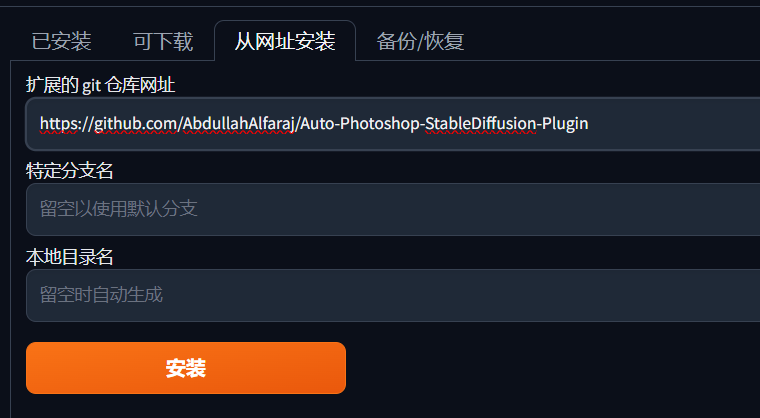
img

安装好了重启,webui,注意再检查一遍,这个分支部分必须是master,不是的话可能遇到很多坑。
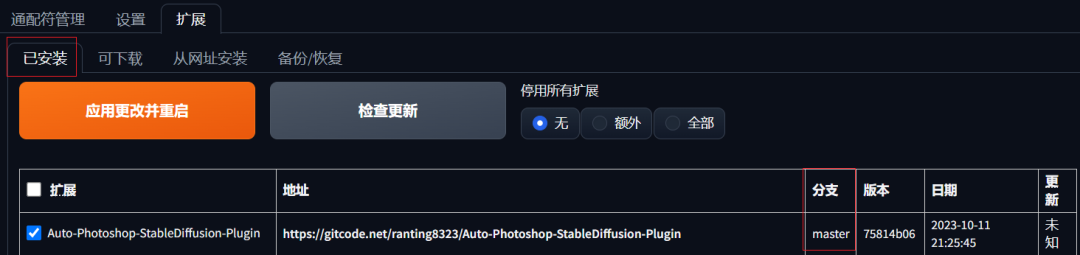
img

也可以直接去github上面下压缩包,解压到下面截图这个文件夹里,这个是sd的扩展文件夹,记一下,安装插件时候会经常用到。

img

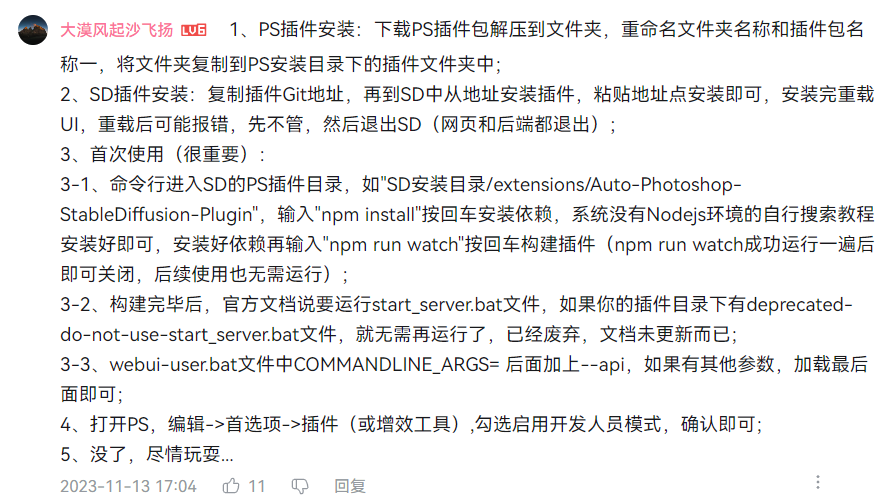
其次,这块其实还有个关键内容,原git文档写了。这里可以暂时不做,等你遇到问题再回来看这块。

也可以现在跟着我做,保证成功率。

对应评论的这块:
img

首先找到扩展文件夹里的插件目录

img

在这个文件栏输入“cmd”,回车:

img

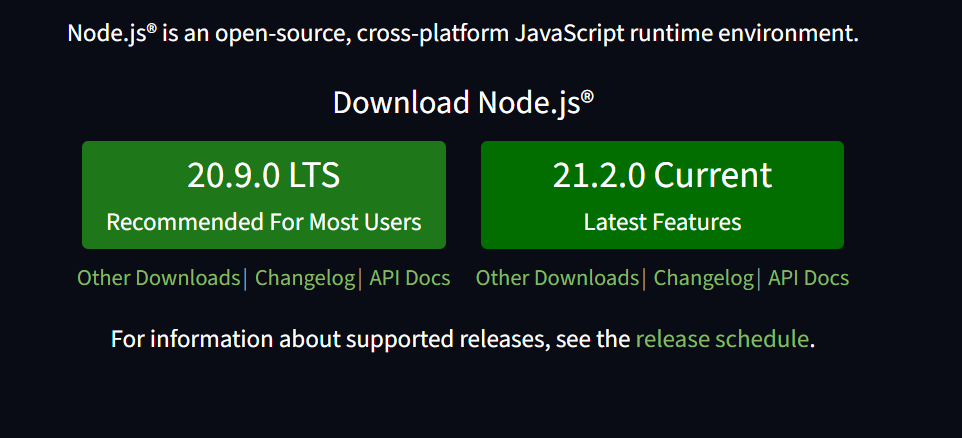
输入npm install,如果显示没这个命令,是因为缺失nodejs,得下载安装。

网址下载,选第一个绿框就行:
img

下载后安装,路径最好默认,会自动加环境变量。

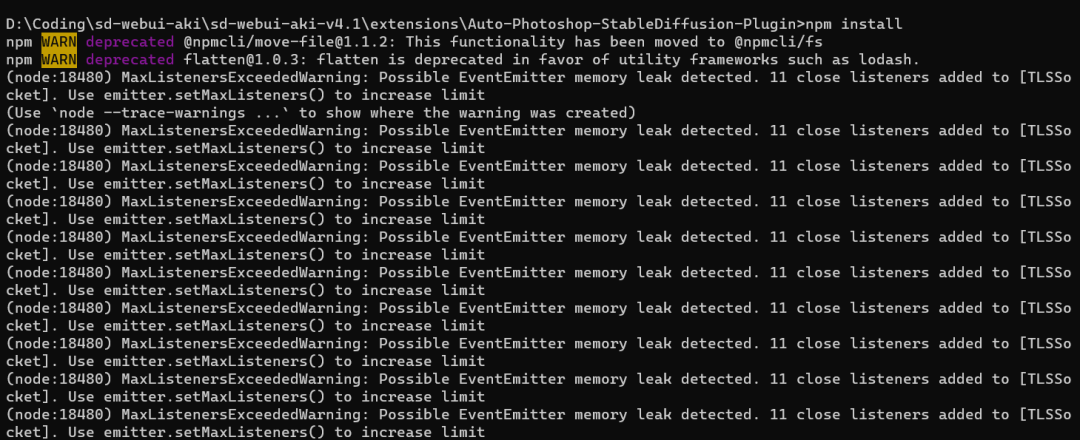
这时候要重新开一下cmd窗口,输入npm install,要等很久,等到重新出现命令行即可。如果还显示没这个命令,要加环境变量,自行搜索下。
img

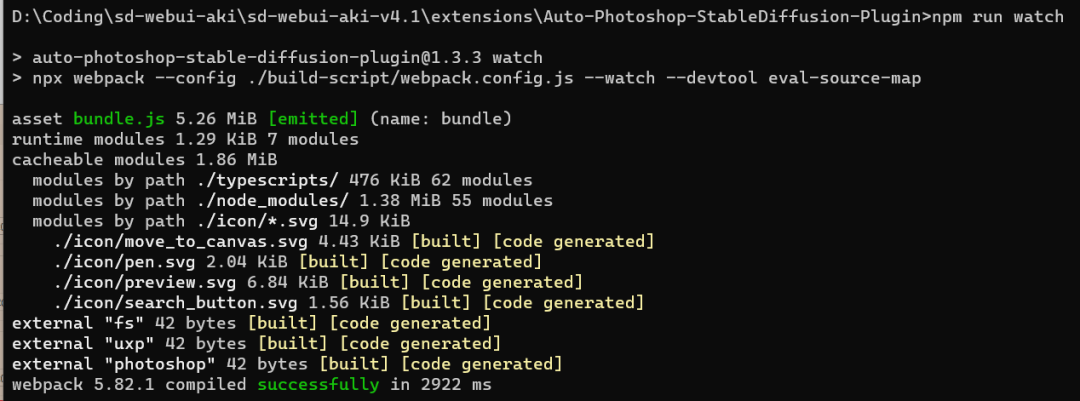
上述结束了之后,输入npm run watch

img

ok,就这么多,此插件安装结束。

PS扩展

这里PS版本必须是v24也就是2023以上版本。

项目主页需要下载一个压缩包

img

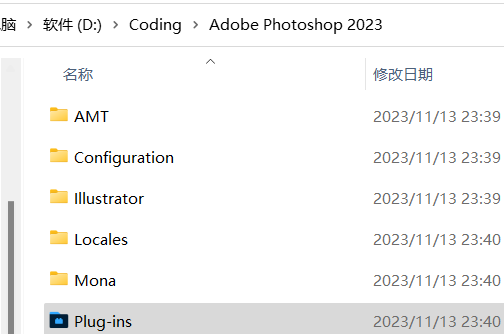
然后打开PS安装文件夹,找到根目录的Plug-ins

img

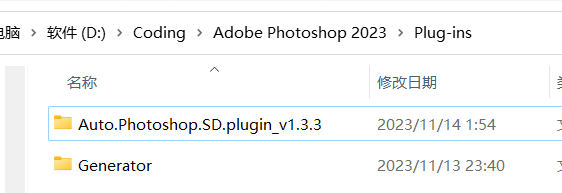
把刚刚压缩包的内容解压到这里

img

这样两边都安装完毕了。

使用

先启动webui,一定要在设置里勾选启用API,在哪勾?绘世启动器里的设置里找,或者是命令行–api,然后让sd在后台保持运行。

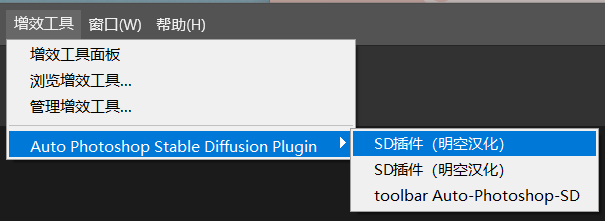
然后打开PS,在增效工具里找到插件:
img

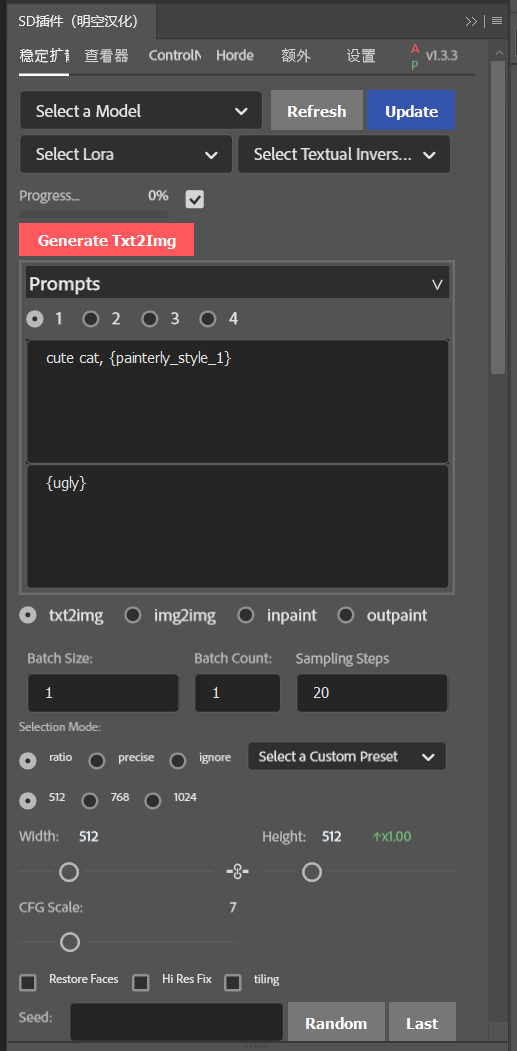
选第一个即可看到一个悬浮窗,有这个就说明安装好了。

img

但是,我使用时出现了Automatic1111 is Offline的报错:

img

这个是因为端口不对应,想想你是不是改过端口号。

这里可以去PS插件的设置里找到,自己重新设置下。
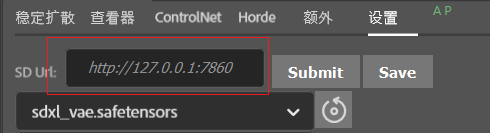
img

对于本地没SD的同学,只要云端有API可以被你电脑访问,也是ok的!

img

实操步骤-文生图

基本SD的操作,这个插件都能完成,Controlnet也有,SD用得顺手的,参数确实不陌生。

怎么生成?新建任意尺寸画布即可,然后使用矩形选框工具控制生图的位置。

先拉选框,可以在上面控制选框大小,这样就可以生成768*1024的图。
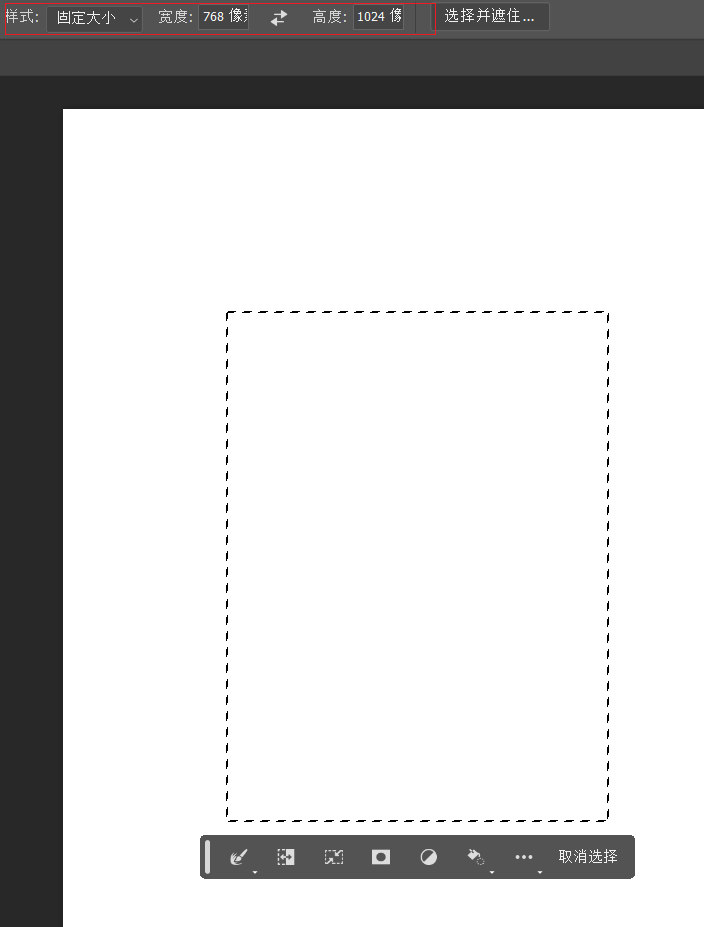
img

然后右边也能选出图比例,比如我选了1024,他就会自动计算放大的倍数,这里应该是实际出图为1024到1365,然后缩小到你选择的大小(看下面Nenly给的tip确实是)。
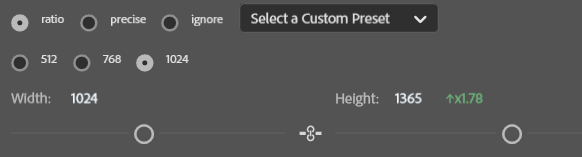
img

优先推荐用这个比例模式,因为这个尺寸本来就是更适配模型的,这里贴下Nenly写的小tip。
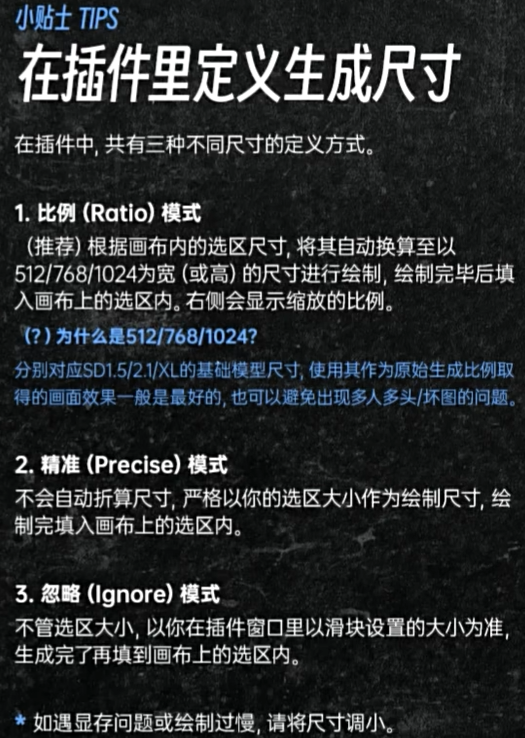
img

最后直接点Generate就行了,然后生成了一只猫。

img

如果对生成结果不满意,可以点绿色的生成更多,此时还是用这个图层去出,不会开新图层,适合用这个按钮去抽卡。

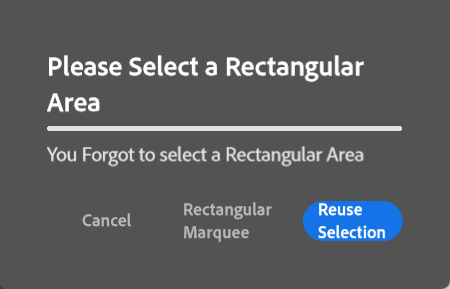
如果想另外再出一张,就继续Generate,他会问你是重建个区域还是继续在刚刚那个区域生成,如果想换构图,就点中间的按钮,重新去选区。
img

而且这个可以多批去跑,假如我设置batch为4,跑出来的图会在窗口下面暂存,你可以只选一张,也可以选择上面的按钮,全部保留。如果不刻意操作,只保存一张的话,下次按红色生成按钮的时候会被清除。

如果全部保留,就会每张图保存一个图层。

img

img

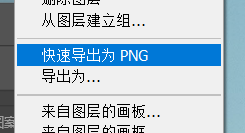
如果想保存单张的图,可以直接在图层上右键点击“快速导出为PNG”,这时保存的是这个单张图像,和他在画布中的构图没有关系,不过这个不带提示词的png信息。
img

图生图

img

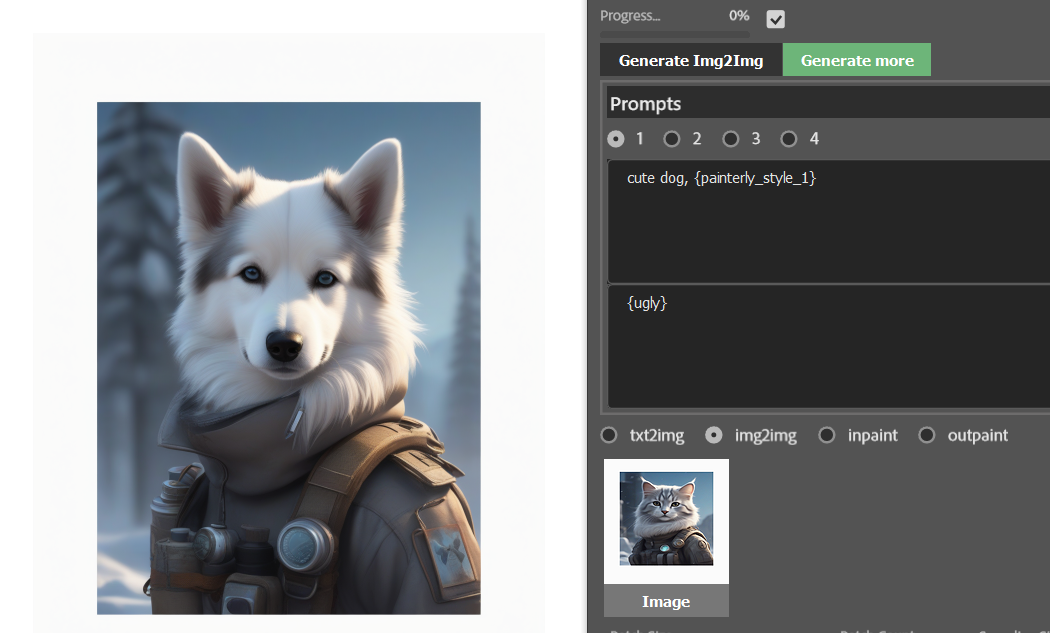
怎么选择图片?直接还是直接用选区,然后自动参考你所选区域的图片。

这里我直接随便框选了下,把提示词的猫改成了狗:
img

可以根据自己需求调整重绘权重,这里操作比较简单。

局部重绘

img

这个绝对是要经常用到的一个功能,切换选项到inpaint,这时ps图层窗口会自动新建一个半透明的蒙版图层。

img

这时,使用笔刷、选区工具在这里画蒙版就可以了。

还可以使用对象选择工具,自动识别可能的目标,非常方便(记得选中图像图层去使用这个选区工具)。
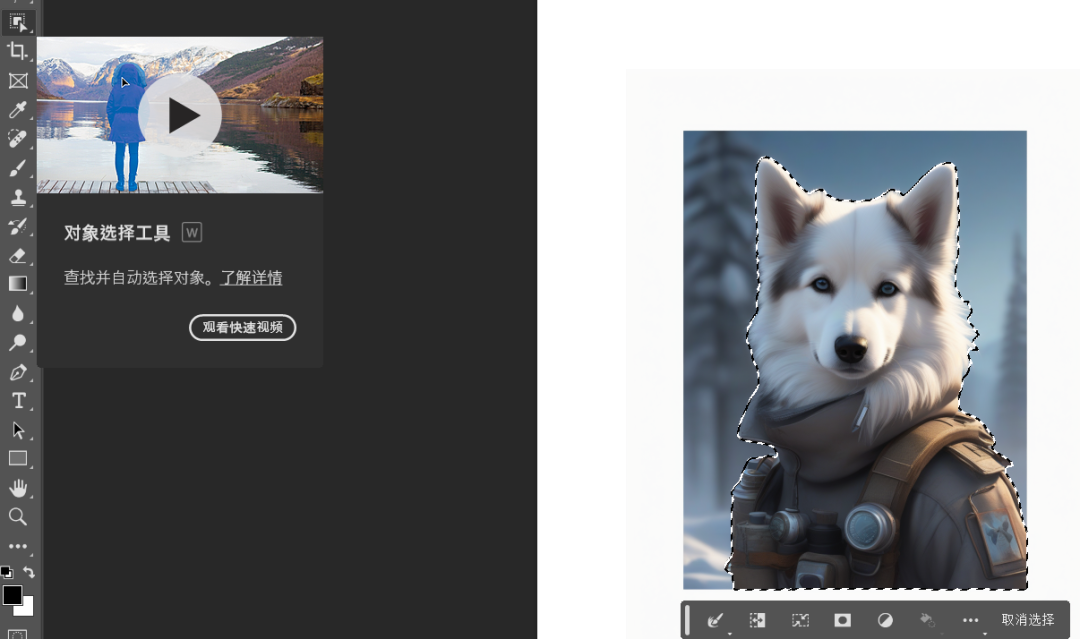
img

得到选区后,再点击mask蒙版,就可以用油漆桶啥的把选区填上白色了。

这里我还记得,alt+delete是前景色,ctrl+delete是背景色,前景色和背景色分别搞成白色和黑色比较常用。

如果是要换背景,按ctrl+shift+I,可以把选区反向,再填为白色。

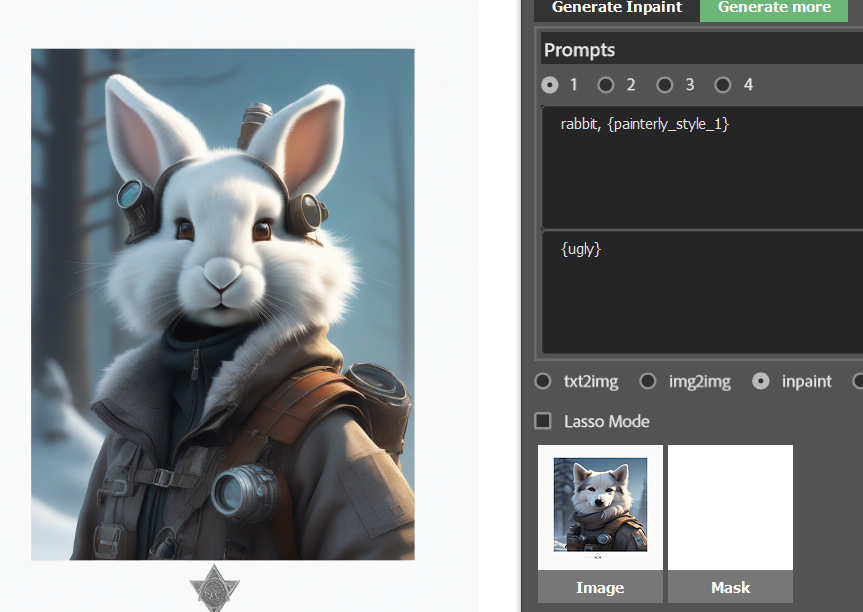
这里我把狗填成了白色:
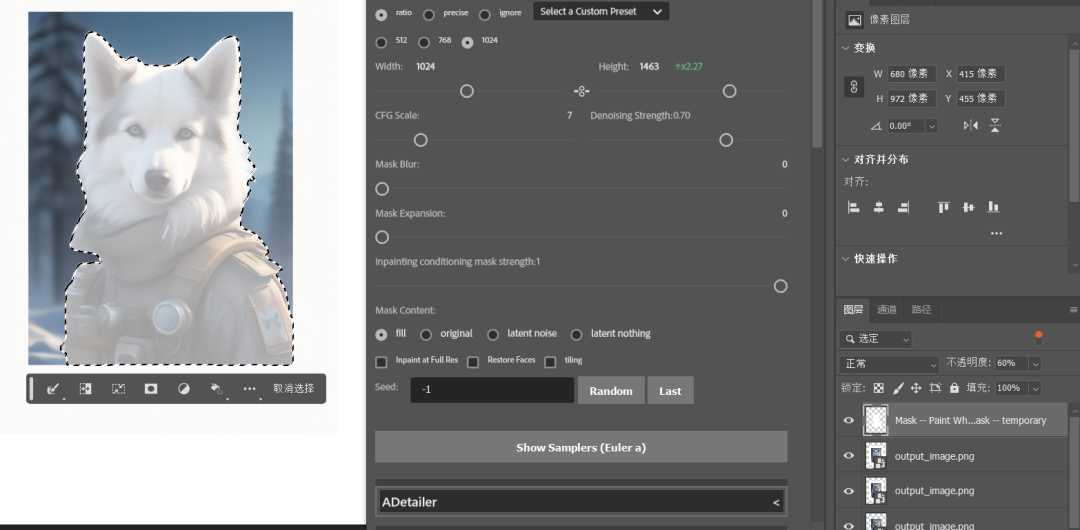
img

然后准备生图操作,还是ctrl+A用选区选择,确保覆盖蒙版和周边的原图。

注意,这次的全选操作,是在mask上直接全选。

之前生的那个兔子生错了,估计我点到原图上全选了,然后mask不对,是全白的,图我这里删了,纠正一下。

具体操作还是在视频里说下吧~

这里截图下基本的问题,如果效果不对,可以自查。

img

img

外绘扩图

img

曾经PS大力宣传的功能,美图、小红书也出了这个功能,还有很多关于这个功能的笔记呢。

这个真是把我折腾了好久,因为蒙版的生成有些问题、插件不起作用也有问题,首先你要保证第一步SD的插件是正确的,而且npm都运行正确了。

其次再想这个蒙版生成问题,我找到了一个百分百成功的方法,我通过截图说明,后续打算再录个视频步骤吧。

首先,导入一张图:
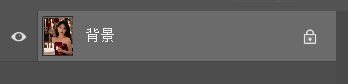
img

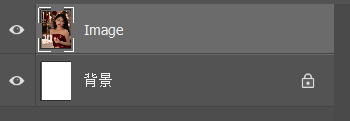
然后,选择outpaint模式,ctrlA全选图像,点击generate,这时候图片没有任何变化是对的,这一步是为了生成一个白色的背景图.
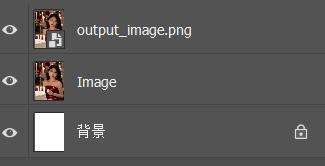
img

然后output图层可以先删去了。

img

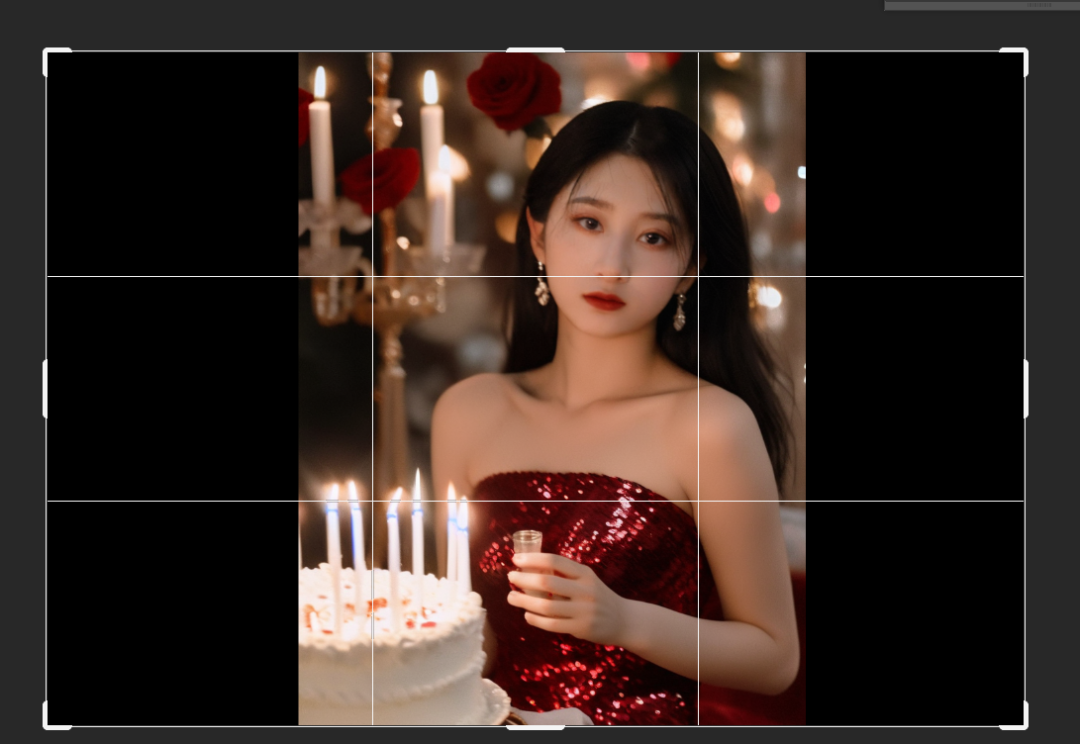
这时候按照Nenly的方法开始下一步就行了,选择裁剪工具,用鼠标向两边进行外扩,在这个Image图层上扩。(听不懂,就等我视频)

img

img

双击确认,然后ctrl+A全选,选中Image图层,点击生图。

img

如果mask是这样,就是正常的,反之不正常。

但是现在的可能比较突兀:

img

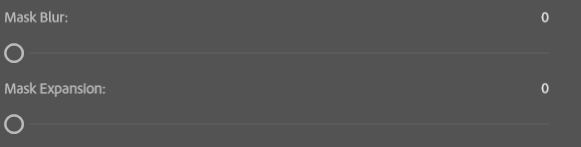
如果想更自然,适当增大这两个的设置。

img

我随便调了下,抽了两张:

img

img

如果自己出得不好,多半是提示词和模型也有关系吧,不要空白提示词,稍微写写和画面相关的试试。

终于解决了,欲哭一下子就能哭出来了啊~~~

Controlnet

先说下基本操作,怎么用,就是打开Controlnet选项卡,然后勾选。不用的时候记得关。

img

这个原始图怎么设置,就是你在图上全选一个图,然后点击设置成原始图,就上去了。

所以你可以自己画一个图,然后全选下。比如我是想弄一个人物的蒙版做canny,这首先要自己画一个黑白颜色的蒙版,全选后设置成原始图。

但有个设置必须注意:

img

Auto image是默认勾选的,他选的是你最终操作的那张图,所以这个选项必须勾掉,不然你上传的蒙版,到时候就被换成别的图了~

现在AI绘画还是发展初期,大家都在摸索前进。

但新事物就意味着新机会,我们普通人要做的就是抢先进场,先学会技能,这样当真正的机会来了,你才能抓得住。

如果你对AI绘画感兴趣,我可以分享我在学习过程中收集的各种教程和资料。

学完后,可以毫无问题地应对市场上绝大部分的需求。

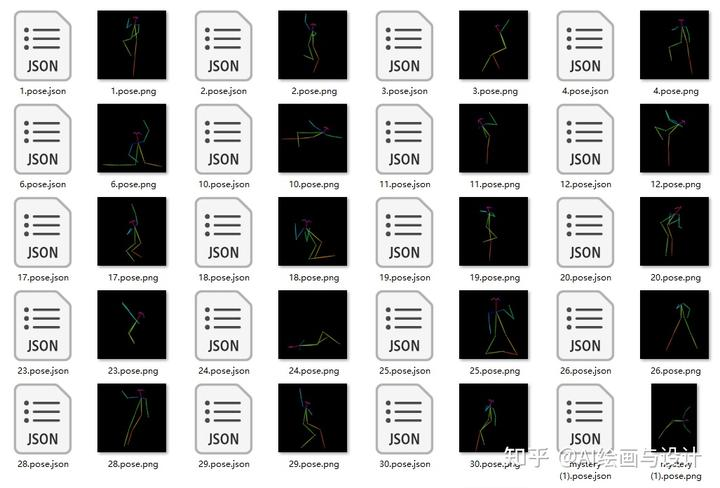
这份AI绘画资料包整理了Stable Diffusion入门学习思维导图、Stable Diffusion安装包、120000+提示词库,800+骨骼姿势图,Stable Diffusion学习书籍手册、AI绘画视频教程、AIGC实战等等。

完整版资料我已经打包好,点击下方卡片即可免费领取!

【Stable Diffusion学习路线思维导图】
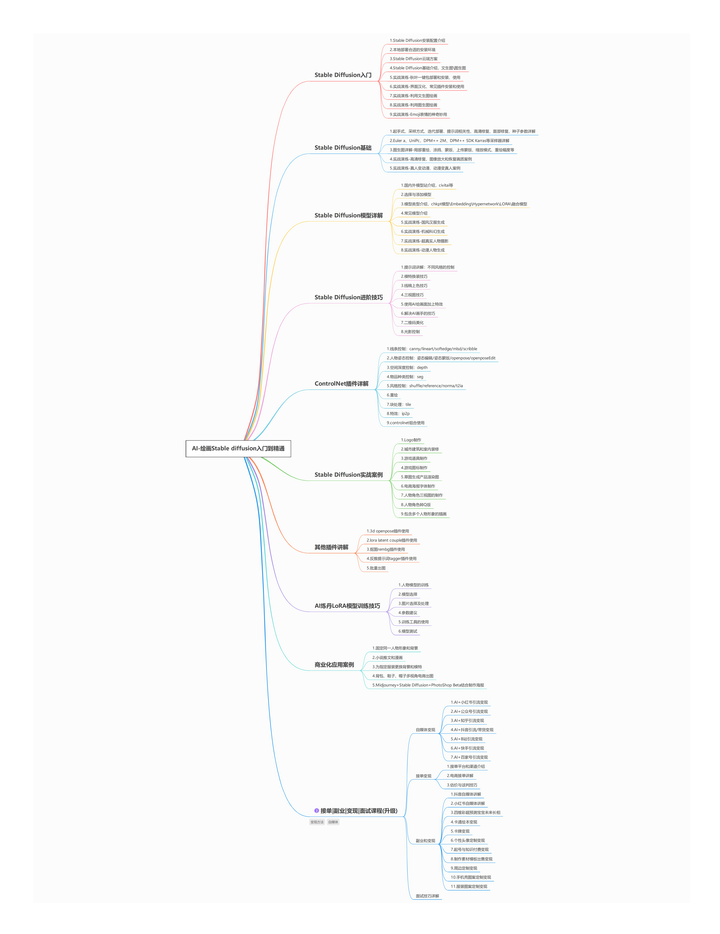
img

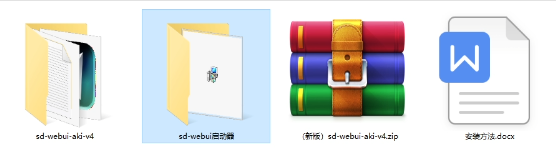
【Stable Diffusion安装包(含常用插件、模型)】

img

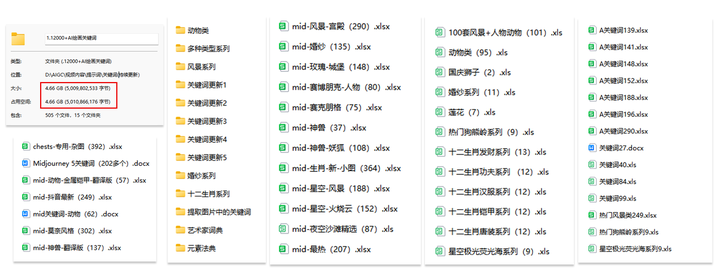
【AI绘画12000+提示词库】

img

【AI绘画800+骨骼姿势图】

img

【AI绘画视频合集】

img

这份完整版的stable diffusion资料我已经打包好,点击下方卡片即可免费领取!

在这里插入图片描述

ComfyUI的SD-PPP:Photoshop与AI绘画的桥梁 创意合成:在进行创意图像合成时,可在Photoshop中利用SD-PPP将分层的图像元素发送到ComfyUI,借助ComfyUI强大的图像生成能力,结合Stable Diffusion等模型生成新的元素或背景,再将生成结果取回Photoshop进行精细调整和融合,实现创意构思。例如,将一个科幻主题的人物插画与星空背景在Photoshop中分层,通过SD-PPP发送到ComfyUI生成更绚丽的星空效果后取回,在Photoshop中调整合成。图像修复与细节增强。 阅读详情

相关推荐

AI绘画工作流升级:用SD-PPP把Photoshop图层变成Stable Diffusion输入源

本文详细介绍了如何通过SD-PPP工具实现Photoshop与Stable Diffusion的无缝协作,提升AI绘画工作流效率。从技术架构解析到环境配置,再到实战工作流演示,帮助设计师将PS的精准控制与AI的无限创意完美结合,大幅提升数字艺术创作效率。

weixin_30772105的博客 87

PS+SD AI绘图最强外挂!在PS里成功装上SD插件(终极教程!附基本操作步骤)

没接触SD的朋友,可能不知道这是什么。当我学到一定基础,有自己的理解能力的时候,会去阅读一些前辈整理的书籍或者手写的笔记资料,这些笔记详细记载了他们对一些技术点的理解,这些理解是比较独到,可以学到不一样的思路。如果想保存单张的图,可以直接在图层上右键点击“快速导出为PNG”,这时保存的是这个单张图像,和他在画布中的构图没有关系,不过这个不带提示词的png信息。AIGC所有方向的技术点做的整理,形成各个领域的知识点汇总,它的用处就在于,你可以按照下面的知识点去找对应的学习资源,保证自己学得较为全面。

小王的储物间 9970

期货缠论实战:文华财经笔中枢指标公式解析与博易大师应用指南

本文深入解析期货缠论实战中的文华财经笔中枢指标公式及其在博易大师平台的应用技巧。详细介绍了笔中枢指标的核心逻辑、公式拆解、参数设置及多周期联合作战策略,帮助交易者提升市场分析能力与交易胜率。特别适合期货交易者学习缠论指标的实际应用。

weixin_42522552的博客 361

【AI绘画】PS+SD一秒互通,利用 SD插件实现PS中AI绘图

先看功能,PS-SD插件可以干些什么?可以简单的理解为把SD置入到了PS中,可以更方便的使用局部重绘等功能:1.文生图,如同正常使用SD,在PS中直接生成智能对象图片2.图生图,使用PS直接拼接草图,一键生成效果图3.局部重绘,PS有更强大的选区功能,方便后续操作4.图像扩展,同之前介绍过的PSAI

A2421417624的博客 5262

宝塔部署若依前端出现502解决方法

若依系统是一个基于Java语言的开源项目,旨在帮助开发者减少开发时间,特别适用于需要快速开发出一套具有用户管理、菜单管理、权限管理、定时任务、日志管理等功能的简单系统。系统分为前后端分离、分布式等架构前后端分离部署教程然而通过宝塔来部署若依系统会遇见一些问题,特此在这里记录一下。

m0_74823683的博客 776

『与善仁』Appium基础 — 19、元素定位工具之UI Automator Viewer

文章目录(一)uiautomatorviewer定位工具1、uiautomatorviewer介绍2、uiautomatorviewer工具打开方式3、uiautomatorviewer布局介绍4、uiautomatorviewer工具的使用 之前我们在做web页面自动化的时候就说过,元素定位是页面自动化的第一步。 同理App自动化测试的第一步,也是元素的定位。 在APP中定位元素的话,需要借助一些元素定位工具。 APP中的元素定位工具大致有三种: uiautomatorviewer Appium Ins

繁华似锦Fighting 1521

SD教程| 利器放送丨如何在PS里使用stable diffusion插件?

各位设计界的领军人物们,你们一定对PS(也就是大家熟知的Photoshop)不陌生吧。同样,对于AI领域的精英们,SD(stablediffusion)这款软件也应该是如雷贯耳。这两款软件,各自独立且功能强大,都是设计领域不可或缺的工具。 特别是在今年AI技术的飞速发展下,我们很难在设计工作中完全忽视SD这款强大且高度可控的AI软件。与此同时,PS作为设计师的必备工具,其地位也是不言而喻的。然而,在AI作图这个领域,PS的表现似乎总是有些不尽如人意。 尽管我们愿意为Adobe买单,购买了正版的PS B

Misdirection_XG的博客 1603

黑猫带你学eMMC协议第26篇:eMMC的硬件复位操作(H/W reset)

本文依据eMMC JEDEC5.1及个人工作经验整理而成,如有错误请留言。 文章为个人辛苦整理,付费内容,禁止私自转载。 文章所在专栏:《黑猫带你学:eMMC协议详解》 1 概述 什么是硬件复位? 硬件复位就是使用一个特殊硬件信号(这个信号在RST_n这根实实在在的物理线路上传输)将emmc复位到pre-idle state,而不需要使用cmd0或者power cycle讲emmc复位到pre-idle state。 如何进行硬件复位? 1、设置RST_n_FUNCTION [162]为1,使emm.

黑猫奥利奥的博客 6319

Stable diffusion插件,PS的最强金手指!

还有人不会在PS中安装SD插件来辅助自己进行制作吗? 如果你就是,别着急,只需两个步骤就能和我拥有同款金手指啦,超级简单!

m0_74942241的博客 1701

pyradiomics使用——1. 医学影像的组学特征值(Radiomics Features)提取

文章目录1. 使用插件1.1 插件安装1.2 插件使用2. 使用python代码2.1 安装2.2 使用2.2.1 官方示例2.2.2 快速使用2.2.3 其它使用3. 组学特征字段意义说明 Github地址:https://github.com/AIM-Harvard/pyradiomics 官方文档地址:https://pyradiomics.readthedocs.io/en/latest/features.html 1. 使用插件 从pyradiomics的Github仓库中可以知道,pyradio

啷个哩个啷 7372

ROCm rocr-libhsakmt分析系列1-2:多GPU跨卡VRAM访问机制分析

本文基于ROCr-Runtime的libhsakmt库源码,深入分析了多GPU系统中跨设备内存访问的实现机制。主要内容包括: 实现流程概述:通过P2P拓扑发现、统一虚拟地址空间、页表映射和硬件转发四个步骤,实现零拷贝的跨GPU内存访问。

图形/计算GPU的驱动与虚拟化技术分享园地 2510

PS 插件新玩法!Stable Diffusion 与 PS 的神奇交融竟如此好用

各位熟悉PS的AI达人,是否接触过Stable Diffusion?这两款专业工具各具特色。在当前AI技术蓬勃发展的背景下,SD这款功能强大且高度可控的AI绘图软件值得关注。

A2421417624的博客 1159

⑩电子产品拆解分析-家用无线遥控开关433Mhz

①免布线随意贴,装上就能使用解决单线开关烦恼;②遥控配对简单,无线通讯距离长,信号可穿墙;

a6662580的博客 4723

神奇的交融竟意外的好用!在PS中玩转Stable Diffusion的插件!

用过PS的各位AI大师们,是否曾闻及并涉足SD(StableDiffusion)领域?这两款软件各自独立而庞大,在今年AI浪潮的冲刷下,似乎难以忽视SD这款强大而高度可控的AI软件。一、插件介绍在设计师的创作中,PS几乎是不可或缺的工具之一。然而,PS在AI绘图领域似乎总是表现平平,尽管我们心甘情愿地成为Adobe的忠实用户,购买了正版的PSBeta,也使用了创意式填充,但效果呢…已使用过的人都说“好”,同时还遇到了一些奇怪的生成错误等问题。

阿道夫的博客 1202

怀旧版电脑GBC模拟器

再现原版GBC掌机的界面,电脑运行连游戏界面都一样大小,很怀旧,很真实,(英文版)强烈推荐,很小的文件,很难才找到的。

android 蓝牙通讯demo

android 下蓝牙通讯demo,实现了发现蓝牙,使能蓝牙,通过蓝牙发送消息。

SD加上抠图插件,大幅提升改图效率!

在设计的过程中,“修改”时常多过于“重新设计”。本文介绍了用AI来辅助修改的一种思路。

m0_71746299的博客 1217

jdk-8u144-linux-x64.tar.gz.

该资源为搭建Linux系统Java环境用,资源的后缀为tar.gz格式的压缩包

如何在PS里使用stable diffusion插件?

AIGC技术的未来发展前景广阔,随着人工智能技术的不断发展,AIGC技术也将不断提高。未来,AIGC技术将在游戏和计算领域得到更广泛的应用,使游戏和计算系统具有更高效、更智能、更灵活的特性。同时,AIGC技术也将与人工智能技术紧密结合,在更多的领域得到广泛应用,对程序员来说影响至关重要。未来,AIGC技术将继续得到提高,同时也将与人工智能技术紧密结合,在更多的领域得到广泛应用。

2401_84830464的博客 3500

迈瑞BS系列全自动生化分析仪LIS协议接口手册(内含HL7和ASTM)

迈瑞BS系列全自动生化分析仪LIS协议接口手册,内含HL7和ASTM)

上一篇: 如何将Stable Diffusion应用于室内设计_stable diffusion cad
下一篇: AI绘画干货--SD模型VAE与提示词写法
壹只小小码农
博客等级 码龄5年 8105粉丝 1333原创
评论
成就一亿技术人!
拼手气红包6.0元
还能输入1000个字符
 
 条评论被折叠 查看
添加红包

请填写红包祝福语或标题

个

红包个数最小为10个

元

红包金额最低5元

当前余额3.43元 前往充值 >
需支付:10.00元
成就一亿技术人!
领取后你会自动成为博主和红包主的粉丝 规则
hope_wisdom
发出的红包
实付元
使用余额支付
点击重新获取
扫码支付
钱包余额 0

抵扣说明:

1.余额是钱包充值的虚拟货币,按照1:1的比例进行支付金额的抵扣。
2.余额无法直接购买下载,可以购买VIP、付费专栏及课程。

余额充值